Windows版 用户指南
-
开始使用万兴脑图
-
插入主题
-
插入元素
-
导图布局
-
主题样式
-
导图社区
-
查看与演示模式
-
任务管理
-
资源管理
-
任务编辑
-
甘特图
-
任务看板模式
-
-
手绘导图模式
-
云笔记
-
万兴脑图AI
-
文档常用操作
-
导入/导出/云文件
-
导入与保存
-
恢复与导出
-
云端与其他
-
-
打印与分享
-
AI导出
Windows 版
历史版本
万兴脑图支持【历史版本】功能,在文件编辑过程中,会自动生成对应的云端历史版本和本地备份版本。通过历史版本,您可以查看文件修改记录,并在需要时恢复之前的内容,避免因误操作导致重要信息丢失。

一、进入历史版本页面
您可以通过以下方式进入【历史版本】管理页面:
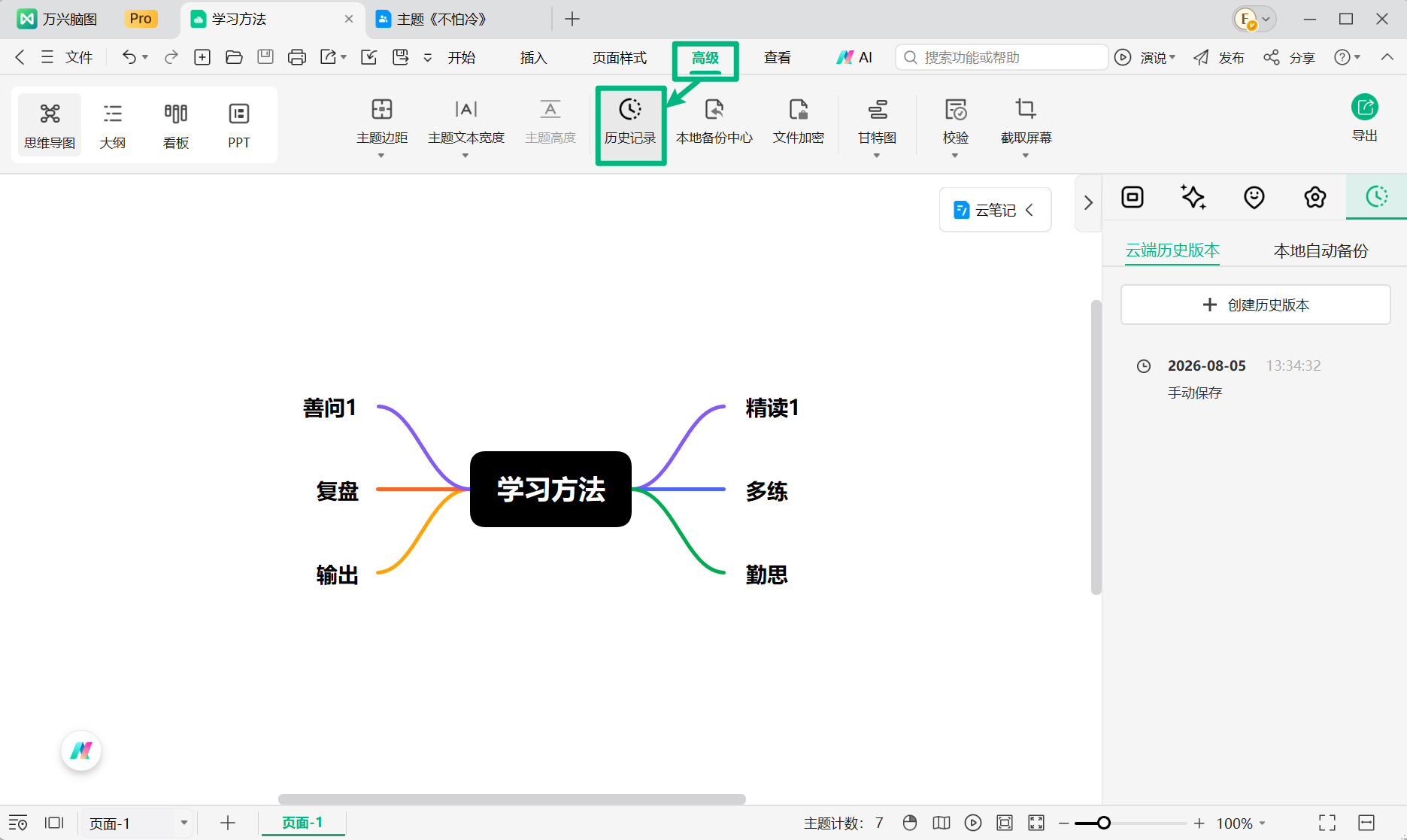
方法 1通过顶部菜单进入
打开万兴脑图文件,在顶部菜单栏切换到【高级】,点击【历史版本】即可进入版本管理页面。
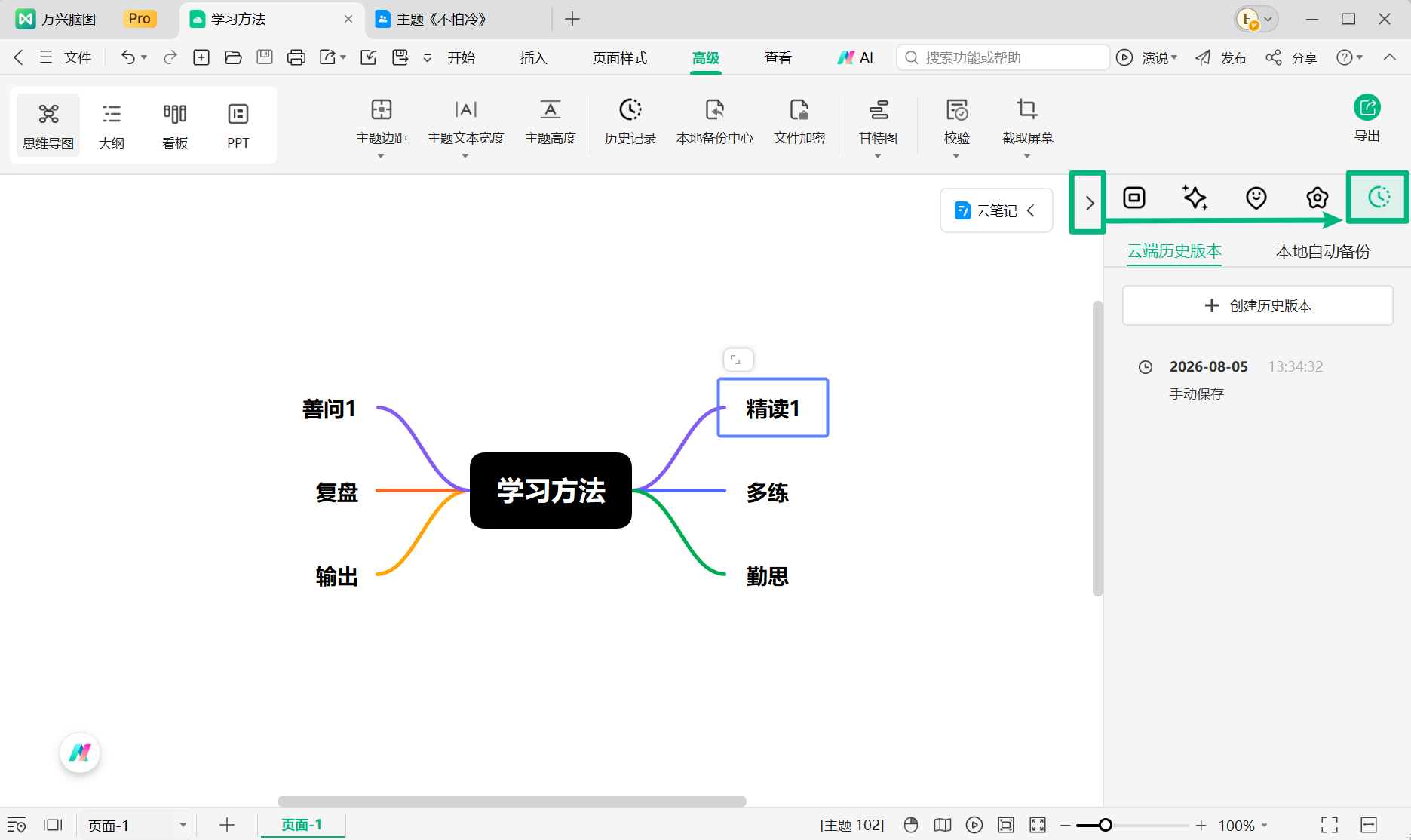
方法 2通过侧边栏进入
展开右侧侧边栏,点击【历史版本】图标,即可切换到历史版本管理栏。
二、云端历史版本
云端历史版本会存储在云端空间中。文件修改后,系统会默认自动保存版本记录。
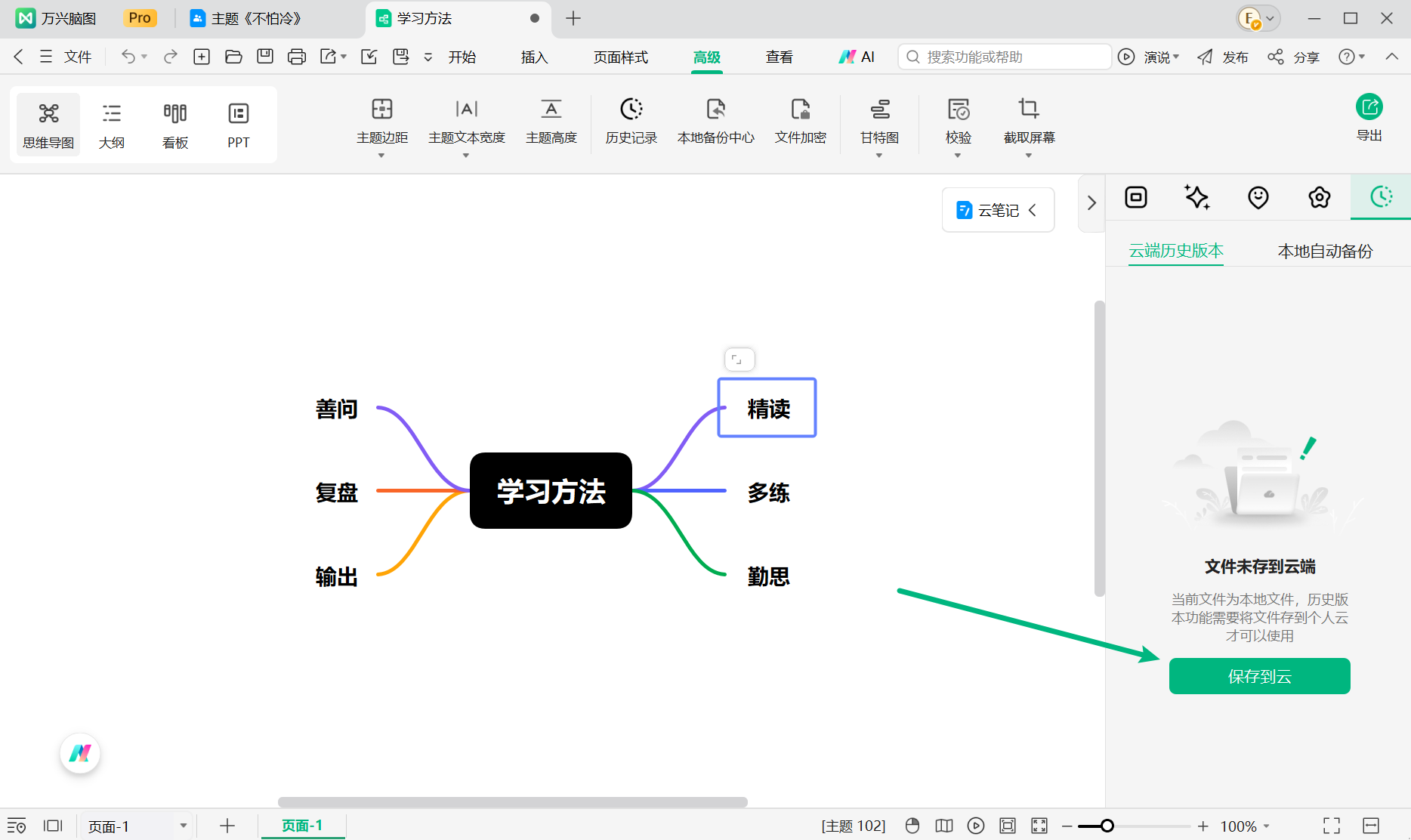
注意:
云端历史版本功能仅支持备份云文件,所以创建云端历史版本前需先将文件保存到云。
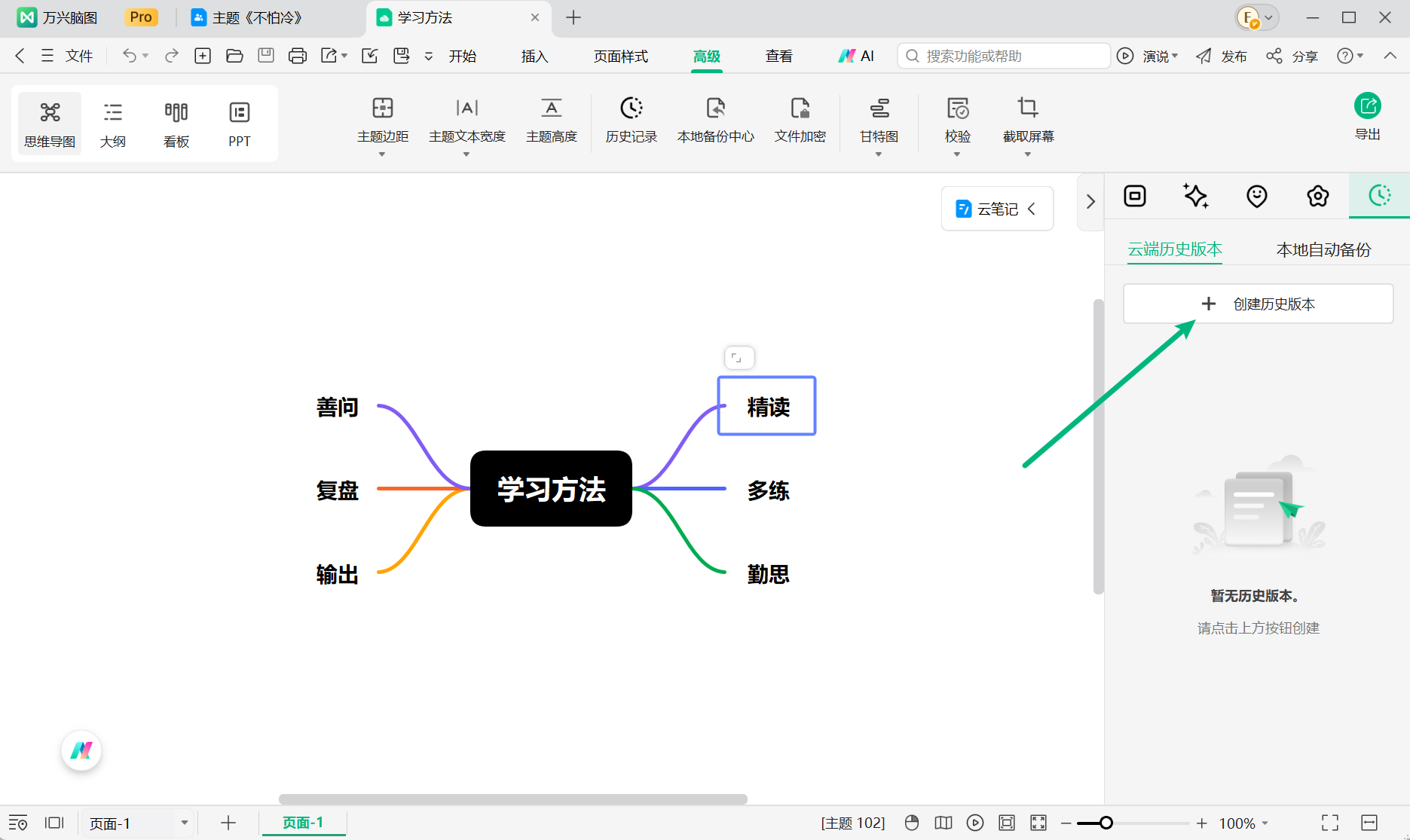
修改文件内容后,点击【创建历史版本】,系统会根据当前时间保存对应版本文件。
在云端历史版本列表中,将鼠标移动到手动保存的版本记录上,点击右上角【三个点】按钮,即可进行以下操作:
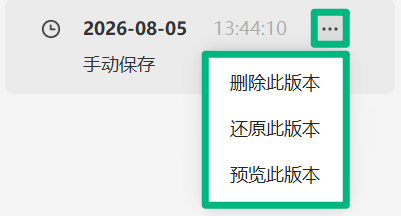
- 删除此版本:删除当前历史版本记录。
- 还原此版本:将文件恢复至该版本状态。
- 预览此版本:查看该版本文件内容。
三、本地自动备份
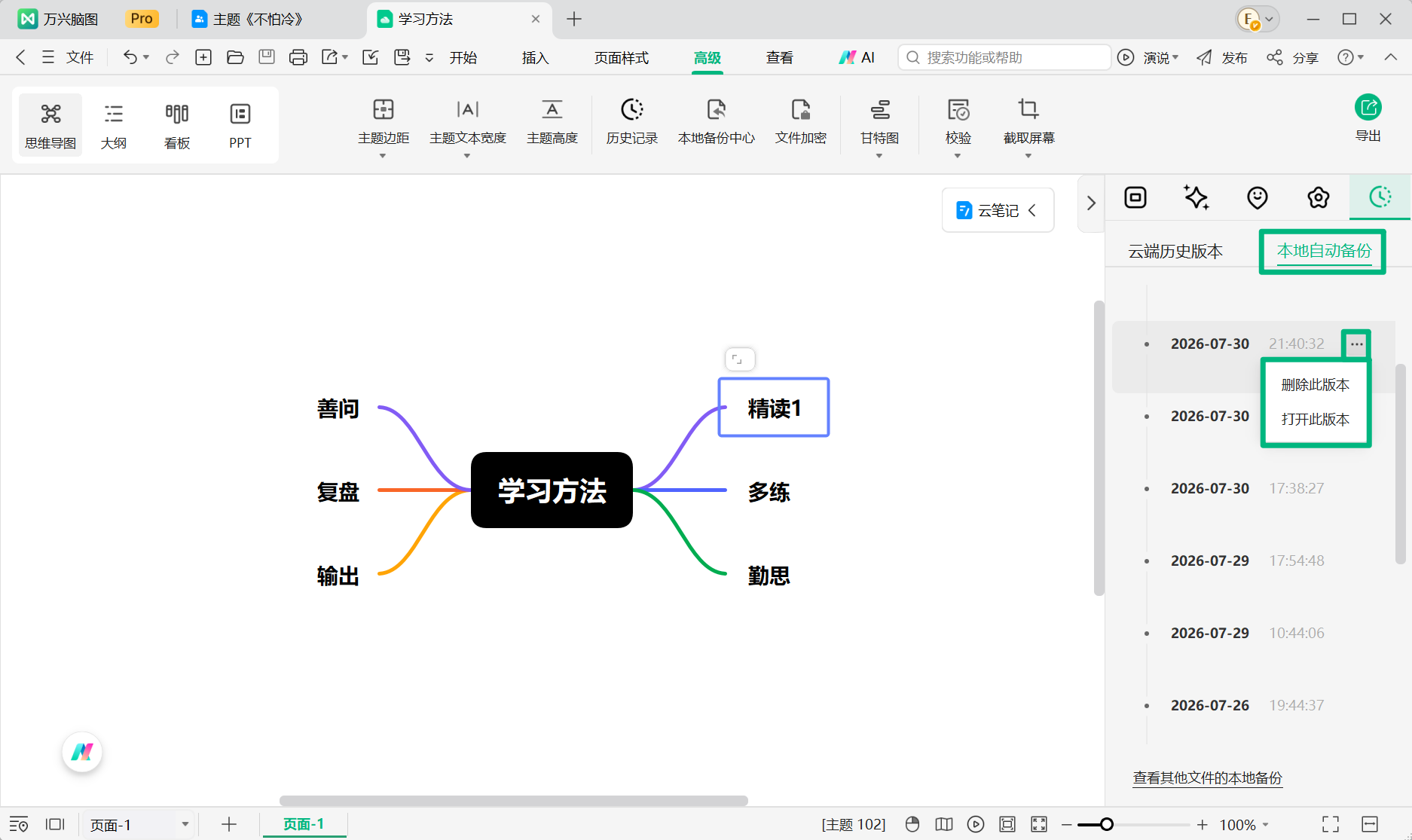
万兴脑图支持对本地文件进行本地自动备份。生成备份文件后,可以在【本地自动备份】列表中按照时间顺序查看历史备份版本。
点击备份版本右侧的展开按钮,可以选择打开或删除对应备份文件。
四、自动保存设置
您可以根据需要调整文件自动保存功能和备份时间间隔。
打开万兴脑图客户端首页,点击左侧侧边栏【设置】,切换至【保存】页面。
在此页面中,您可以:
- 勾选【自动保存文件】,开启自动保存功能。
- 调整【自动保存与备份时间间隔】,设置系统自动保存文件的频率。
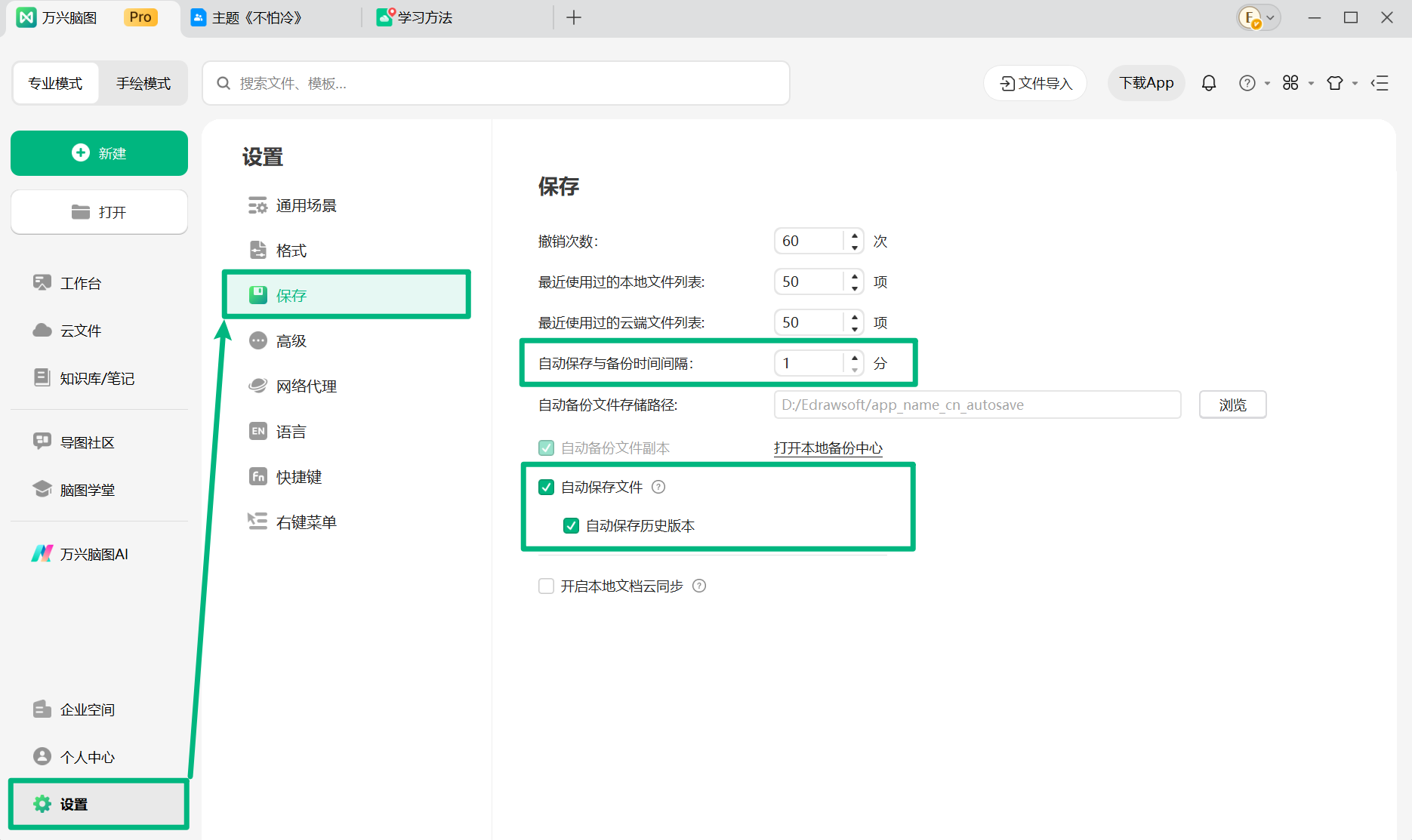
完成设置后,万兴脑图会按照设定时间自动保存编辑记录,并生成对应历史版本。
历史版本功能说明:
- 云端历史版本:保存重要修改节点,可进行预览、恢复或删除;
- 本地自动备份:按时间保存备份文件,方便找回历史内容;
- 自动保存设置:自定义保存频率,降低文件丢失风险。
通过合理使用历史版本功能,可以让文件编辑更加安全、高效。


