Windows版 用户指南
-
开始使用万兴脑图
-
插入主题
-
插入元素
-
导图布局
-
主题样式
-
导图社区
-
查看与演示模式
-
任务管理
-
资源管理
-
任务编辑
-
甘特图
-
任务看板模式
-
-
手绘导图模式
-
云笔记
-
万兴脑图AI
-
文档常用操作
-
导入/导出/云文件
-
导入与保存
-
恢复与导出
-
云端与其他
-
-
打印与分享
-
AI导出
Windows 版
OCR 图片文字提取
光学字符识别(Optical Character Recognition,简称 OCR)是一项智能识别技术,可以帮助计算机识别图片中的印刷文字或手写文字,并将其转换为可编辑的数字文本格式。转换后的文字内容支持编辑、搜索与管理,方便后续整理和使用。
万兴脑图内置 OCR 图片文字提取功能,您可以快速从图片中提取文字,并将识别结果转换为思维导图内容,提高信息整理效率。

一、打开 OCR 图片文字提取功能
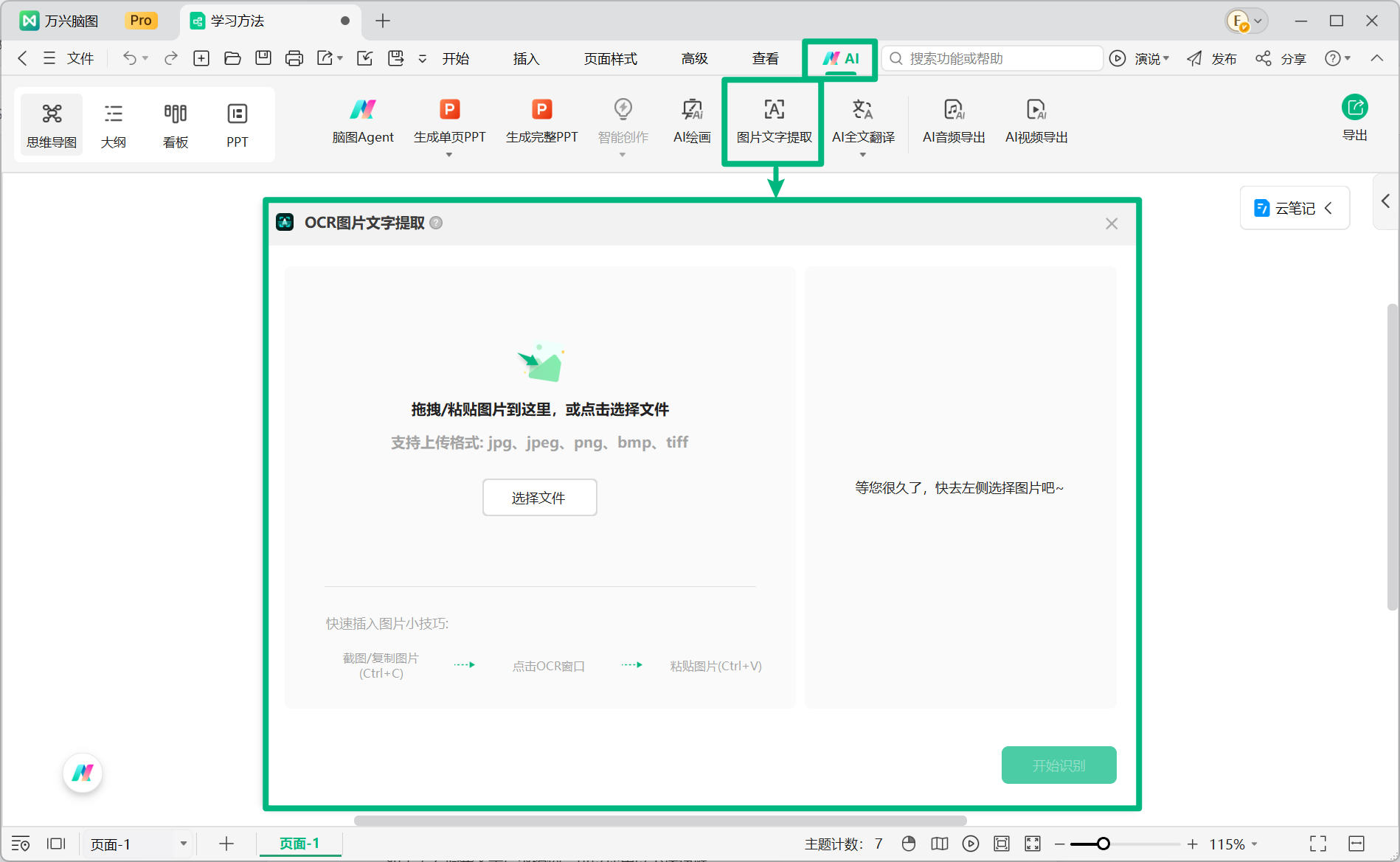
在万兴脑图界面顶部菜单栏中点击【AI】选项卡,找到并选择【图片文字提取】功能,即可打开 OCR 识别窗口。
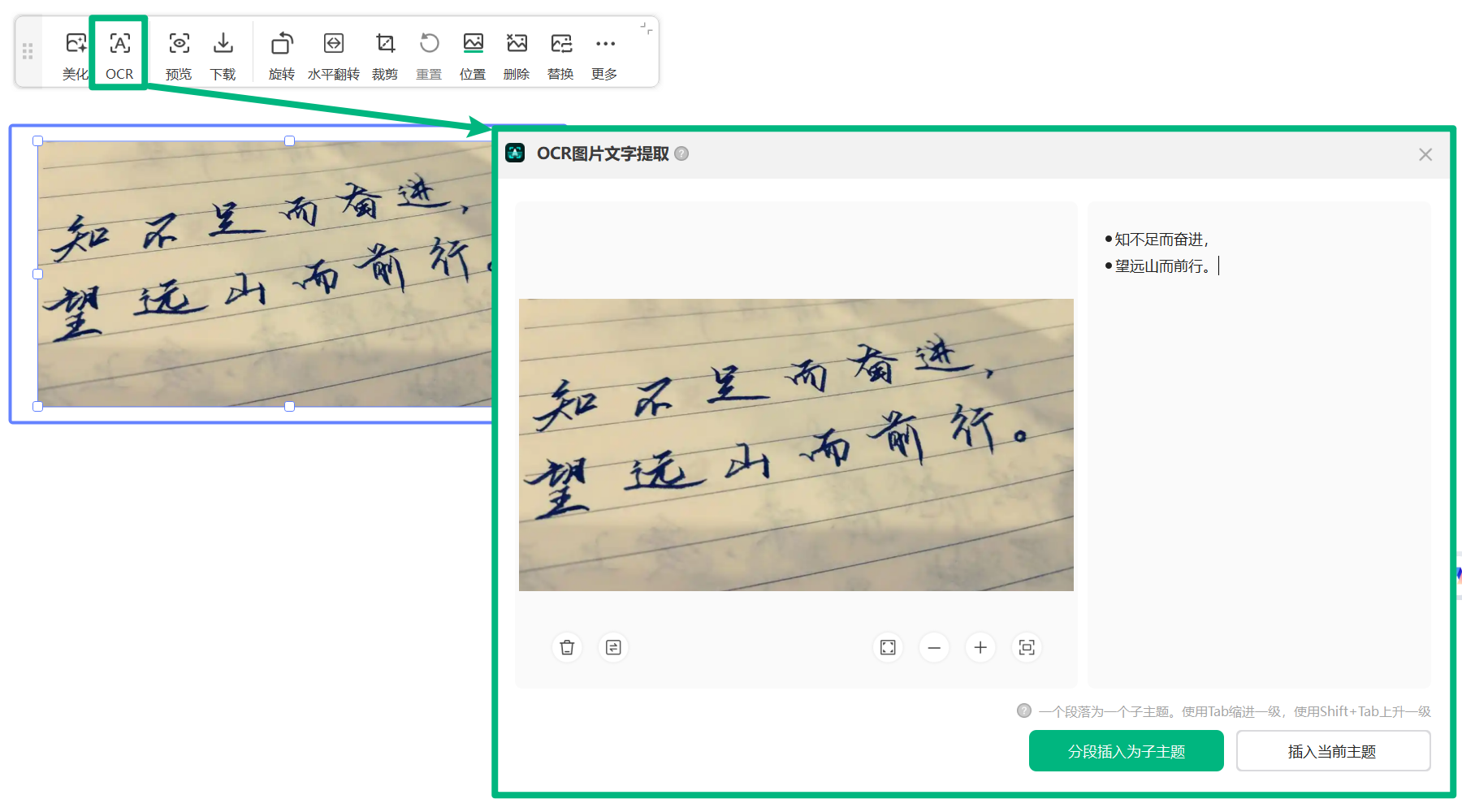
若图片已经插入思维导图画布中,你也可以点击选中图片,在图片上方的快捷工具栏中选择【OCR】进行文字识别。
二、导入图片并识别文字
在 OCR 窗口中点击【选择文件】,导入需要提取文字的图片文件。
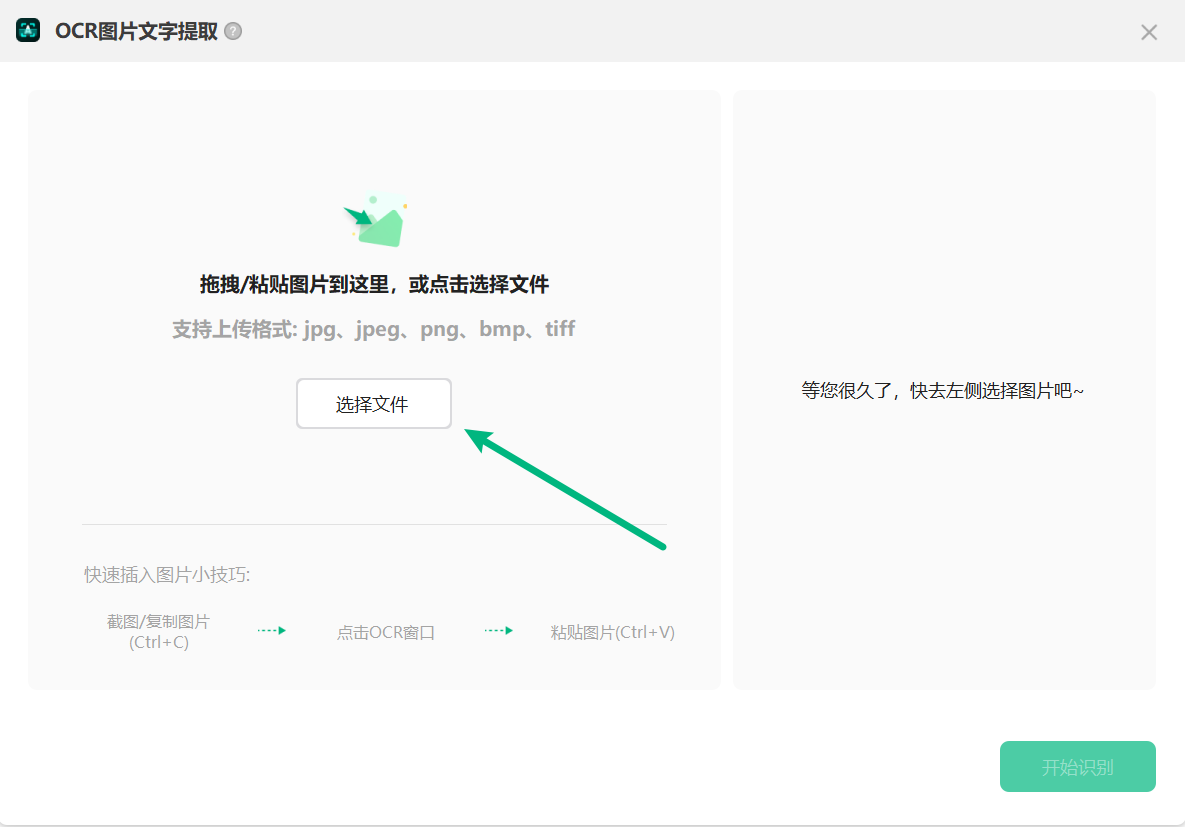
您也可以直接拖拽图片,或将图片粘贴至 OCR 窗口中。
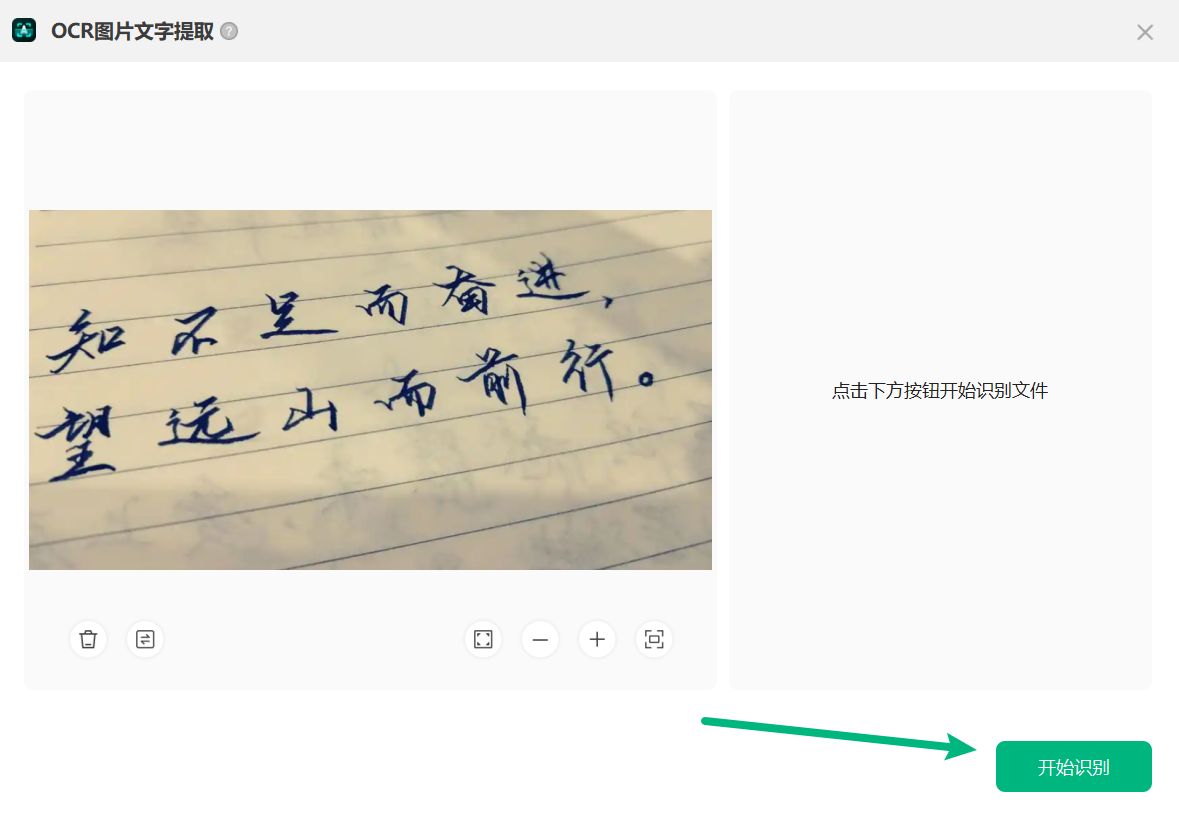
图片导入后,点击【开始识别】,OCR 功能会自动识别图片中的文字内容,并生成对应的文本结果。
三、编辑识别后的文字内容
文字识别完成后,您可以直接对提取出的内容进行编辑。
识别结果会按照段落结构显示,每个段落将对应思维导图中的一个子主题。
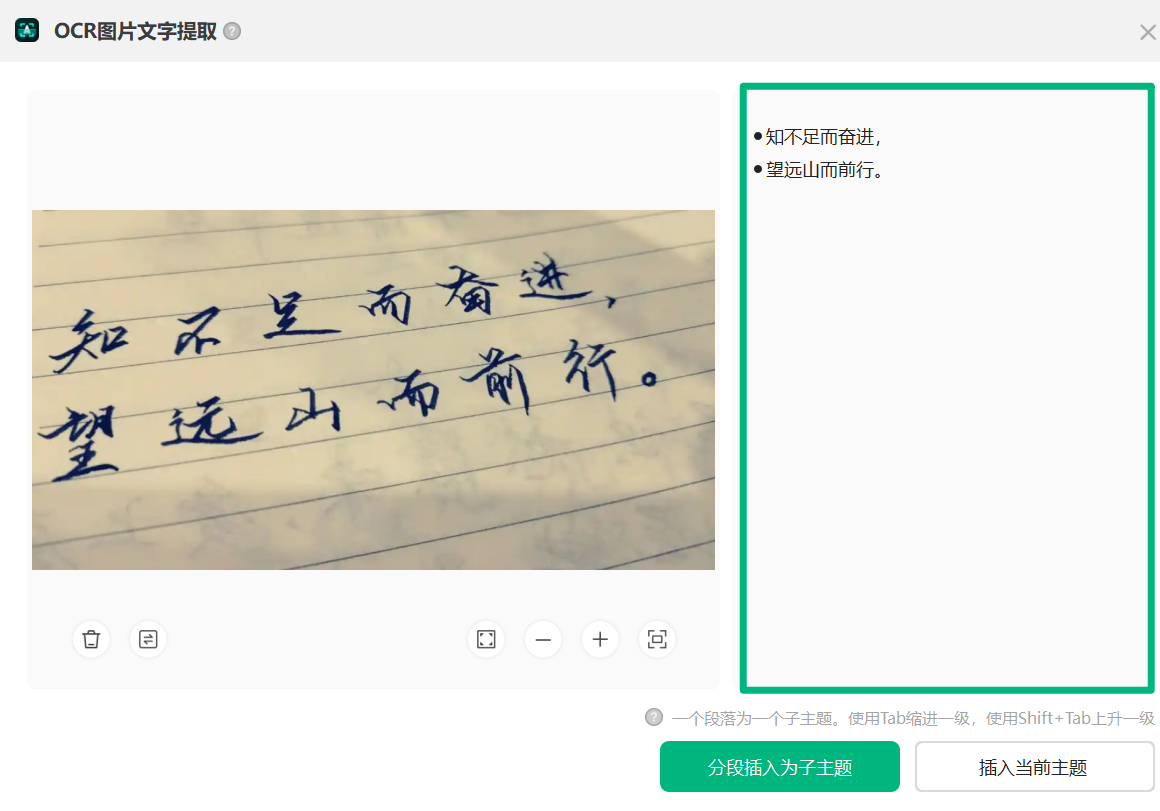
如果需要调整文字层级结构,可以使用以下快捷键:
- Tab:增加缩进,创建下一级主题。
- Shift + Tab:减少缩进,调整主题层级。
四、将识别文字添加到思维导图
编辑完成后,您可以选择以下方式将文字内容添加至思维导图:
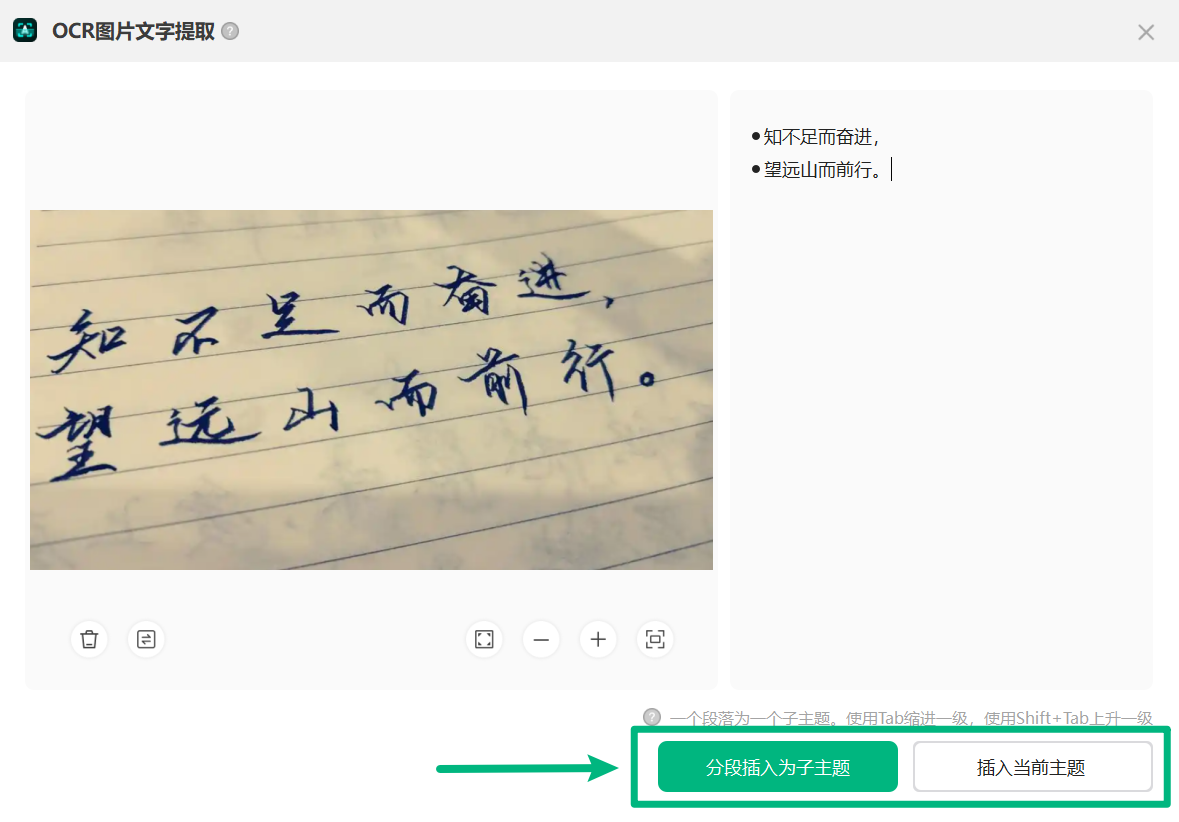
- 点击【分段插入为子主题】:将每个段落分别添加为独立子主题。
- 选择【插入当前主题】:将全部识别文字添加到当前主题中。
注意:
OCR 功能主要用于识别图片中的文字内容,识别效果可能会受到图片质量、文字清晰度、字体样式等因素影响。建议使用清晰度较高、文字完整的图片,以获得更准确的识别结果。


