Windows版 用户指南
-
开始使用万兴脑图
-
插入主题
-
插入元素
-
导图布局
-
主题样式
-
导图社区
-
查看与演示模式
-
任务管理
-
资源管理
-
任务编辑
-
甘特图
-
任务看板模式
-
-
手绘导图模式
-
云笔记
-
万兴脑图AI
-
文档常用操作
-
导入/导出/云文件
-
导入与保存
-
恢复与导出
-
云端与其他
-
-
打印与分享
-
AI导出
Windows 版
编辑任务信息
添加任务后,您可以根据项目需求进一步编辑任务信息,例如设置资源、优先级、进度、开始时间、结束时间、持续时间和里程碑等。您还可以为任务添加日历提醒,方便及时跟进任务安排。

一、编辑任务信息
选中需要编辑的任务信息,在右侧展开【任务信息】面板,即可查看和修改任务的详细信息。
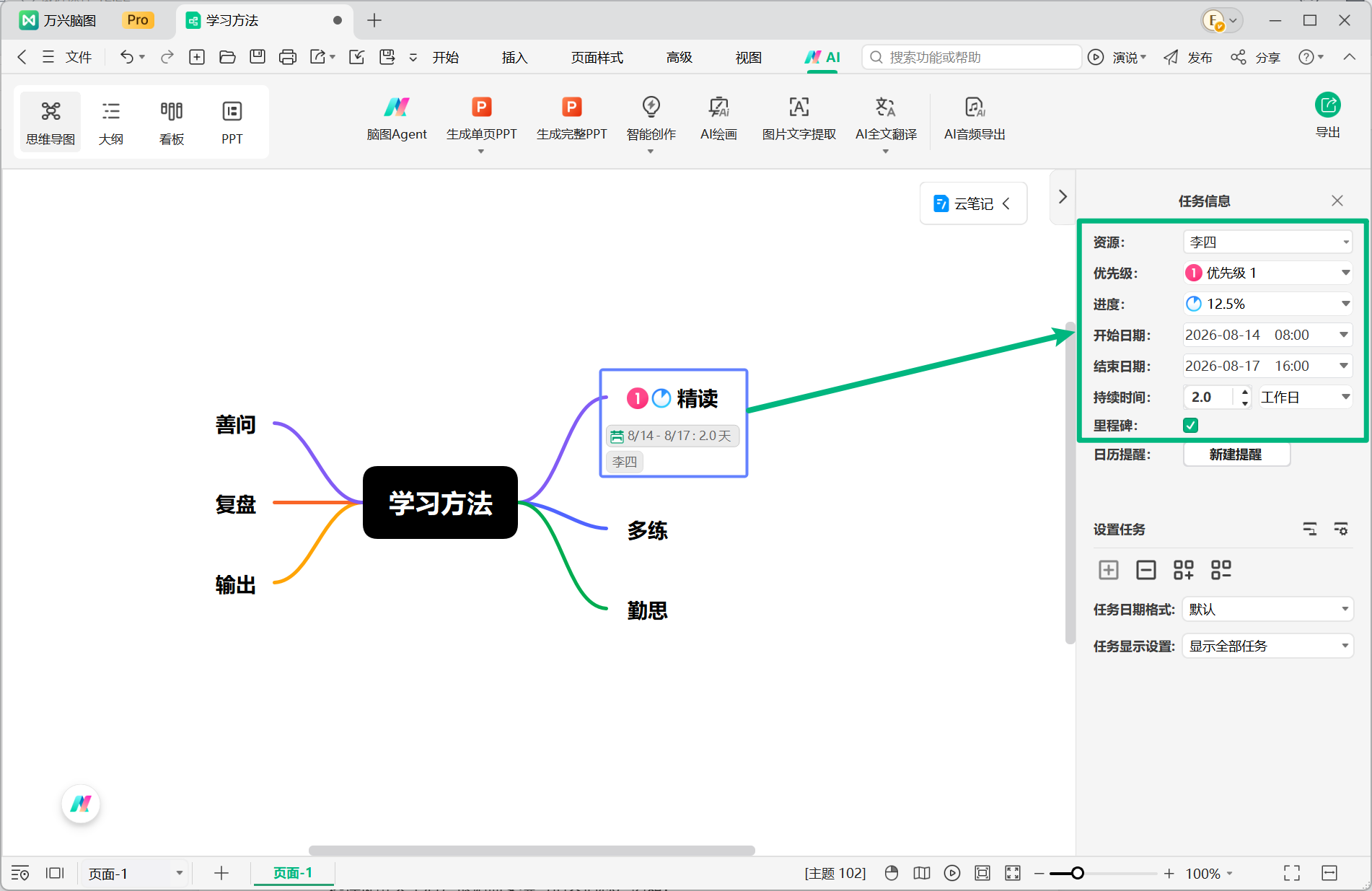
- 设置任务资源:点击【资源】下拉菜单,选择对应的资源标签,为任务指定负责人或相关资源。
- 设置任务优先级:在【优先级】下拉菜单中选择任务的优先级,根据任务的重要程度进行分类。
- 设置任务进度:在【进度】下拉菜单中选择对应的进度图标,用于标记当前任务的完成情况。
- 设置任务时间:在下拉式日历中选择任务的开始日期和结束日期。
系统会根据开始日期和结束日期自动计算任务的持续时间。您可以在【持续时间】下拉列表中选择需要使用的时间单位。
- 设置里程碑:如果当前任务属于项目中的重要节点,可以勾选【里程碑】前的复选框,将其标记为里程碑任务。
二、设置日历提醒
您可以为任务创建日历提醒,以便及时了解任务的开始、完成时间及其他相关安排。
在【日历提醒】旁点击【新建提醒】,在弹出的窗口中点击【类型】旁的下拉菜单,选择需要使用的提醒类型:【Outlook 日历提醒】、【Outlook 任务提醒】、【ICS 日历提醒】。
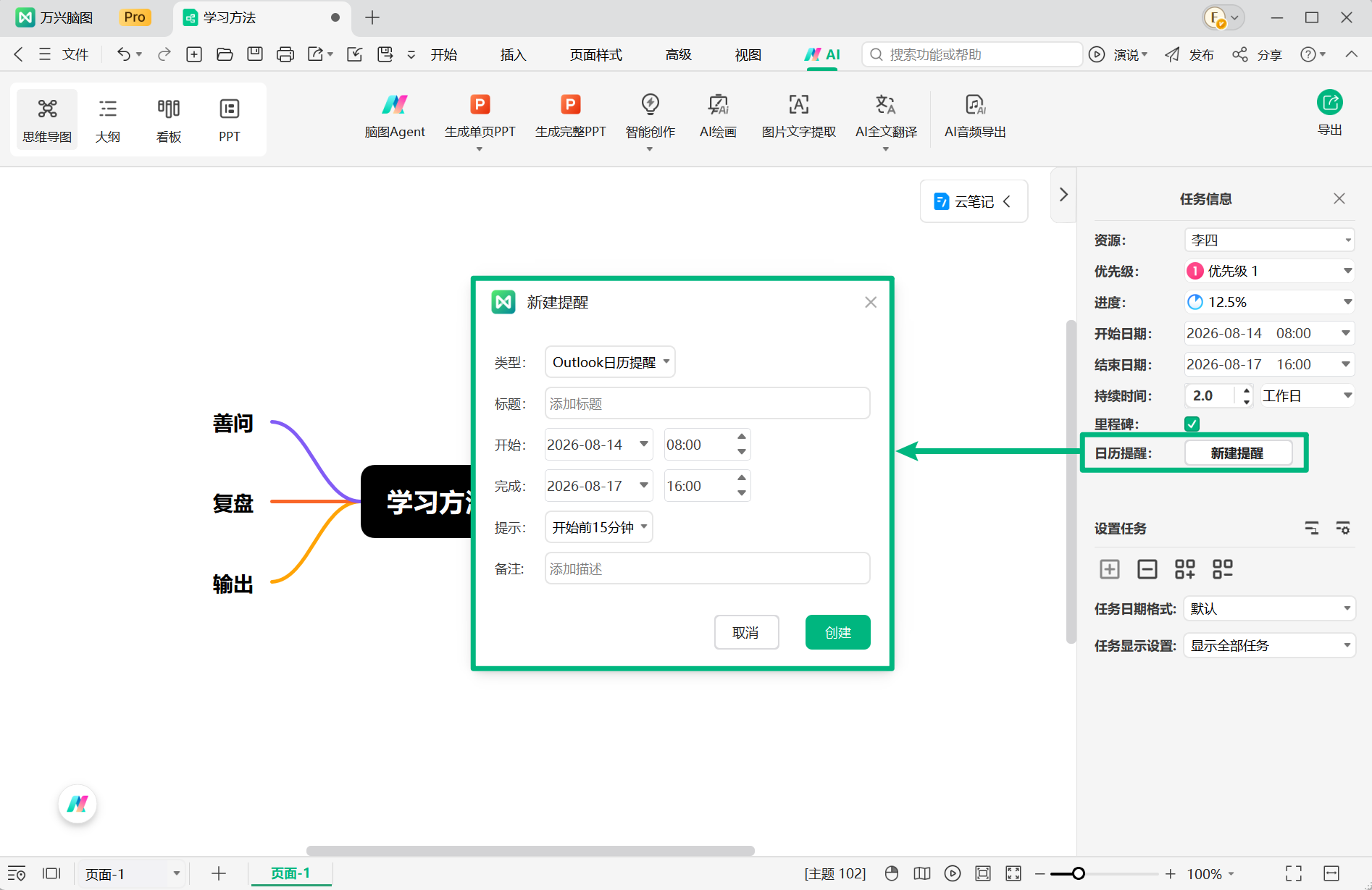
选择提醒类型后,根据需要填写相关信息,例如:
- 标题
- 开始/完成时间
- 提示:例如开始前 15 分钟提醒
- 备注
设置完成后即可【创建】对应的日历提醒。
三、通过右键菜单编辑任务
除了在右侧任务面板中编辑任务信息外,您也可以直接右键点击任务信息。
在弹出的菜单中,可以快速编辑任务的:【开始时间】、【结束时间】、【持续时间】、【日历提醒】。
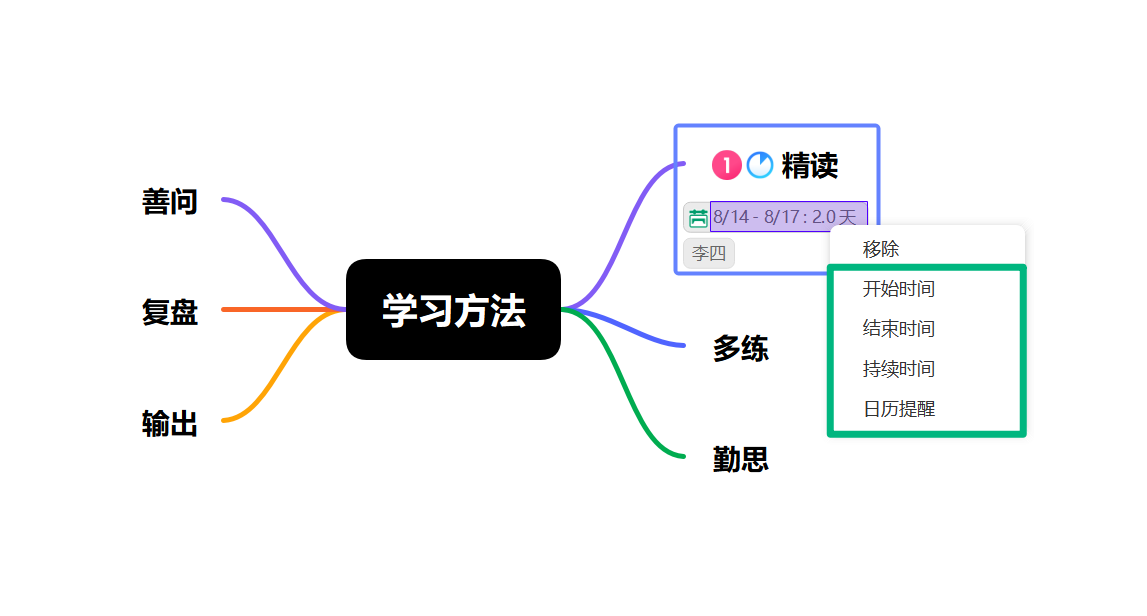
根据实际需求修改相关信息后,即可完成任务设置。
通过任务信息功能,您可以将任务负责人、优先级、进度、时间安排和提醒集中管理,并结合里程碑功能明确项目中的重要节点,从而更高效地跟踪任务执行情况。


