Windows版 用户指南
-
开始使用万兴脑图
-
插入主题
-
插入元素
-
导图布局
-
主题样式
-
导图社区
-
查看与演示模式
-
任务管理
-
资源管理
-
任务编辑
-
甘特图
-
任务看板模式
-
-
手绘导图模式
-
云笔记
-
万兴脑图AI
-
文档常用操作
-
导入/导出/云文件
-
导入与保存
-
恢复与导出
-
云端与其他
-
-
打印与分享
-
AI导出
Windows 版
添加主题(支持手绘分支)
万兴脑图手绘模式支持多种添加主题和分支的方式。除了使用按钮和快捷键快速添加主题外,还可以通过自由绘制的方式创建个性化分支,让思维导图更接近真实手绘效果。

一、添加主题/子主题/浮动主题
手绘模式与专业模式的思维导图操作方式一致。
选中需要添加分支的主题后,点击编辑区顶部的【主题】/【子主题】/【浮动主题】按钮,即可快速添加对应主题。
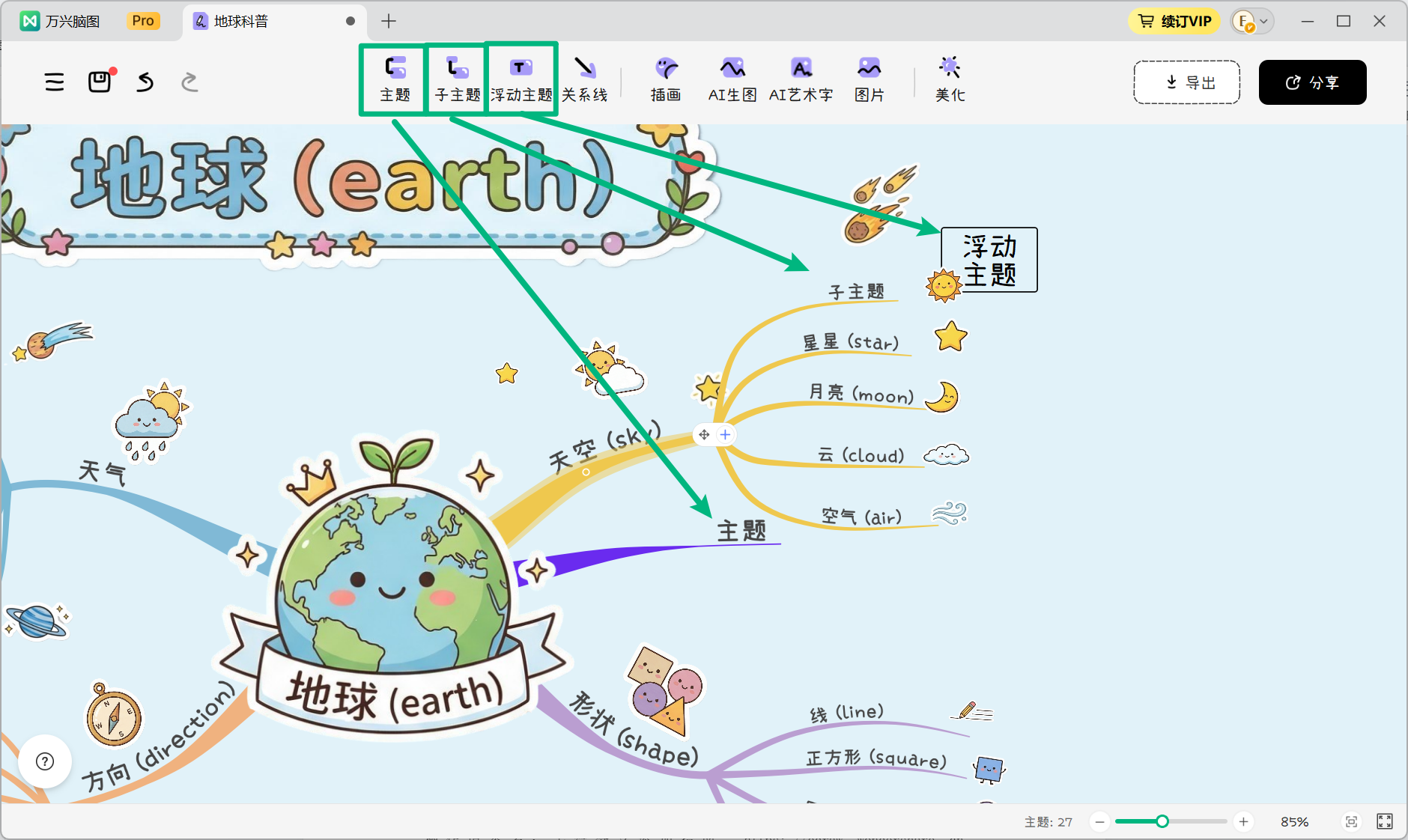
您也可以选中分支后,使用以下快捷键快速添加:
- 【Tab】:添加子主题
- 【Enter】:添加同级主题
二、自由绘制分支
手绘模式提供了更加灵活的分支绘制方式,可以直接按照鼠标移动轨迹绘制曲线。
首先,单击选中需要添加分支的主题。
将鼠标移动至主题旁的【+】号上,然后长按鼠标并拖拽绘制,即可根据鼠标移动轨迹生成对应的曲线分支。
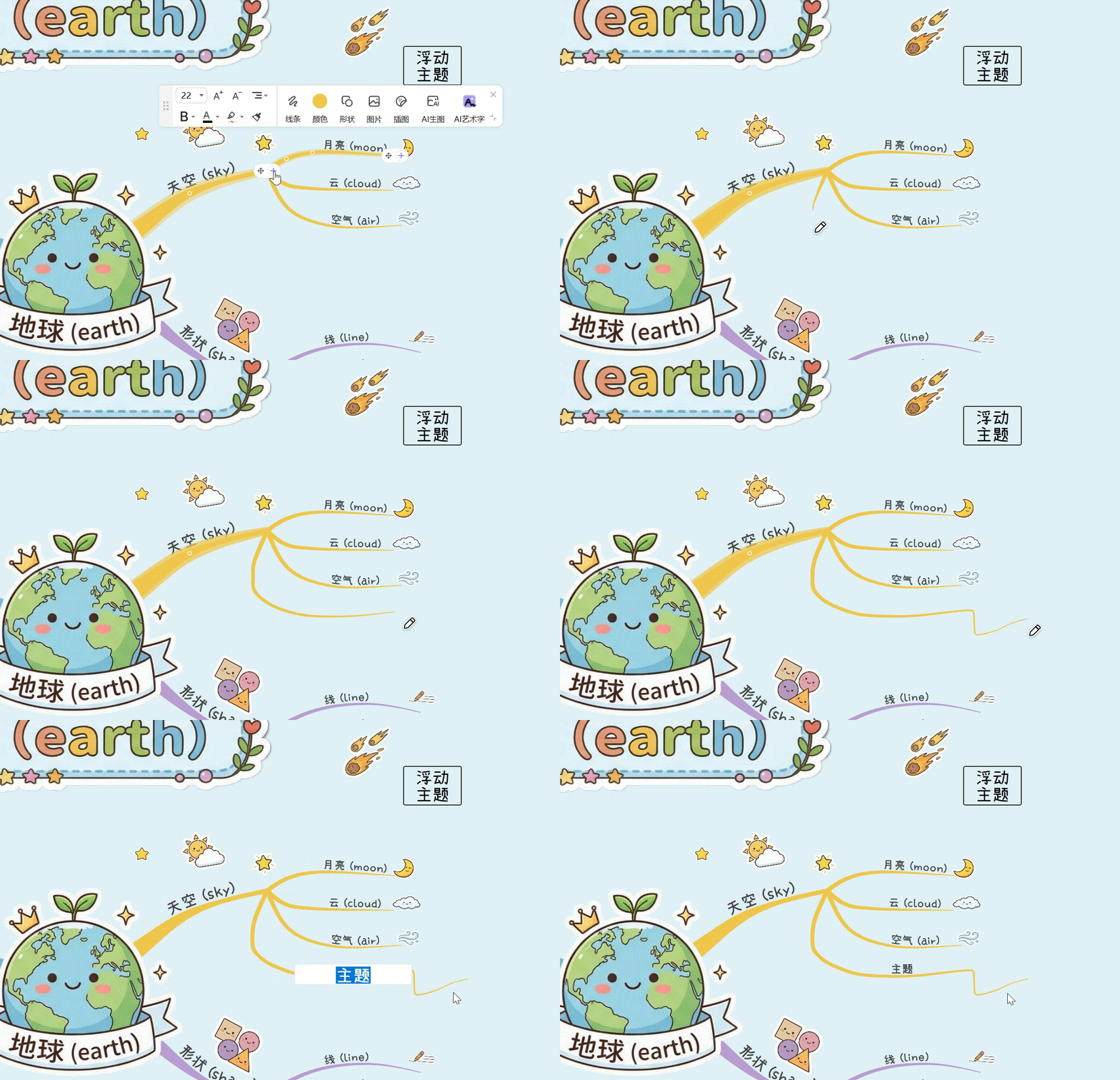
绘制完成后,输入主题文字即可完成新分支的创建。
提示:
如果使用触控笔进行绘制,能够更自然地模拟在纸张上手绘思维导图的效果。


