Windows版 用户指南
-
开始使用万兴脑图
-
插入主题
-
插入元素
-
导图布局
-
主题样式
-
导图社区
-
查看与演示模式
-
任务管理
-
资源管理
-
任务编辑
-
甘特图
-
任务看板模式
-
-
手绘导图模式
-
云笔记
-
万兴脑图AI
-
文档常用操作
-
导入/导出/云文件
-
导入与保存
-
恢复与导出
-
云端与其他
-
-
打印与分享
-
AI导出
Windows 版
主题添加与删除资源标签
资源标签创建完成后,您可以将其添加到思维导图或项目中的主题,用于标记任务负责人、相关资源或任务信息。通过为不同主题添加资源标签,可以更加直观地查看任务分配情况。

一、添加资源标签
在思维导图或项目中右键点击需要添加资源标签的主题,然后根据任务需求选择相应的功能。万兴脑图支持为主题添加【图标】、【标签】和【任务】等信息。
1添加图标
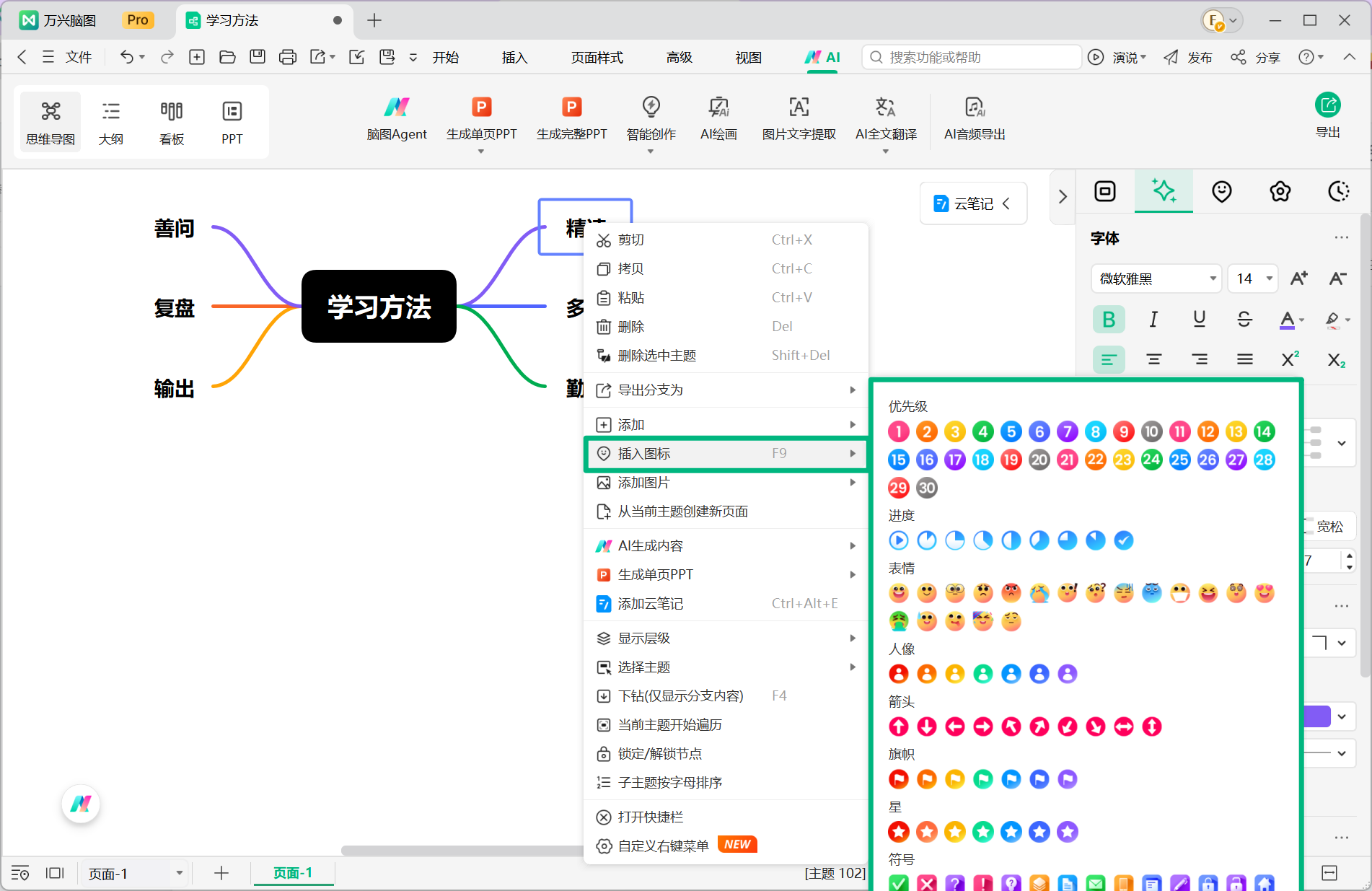
右键点击主题,选择【插入图标】,即可在下拉菜单中选择需要添加的图标。
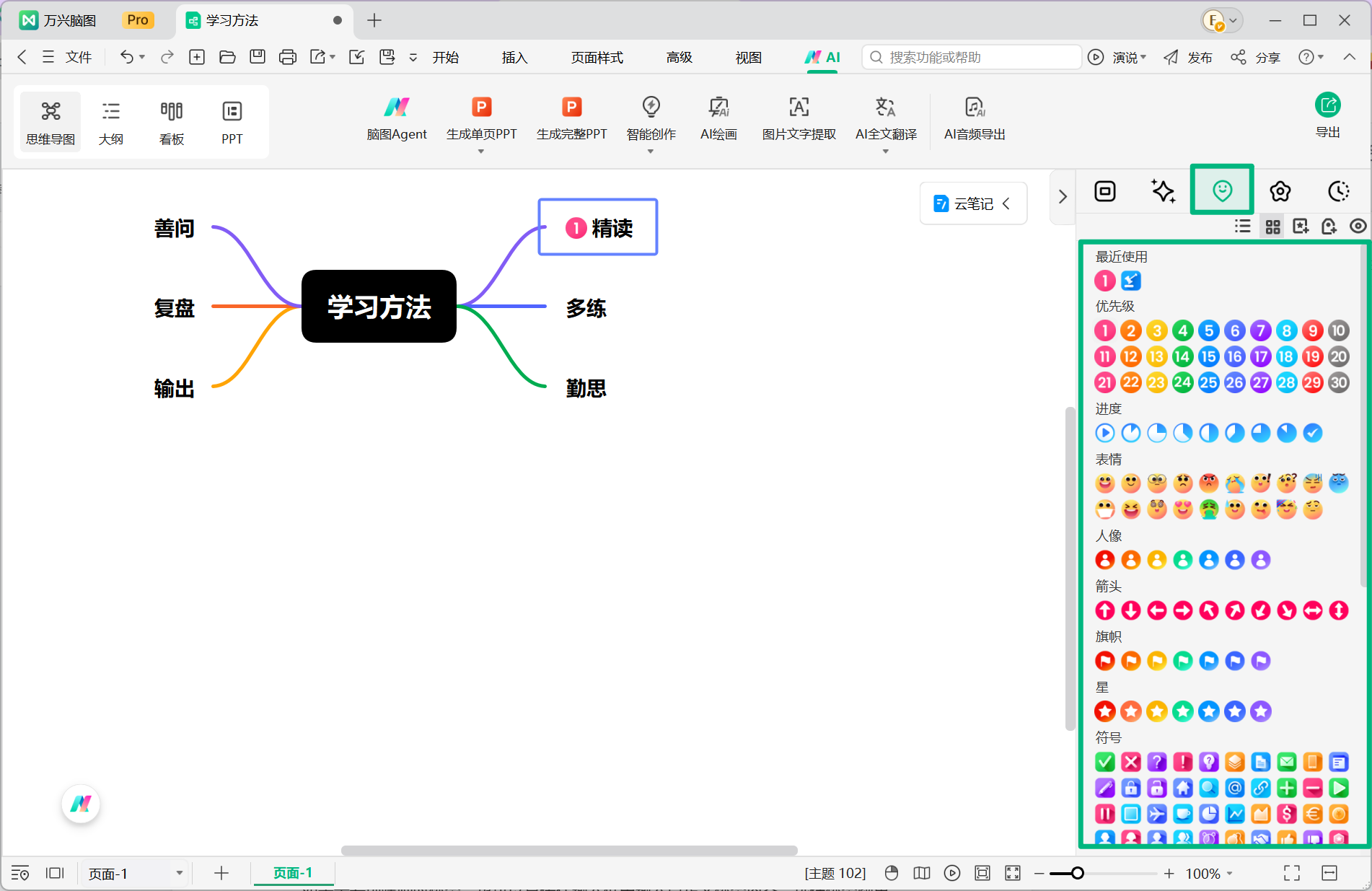
您也可以选中需要添加图标的主题,展开右侧面板并切换至【图标  】,然后在图标面板中选择所需图标。
2添加资源标签
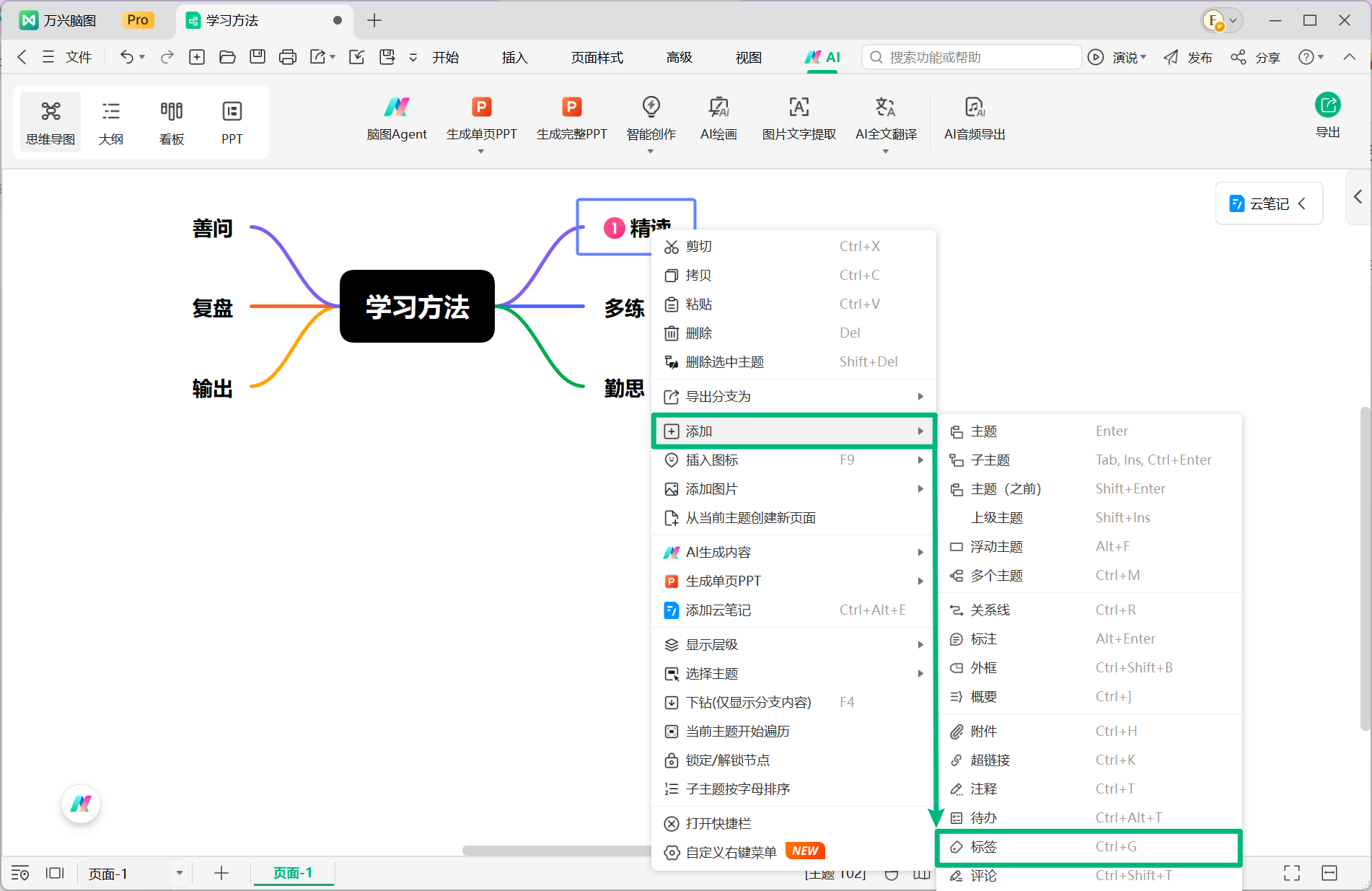
右键点击主题,选择【添加 > 标签】,即可添加已经创建的资源标签。
在标签选择窗口中,选择需要添加的资源标签即可。如果需要创建临时标签,也可以直接在输入框中输入自定义标签内容,选择标签颜色,然后按 Enter 确认。
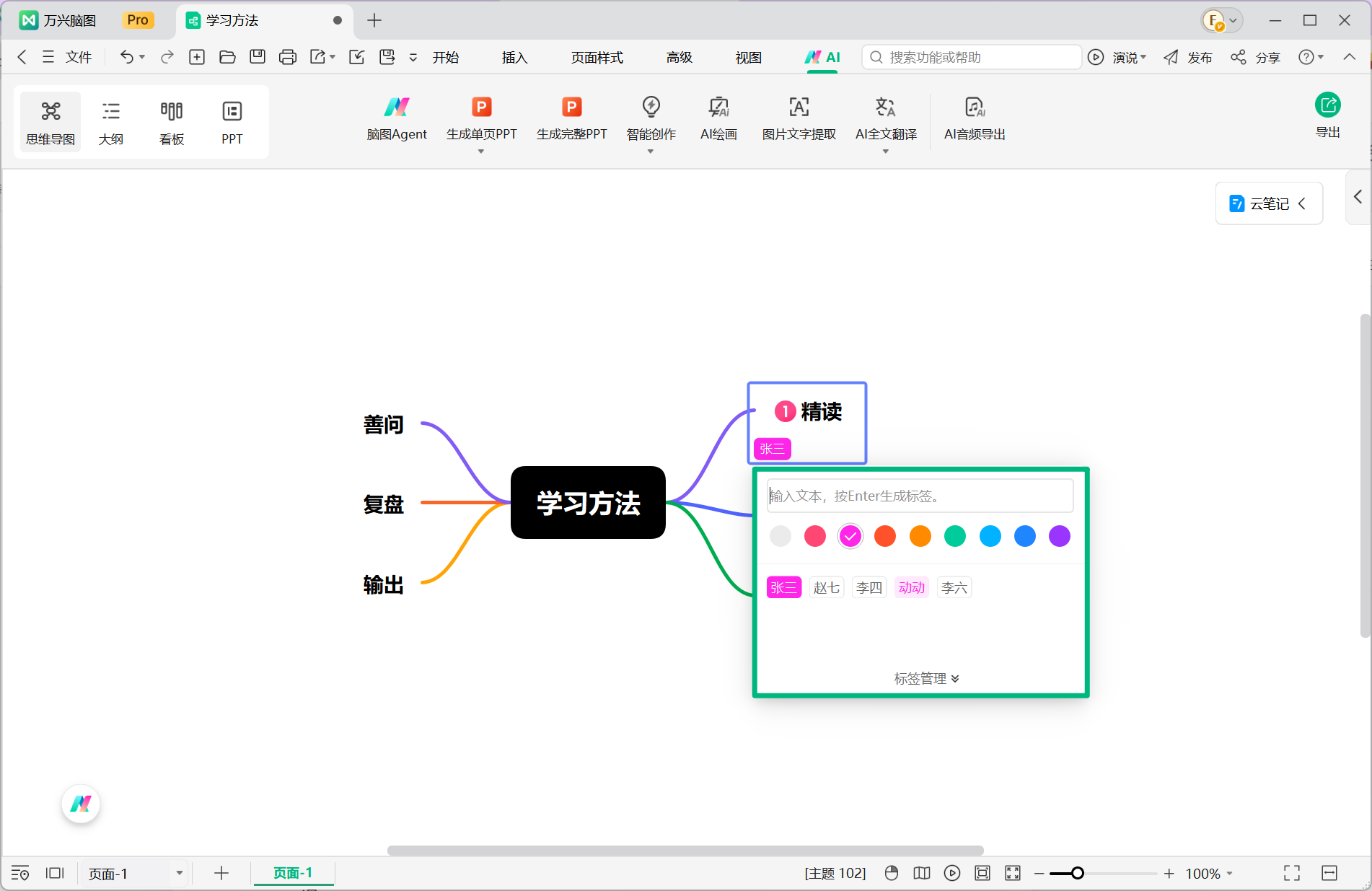
添加完成后,标签会应用到当前主题,用于标记任务负责人、相关人员或其他资源信息。
3添加任务信息
除了资源标签外,您还可以为主题添加任务信息(右键菜单 > 添加 > 添加任务),并根据实际需求编辑任务内容,例如任务进度、时间安排等。
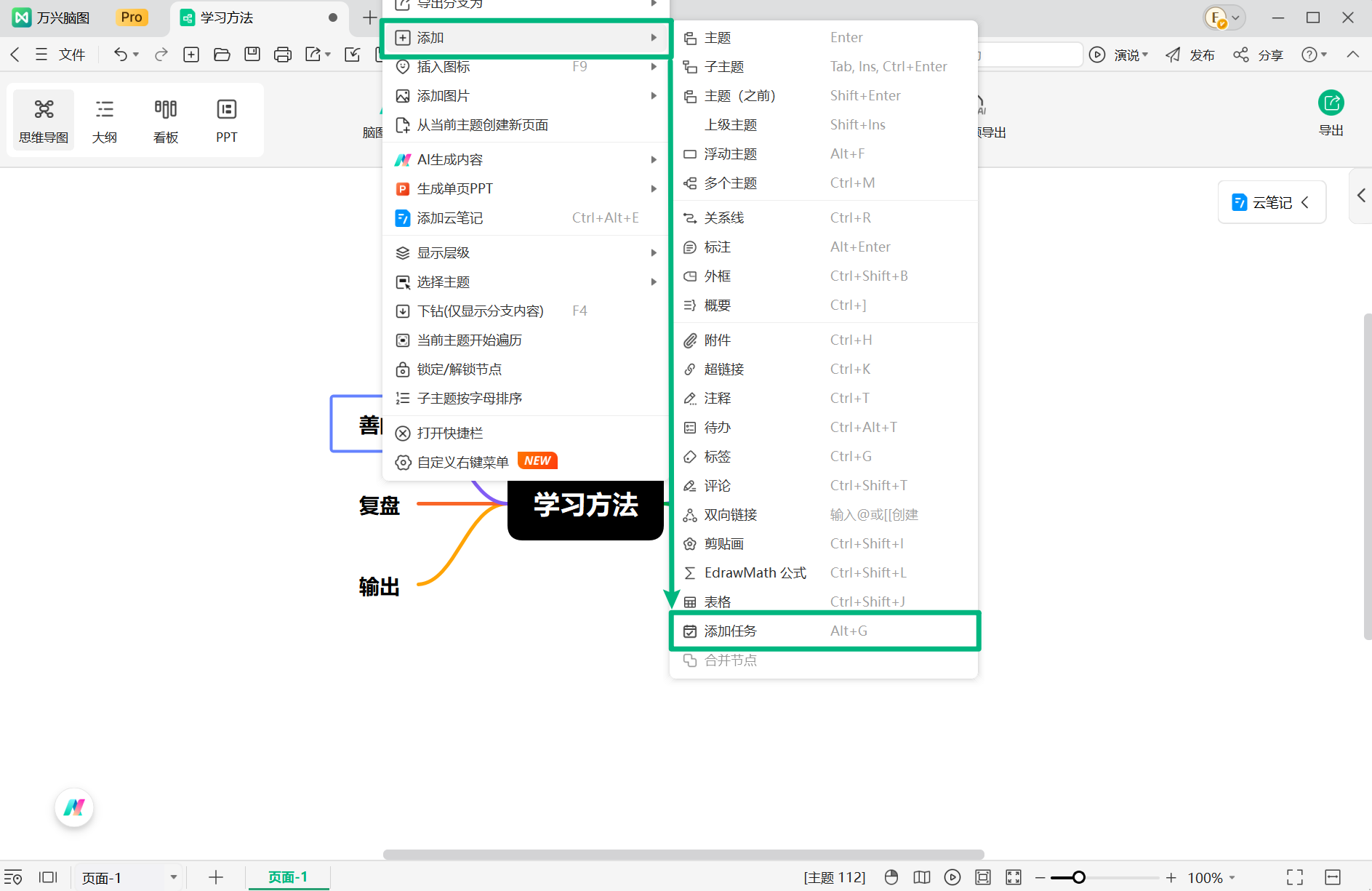
通过将资源标签与任务信息结合使用,可以更加完整地记录项目中的任务分工和执行情况。
二、查看已添加的资源标签
资源添加完成后,对应的信息会显示在选中的主题中或主题下方,方便您快速查看当前主题关联的资源和任务信息。
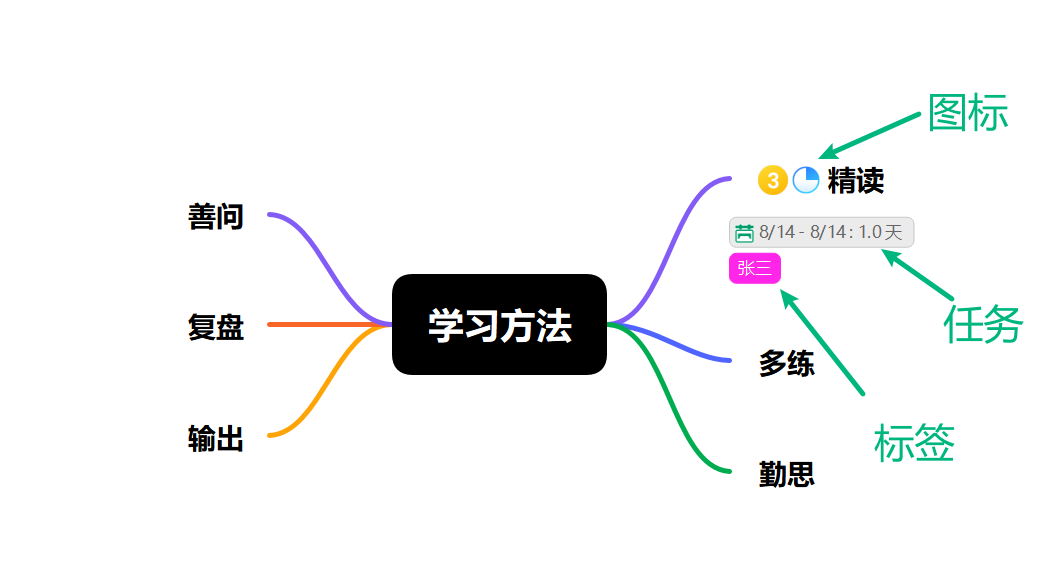
- 【标记】:显示在主题中。
- 【标签】:显示在主题下方。
- 【任务】:显示在主题下方。
通过不同位置的显示方式,可以快速区分主题本身的标记与关联的任务信息。
三、删除资源标签
如果需要移除已经添加到主题中的资源,可以直接操作对应的资源标签。
右键点击主题下方需要删除的标签、图标或人物,在弹出的菜单中选择【移除】,即可将该资源从当前主题中删除。
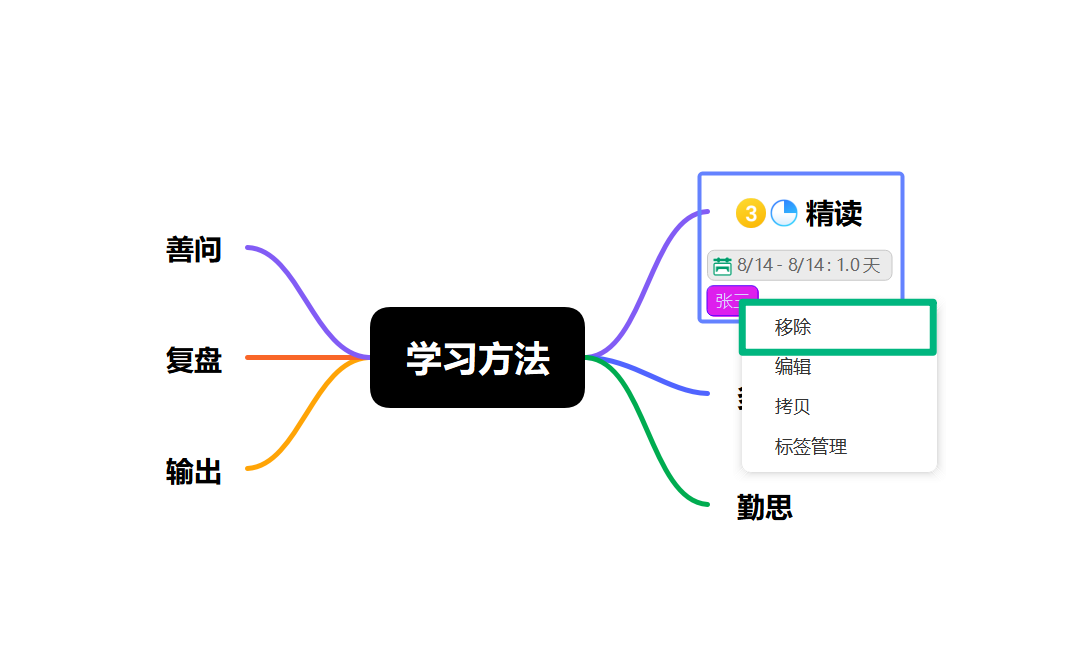
删除资源标签不会影响标签管理器中已经创建的标签内容,之后仍可以将该标签重新添加到其他主题或任务中。


