Windows版 用户指南
-
开始使用万兴脑图
-
插入主题
-
插入元素
-
导图布局
-
主题样式
-
导图社区
-
查看与演示模式
-
任务管理
-
资源管理
-
任务编辑
-
甘特图
-
任务看板模式
-
-
手绘导图模式
-
云笔记
-
万兴脑图AI
-
文档常用操作
-
导入/导出/云文件
-
导入与保存
-
恢复与导出
-
云端与其他
-
-
打印与分享
-
AI导出
Windows 版
改变分支样式
在万兴脑图中,您可以通过调整分支样式、颜色与连接线效果,快速优化思维导图的整体视觉表现,使导图结构更加清晰、美观。

一、设置分支样式
步骤 1选择目标主题
选中【中心主题】,或选中需要调整样式的目标分支父主题。
步骤 2进入分支设置
在右侧属性栏中找到【风格  > 分支布局】选项,即可对分支效果进行调整。
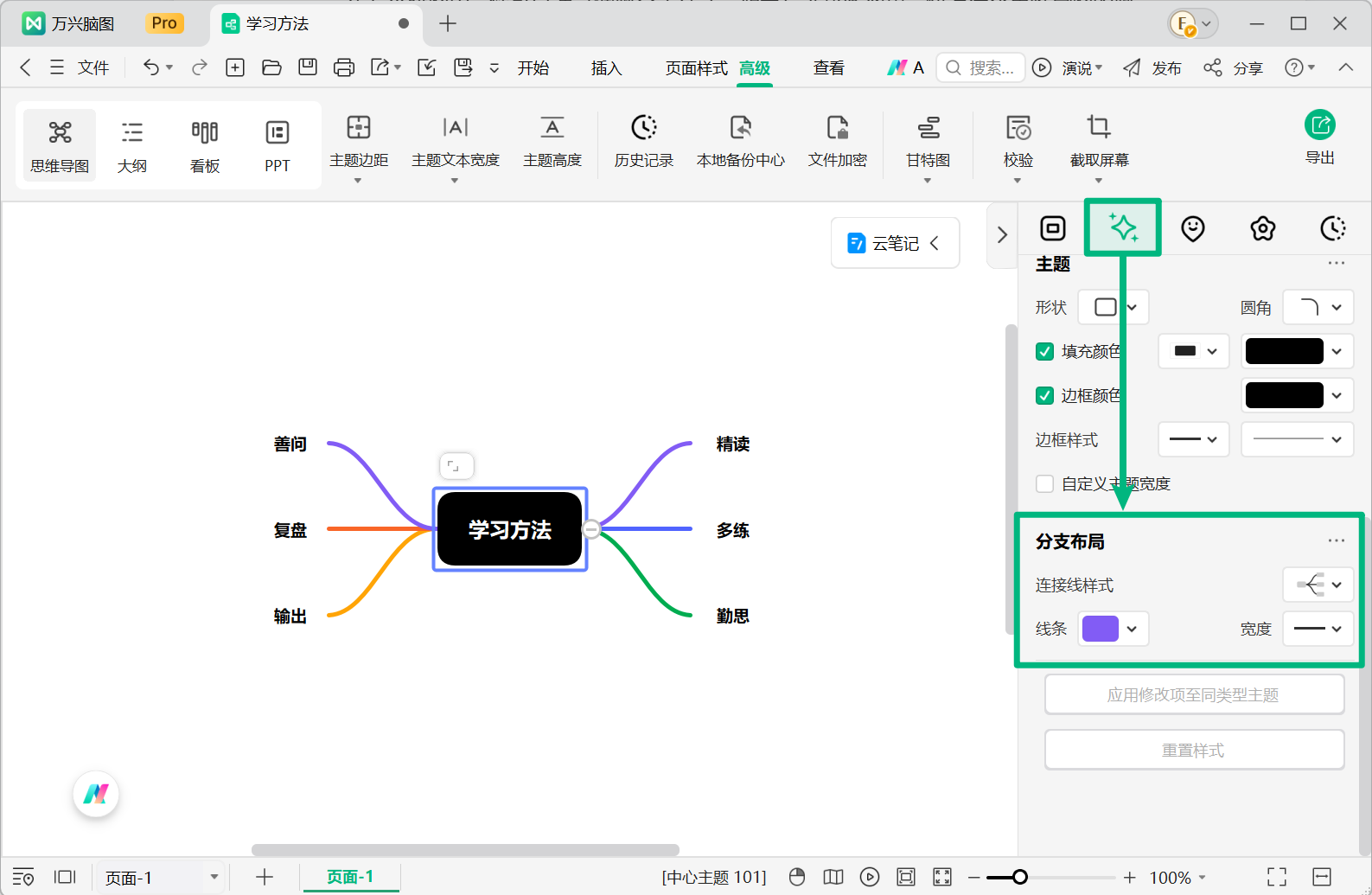
您可以根据需要修改以下样式:
- 连接线样式:调整分支整体显示效果。
- 线条颜色:修改分支线条及连接效果的颜色。
- 线条宽度:调整线条的粗细。
- 连接线样式:设置主题之间的连接方式。
您还可以点击【···】更多按钮,调整更多分支样式。
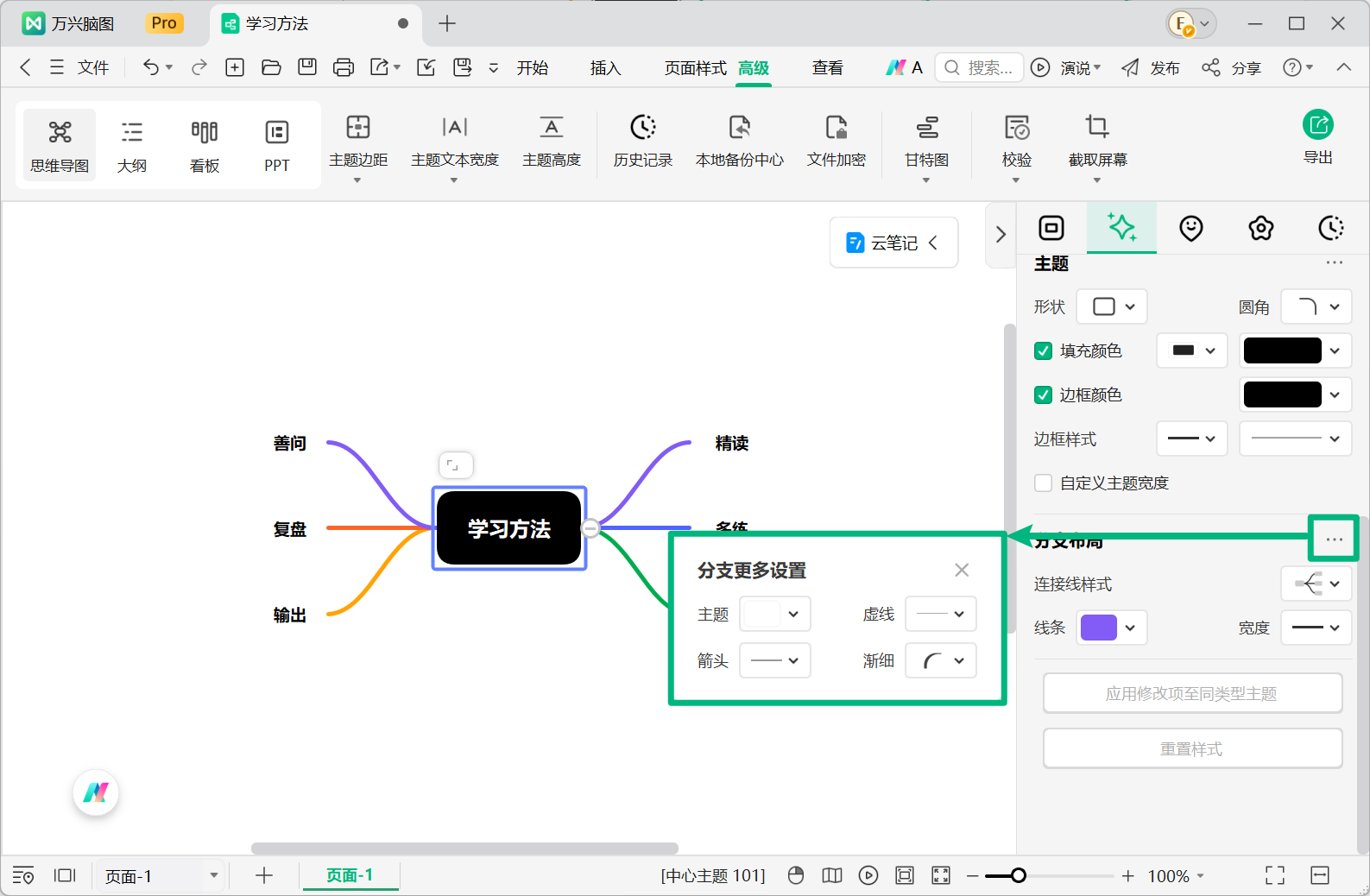
- 主题颜色:调整主题的填充颜色。
- 箭头样式:添加或修改连接方向标识。
- 虚线样式:设置分支线条的虚线效果。
- 渐细效果:设置分支线条由粗到细的显示效果。
注意:
分支的【线条颜色】不仅会影响连接线颜色,同时也会同步改变该分支下所有主题形状的边框线条颜色。
二、使用更多分支样式效果
如果希望制作更具创意、更有设计感的思维导图,可以前往【魔法手绘】体验更多手绘风格分支效果。
如果想打造整体统一、高颜值的手绘风思维导图,建议前往【手绘模式】进行编辑,通过手绘线条、主题样式与插画素材,让导图呈现更加自然、生动的视觉效果。


