Windows版 用户指南
-
开始使用万兴脑图
-
插入主题
-
插入元素
-
导图布局
-
主题样式
-
导图社区
-
查看与演示模式
-
任务管理
-
资源管理
-
任务编辑
-
甘特图
-
任务看板模式
-
-
手绘导图模式
-
云笔记
-
万兴脑图AI
-
文档常用操作
-
导入/导出/云文件
-
导入与保存
-
恢复与导出
-
云端与其他
-
-
打印与分享
-
AI导出
Windows 版
使用甘特图视图
甘特图可以通过直观的任务条展示项目进度和时间安排,帮助您快速了解任务的开始时间、结束时间和持续时间,并直接在甘特图中管理任务信息。
在甘特图中,每项任务都会以水平条形显示。横条的长度代表任务持续时间,横条所在的位置表示任务的开始和结束时间。在甘特图视图中修改任务信息后,相关信息也会同步更新到思维导图中。

一、打开甘特图视图
万兴脑图支持将思维导图中的任务快速转换为甘特图,并在甘特图中进行任务管理。
您可以通过以下两种方式打开甘特图视图。
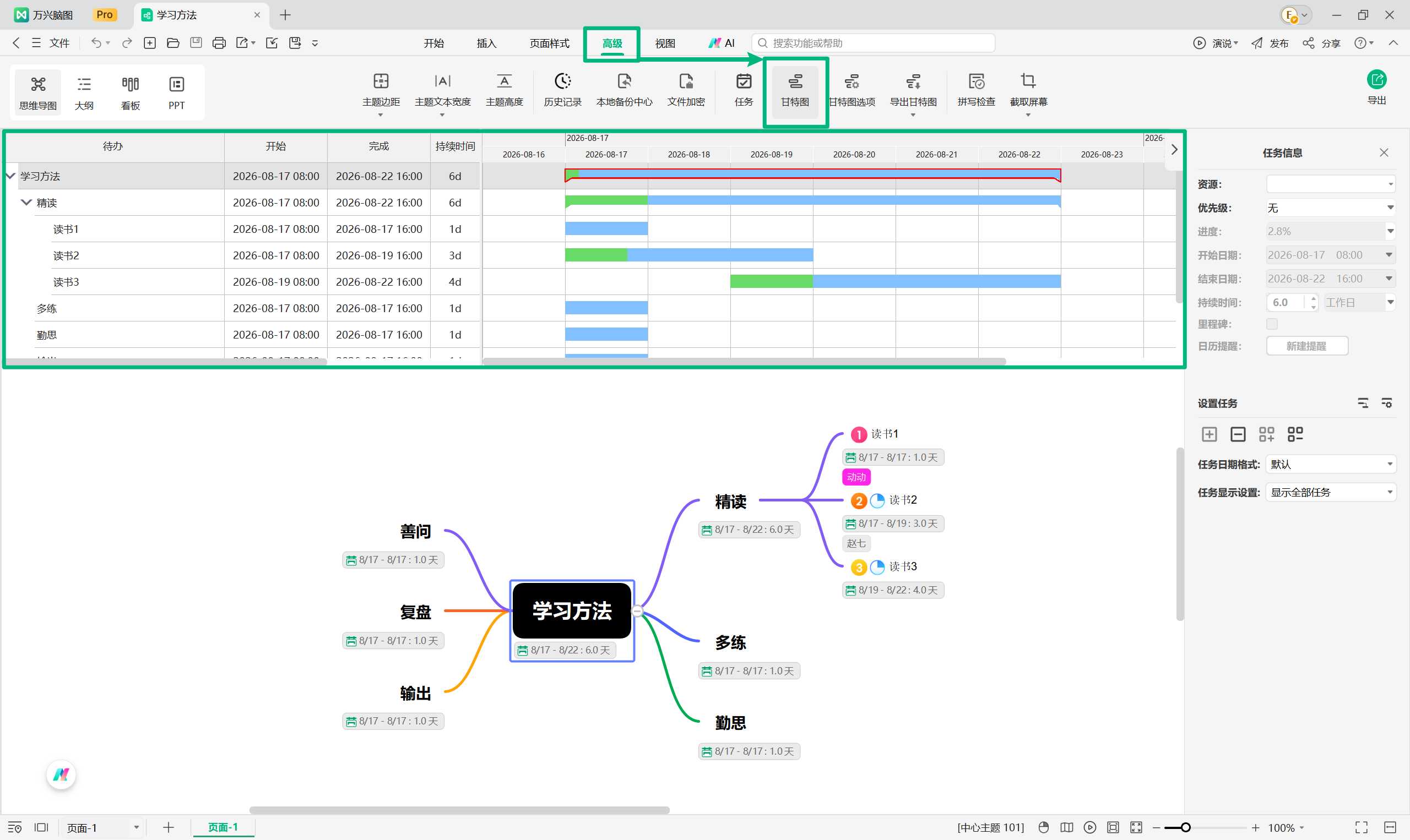
方式 1通过甘特图菜单打开
在顶部导航栏中选择【高级】>【甘特图】,即可打开甘特图视图。
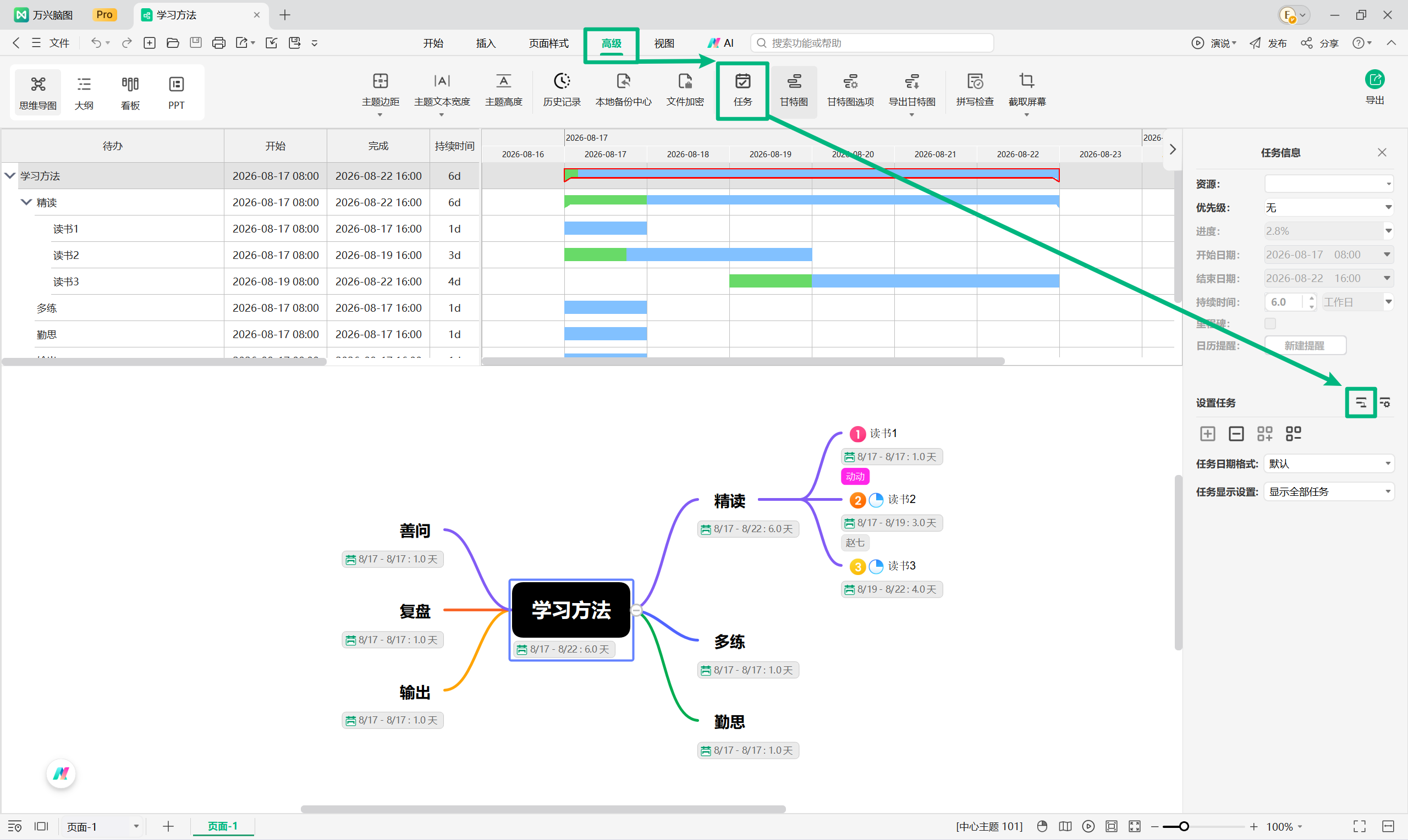
方式 2通过任务信息面板打开
在顶部导航栏中选择【高级】>【任务】。
在左侧【任务信息】面板中找到【设置任务】区域,点击【从思维导图创建甘特图】图标,即可显示甘特图。
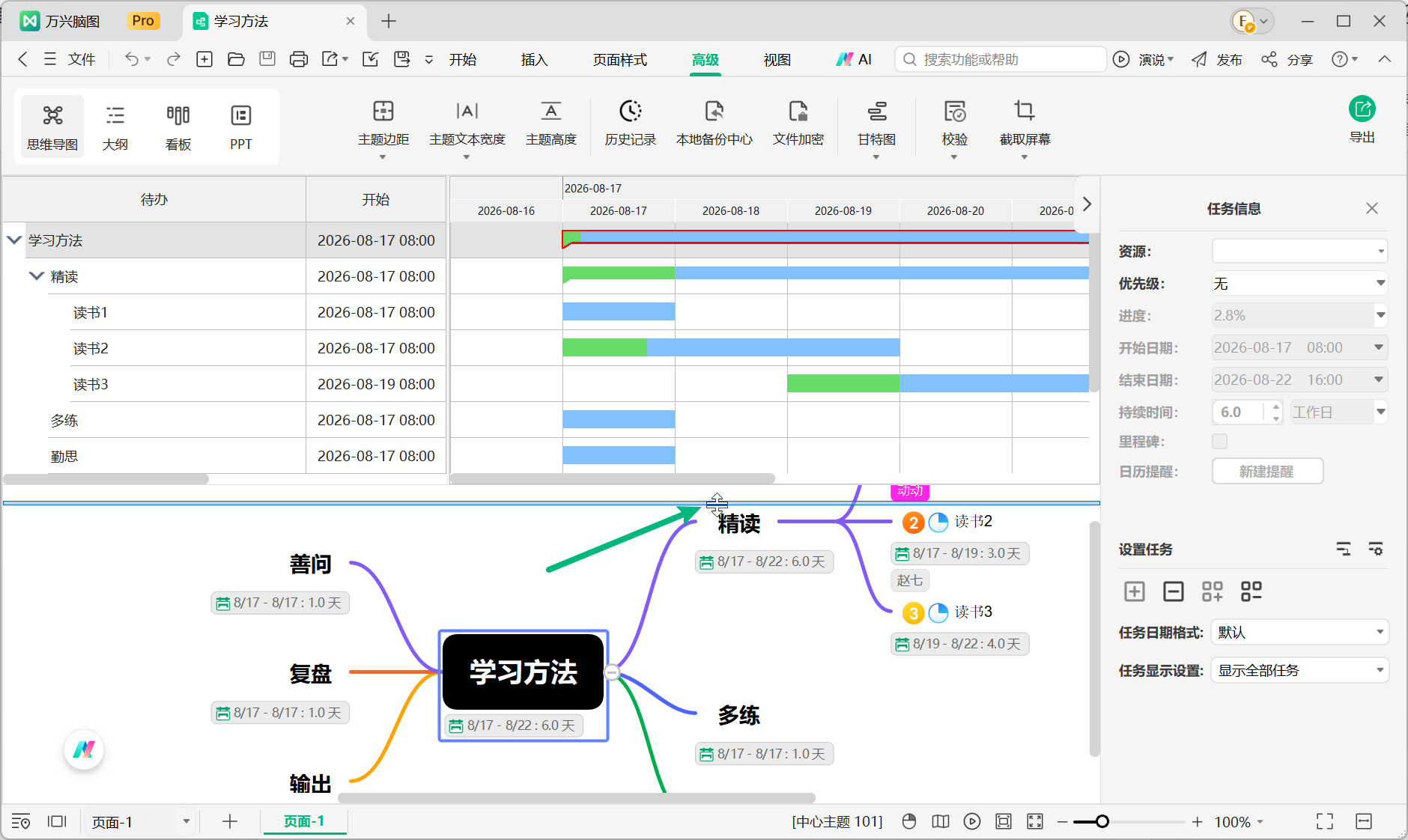
注意:
双击并拖动甘特图与思维导图之间的分隔栏,可以调整两部分在画布中的显示区域。
二、将任务添加到甘特图
您可以根据需要,将单个任务或思维导图中的全部任务添加到甘特图中。
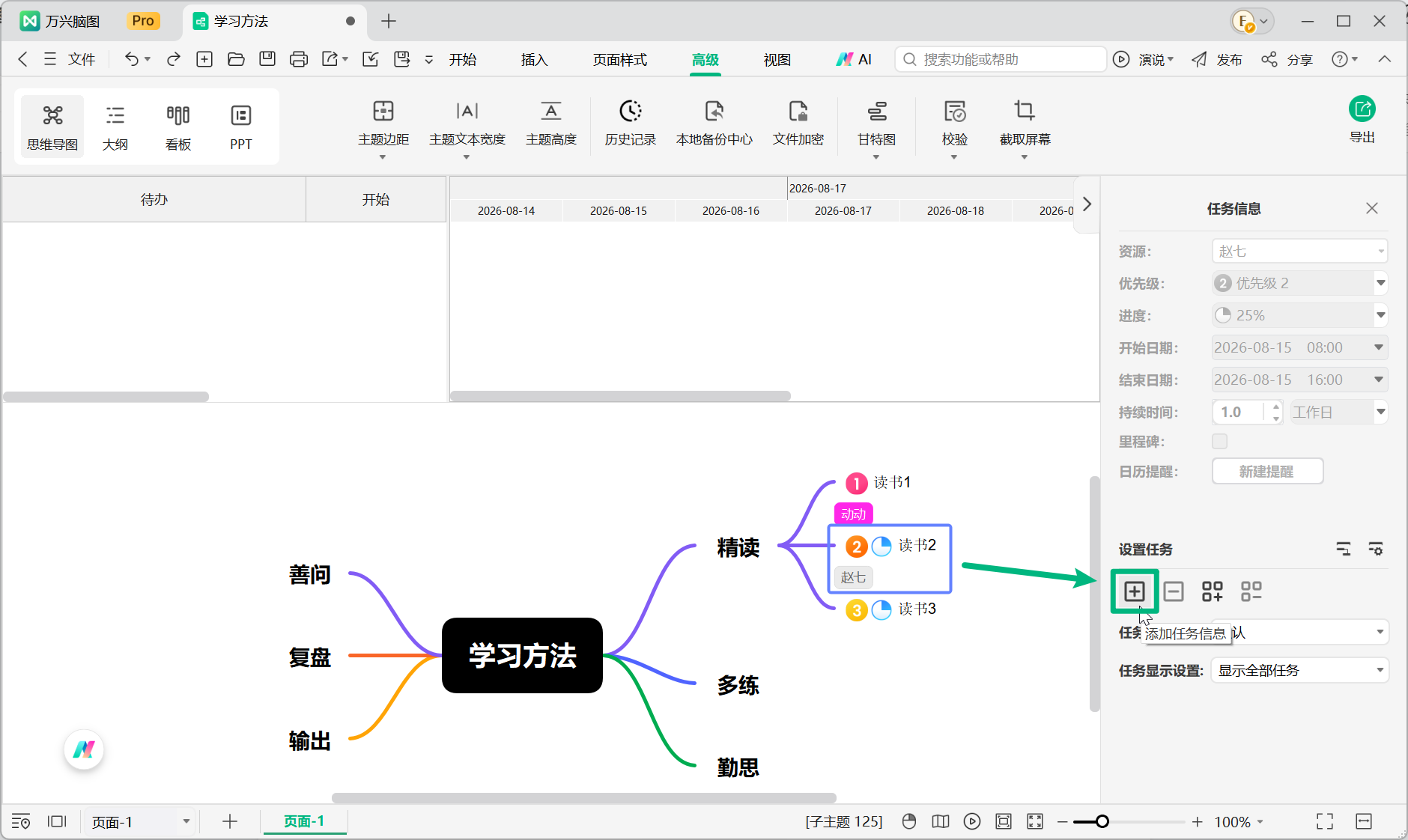
1添加指定任务
在思维导图中选择需要添加到甘特图的任务。
然后在左侧【任务信息】面板的【设置任务】区域下方,点击【+ 添加任务信息】图标,即可将选中的任务添加到甘特图中。
2添加全部任务
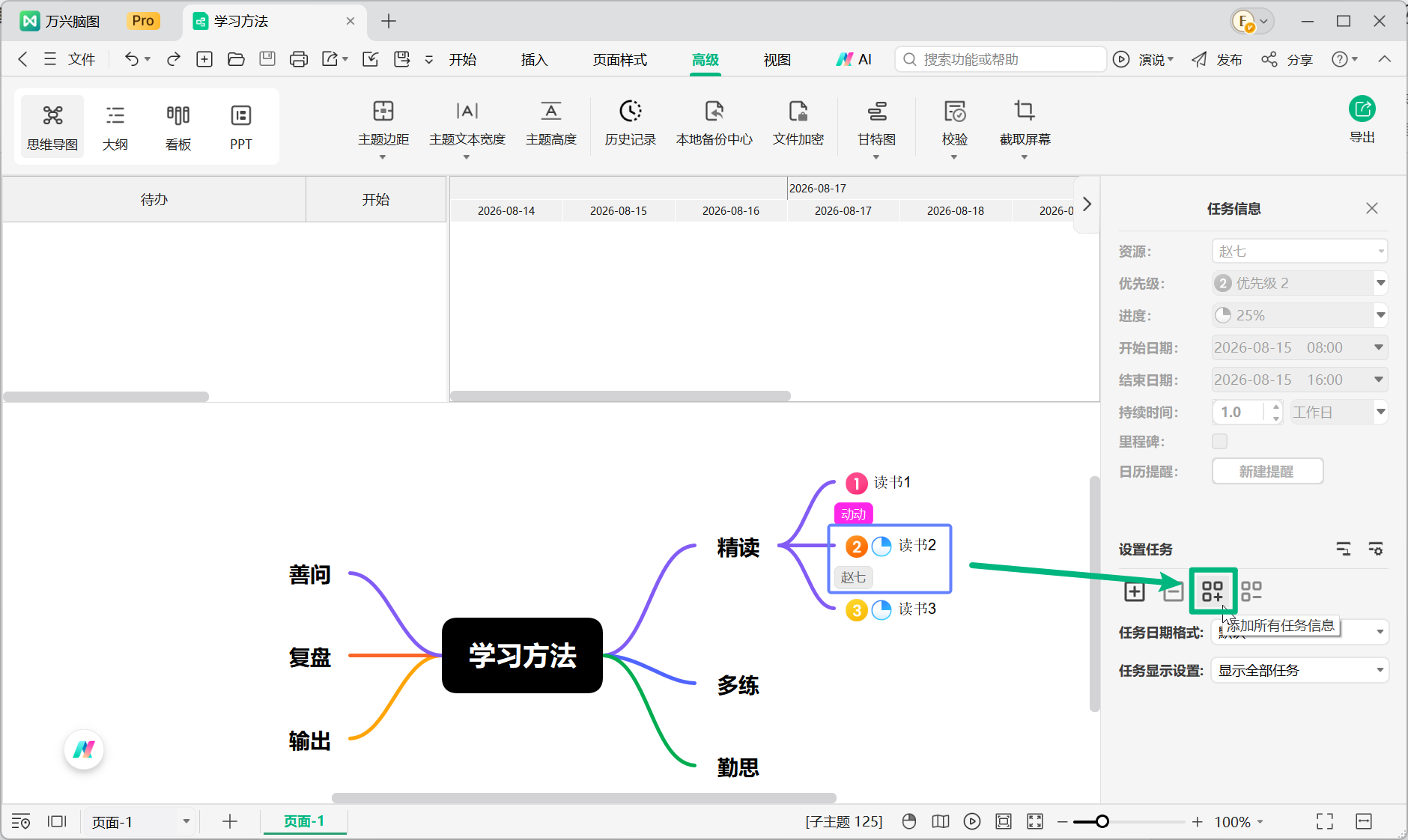
如果需要将思维导图中的所有任务一次性添加到甘特图,可以打开左侧【任务信息】面板。
在【设置任务】区域下方点击【添加所有任务信息】图标,即可将所有任务添加到甘特图中。
三、关闭甘特图视图
如果不再需要查看甘特图,再次点击对应的【甘特图】按钮,即可关闭甘特图面板。
关闭甘特图后,您仍可以继续在思维导图中查看和编辑任务信息。


