Windows版 用户指南
-
开始使用万兴脑图
-
插入主题
-
插入元素
-
导图布局
-
主题样式
-
导图社区
-
查看与演示模式
-
任务管理
-
资源管理
-
任务编辑
-
甘特图
-
任务看板模式
-
-
手绘导图模式
-
云笔记
-
万兴脑图AI
-
文档常用操作
-
导入/导出/云文件
-
导入与保存
-
恢复与导出
-
云端与其他
-
-
打印与分享
-
AI导出
Windows 版
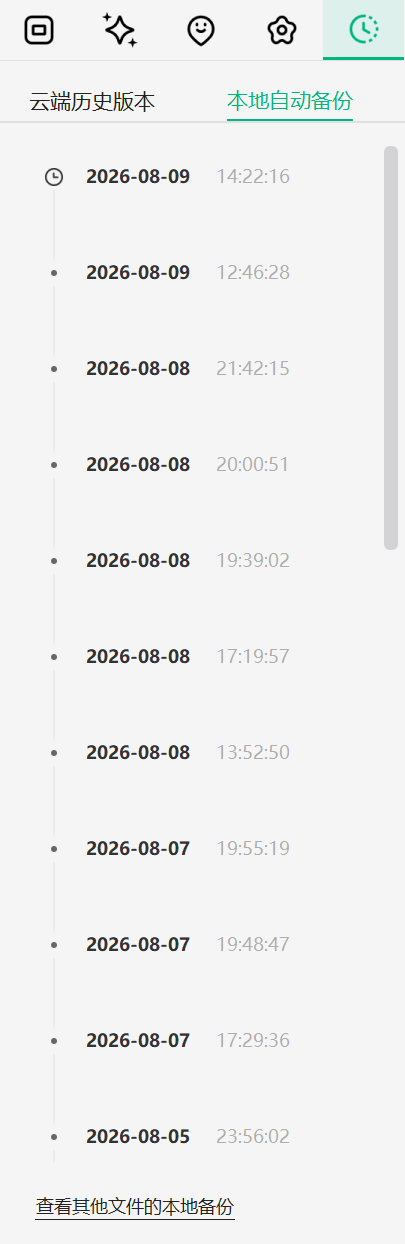
右侧面板
万兴脑图右侧面板提供多种编辑与管理工具,帮助您快速调整思维导图的布局、样式、素材以及文件版本。
注意:
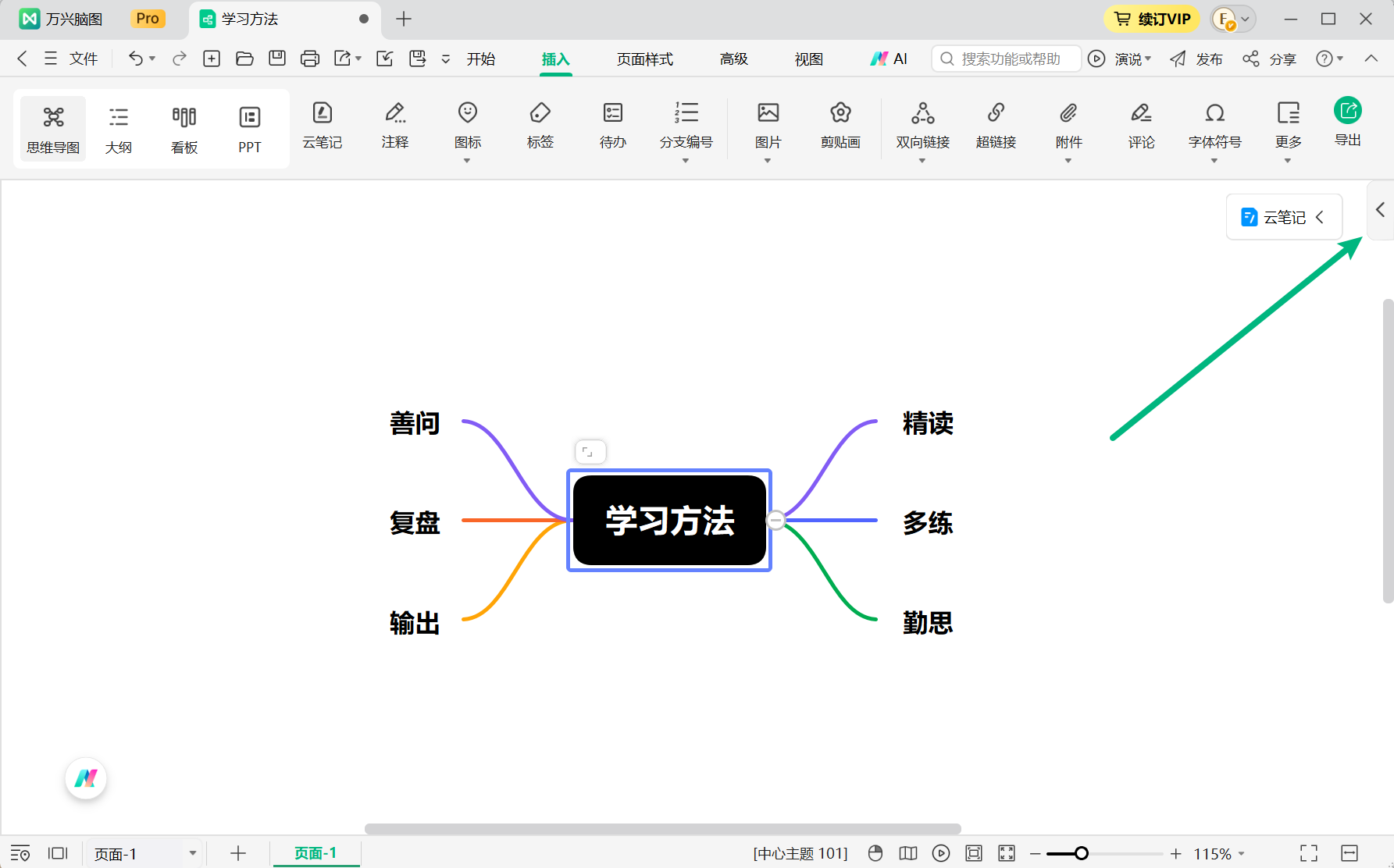
如果未显示右侧面板,请点击【 】展开按钮,即可打开右侧面板。

一、画布栏
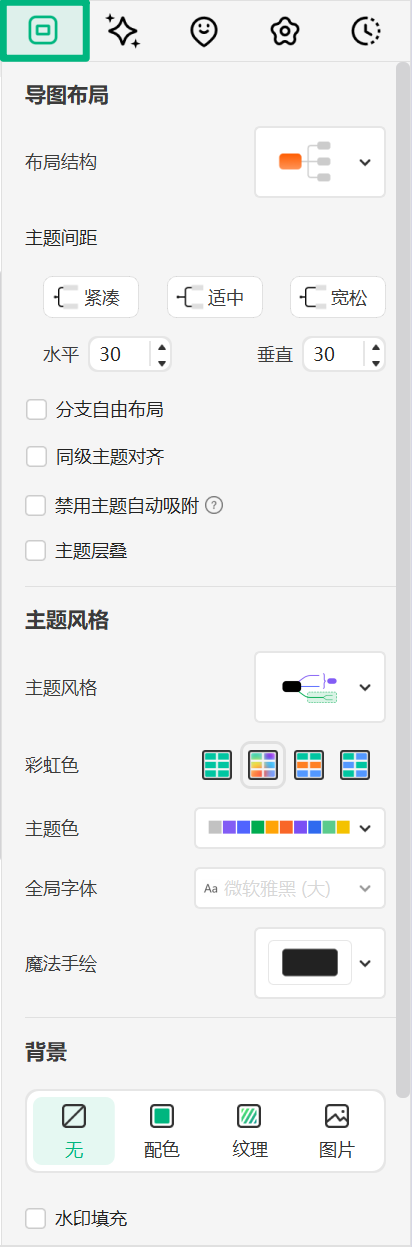
画布栏用于调整思维导图的整体展示效果。
在此栏中,您可以修改导图布局样式,包括布局类型、主题颜色、主题样式和彩虹色效果等。同时,还支持设置导图背景、水印,并可将普通思维导图切换为手绘风格,让导图呈现更加个性化的视觉效果。
二、风格栏
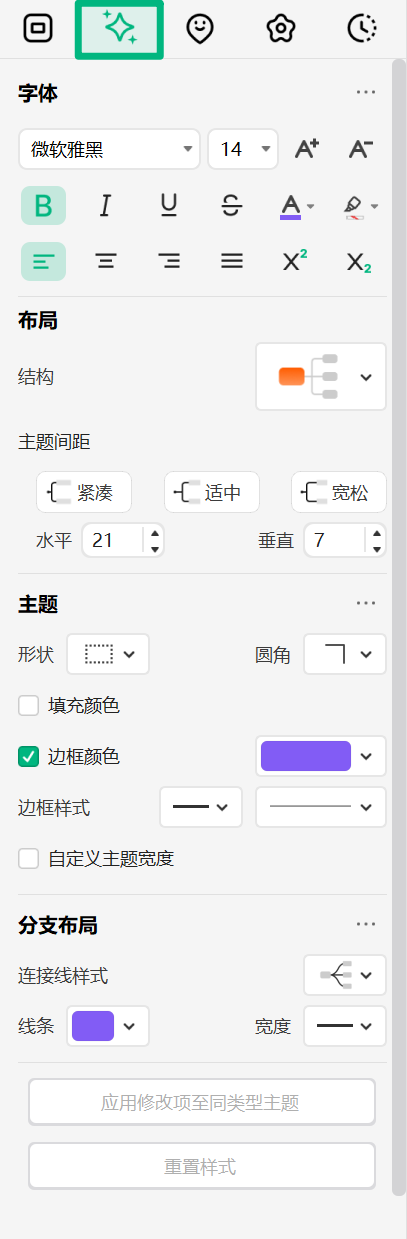
风格栏用于调整思维导图主题与分支的显示样式。
您可以在此设置主题的字体、边框、分支样式、颜色、阴影、圆角等属性,自由编辑中心主题和子主题的外观效果。
此外,还可以为分支主题添加编号,帮助您更清晰地展示内容层级和逻辑关系。
三、图标栏
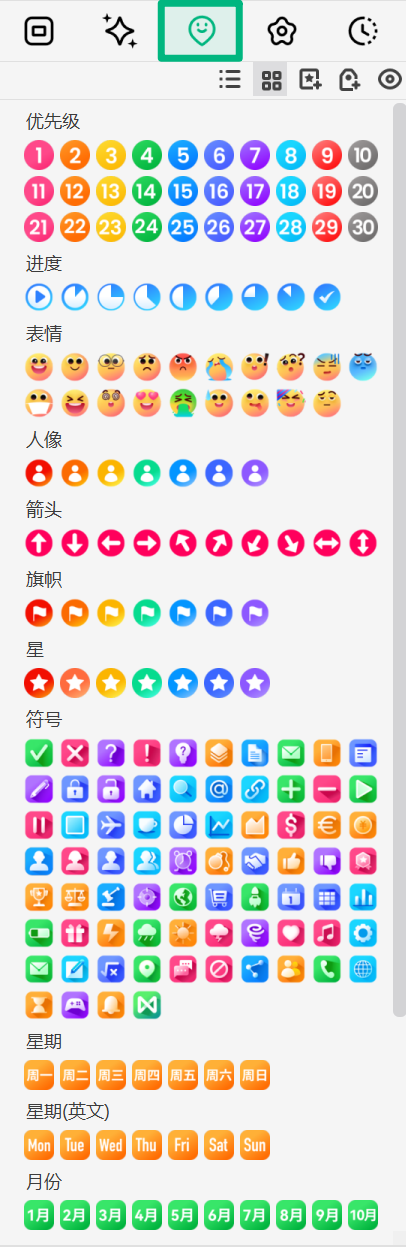
图标栏提供丰富的思维导图常用图标,包括优先级、进度、箭头、旗帜、星星等。
您可以直接选择图标并添加到主题中,用于标记重点内容或补充信息。
点击图标栏右上角的【图标管理】按钮,还可以自定义导入图标,并对图标进行分类和分组管理。
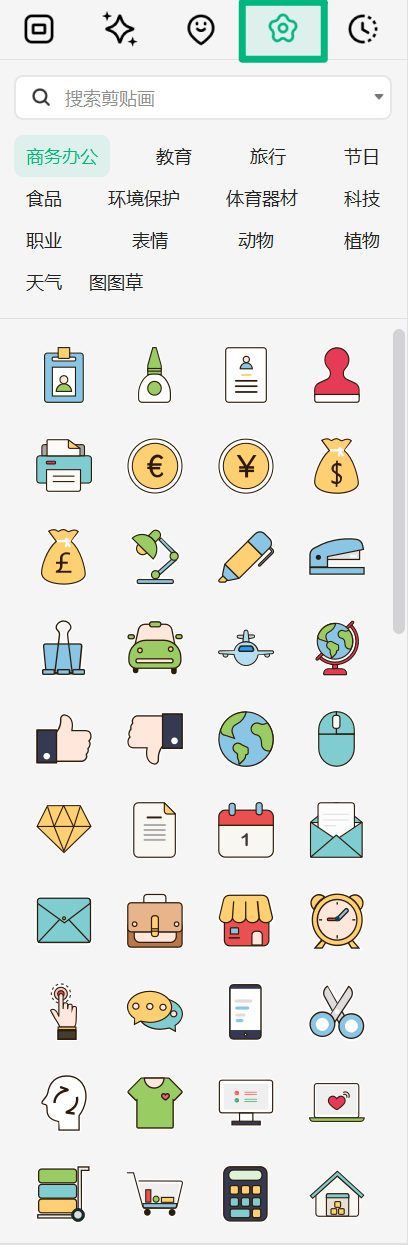
四、剪贴画栏
剪贴画栏提供丰富的图形素材库,帮助您快速美化思维导图。
您可以根据分类目录浏览并选择需要的剪贴画,也可以在顶部搜索框中输入关键词,快速查找相关素材。