Windows版 用户指南
-
开始使用万兴脑图
-
插入主题
-
插入元素
-
导图布局
-
主题样式
-
导图社区
-
查看与演示模式
-
任务管理
-
资源管理
-
任务编辑
-
甘特图
-
任务看板模式
-
-
手绘导图模式
-
云笔记
-
万兴脑图AI
-
文档常用操作
-
导入/导出/云文件
-
导入与保存
-
恢复与导出
-
云端与其他
-
-
打印与分享
-
AI导出
Windows 版
插入标注
标注是用于补充主题信息的辅助功能,可以为主题添加额外说明内容,也可以作为便签使用,帮助导图阅读者快速理解重点信息。例如,可以添加“请求反馈”“重要”“注意”等提示内容。
标注不仅可以展示说明文字,还可以形成独立的分支结构,适用于补充说明、备注提醒以及扩展主题内容。

一、添加标注
方法 1 通过顶部菜单添加
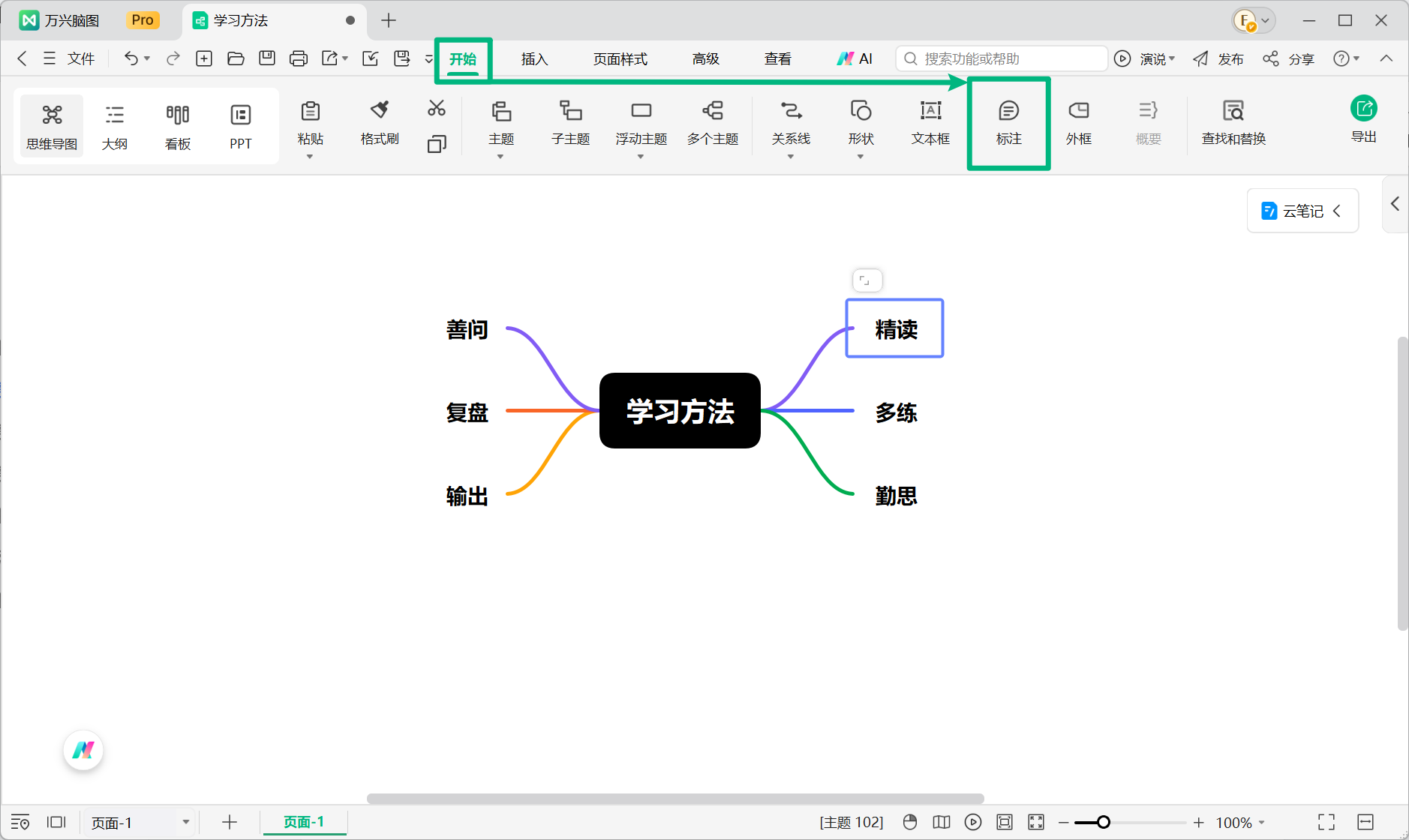
选中需要插入标注的主题,在顶部工具栏点击【开始 > 插入 > 标注】,即可生成标注。
方法 2 通过右键菜单添加
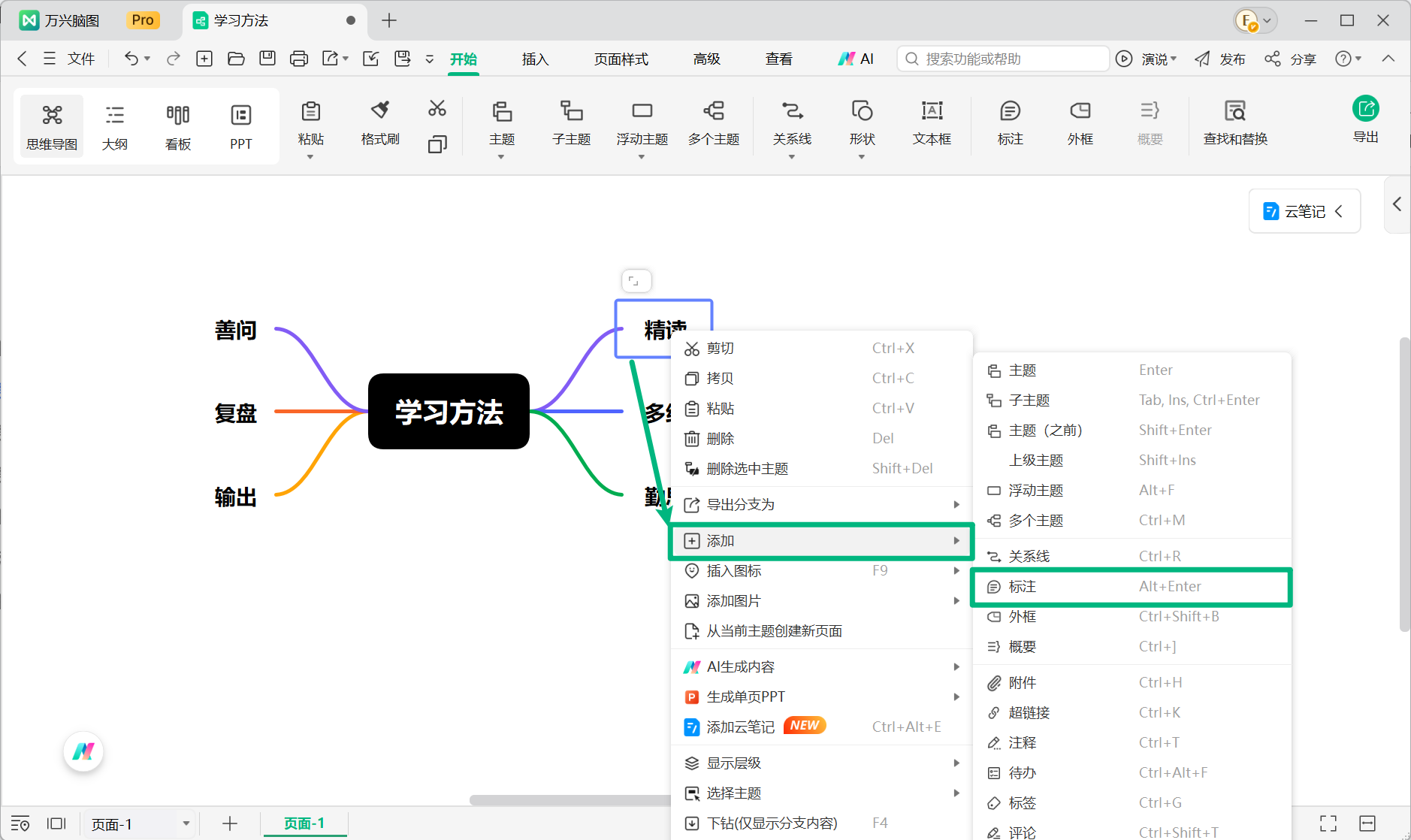
选中目标主题后,鼠标右键单击主题,选择【插入标注】,即可创建标注。
方法 3 通过快速工具栏添加
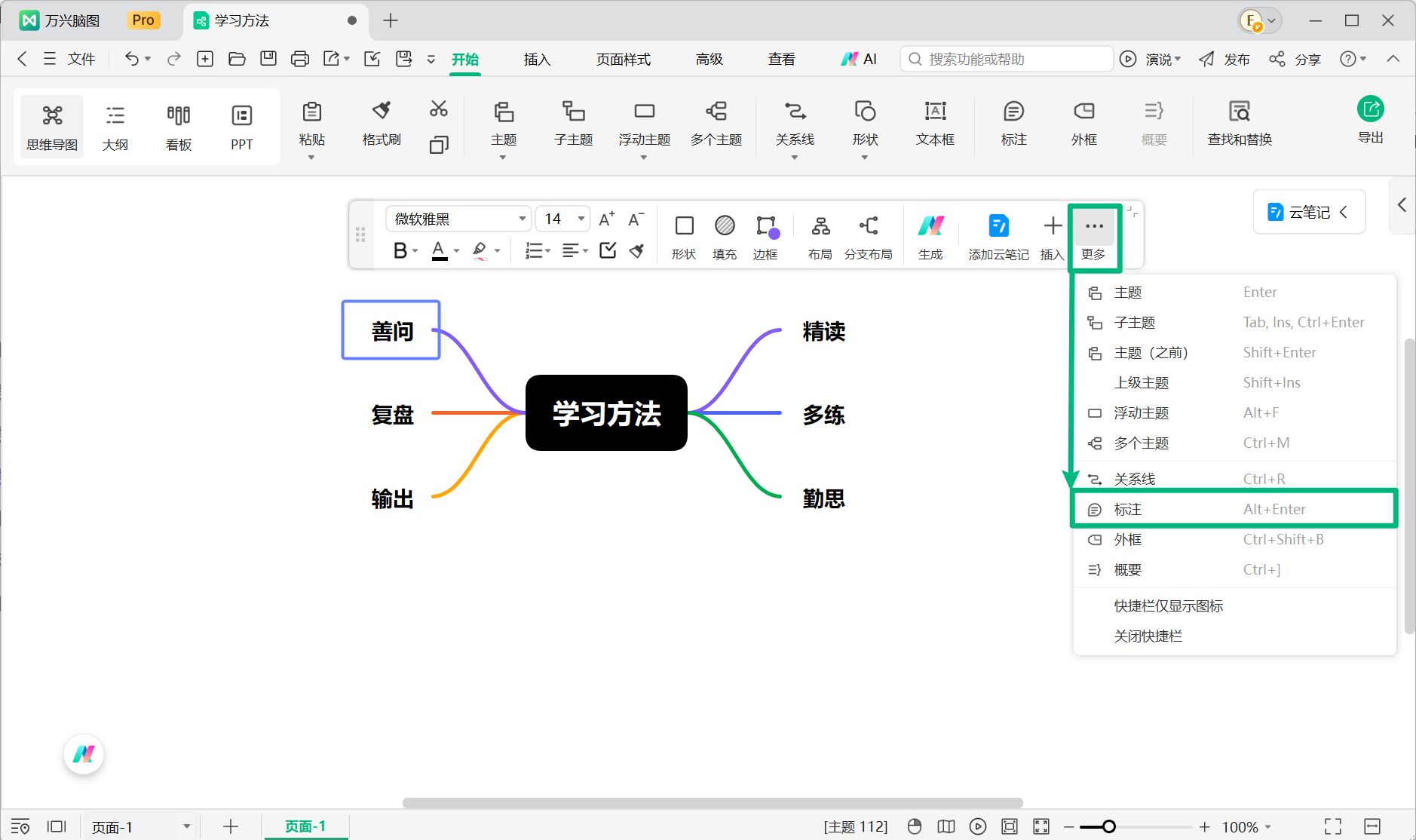
点击需要添加标注的主题,在显示的快速工具栏中选择【更多 > 标注】,即可快速生成标注。
二、编辑标注内容
创建标注后,双击标注形状并输入需要添加的文本内容即可。您可以根据实际需求添加提醒、备注或补充说明,例如“重要事项”“任务说明”“请求反馈”等。
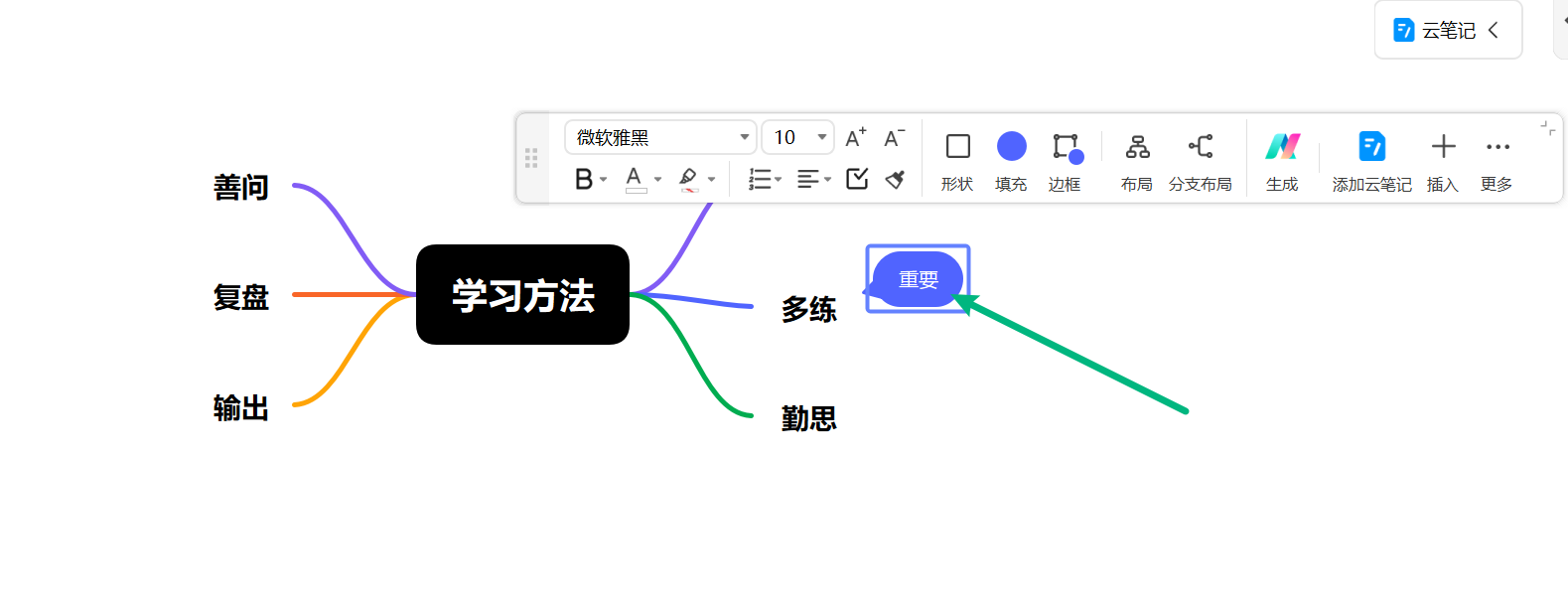
同时,标注支持自由移动,您可以拖动标注形状至合适位置,以优化导图布局和阅读体验。
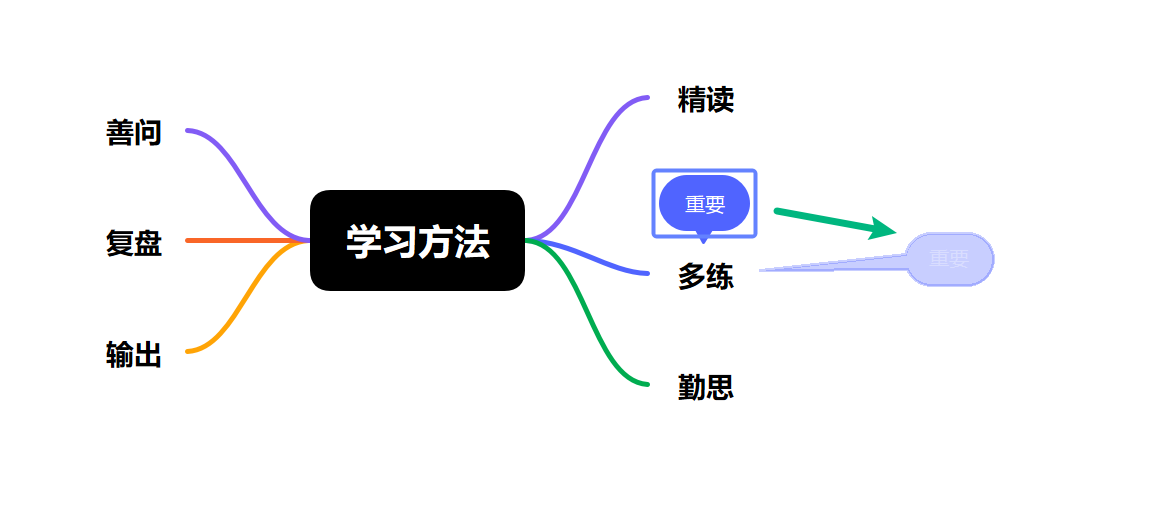
三、为标注添加子主题
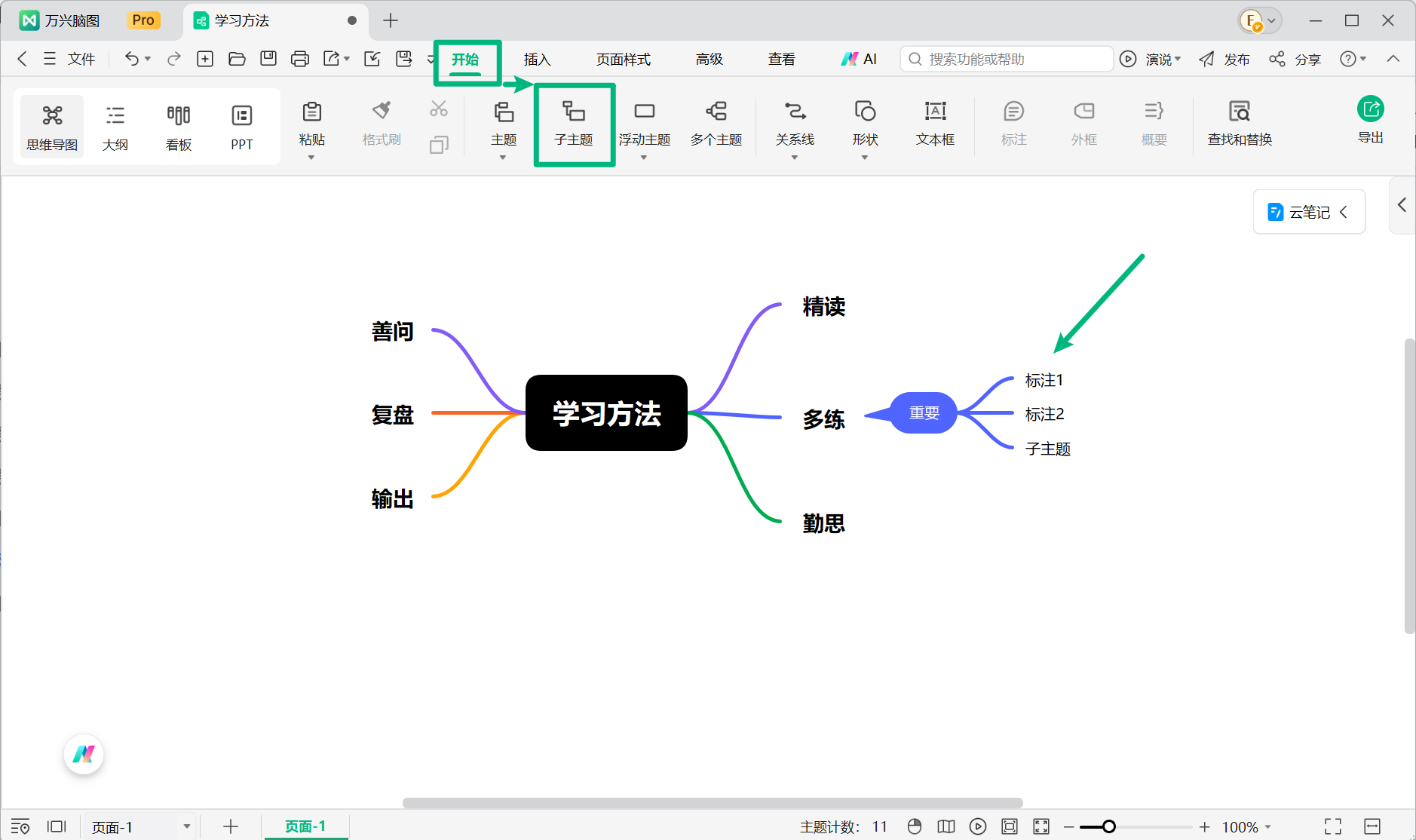
标注与浮动主题类似,也可以拥有自己的分支和子主题。选中标注后,点击顶部工具栏【开始 > 子主题】,即可为标注添加新的分支内容,进一步扩展相关信息。
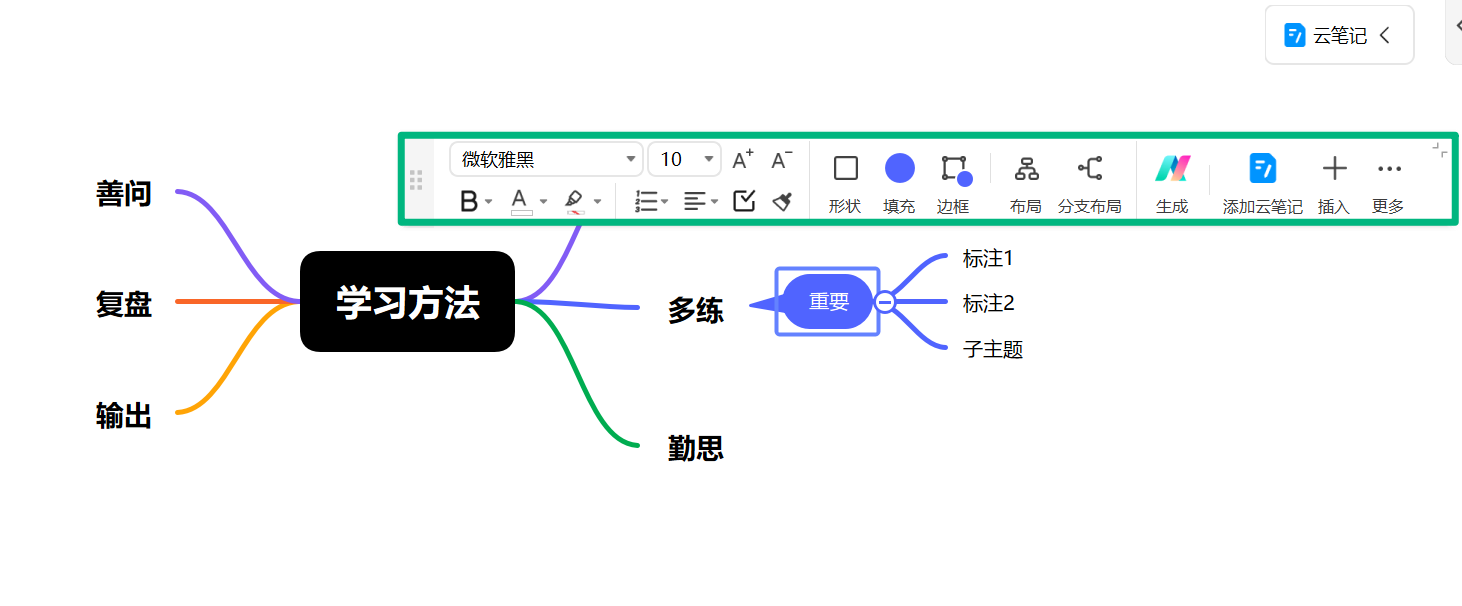
四、调整标注样式
选中标注后,可以通过快速工具栏调整标注的文本样式、形状、填充等效果。
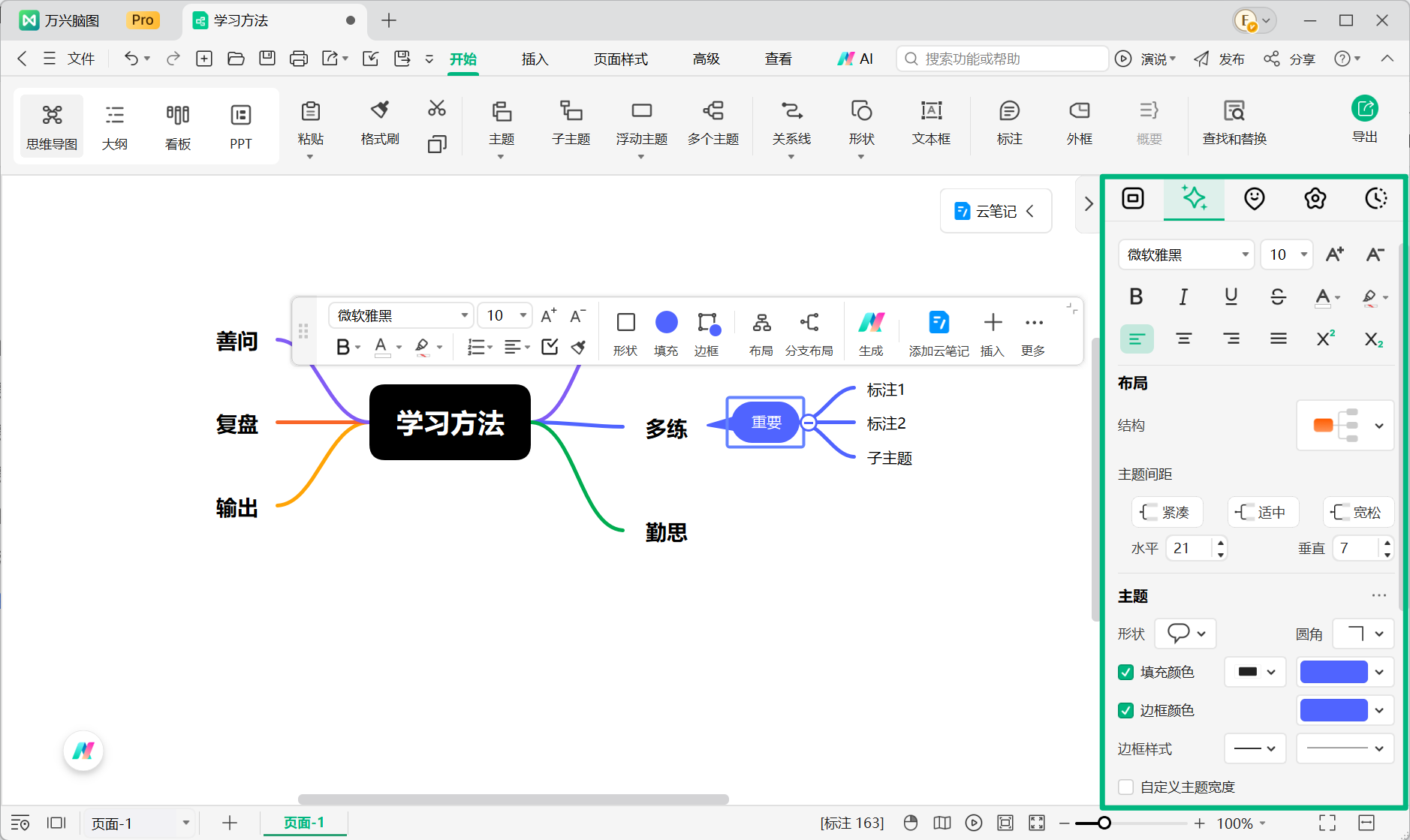
此外,也可以在右侧格式面板中对标注进行详细设置,包括文本格式、形状样式、填充效果以及其他外观属性,让标注更加符合整体导图风格。
通过标注功能,您可以为思维导图增加额外说明和提示信息,同时利用标注分支功能扩展内容结构,让导图表达更加清晰、完整。


