Windows版 用户指南
-
开始使用万兴脑图
-
插入主题
-
插入元素
-
导图布局
-
主题样式
-
导图社区
-
查看与演示模式
-
任务管理
-
资源管理
-
任务编辑
-
甘特图
-
任务看板模式
-
-
手绘导图模式
-
云笔记
-
万兴脑图AI
-
文档常用操作
-
导入/导出/云文件
-
导入与保存
-
恢复与导出
-
云端与其他
-
-
打印与分享
-
AI导出
Windows 版
演说模式
万兴脑图【演说模式】可以将普通思维导图快速转换为类似 PPT 的动态演示效果。通过金字塔结构展示整体框架,并按照演讲节奏逐层展开分支内容,帮助用户更清晰、更直观地进行汇报、分享与展示。

一、进入演说模式
打开需要展示的思维导图后,可通过以下两种方式进入演说模式:
方式 1通过顶部菜单进入
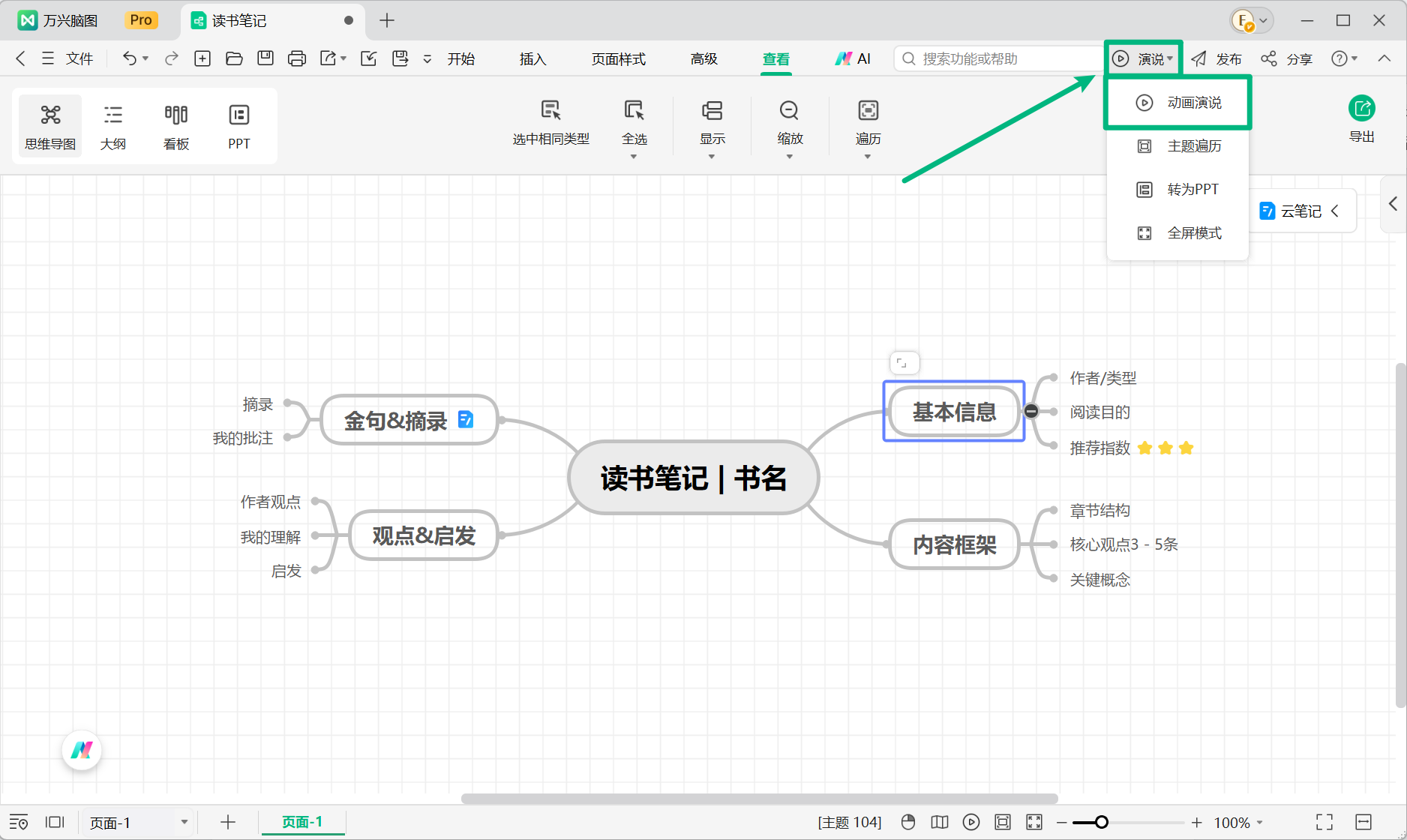
打开思维导图文件,点击右上角【演说】菜单,选择【动画演说】进入演说设置页面。
方式 2通过底部工具栏进入
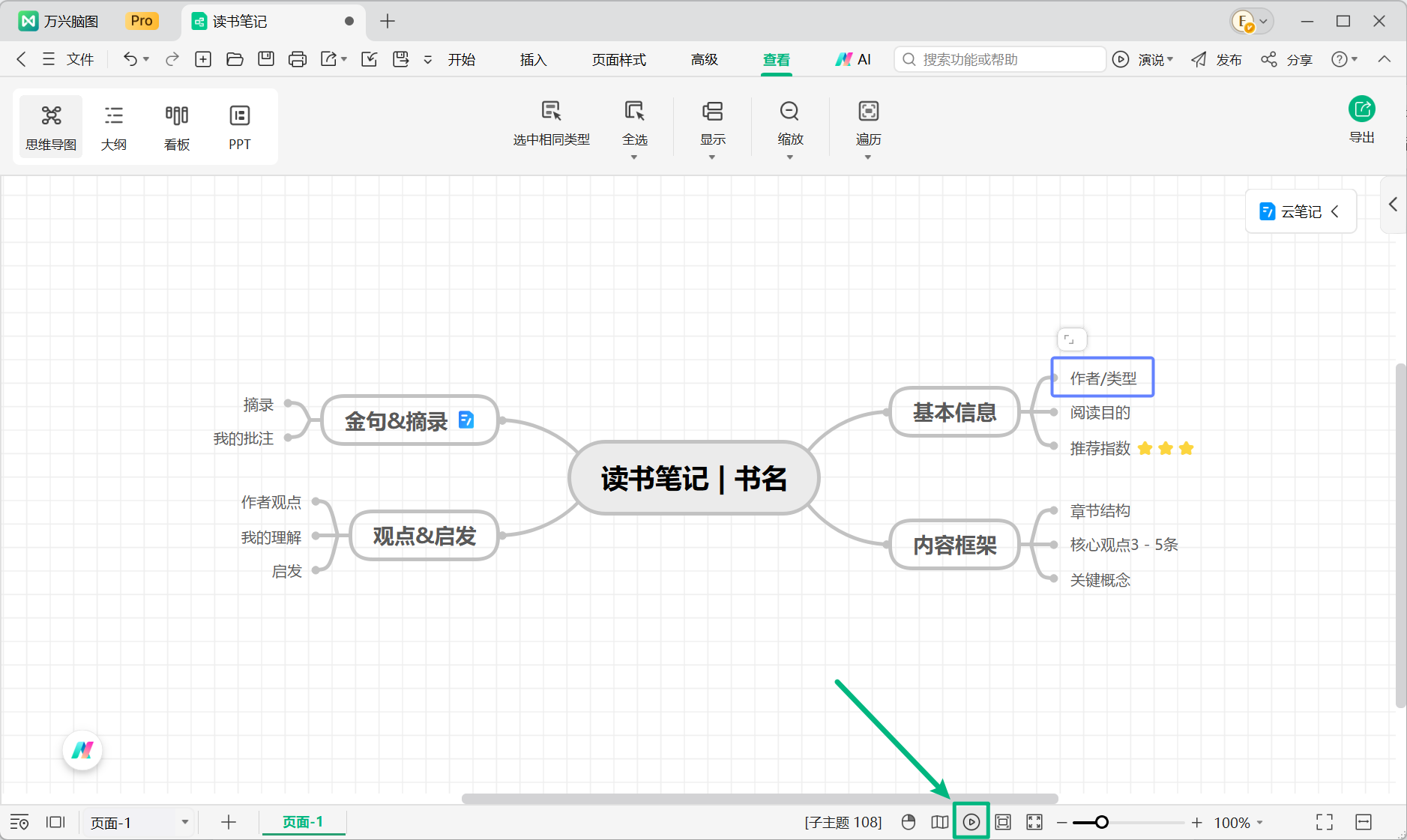
打开思维导图,点击底部快捷工具栏中的【演说模式】图标,进入演说模式设置界面。
二、选择演说风格并开始放映
进入演说模式窗口后,可以根据展示需求选择合适的演说模板。
在左侧模板区域选择喜欢的【演说风格】,点击【全屏进入放映模式】后进入正式演说页面。
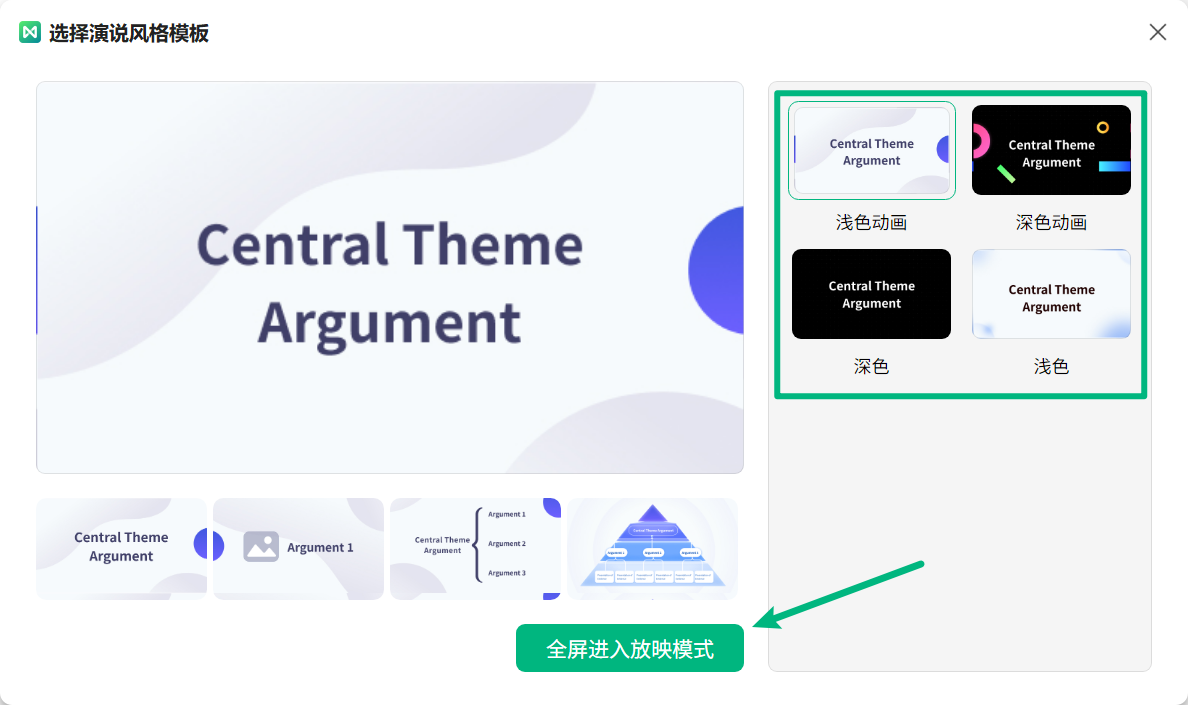
系统会自动根据当前思维导图结构生成动态演示效果。
三、使用金字塔概览进行展示
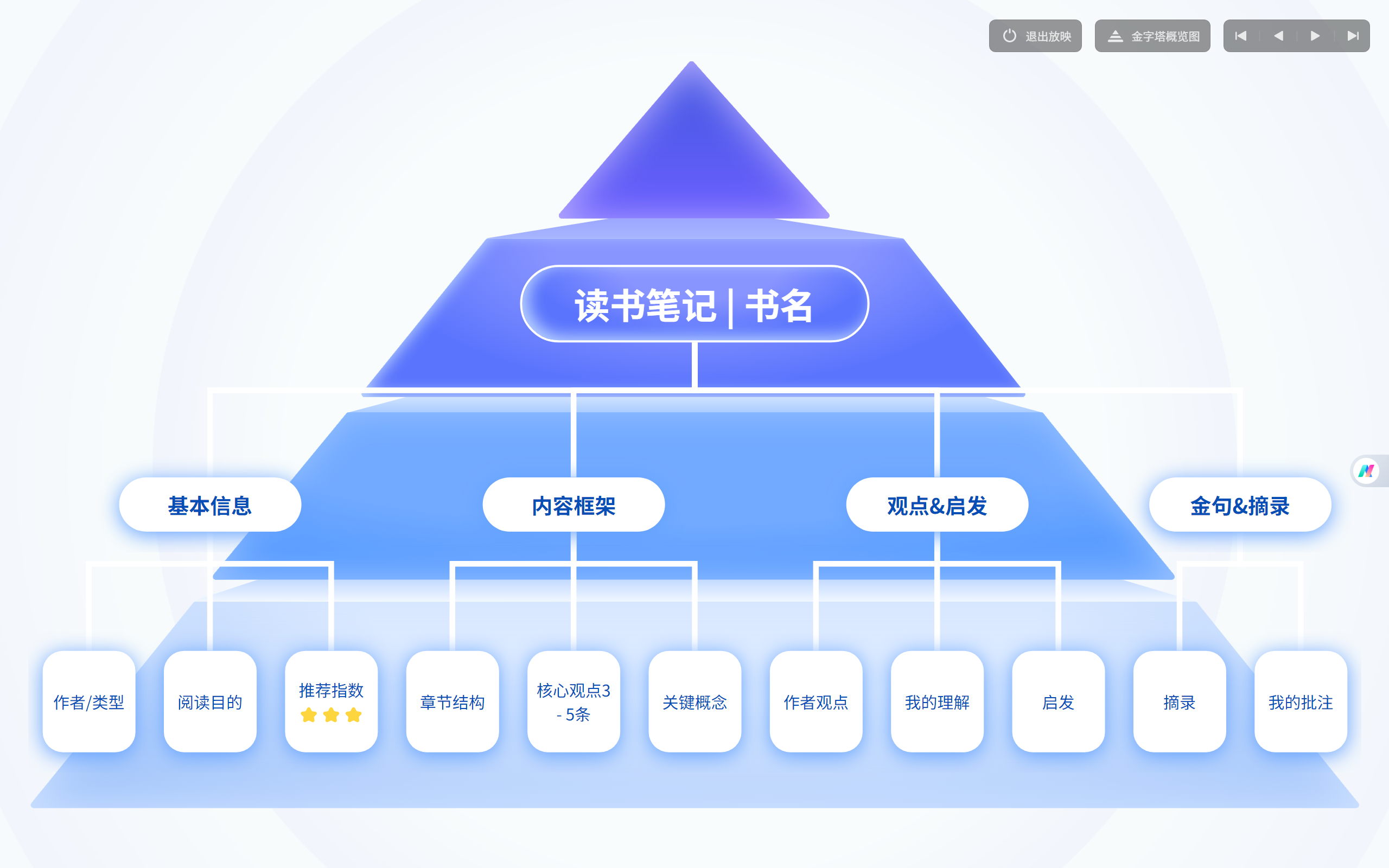
进入演说模式后,首页默认显示金字塔概览页。该页面会以整体结构展示思维导图的主要内容,帮助观众快速了解演讲框架。
演示过程中:
- 点击对应主题节点,即可进入该主题内容展示。
- 系统会按照思维导图层级逐步展开分支节点。
- 每个节点会以动画效果依次呈现,方便按照逻辑顺序进行讲解。
四、切换演说内容
按顺序播放
您可以使用键盘【方向键】或右上角的【页面切换】按钮,按照思维导图结构依次浏览各个主题内容。
返回整体概览
如果需要重新查看整体框架,点击页面中的【金字塔概览图】,即可返回演说首页,重新选择需要展示的主题。
查看演说中的图片内容
在演说过程中,思维导图中的图片支持放大查看。点击演示页面中的图片,图片将进入放大预览状态,查看完成后返回演说页面即可。
通过【演说模式】,万兴脑图可以将复杂的信息结构转换为更适合汇报展示的动态演示内容,无需额外制作 PPT,即可快速完成会议汇报、课程讲解、项目展示等场景的内容呈现。


