Windows版 用户指南
-
开始使用万兴脑图
-
插入主题
-
插入元素
-
导图布局
-
主题样式
-
导图社区
-
查看与演示模式
-
任务管理
-
资源管理
-
任务编辑
-
甘特图
-
任务看板模式
-
-
手绘导图模式
-
云笔记
-
万兴脑图AI
-
文档常用操作
-
导入/导出/云文件
-
导入与保存
-
恢复与导出
-
云端与其他
-
-
打印与分享
-
AI导出
Windows 版
多标签页与多窗口
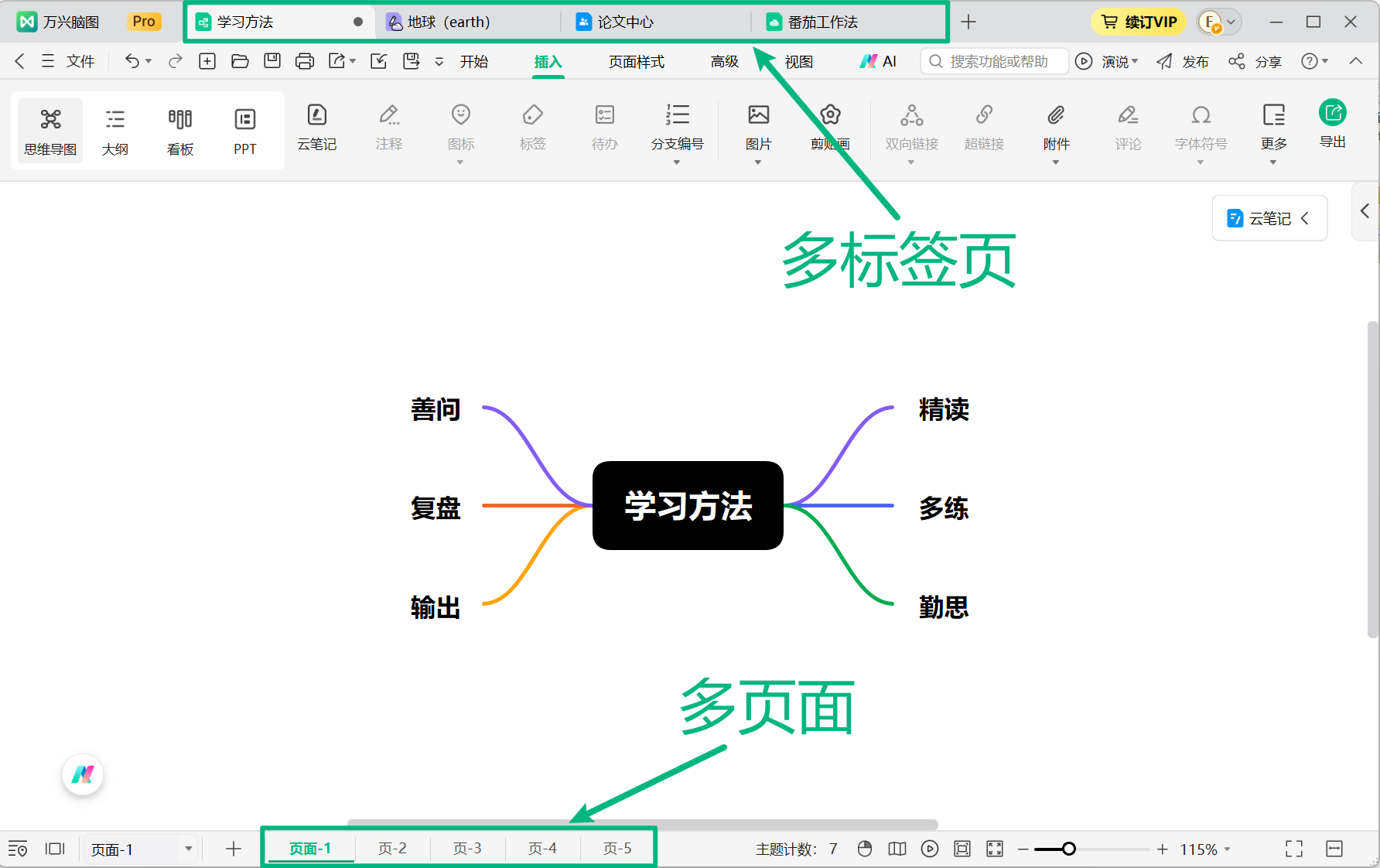
万兴脑图支持多标签页与多窗口功能,帮助用户同时打开和管理多个思维导图文件,提高文件切换、内容对比以及多任务处理效率。
通过多标签页,您可以在同一个软件窗口中快速切换不同文件;通过多窗口功能,则可以将多个文件分开展示,实现分屏查看和对比编辑。

一、标签页
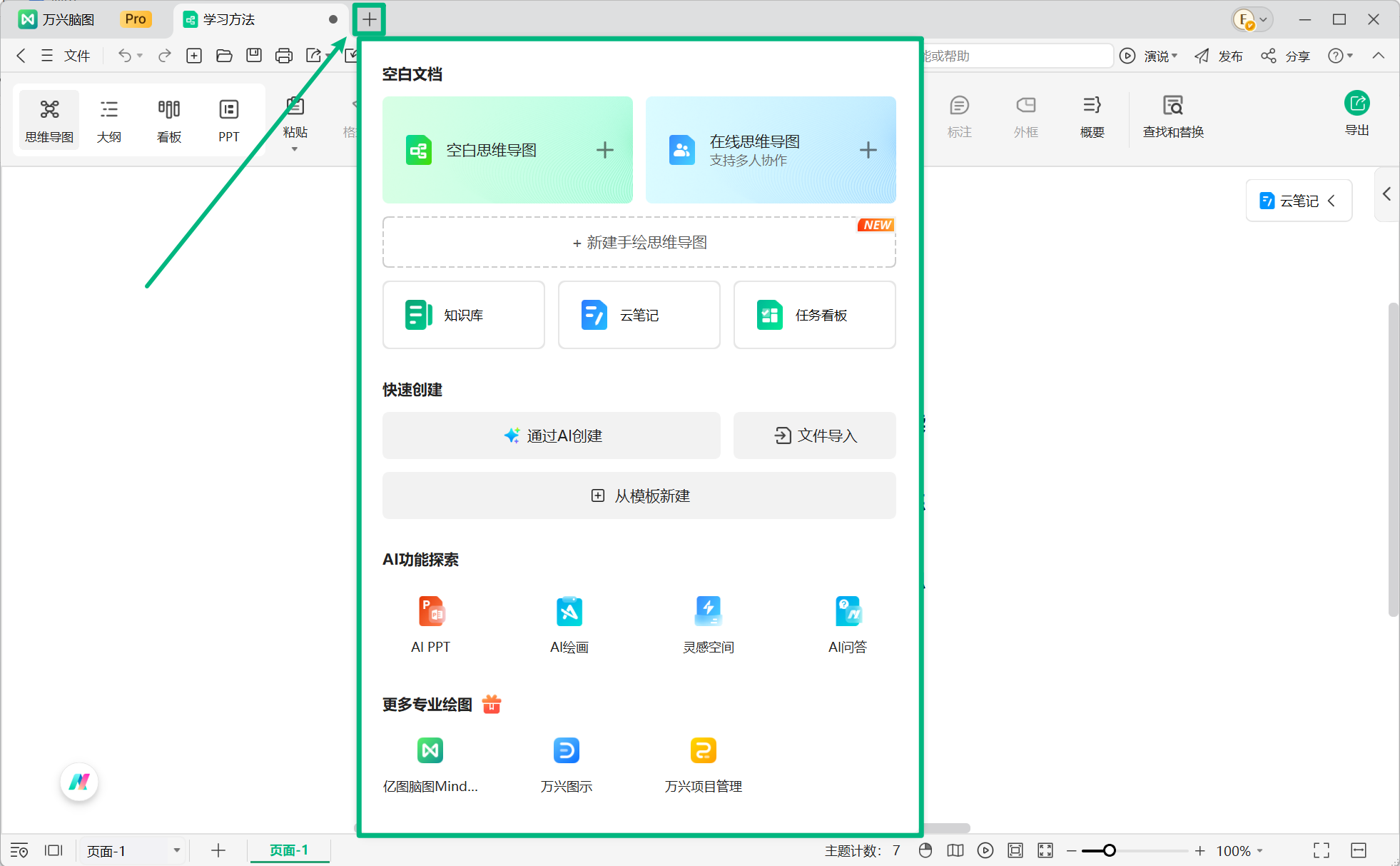
步骤 1点击顶部【+】按钮
打开万兴脑图后,点击软件顶部标签栏中的【+】按钮,即可创建新的标签页。
新的标签页相当于打开或新建一个思维导图文件。
步骤 2选择创建内容类型
点击【+】后,您可以根据需求选择不同的创建方式,包括创建思维导图、其他内容以及使用 AI 智能功能快速生成内容。
-
创建思维导图
新建空白导图;创建在线导图;创建手绘导图。 -
创建其他内容
支持创建知识库、云笔记以及任务看板。 -
使用 AI 智能功能
支持 AI 生成 PPT、AI 绘画以及 AI 生成导图。
选择对应功能后,即可在新的标签页中创建内容。
步骤 3切换标签页
创建多个标签页后,您可以通过点击页面顶部对应的文件标签进行切换。

点击文件标签切换不同思维导图
点击需要打开的文件标签,系统会立即切换至对应文件,无需关闭当前文件,即可快速查看和编辑其他内容。
二、多窗口
除了多标签页外,万兴脑图还支持将各标签页快速转换为独立窗口。
只需长按顶部文件标签,使用鼠标拖动标签并拖出当前窗口,系统会自动生成新的文件窗口。
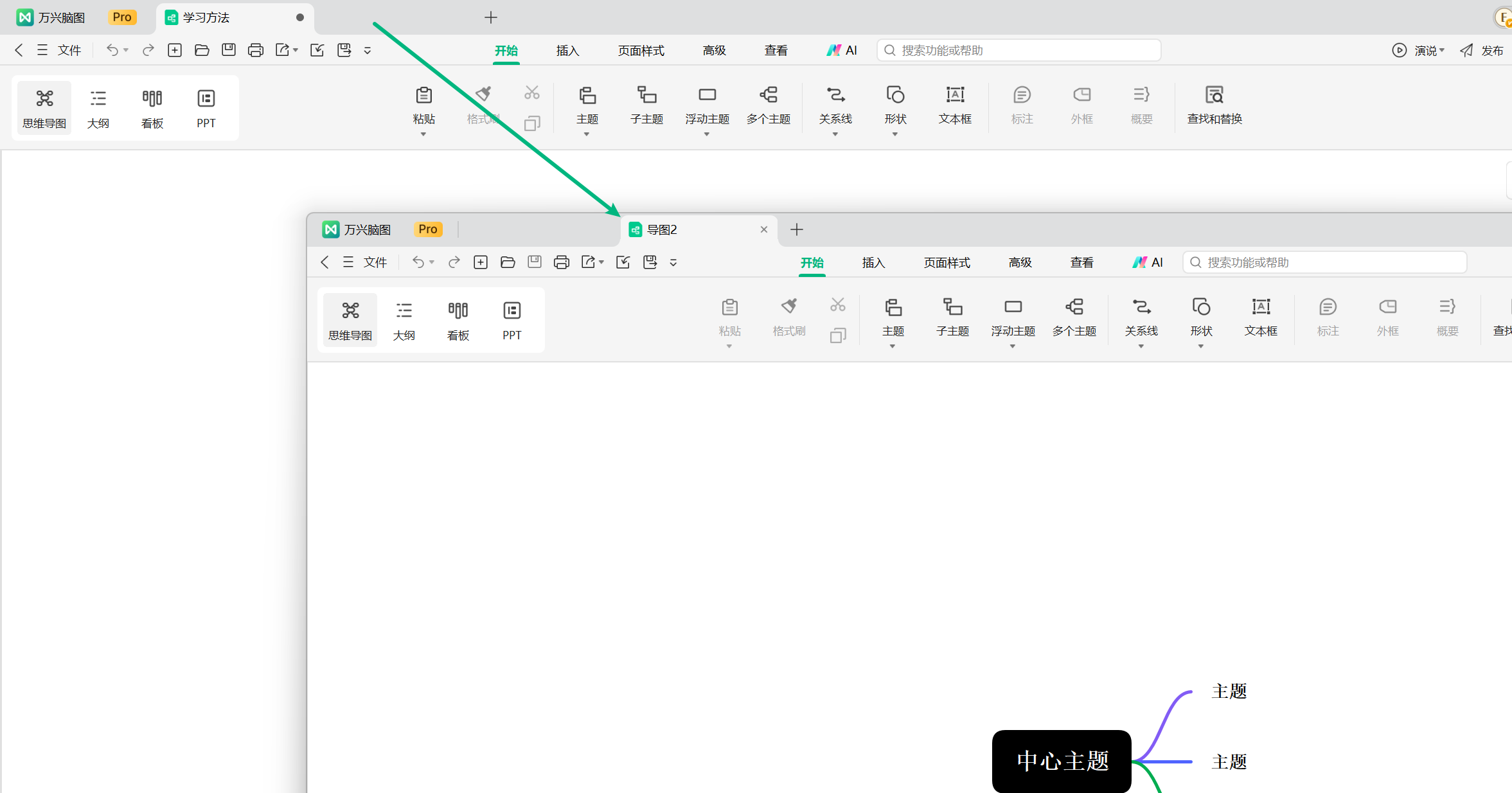
创建多个窗口后,您可以自由调整窗口位置,或实现分屏查看,提高编辑效率。