-
开始使用万兴脑图
-
插入主题
-
插入元素
-
导图布局
-
主题样式
-
导图社区
-
查看与演示模式
-
任务管理
-
资源管理
-
任务编辑
-
甘特图
-
任务看板模式
-
-
手绘导图模式
-
云笔记
-
万兴脑图AI
-
文档常用操作
-
导入/导出/云文件
-
导入与保存
-
恢复与导出
-
云端与其他
-
-
打印与分享
-
AI导出
插入关系线
在制作思维导图时,部分主题之间可能存在关联关系,但由于层级结构限制,并不会直接连接。此时,可以通过添加关系线来直观展示不同主题之间的联系,帮助读者更好地理解导图结构。

一、添加关系线
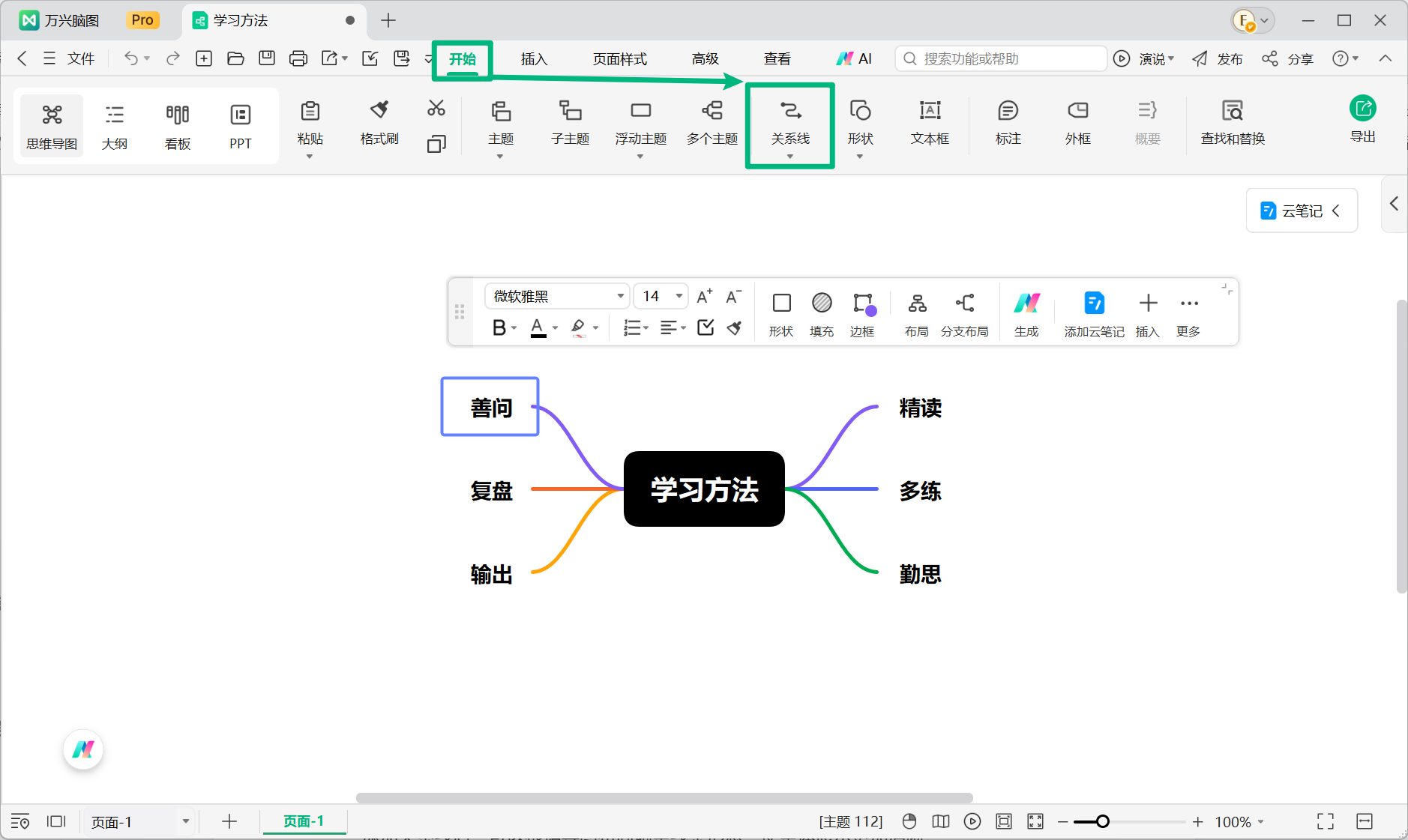
选中需要建立连接的两个主题中的任意一个。在顶部菜单栏中进入【开始】选项,点击【关系线】按钮。
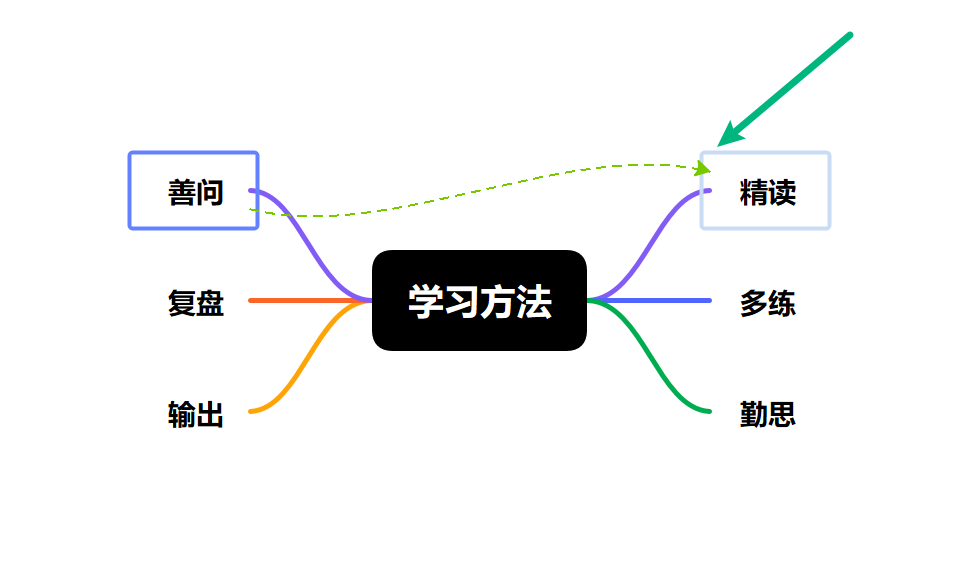
将鼠标移动到需要连接的另一个主题上,点击该主题,即可生成一条连接两个主题的关系线。
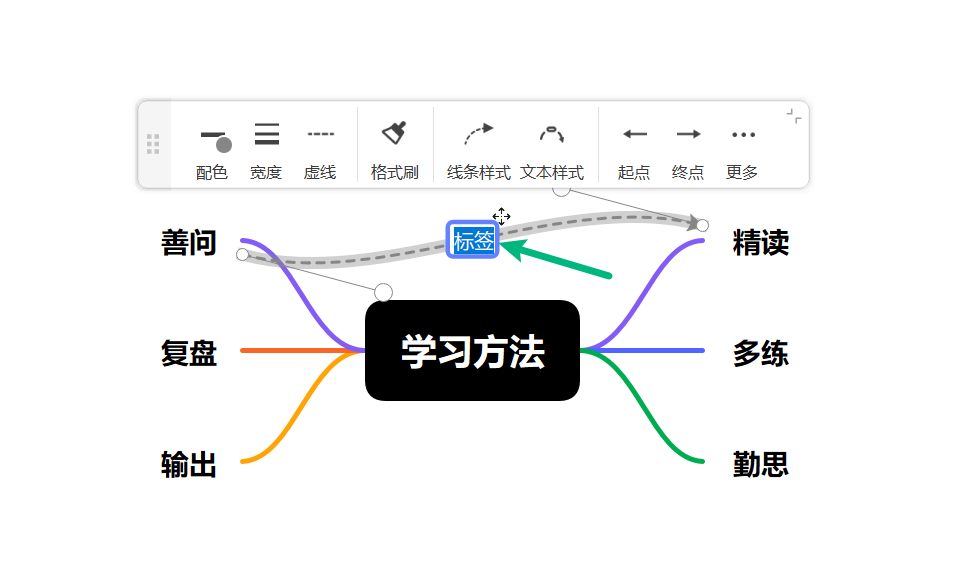
双击关系线上的文本框,输入对应说明文字,用于描述两个主题之间的关系。
二、调整关系线弧度
添加关系线后,可以根据导图布局调整线条形态,使整体展示更加清晰。
- 点击选中关系线;
- 关系线上会出现两个黄色控制点;
- 将鼠标移动至控制点位置,待指针变化为对应样式后,拖拽控制点;
- 即可调整关系线的弧度和方向。
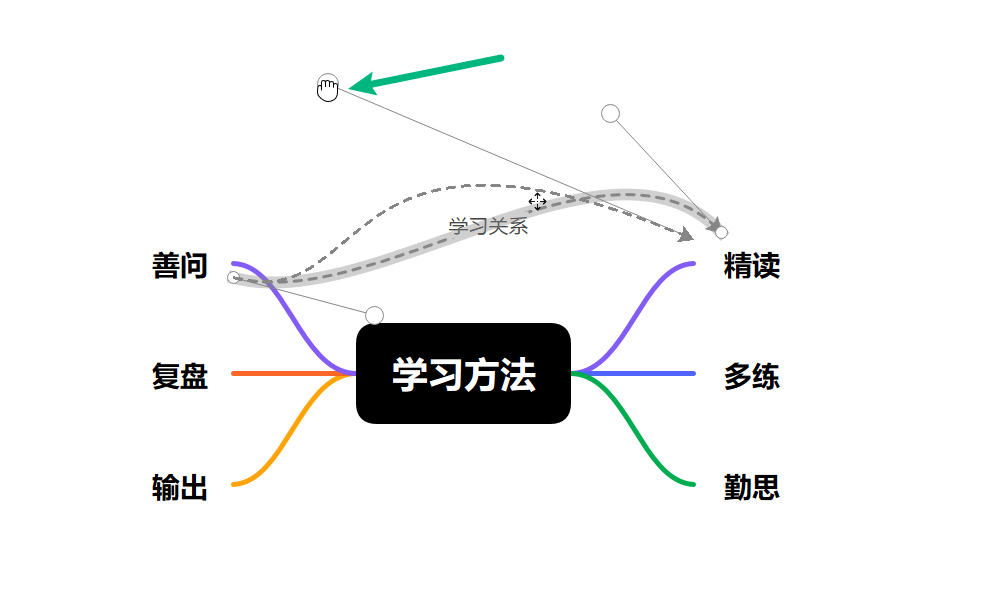
通过调整弧度,可以避免多条关系线交叉,让导图结构更加美观。
三、编辑关系线样式
选中关系线后,会出现关系线编辑工具栏。如果未显示完整工具栏,可点击【双箭头】按钮展开更多选项。
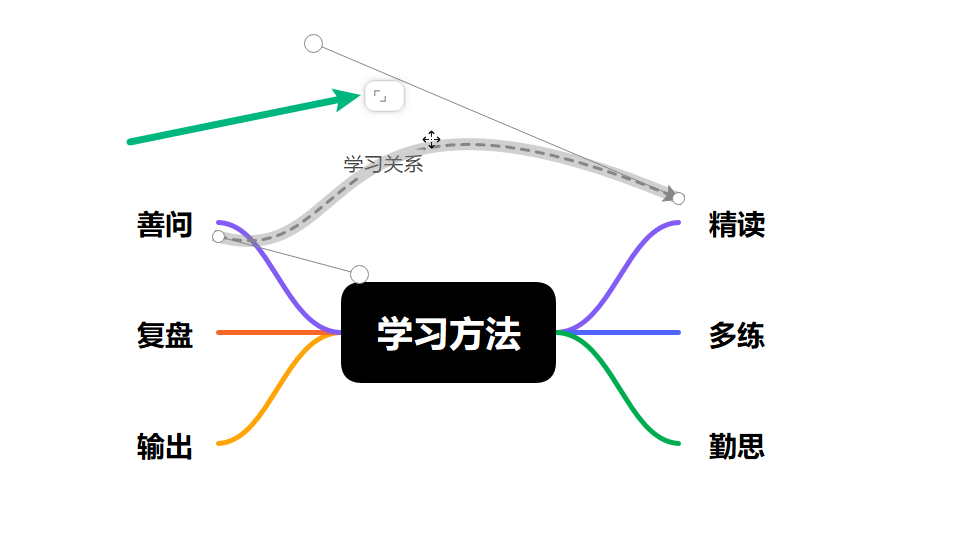
您可以对关系线进行以下调整:
支持调整:
- 关系线配色;
- 线条宽度;
- 实线或虚线样式。
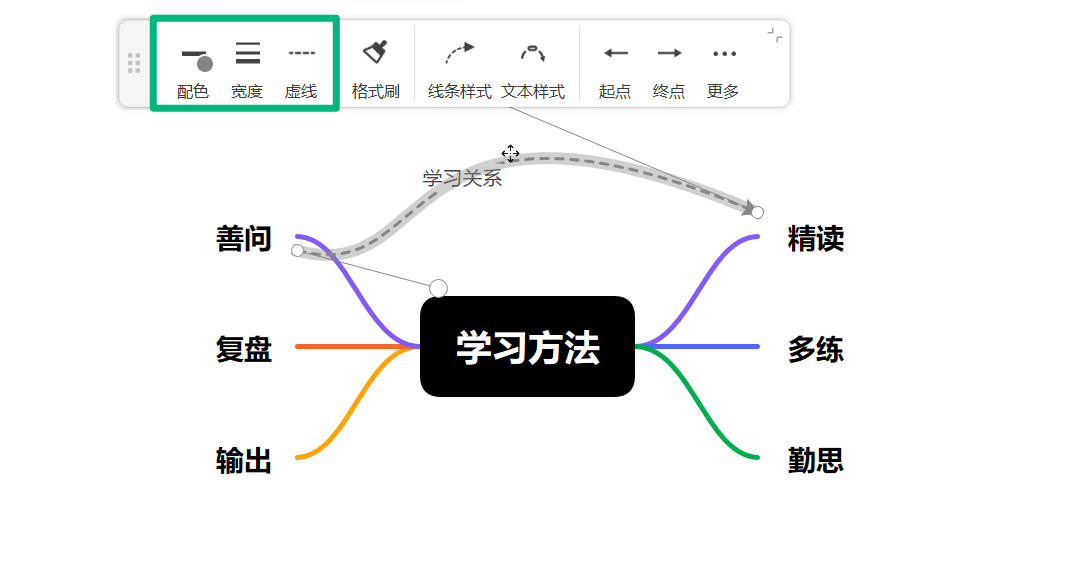
通过修改线条样式,可以区分不同类型的关联关系。
在编辑工具栏中,可以调整关系线形态,例如:
- 直线;
- 折线;
- 其他线条样式。
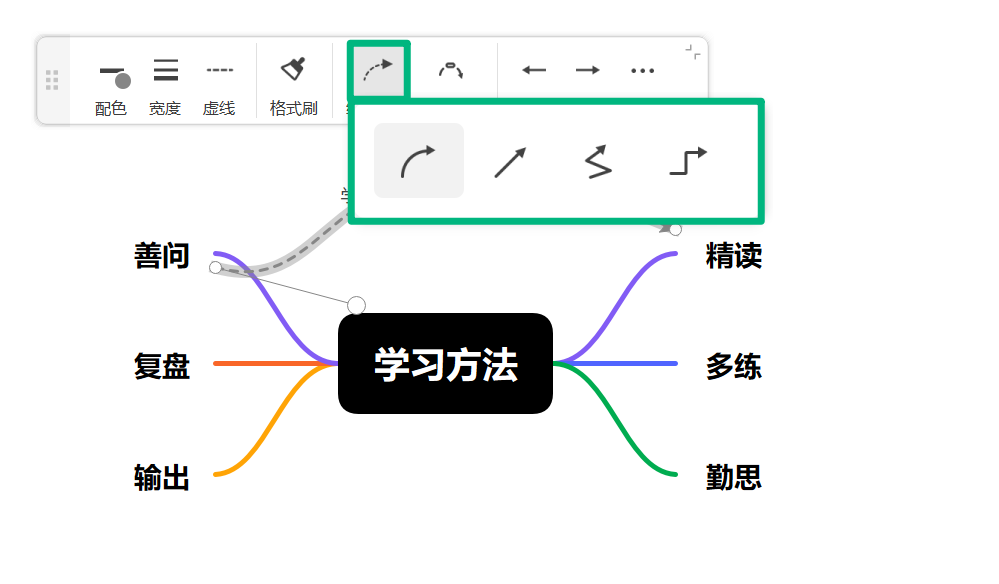
根据导图布局选择合适的线条类型,使主题关系更加清晰。
您还可以调整关系线的起点和终点箭头样式,包括:
- 起点箭头;
- 终点箭头。
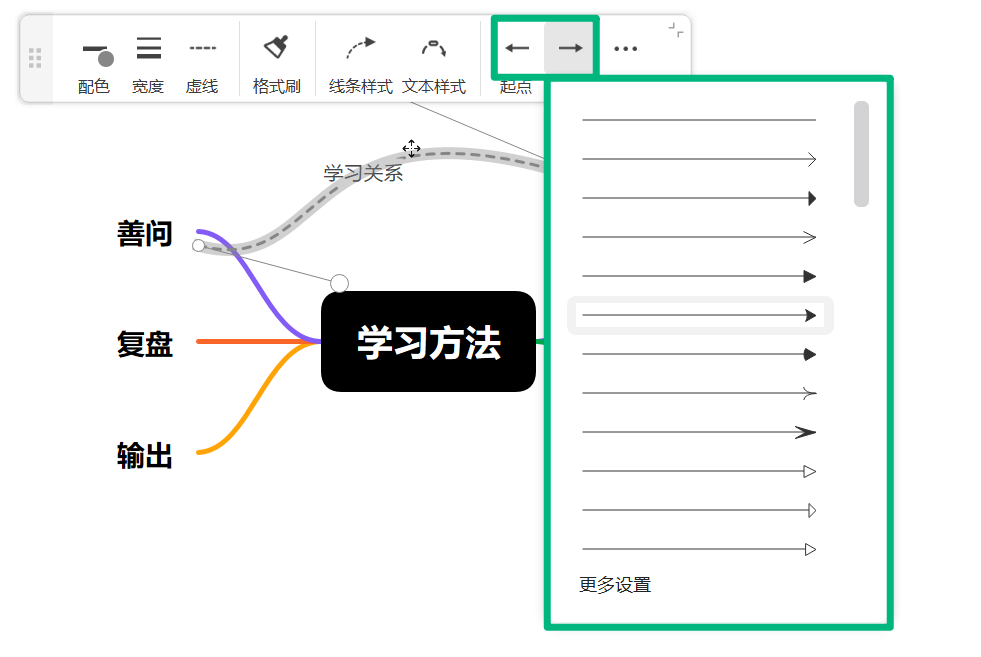
通过箭头方向,可以进一步表达主题之间的关系方向。
支持调整关系线文本的显示位置:
- 正常:文本显示在关系线路径中,文字背景与线条保持透明;
- 在路径上方:文本显示于关系线的上方;
- 在路径下方:文本显示于关系线的下方;
- 在路径中间:文本显示在线条中间位置。
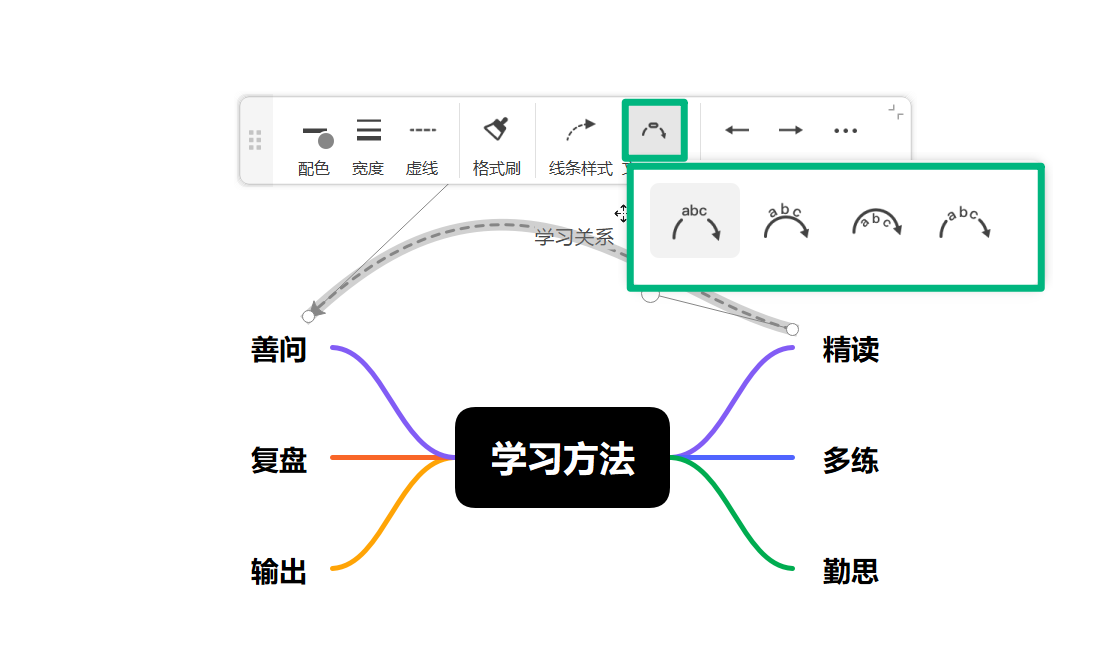
通过调整文本样式,可以灵活控制关系线说明文字的位置,使导图中的关联信息更加清晰、美观。
四、插入不同类型的关系线
除了默认关系线外,万兴脑图还提供更多关系线类型。
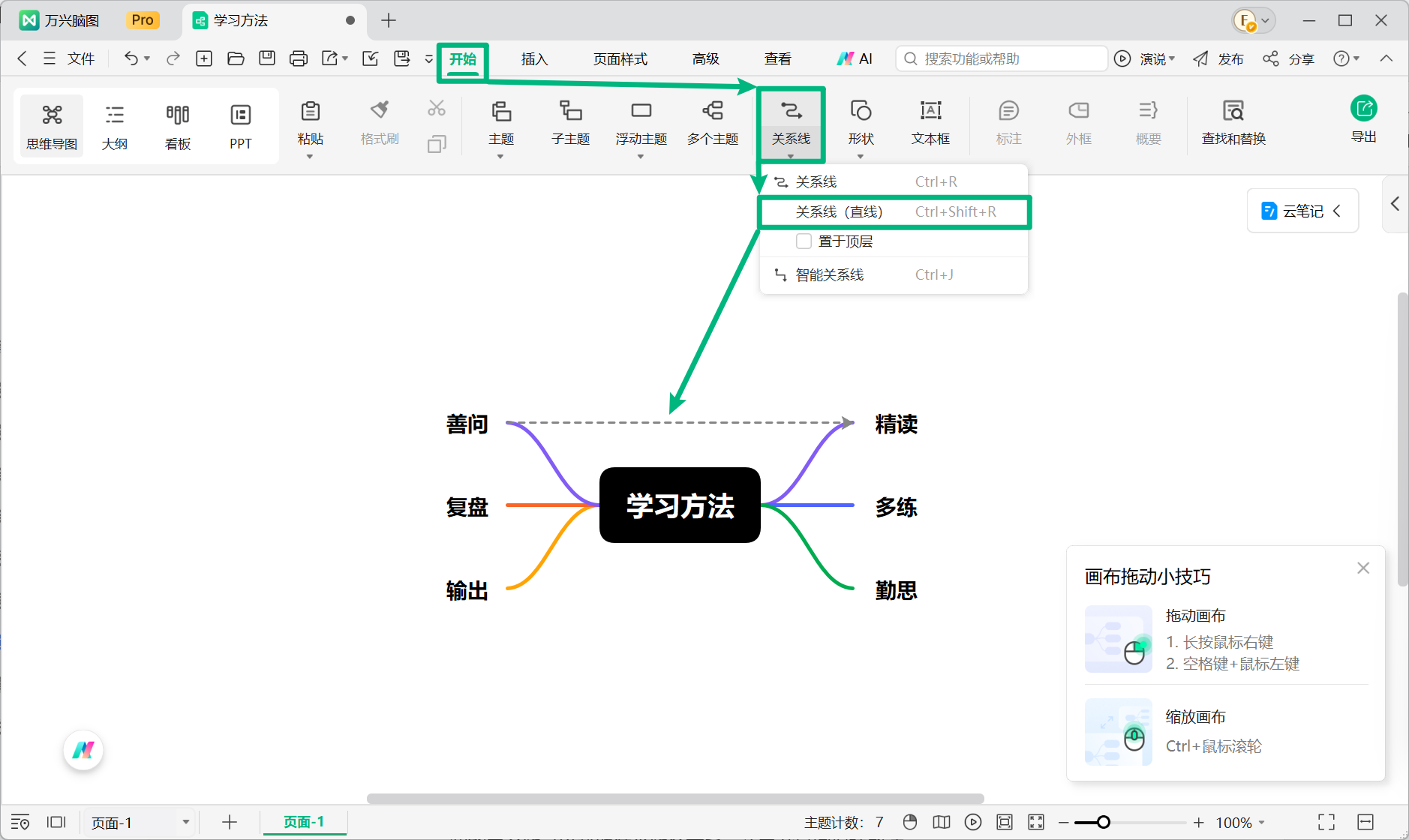
点击【关系线】下拉菜单,可以选择:
选择【插入直线关系线】,即可创建一条直线连接两个主题。适用于主题位置较近、结构简单的场景。
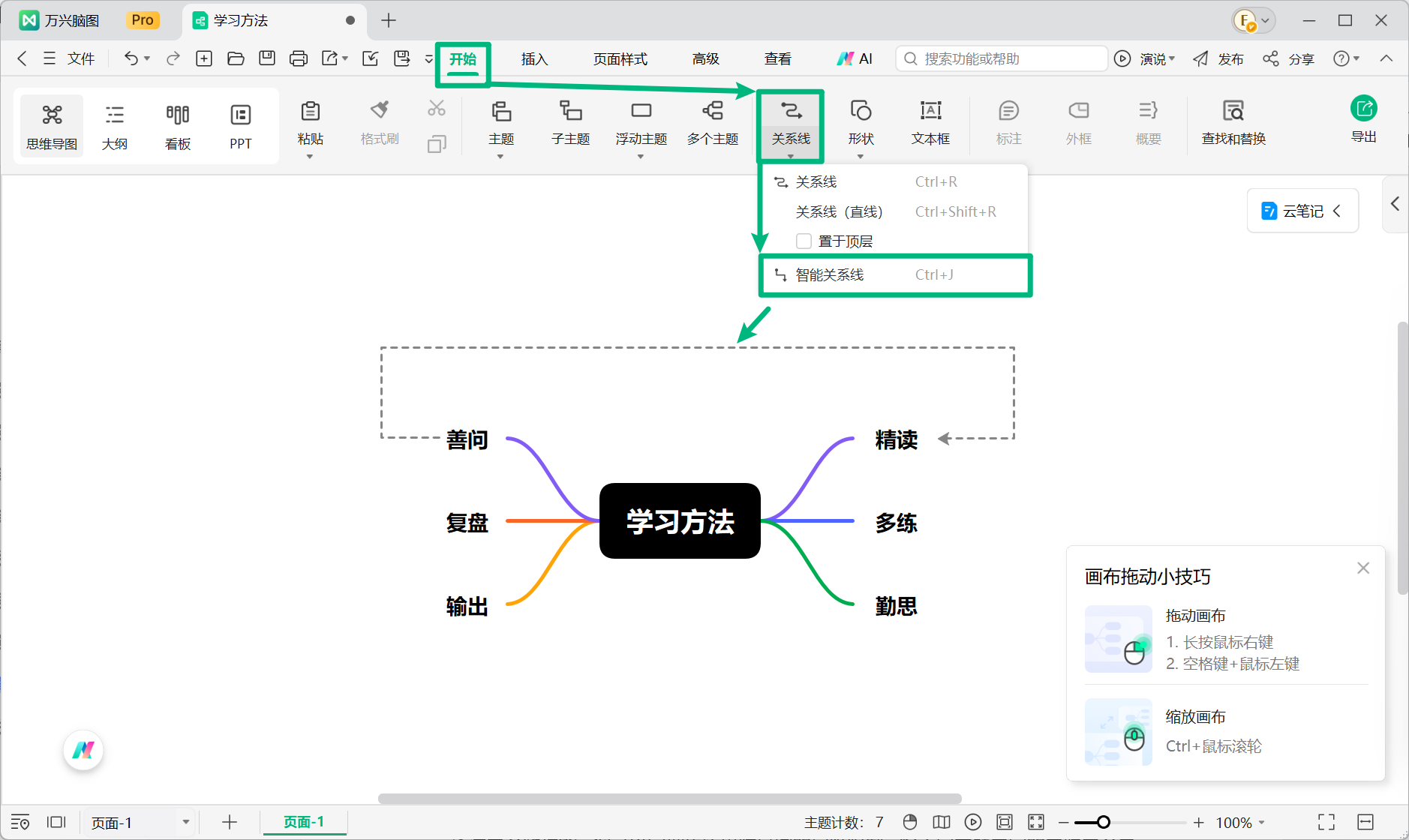
选择【智能关系线】后,软件会根据起点和终点主题的位置,自动生成合适的折线路径。智能关系线可以帮助减少线条重叠,让复杂导图保持整洁。
五、调整多条关系线显示层级
当导图中存在多条关系线,并且出现线条遮挡情况时,可以调整关系线的显示层级。
选中关系线后,可以选择将其置于顶层。
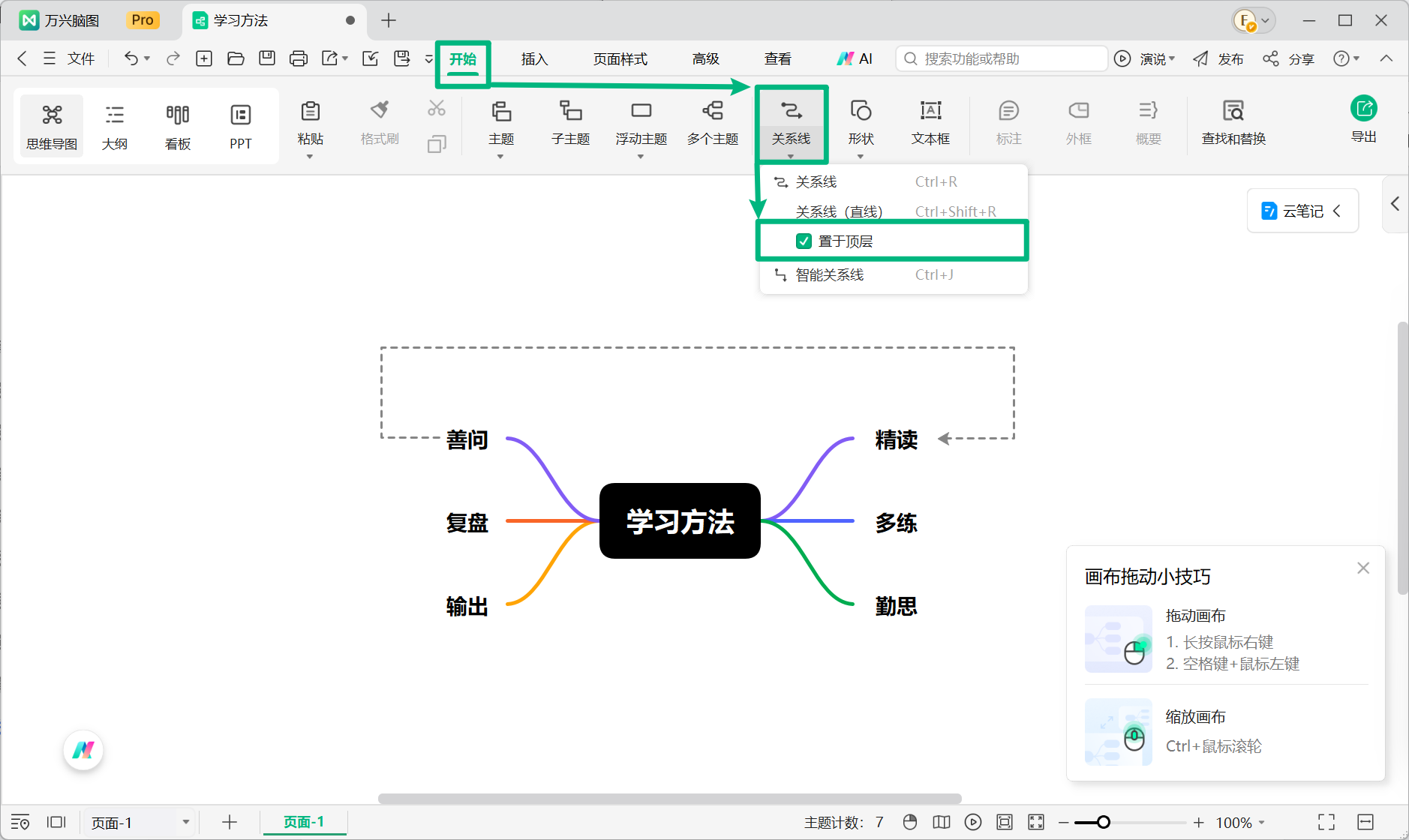
将重要关系线置于顶部,可以避免被其他主题或线条遮挡,提升导图可读性。
通过关系线功能,您可以突破传统思维导图的层级限制,将不同主题之间的关联关系更加直观地呈现出来,适用于知识整理、项目规划、流程分析等多种场景。


