Windows版 用户指南
-
开始使用万兴脑图
-
插入主题
-
插入元素
-
导图布局
-
主题样式
-
导图社区
-
查看与演示模式
-
任务管理
-
资源管理
-
任务编辑
-
甘特图
-
任务看板模式
-
-
手绘导图模式
-
云笔记
-
万兴脑图AI
-
文档常用操作
-
导入/导出/云文件
-
导入与保存
-
恢复与导出
-
云端与其他
-
-
打印与分享
-
AI导出
Windows 版
导图主题间距
在制作思维导图时,合理调整主题之间的距离,可以让整体结构更加清晰,提升导图的可读性。万兴脑图支持自定义调整主题间距,用户可以根据内容数量和布局需求,灵活设置水平与垂直方向的间距。

一、调整主题间距
默认情况下,主题之间的水平和垂直距离均为 30。您可以按照以下步骤调整主题间距:
步骤 1打开主题间距设置
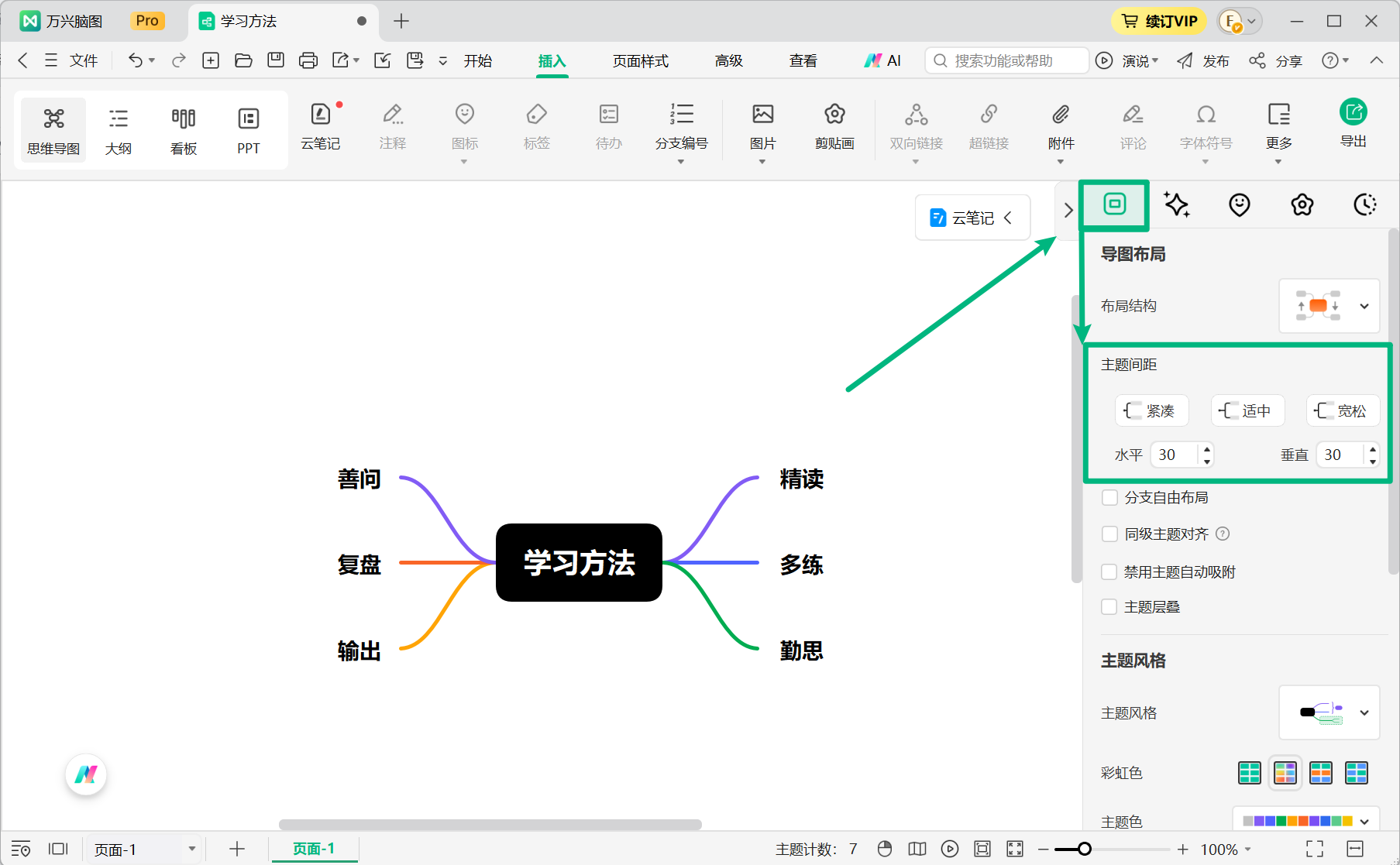
在右侧属性面板中切换至【画布 】栏,找到【主题间距】设置。
注意:
若未找到右侧面板,可在右侧点击【<】展开。
步骤 2调整水平与垂直间距
根据需要调整水平和垂直方向的间距:
- 点击数值旁的上下箭头,增加或减少间距;
- 或直接在水平、垂直图标右侧的输入框中输入具体数值。
输入完成后,按下 Enter 键,或点击页面空白区域,即可应用设置,整个导图会自动调整布局。
二、使用预设快速调整间距
除了手动输入数值外,万兴脑图还提供了主题间距预设方案,可以快速调整导图布局。
| 预设类型 | 水平间距 | 垂直间距 | 适用场景 |
| 紧凑 | 20 | 20 | 适合内容较多、需要节省画布空间的导图 |
| 适中 | 45 | 45 | 适合大多数日常使用场景 |
| 宽松 | 60 | 60 | 适合展示型导图,提升视觉舒适度 |
您可以点击【主题间距】下方对应的预设选项,快速完成调整。
三、注意事项
-
主题间距支持调整范围:
- 最小值:水平 20,垂直 20
- 最大值:水平 100,垂直 100
-
调整间距时,建议根据导图内容量选择合适的数值:
- 内容较多时,可选择较小间距;
- 用于展示、汇报或分享时,可适当增加间距,使结构更加清晰。


