Windows版 用户指南
-
开始使用万兴脑图
-
插入主题
-
插入元素
-
导图布局
-
主题样式
-
导图社区
-
查看与演示模式
-
任务管理
-
资源管理
-
任务编辑
-
甘特图
-
任务看板模式
-
-
手绘导图模式
-
云笔记
-
万兴脑图AI
-
文档常用操作
-
导入/导出/云文件
-
导入与保存
-
恢复与导出
-
云端与其他
-
-
打印与分享
-
AI导出
Windows 版
调整手绘曲线
使用曲线调整功能前,请先进入【手绘】模式并创建或打开一个手绘导图。手绘模式下,您可以自由调整分支曲线的弯曲程度和整体位置,让导图布局更加自然灵活。

一、调整曲线弯曲程度
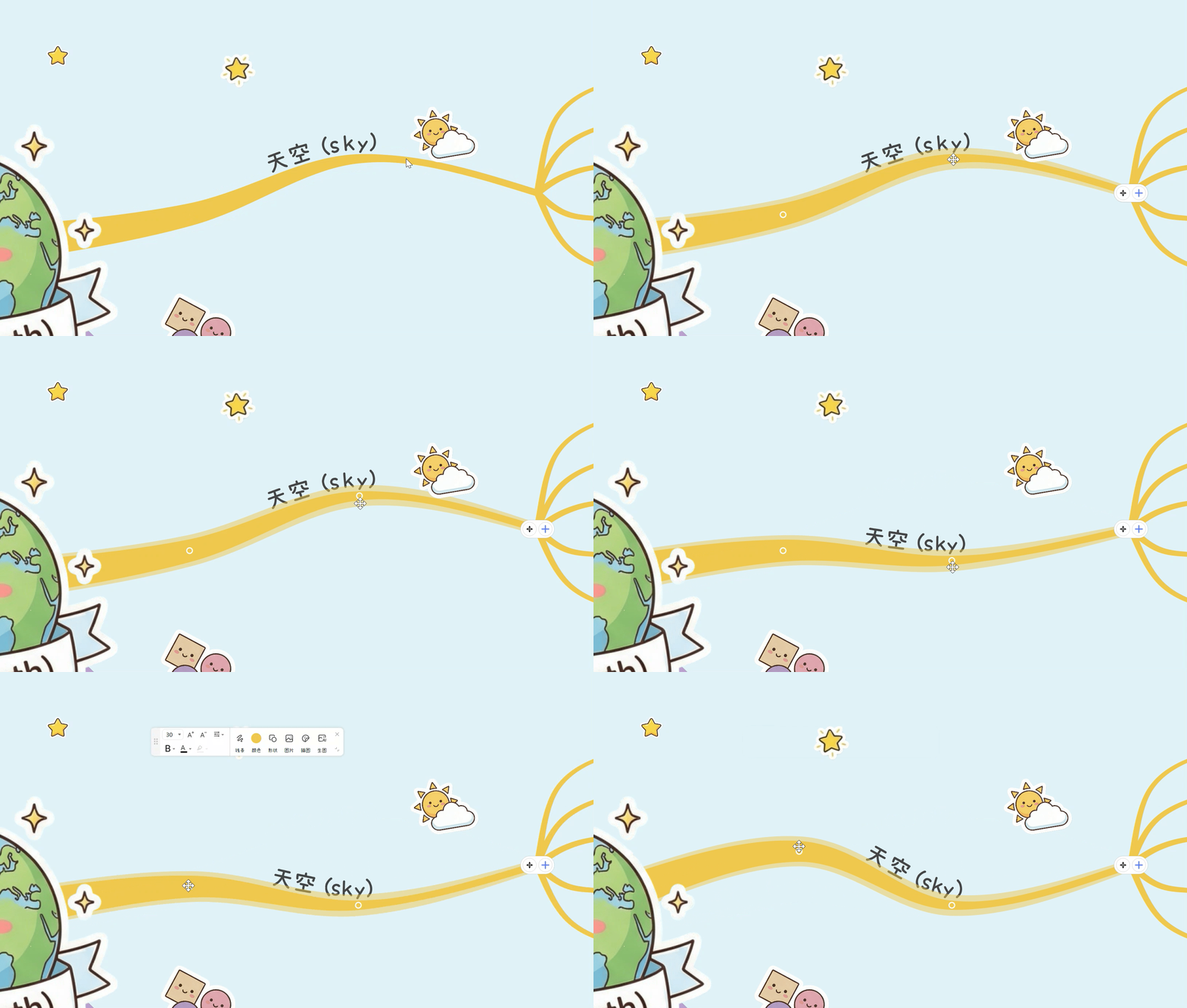
手绘模式下,分支线条支持自由调整弯曲程度。
鼠标单击需要调整的分支,分支线上会出现一个或多个圆形【控制点】。拖拽这些控制点,即可调整贝塞尔曲线的弯曲程度和走向。
二、调整整个分支位置
如果需要调整整个分支的位置,可以将鼠标悬浮至对应分支。
长按并拖拽分支末端的【十字箭头】按钮,即可移动当前分支曲线末端及其下方的子分支。
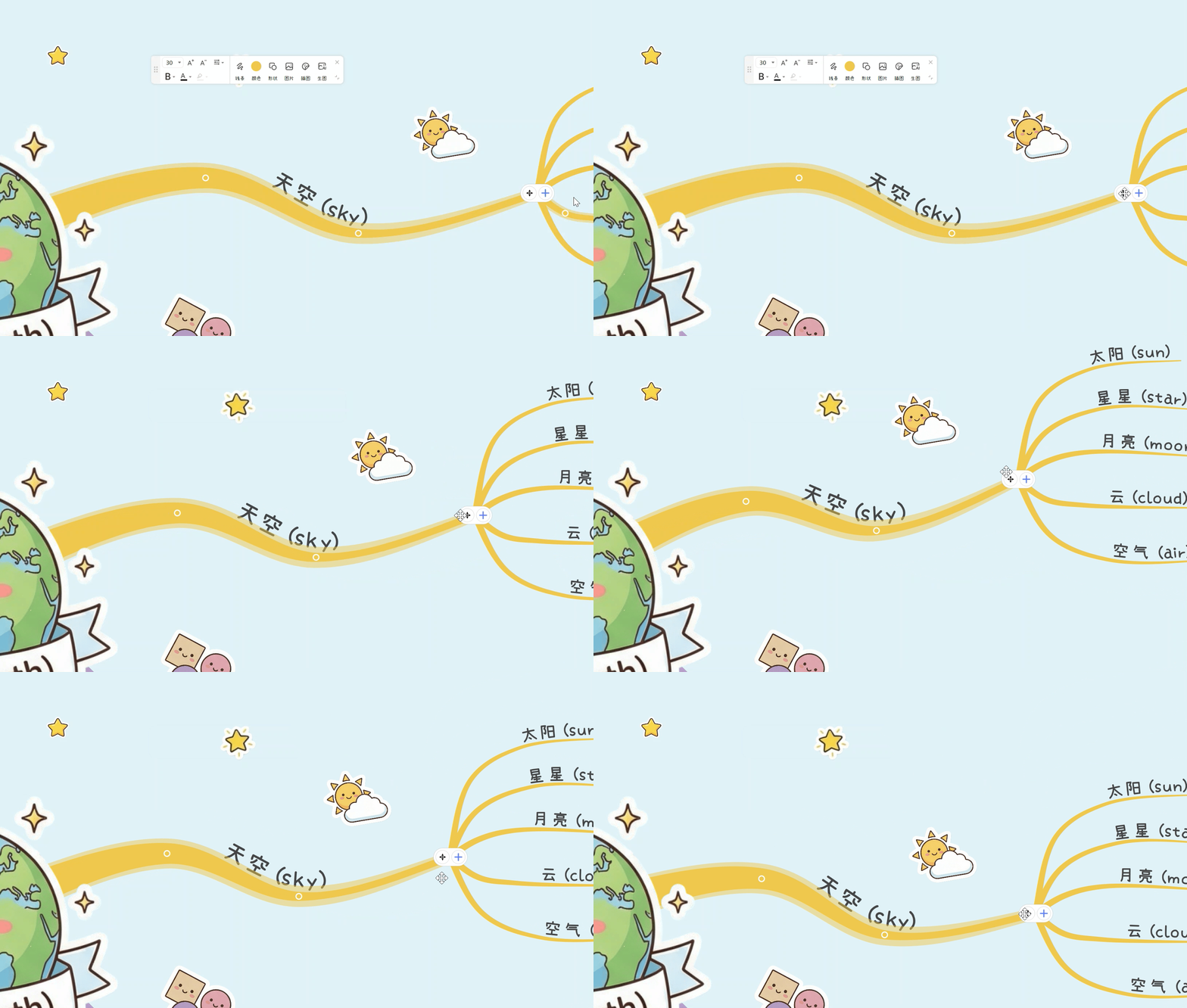
通过调整分支整体位置,可以进一步优化导图布局,减少分支之间的遮挡,让手绘导图更加自然、美观。


