Windows版 用户指南
-
开始使用万兴脑图
-
插入主题
-
插入元素
-
导图布局
-
主题样式
-
导图社区
-
查看与演示模式
-
任务管理
-
资源管理
-
任务编辑
-
甘特图
-
任务看板模式
-
-
手绘导图模式
-
云笔记
-
万兴脑图AI
-
文档常用操作
-
导入/导出/云文件
-
导入与保存
-
恢复与导出
-
云端与其他
-
-
打印与分享
-
AI导出
Windows 版
编辑手绘导图
无论您是通过 AI 生成手绘导图,还是使用模板、空白画布创建手绘导图,都可以对内容进行自由编辑。
万兴脑图提供了丰富的编辑工具,您可以从文字、主题分支、曲线、插画、图片以及整体样式等多个方面进行调整,让手绘思维导图更加清晰、美观,也更符合实际使用需求。

一、编辑文字内容
双击主题或主题上的文字,即可进入文字编辑状态。完成修改后,点击空白区域即可退出编辑。
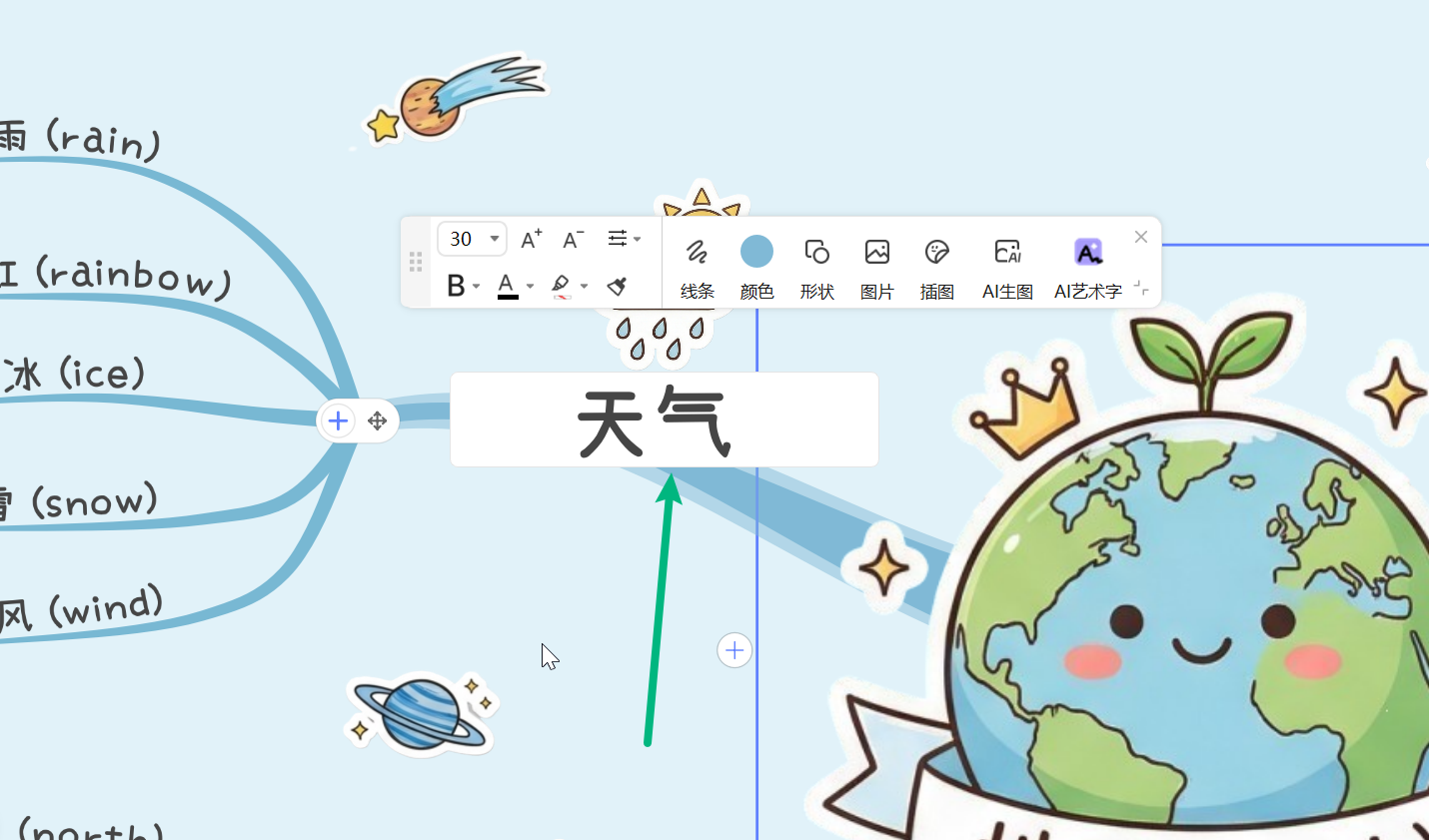
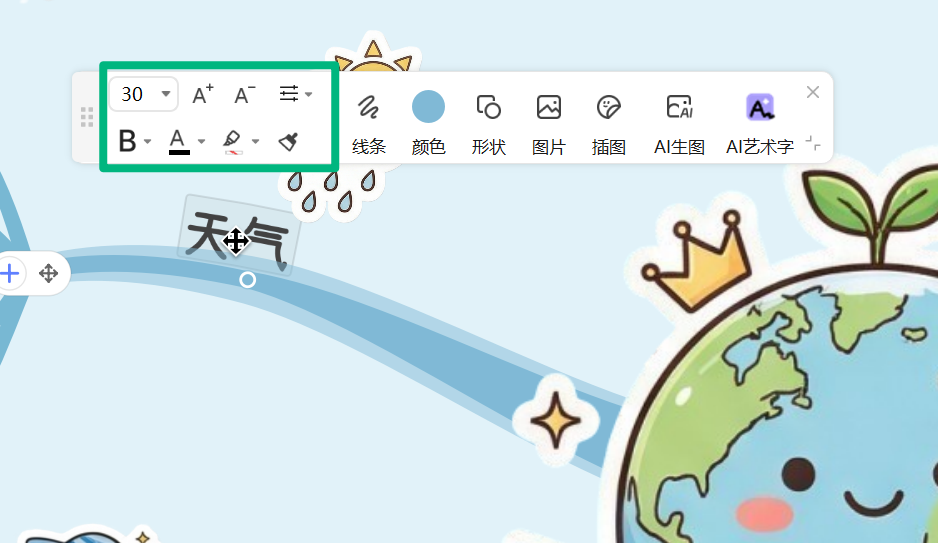
选中主题文字后,还可以通过编辑工具栏调整文字样式,包括:字体大小、对齐方式、粗体、字体颜色、文字底色。
如果需要进一步调整主题或分支的形状与样式,请参考:分支与形状调整指南 >>>。
二、添加主题分支
在思维导图中选择需要添加内容的位置,点击【主题/子主题/浮动主题】,即可快速添加新的内容节点。
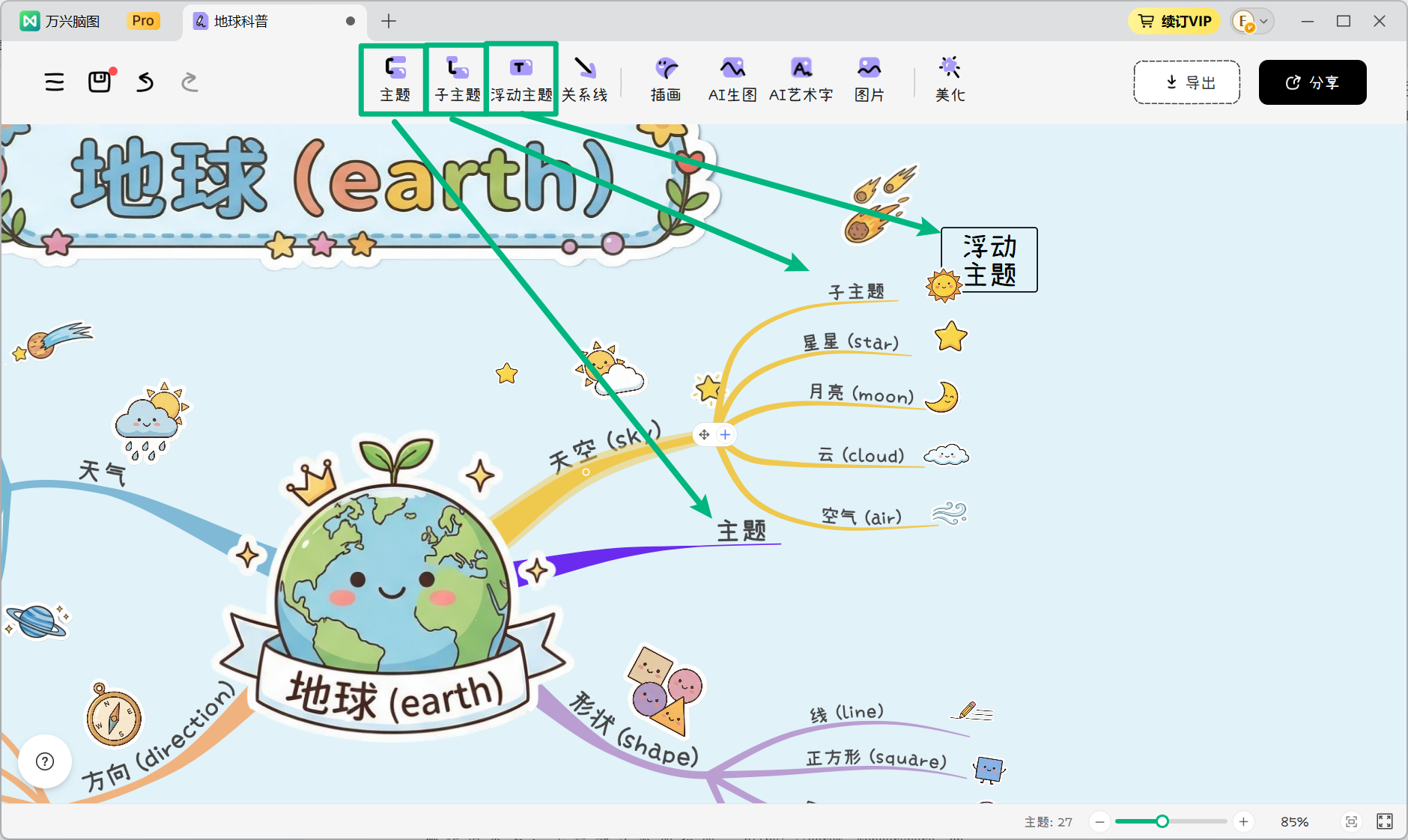
除了常规主题和子主题外,万兴脑图还支持添加手绘分支,让导图结构更加灵活自然。详细操作请参考:手绘分支添加指南 >>>。
三、添加 AI 艺术字
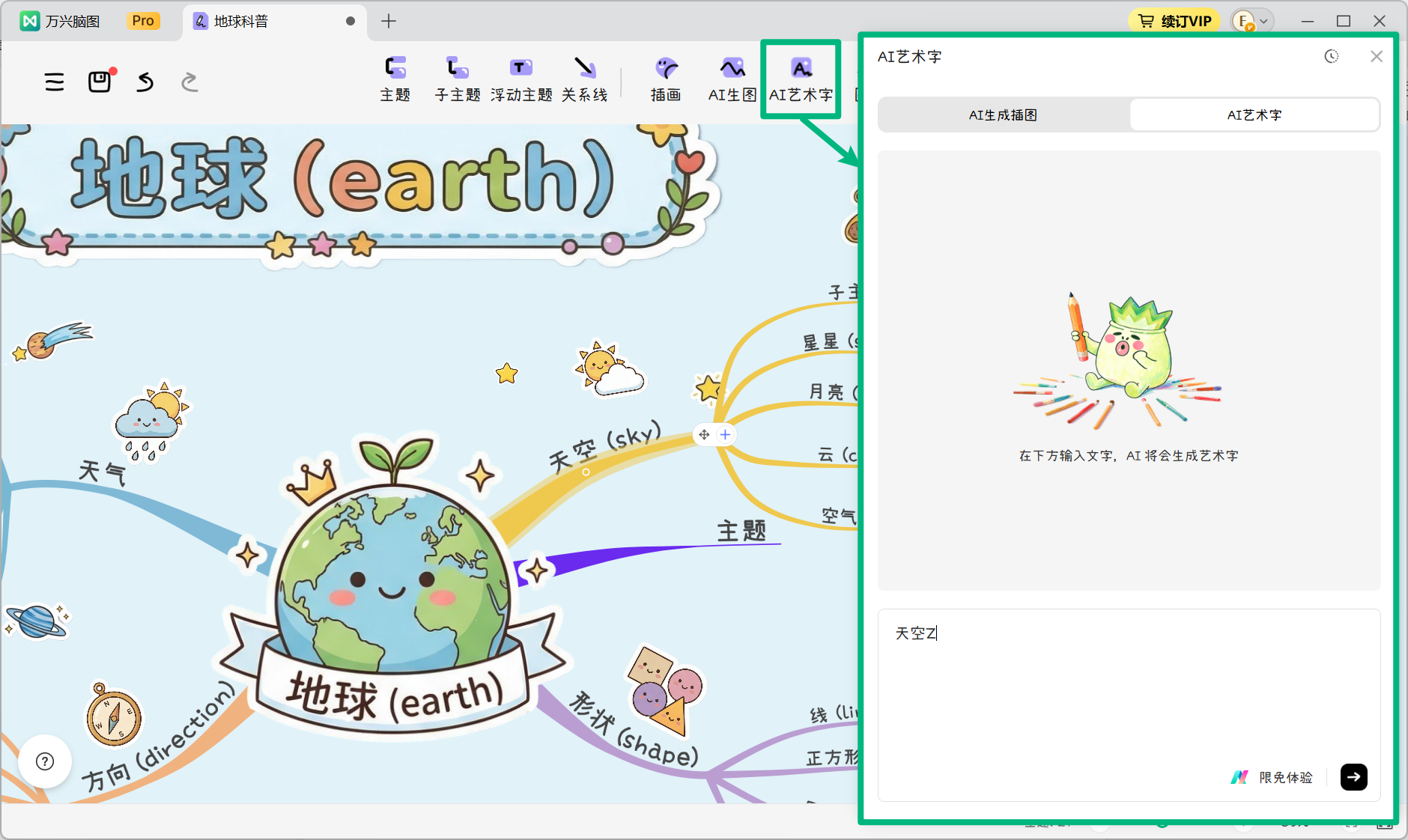
万兴脑图支持【AI 艺术字】功能,可以根据输入的文字内容快速生成具有创意风格的艺术字效果,为思维导图、海报以及其他创意设计增加个性化的视觉元素。
点击工具栏中的【AI 艺术字】按钮,在弹出的输入窗口中填写需要生成的艺术字文案,然后点击【→】按钮,AI 将根据输入内容自动生成对应的艺术字效果。
四、其他编辑与美化功能
除了文字和主题编辑外,您还可以使用以下功能进一步调整手绘思维导图。


