-
开始使用万兴脑图
-
插入主题
-
插入元素
-
导图布局
-
主题样式
-
导图社区
-
查看与演示模式
-
任务管理
-
资源管理
-
任务编辑
-
甘特图
-
任务看板模式
-
-
手绘导图模式
-
云笔记
-
万兴脑图AI
-
文档常用操作
-
导入/导出/云文件
-
导入与保存
-
恢复与导出
-
云端与其他
-
-
打印与分享
-
AI导出
改变导图布局
万兴脑图支持多种导图布局类型,用户可以根据内容结构和展示需求调整主题排列方式。通过【布局类型】功能,可以快速改变思维导图的整体风格和主题延伸方向。目前支持树状图、时间线、组织结构图、鱼骨图、树形表格、矩阵图等多种布局形式,帮助用户更灵活地组织和展示信息。

一、改变导图整体布局
通过调整导图整体布局,可以快速更改整张思维导图的结构样式。
点击画布空白区域或中心主题。
在右侧面板中切换至【画布】区域。
点击【导图布局】下拉菜单,在列表中选择需要的布局类型。
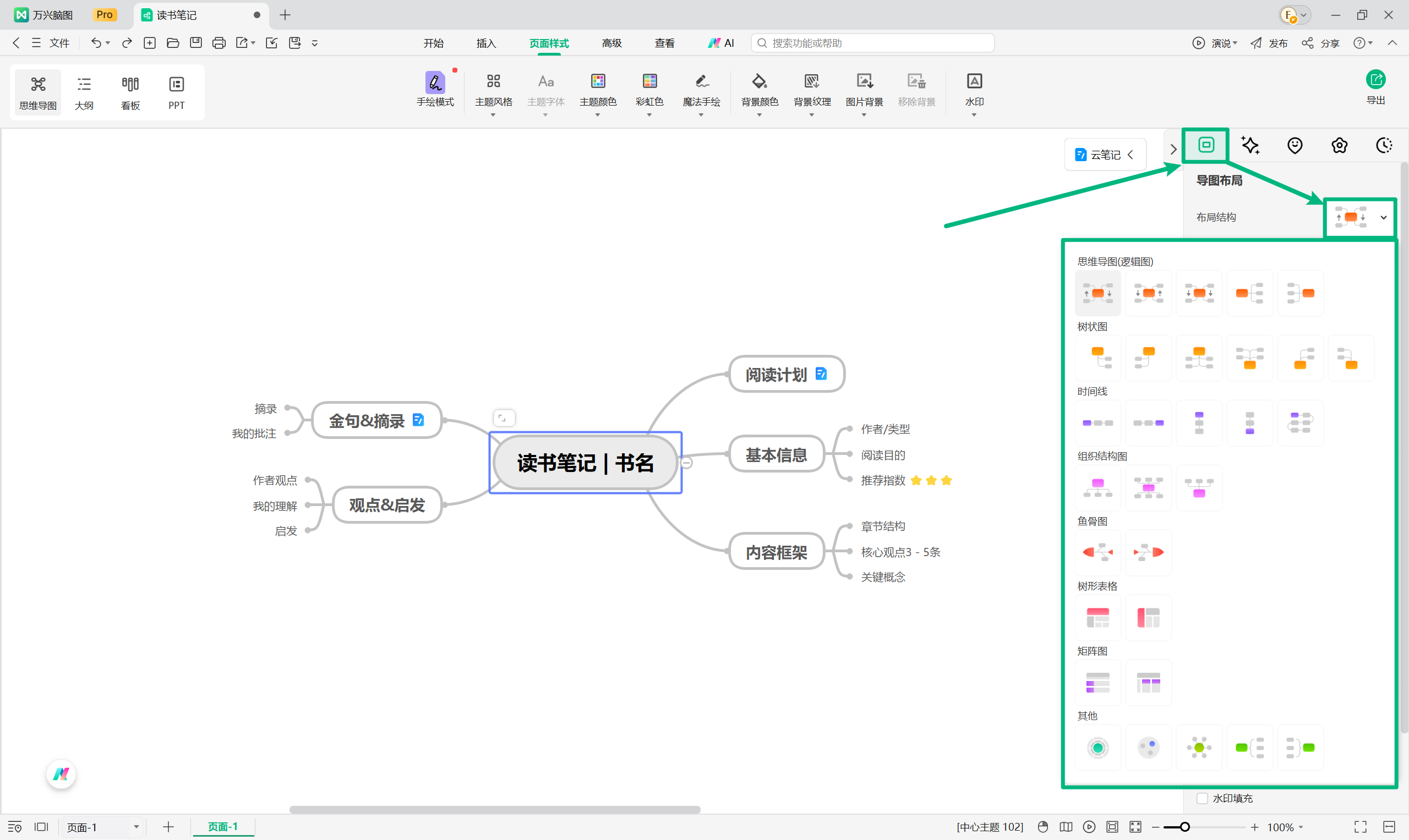
选择完成后,万兴脑图会自动调整当前导图的主题排列方向和结构效果。
二、结构布局设置
除了调整导图整体布局和子主题布局外,万兴脑图还提供了多种结构布局设置,帮助用户进一步控制主题排列方式、间距以及连接效果,使导图展示更加灵活。
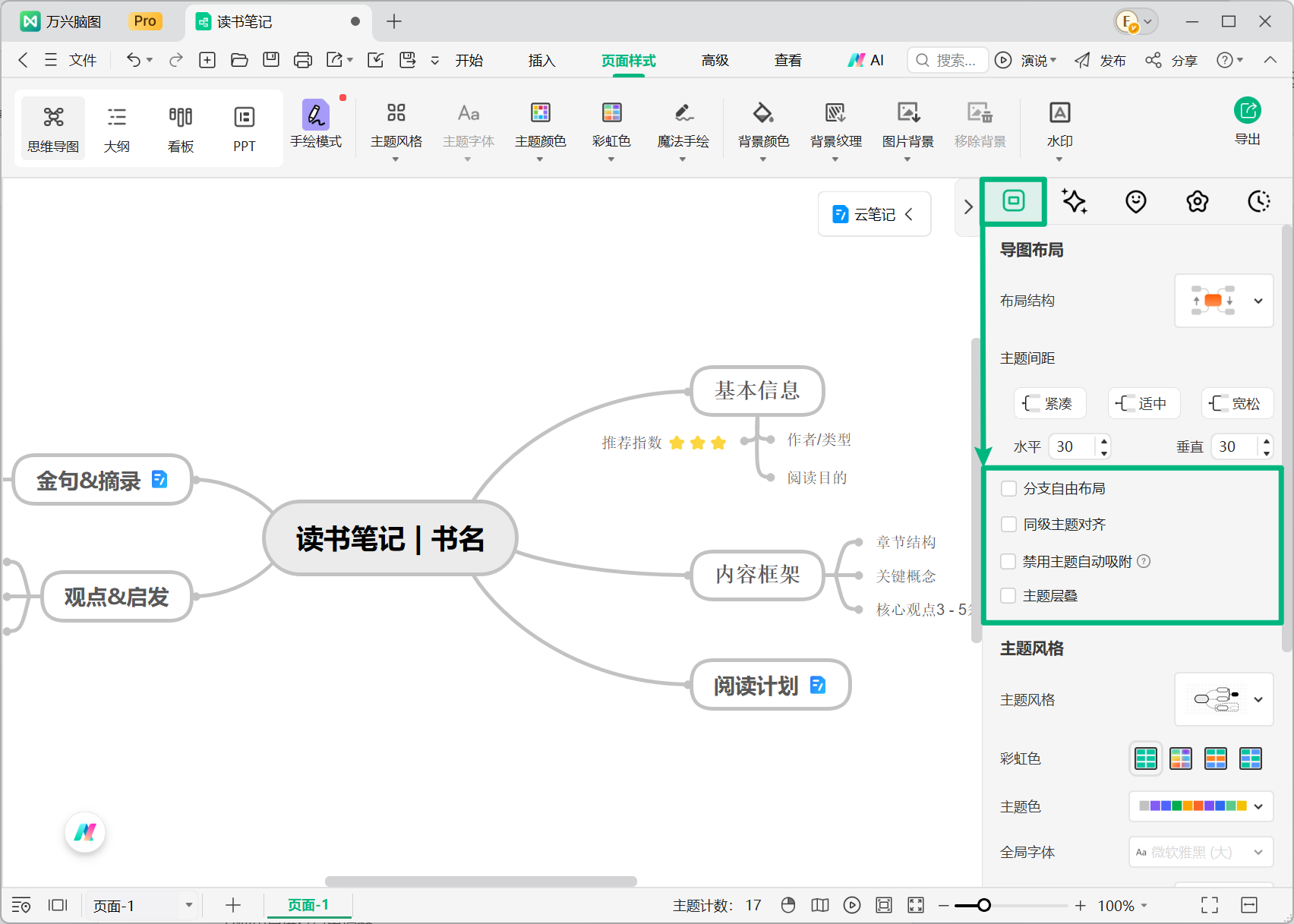
分支自由布局
开启【分支自由布局】后,用户可以自由拖拽主题位置,自定义主题连接线长度以及主题之间的间距,实现更加灵活的布局调整。该功能支持对所有子主题层级生效,适用于思维导图、逻辑图、树状图、括号图、组织结构图等布局类型。
同级主题对齐
开启【同级主题对齐】后,当前页面中所有同级主题的宽度将保持一致,使同层级内容排列更加整齐,提升导图整体视觉效果。
禁用主题自动吸附
开启【禁用主题自动吸附】后,在拖动主题时,主题不会自动与其他主题进行吸附对齐,方便用户进行自由调整。
拖动过程中,也可以按住 Shift 键临时开启或关闭该功能。
主题层叠
【主题层叠】功能可以调整主题之间的覆盖显示效果,帮助用户根据展示需求控制主题排列关系,适用于需要特殊布局效果的场景。
三、改变子主题布局
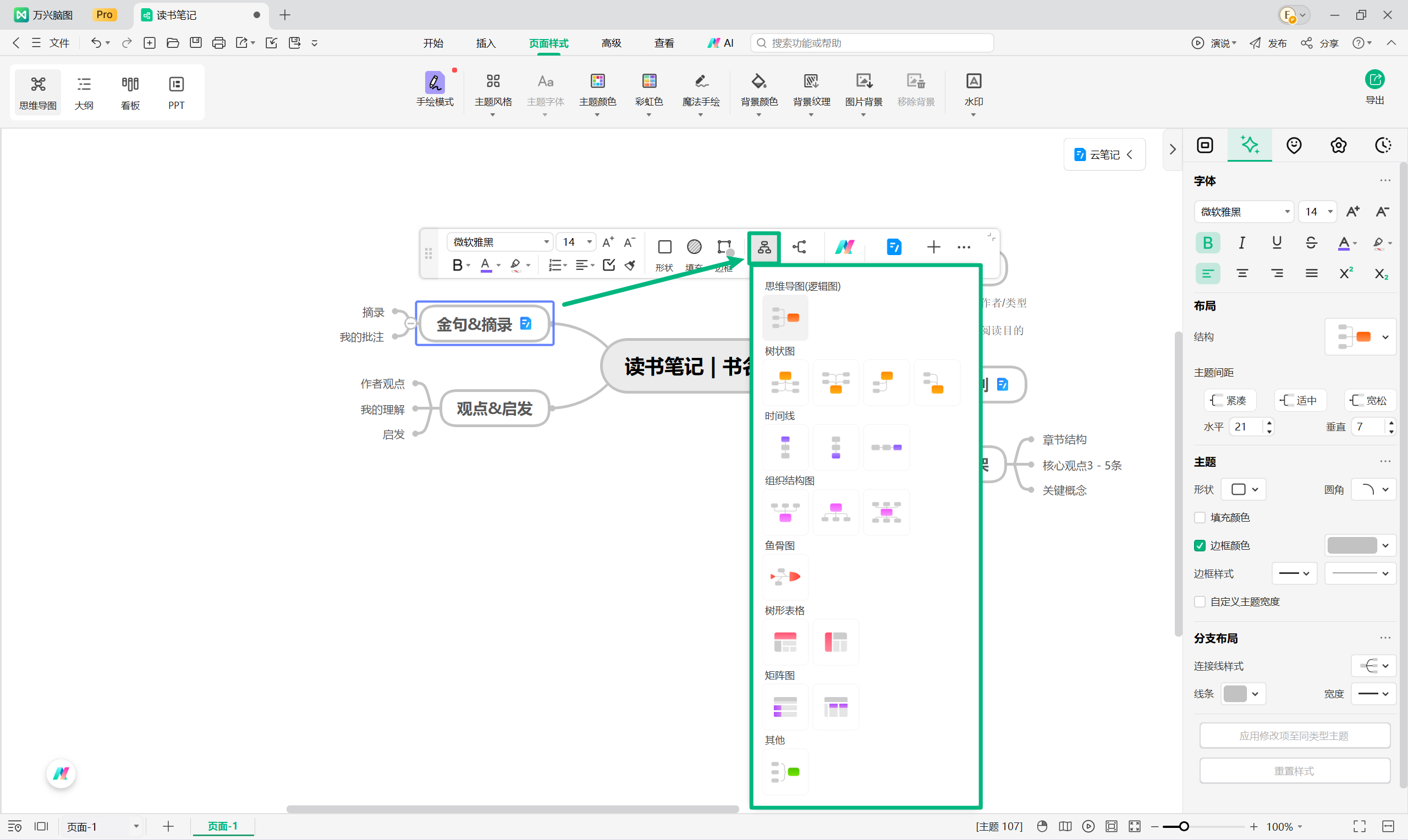
除了调整整体布局外,万兴脑图还支持单独修改子主题结构,实现同一张导图中多种布局方式组合使用。
点击需要调整的子主题,在展开的快速工具栏中选择【布局】,然后在弹出的窗口中选择合适的布局类型,即可快速调整该子主题下的结构。
选中子主题后,在右侧面板【风格】区域中找到【结构】下拉菜单,选择需要的布局样式,即可对子主题布局进行修改。
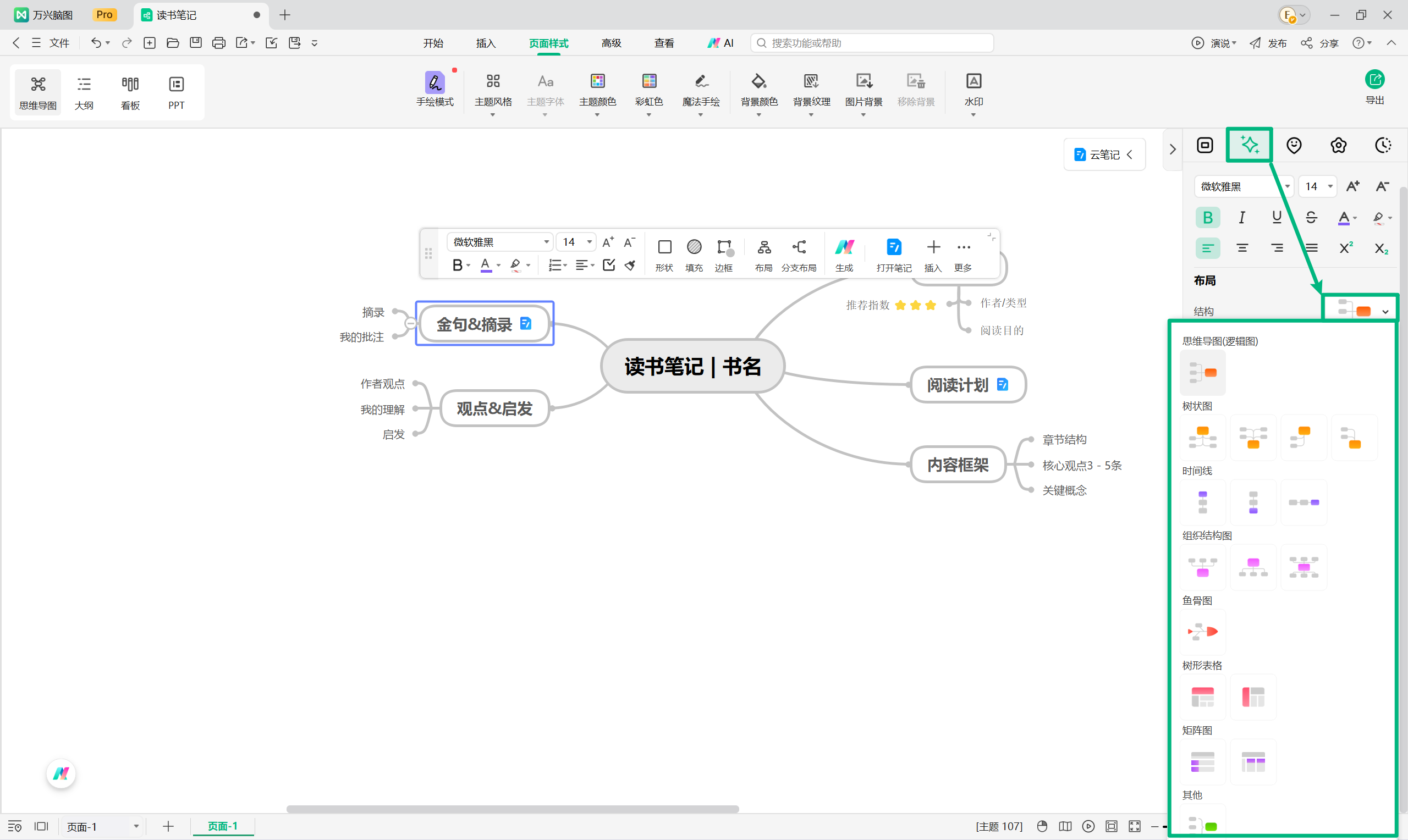
通过灵活调整整体布局和子主题布局,用户可以根据不同内容场景创建更清晰、更符合展示需求的思维导图结构。


