Windows版 用户指南
-
开始使用万兴脑图
-
插入主题
-
插入元素
-
导图布局
-
主题样式
-
导图社区
-
查看与演示模式
-
任务管理
-
资源管理
-
任务编辑
-
甘特图
-
任务看板模式
-
-
手绘导图模式
-
云笔记
-
万兴脑图AI
-
文档常用操作
-
导入/导出/云文件
-
导入与保存
-
恢复与导出
-
云端与其他
-
-
打印与分享
-
AI导出
Windows 版
AI 生成看板
只需一句话、一个文档或一份资料,AI 就能自动生成任务看板,快速完成任务拆解、流程梳理与阶段规划。无论是项目管理、团队协作、学习计划,还是活动筹备、工作安排,都能轻松将零散信息整理成清晰直观的可视化看板,让规划与执行更加高效、更专业。
您也可以前往「AI 思维导图生成指南」与「AI PPT 生成指南」,了解更多 AI 智能生成玩法。

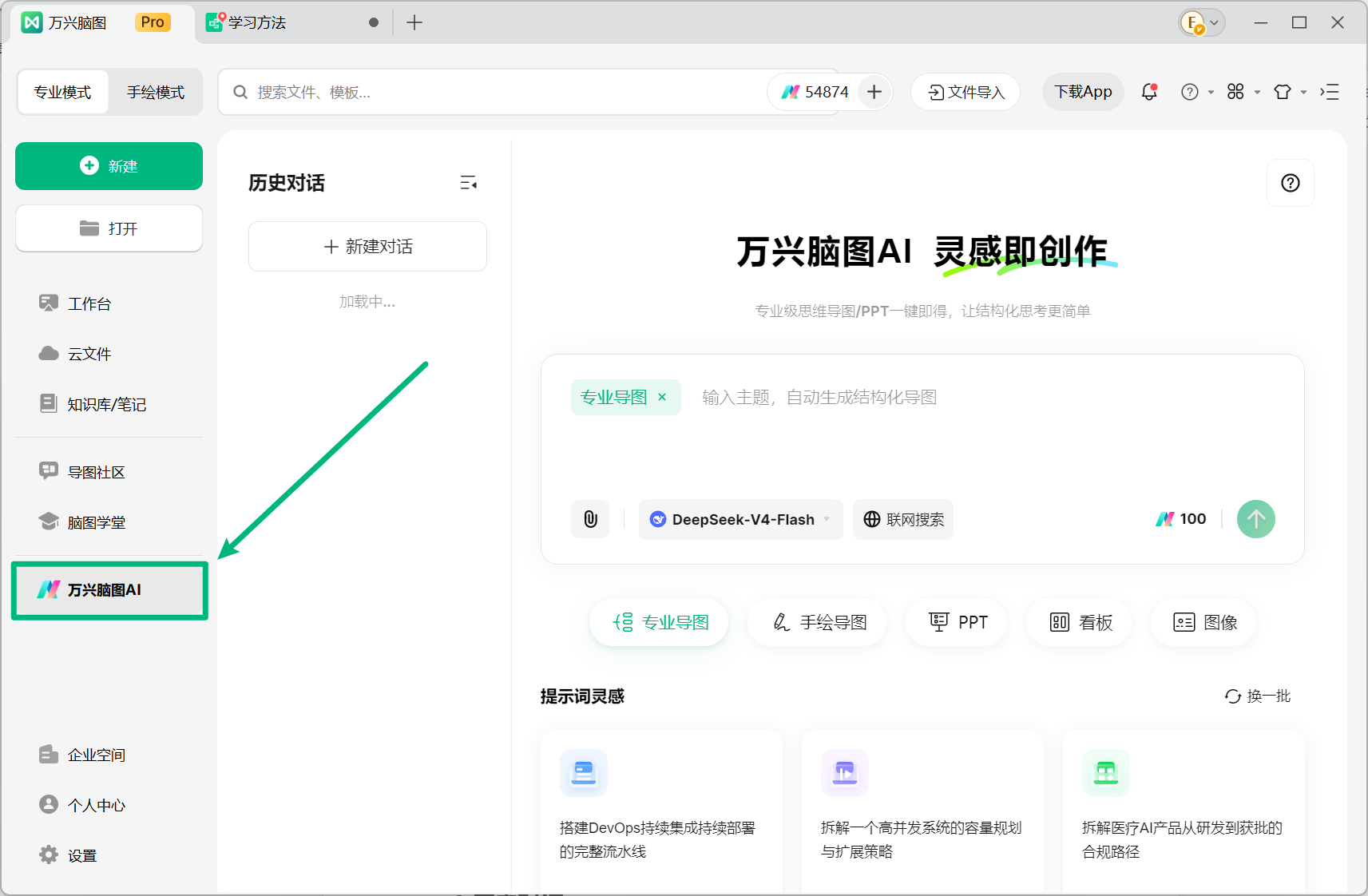
一、打开万兴脑图 AI
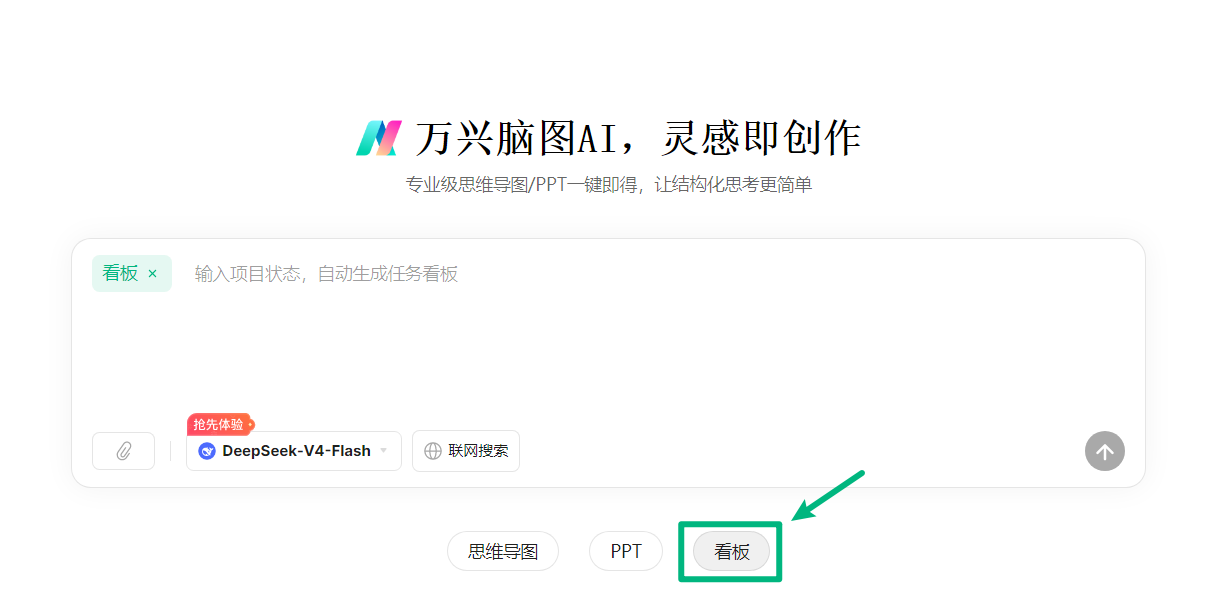
在对话框下方,可切换不同 AI 生成模式,包括:【思维导图】【PPT】【看板】等。选择【看板】模式后,即可开始创建可视化任务看板。
您也可以直接体验 万兴脑图在线版,无需下载安装!
二、开始生成看板
步骤 1确定生成类型
在对话框下方,可切换不同 AI 生成模式,包括:【思维导图】【PPT】【看板】等。选择【看板】模式后,即可开始创建可视化任务看板。
步骤 2输入生成主题
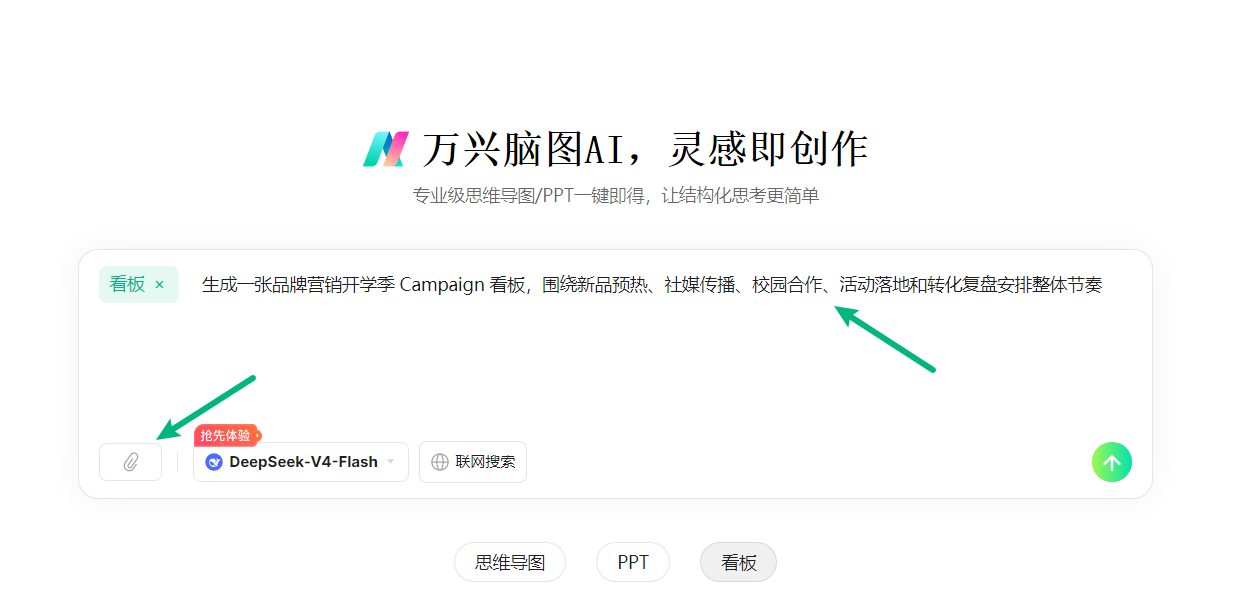
在对话框中输入项目计划、任务安排、活动流程、学习规划等内容,AI 即可自动拆解任务、整理流程,并生成结构清晰的看板内容。
您也可以点击【📎】上传文档、表格、会议记录或其他资料文件,让 AI 基于文件内容自动生成对应看板。
步骤 3切换 AI 模型
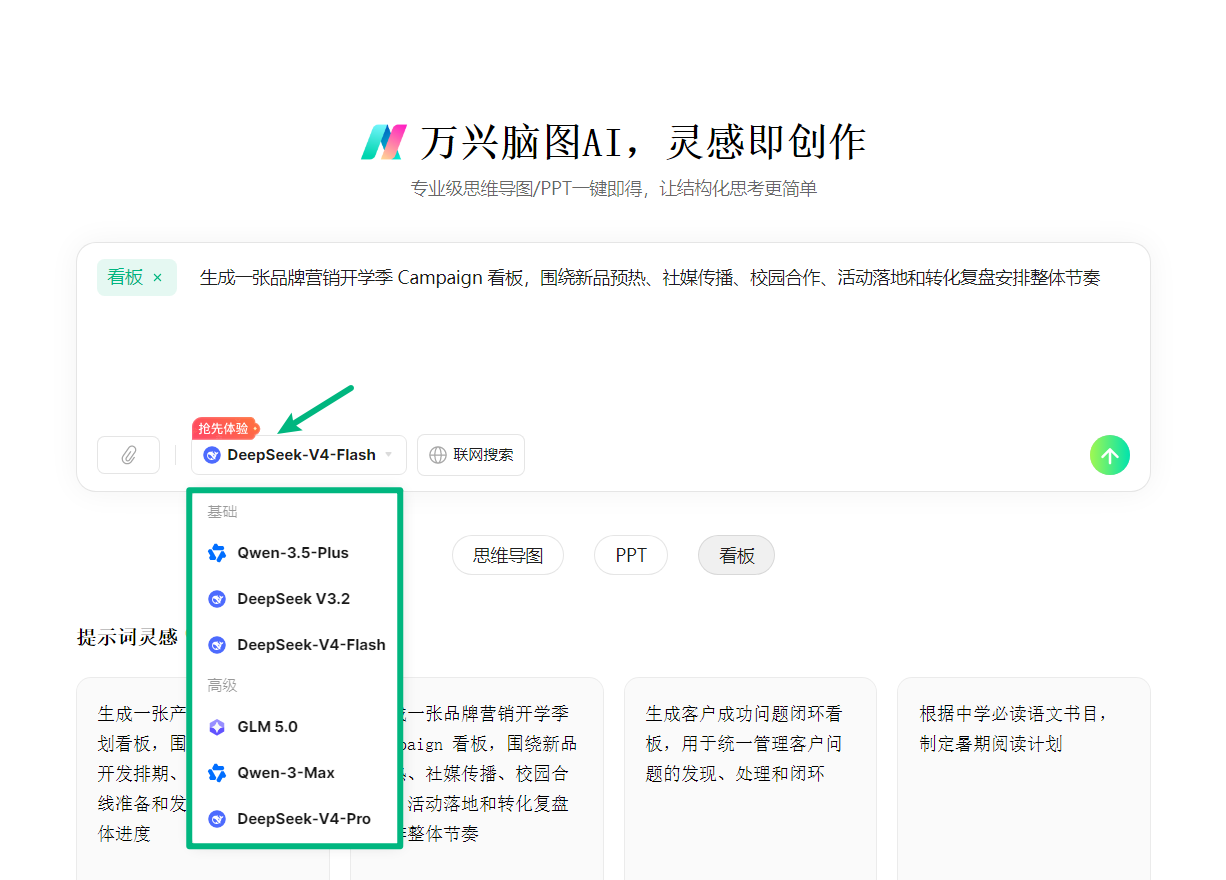
当前支持的 AI 模型包括:
- Qwen-3.5-Plus
- DeepSeek V3.2
- DeepSeek V4-Flash
- GLM 5.0
- Qwen-3-Max
- DeepSeek V4-Pro
您可根据不同需求,自由切换模型体验不同生成效果。
步骤 4使用提示词灵感(可选)
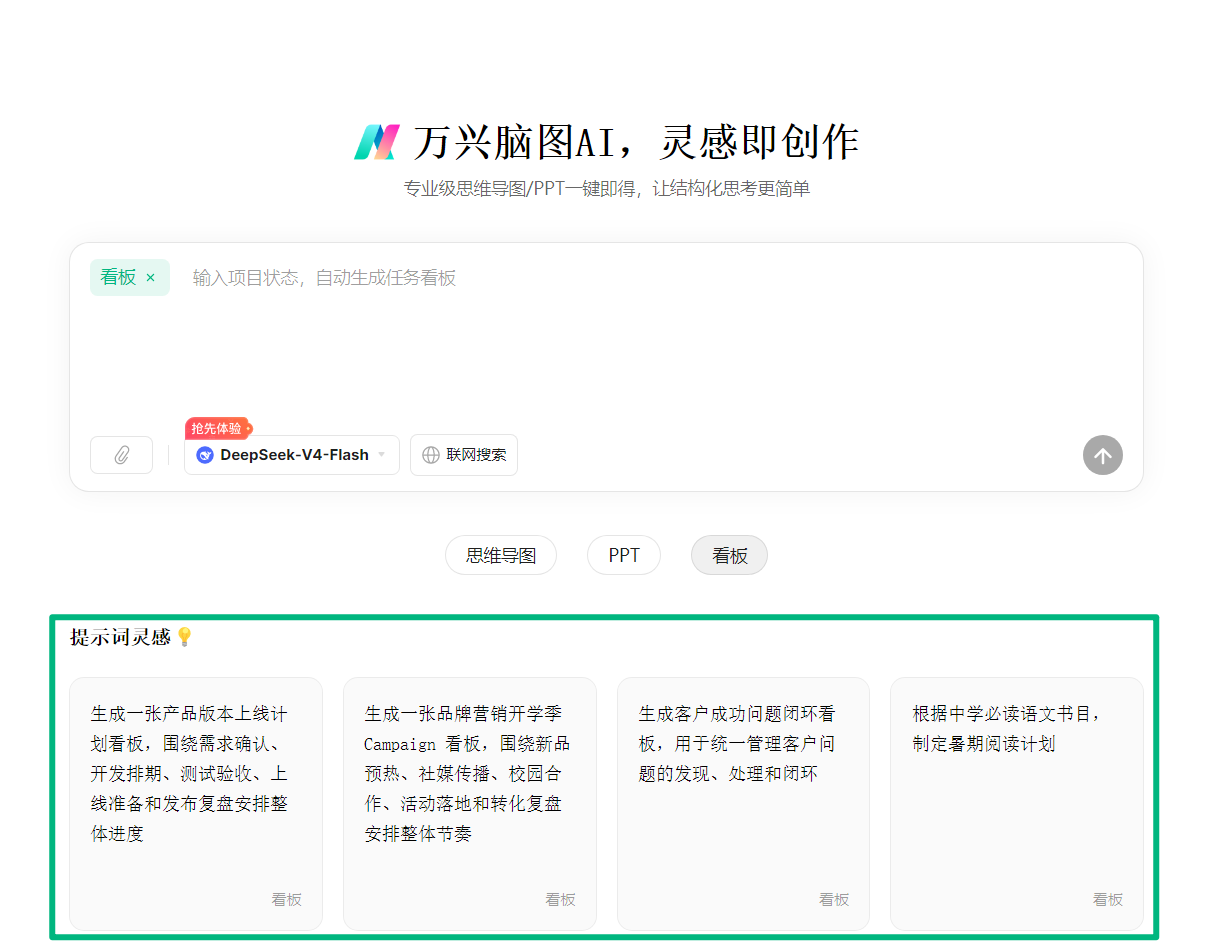
如果不熟悉提示词写法,可点击下方【提示词灵感】,快速选择或编辑适合的生成内容。确认提示词后,点击【↑】按钮,即可开始生成 AI 看板。
注意:
右侧会话面板可以查看历史对话记录。点击【+新建对话】即可开启新的生成流程。