Windows版 用户指南
-
开始使用万兴脑图
-
插入主题
-
插入元素
-
导图布局
-
主题样式
-
导图社区
-
查看与演示模式
-
任务管理
-
资源管理
-
任务编辑
-
甘特图
-
任务看板模式
-
-
手绘导图模式
-
云笔记
-
万兴脑图AI
-
文档常用操作
-
导入/导出/云文件
-
导入与保存
-
恢复与导出
-
云端与其他
-
-
打印与分享
-
AI导出
Windows 版
AI 导出视频
万兴脑图支持将思维导图一键导出为视频格式。通过 AI 视频导出功能,您可以将导图内容自动转换为演示视频,适用于知识分享、课程讲解、项目汇报等场景。

一、打开 AI 视频导出功能
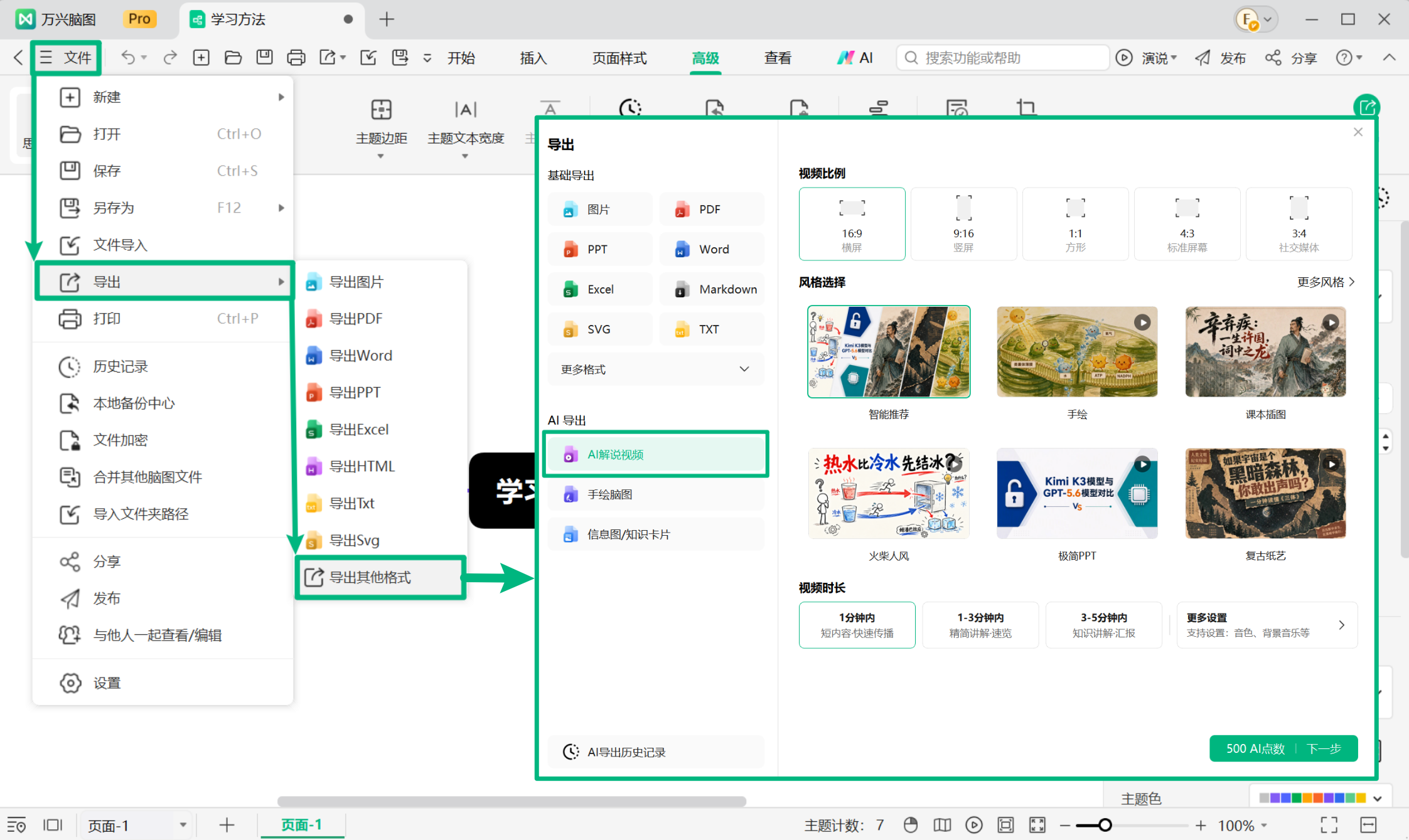
完成思维导图制作后,点击左上角【文件】>【导出】>【导出为其他格式】。在弹出的导出窗口左侧下方,选择【AI 解说视频】。
二、配置视频导出选项
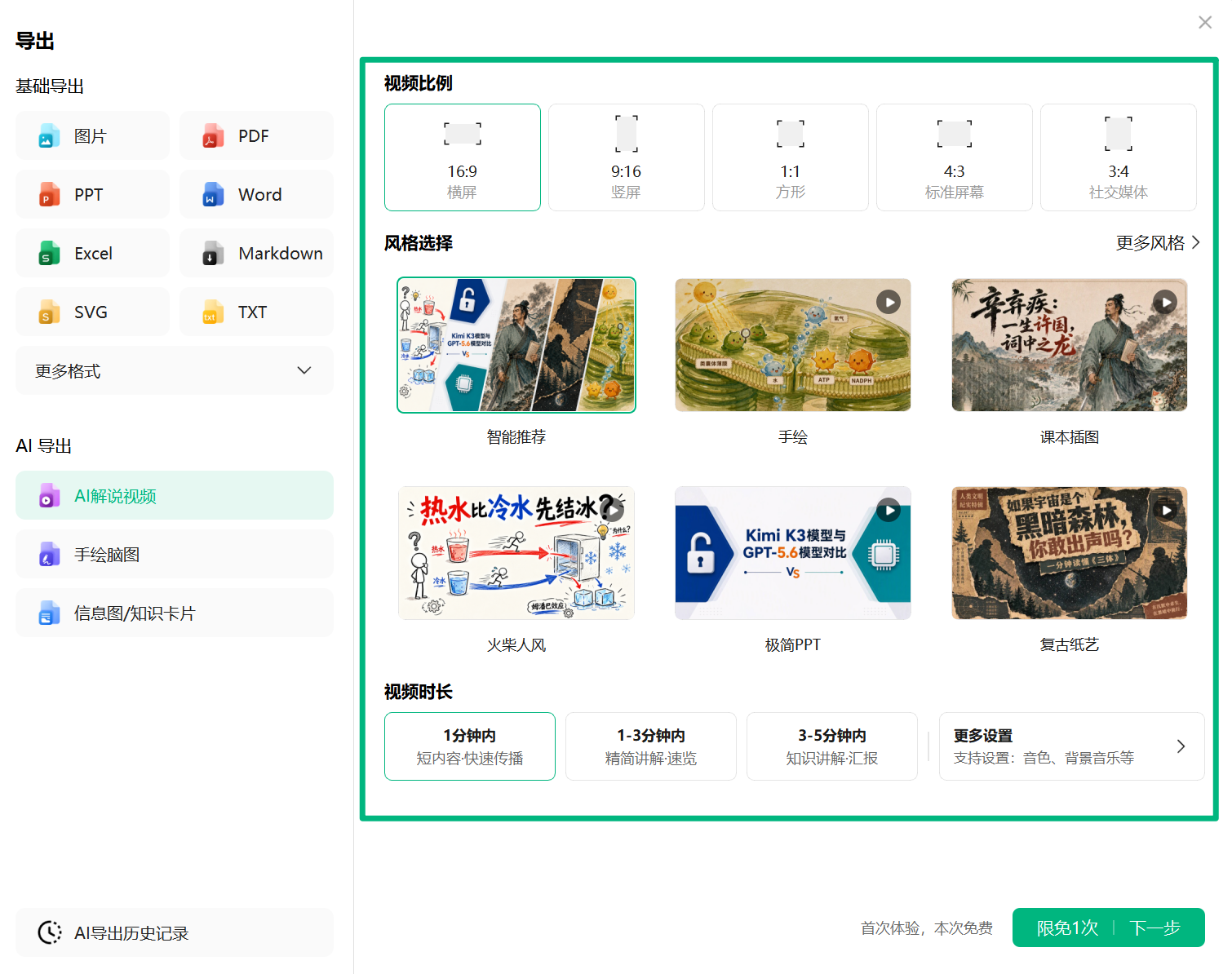
进入 AI 解说视频生成界面后,您可以根据需求设置视频参数。
目前支持以下导出选项:
- 视频比例:16:9 横屏、9:16 竖屏、1:1 方形、4:3 标准屏幕、3:4 社交媒体。
- 视频风格:智能推荐、手绘、课本插图、火柴人风、复古纸艺、粘土定格、极简 PPT。
- 视频时长:1 分钟内、1~3 分钟、3~5 分钟。
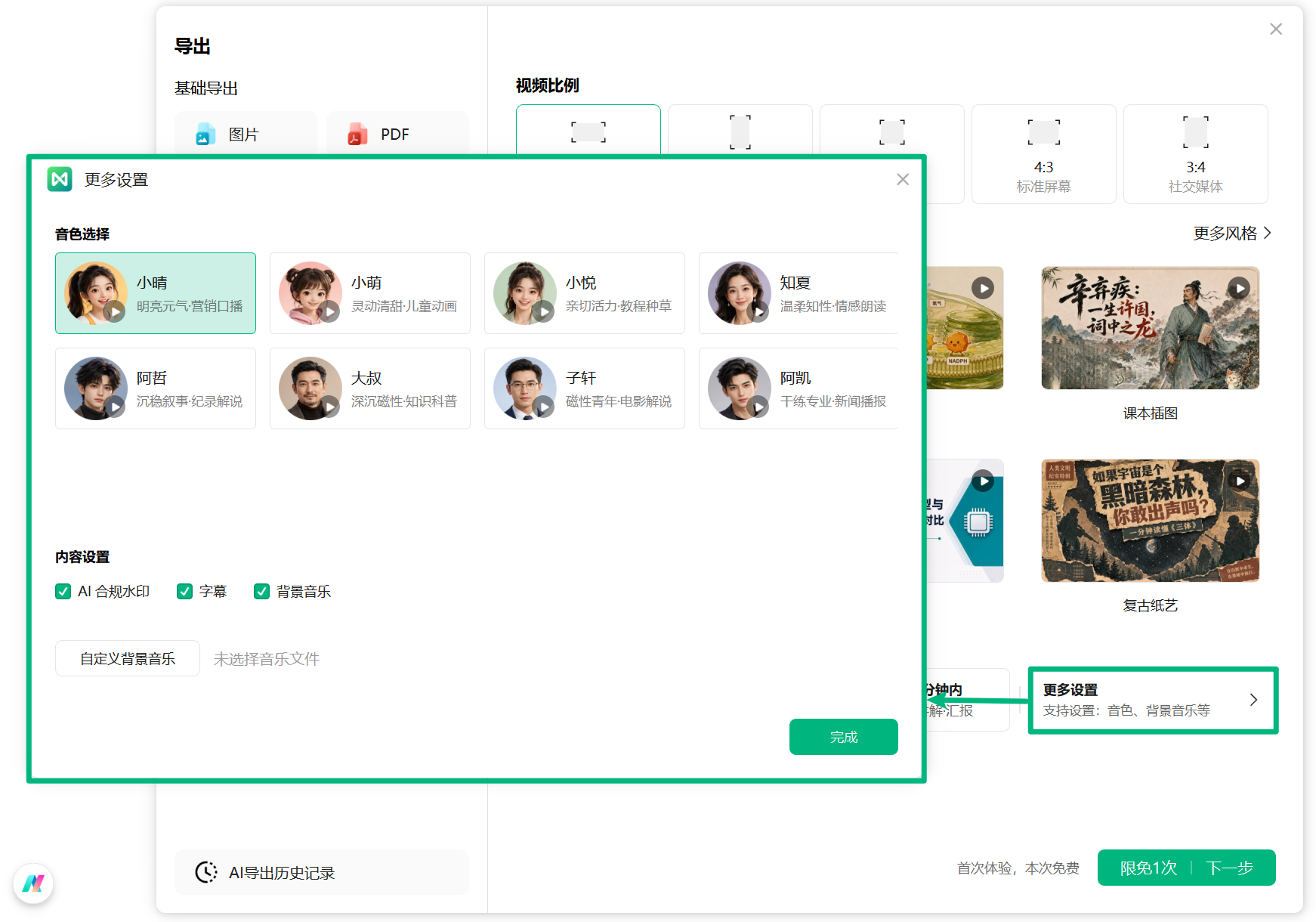
点击【更多设置】,可以进一步调整视频效果,包括音色选择、AI 合规水印、字幕、背景音乐以及自定义背景音乐。
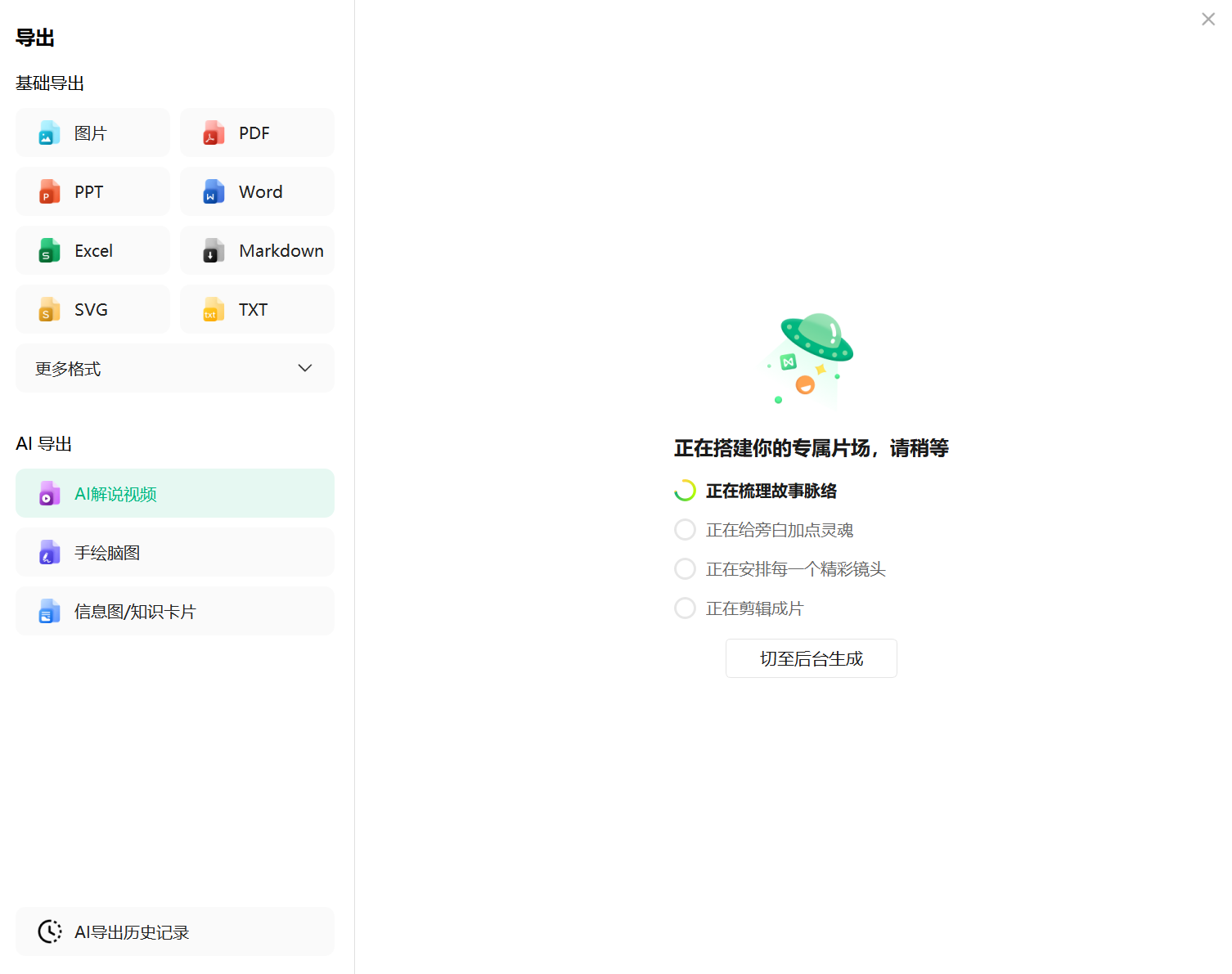
设置完成后,点击【下一步】,等待 AI 自动生成视频。
如果暂时不需要等待生成完成,可以选择【切至后台生成】,继续进行其他创作。
三、预览并下载视频
AI 生成完成后,可以在播放器中预览视频。
确认视频效果满意后,点击【下载】,即可将生成的视频保存到本地。
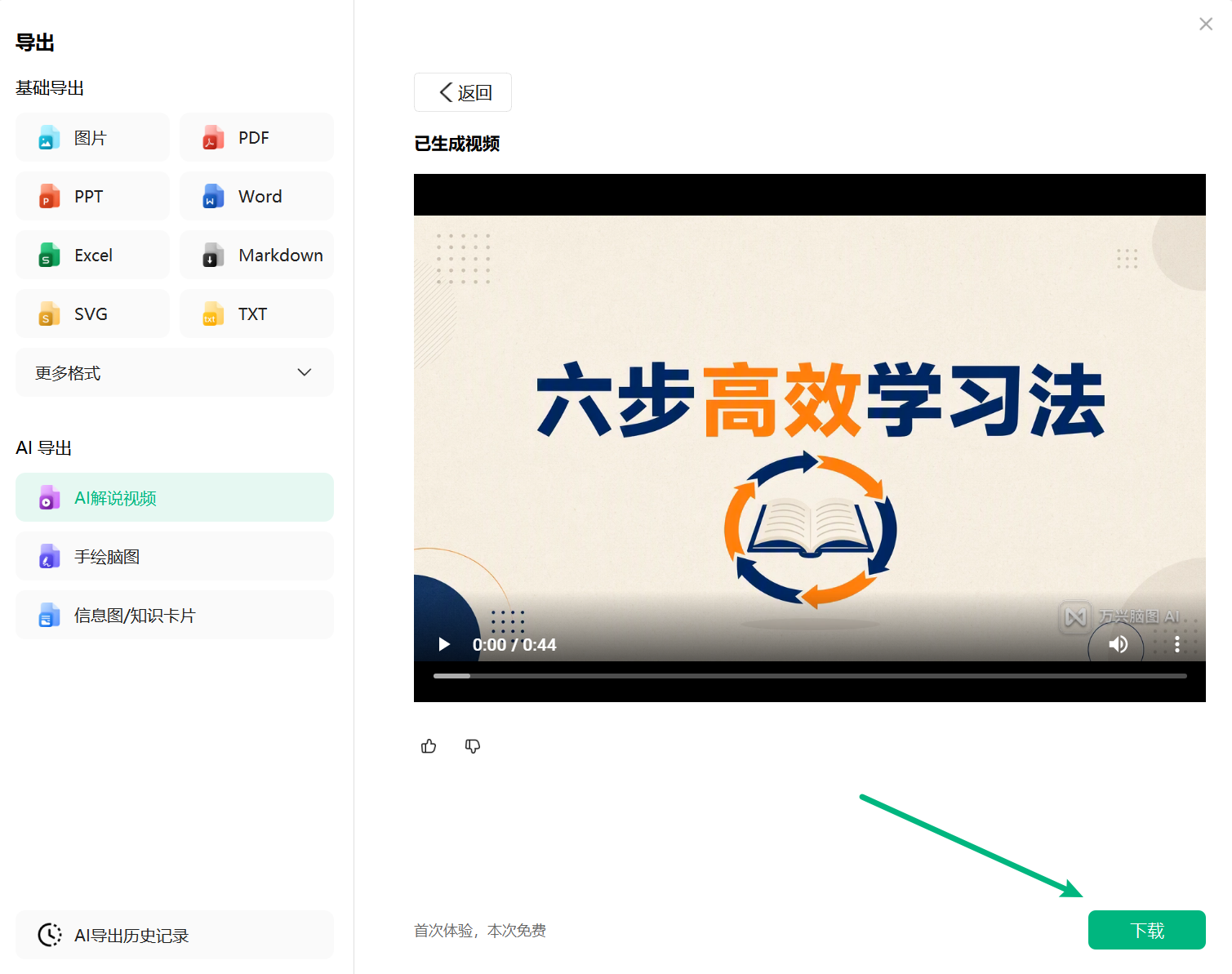
您也可以通过左下角的【AI 导出历史记录】快速查看和管理已生成的视频文件。
通过万兴脑图 AI 视频导出功能,您可以快速将静态思维导图转换为动态视频,让复杂信息以更直观、生动的方式呈现。


