-
开始使用万兴脑图
-
插入主题
-
插入元素
-
导图布局
-
主题样式
-
导图社区
-
查看与演示模式
-
任务管理
-
资源管理
-
任务编辑
-
甘特图
-
任务看板模式
-
-
手绘导图模式
-
云笔记
-
万兴脑图AI
-
文档常用操作
-
导入/导出/云文件
-
导入与保存
-
恢复与导出
-
云端与其他
-
-
打印与分享
-
AI导出
添加与调整关系线
万兴脑图支持添加关系线,用于连接不同主题、图片、悬浮主题等元素,帮助您更加自由、直观地表达不同内容之间的关联关系。
关系线不仅可以连接两个元素,也可以设置独立的起点或终点,并支持自定义路径、拐点、颜色、线条样式、箭头和文字等,让复杂关系的表达更加灵活。

一、添加关系线
点击顶部菜单栏中的【关系线】,鼠标光标将变为【+】。
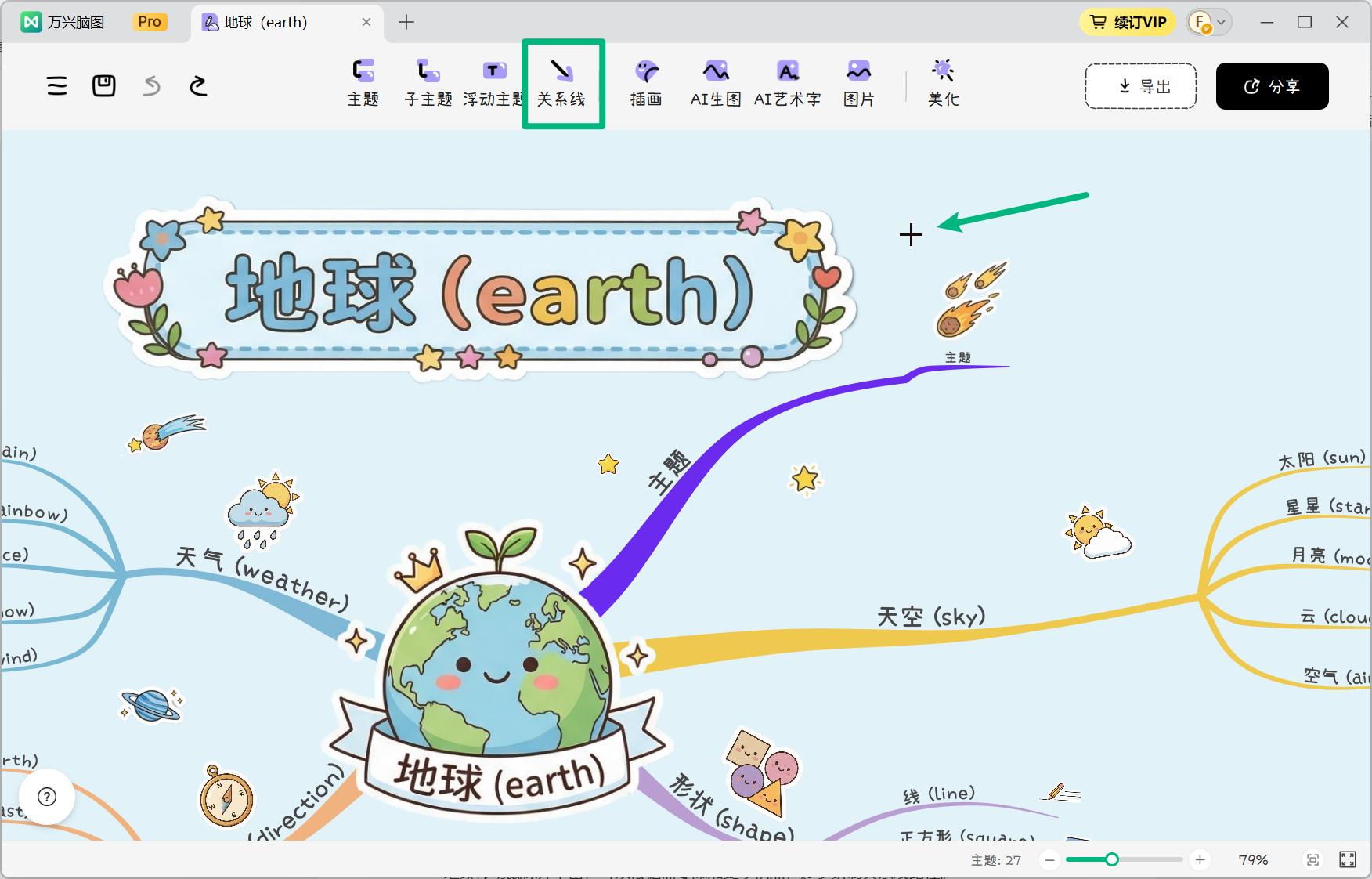
将鼠标移动至画布中需要添加关系线的位置。 当鼠标悬浮至图片、主题、悬浮主题等元素时,该元素会显示绿色边框。边框四个边的中心位置会出现【○】控制点。
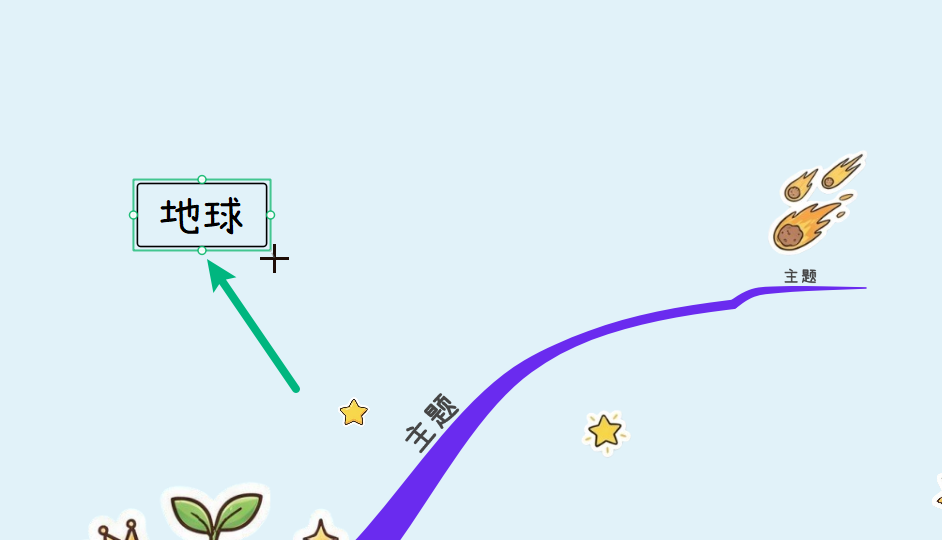
点击任意一个【○】,即可将该位置设置为关系线的起点。 设置元素上的控制点作为起点后,如果后续移动该元素,关系线的起点也会跟随元素一起移动。
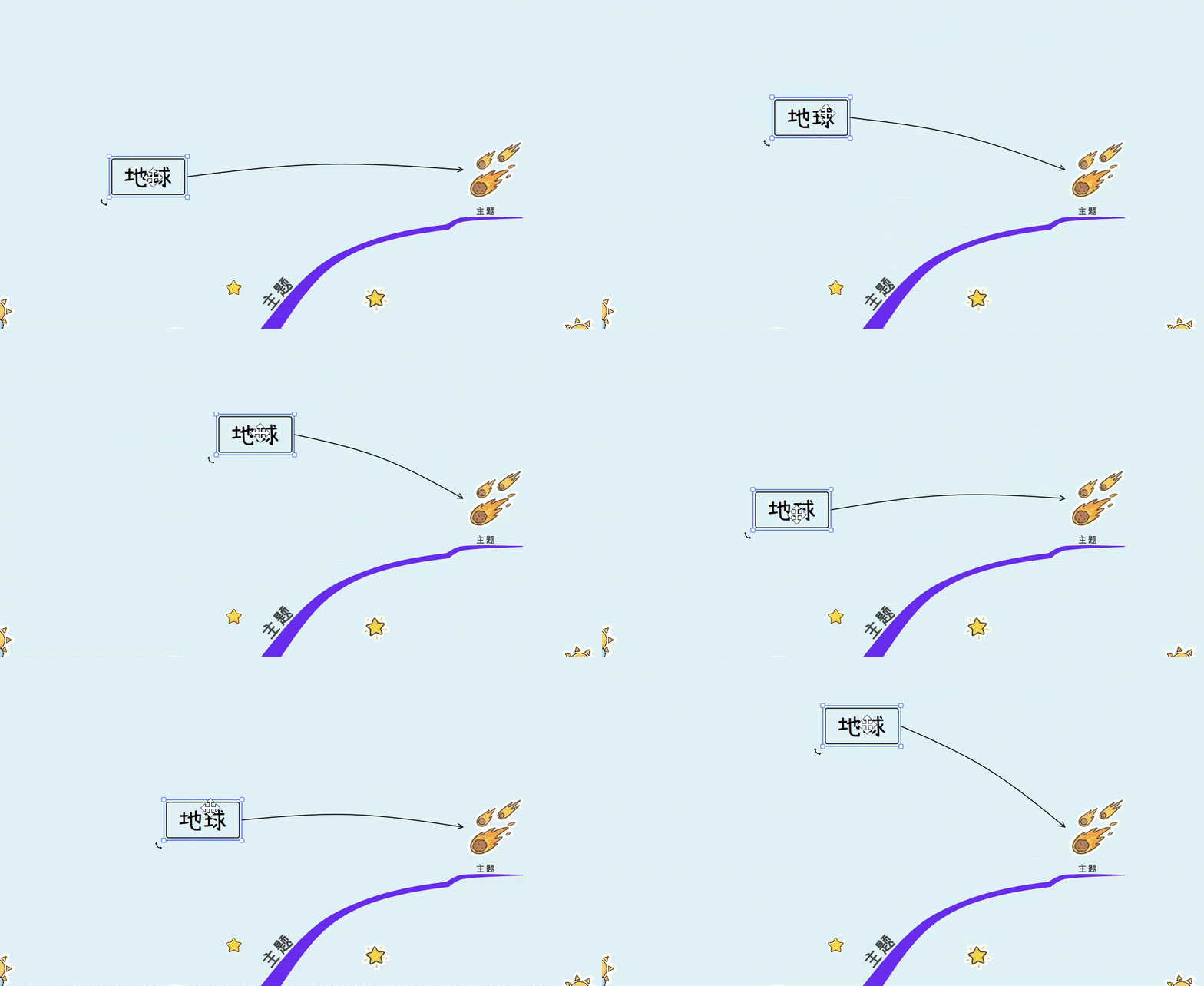
如果不希望关系线绑定到某个元素,也可以直接点击画布中任意非【○】位置,将该位置作为关系线的独立起点。
确定起点后,将鼠标移动到需要经过的位置,单击鼠标即可创建一个拐点。 继续移动鼠标并单击,可以根据需要添加更多拐点,逐步绘制关系线路径。
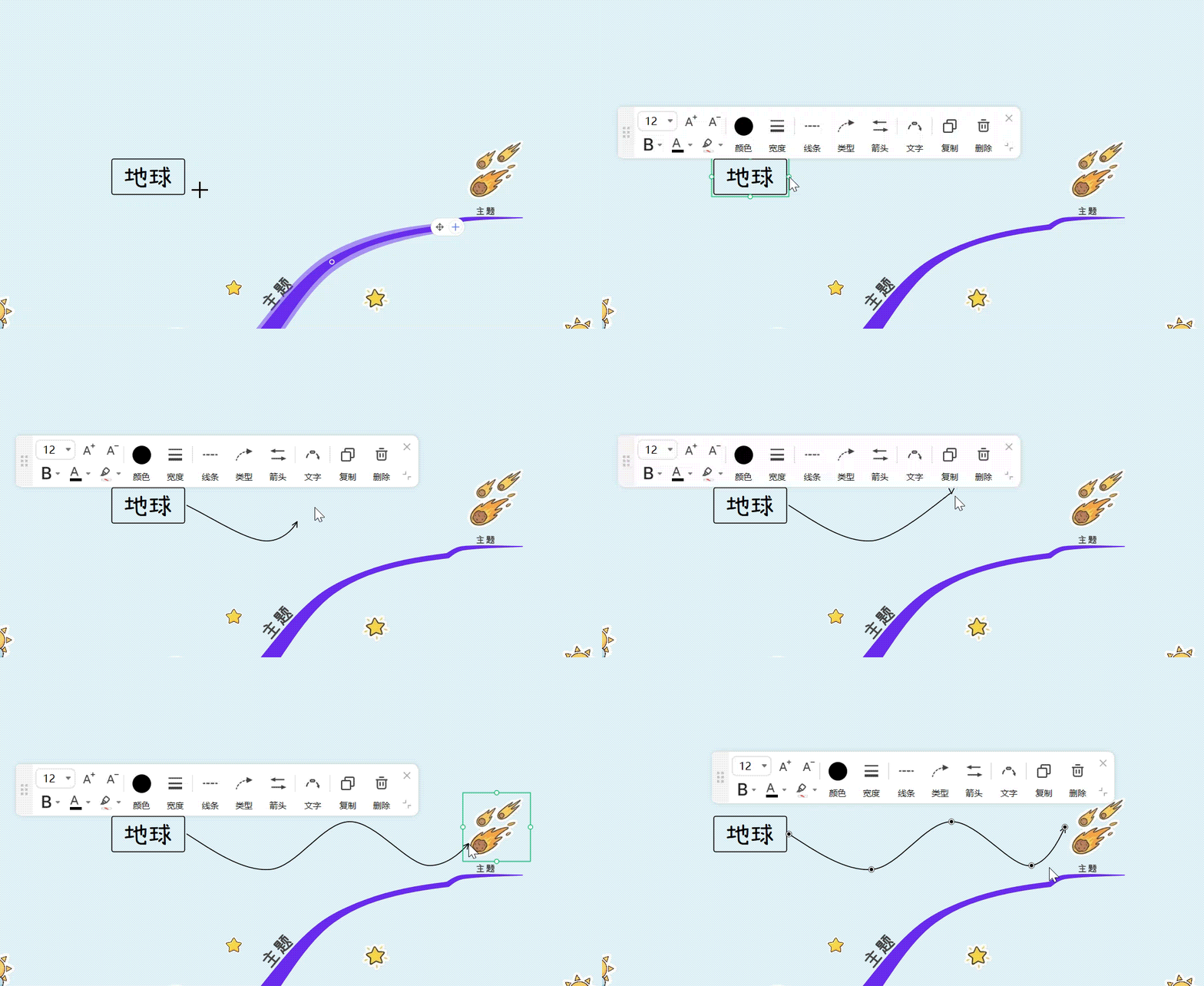
关系线可以连接到其他元素作为终点:将鼠标移动至图片、主题、悬浮主题等元素时,该元素会显示绿色边框,边框四个边的中心位置会出现【○】控制点。点击控制点,即可将对应位置设置为关系线的终点。
您也可以不连接任何元素,直接在画布中的任意位置结束关系线。
注意:
默认情况下,关系线会以曲线形式连接各个拐点。如果需要使用其他线条类型,可以在绘制完成后进行调整。
若完成路径设置后,且不连接元素为终点,可以通过以下任一方式结束关系线绘制:
- 双击鼠标;
- 按【Esc】键。
关系线绘制完成后,即可进行文字添加和样式调整。
二、为关系线添加文字
绘制完成后,如果需要对关系线进行说明,可以为关系线添加文字。 双击已绘制的关系线,即可输入文字内容。
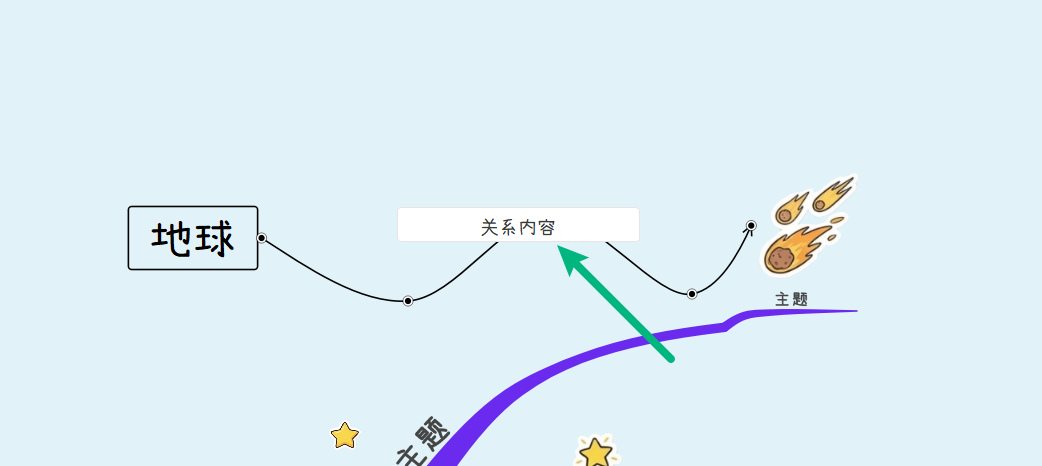
添加文字后,可以通过关系线的快速工具栏进一步调整文字的位置和显示方式。
三、调整关系线位置
绘制完成后,您可以根据导图布局对关系线进行调整。
将鼠标悬浮至关系线时,会出现【移动】按钮。 拖拽【移动】按钮,即可整体调整关系线的位置。
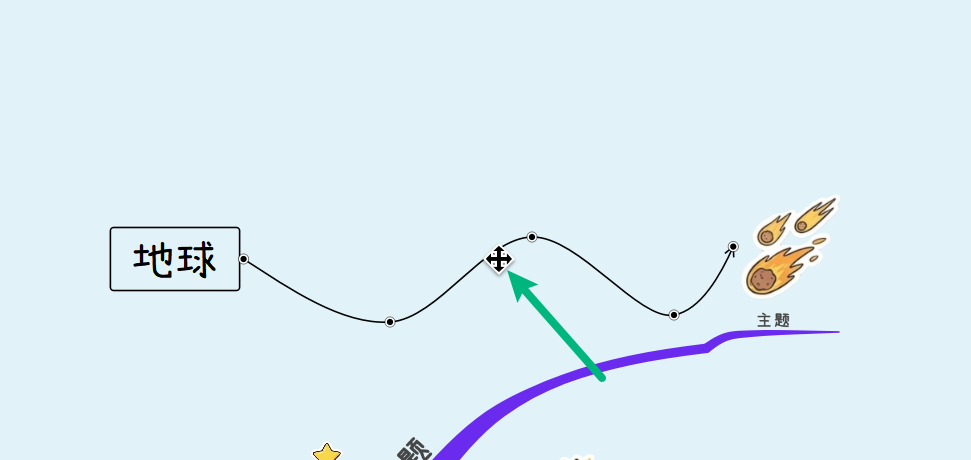
注意:
如果关系线的起点或终点已经与其他元素建立连接,移动关系线可能会改变其与元素之间的连接关系,请根据实际布局进行调整。
将鼠标移动至关系线的拐点位置,会出现【●】控制点。拖拽控制点,即可调整对应拐点的位置,从而改变关系线的路径和走向。
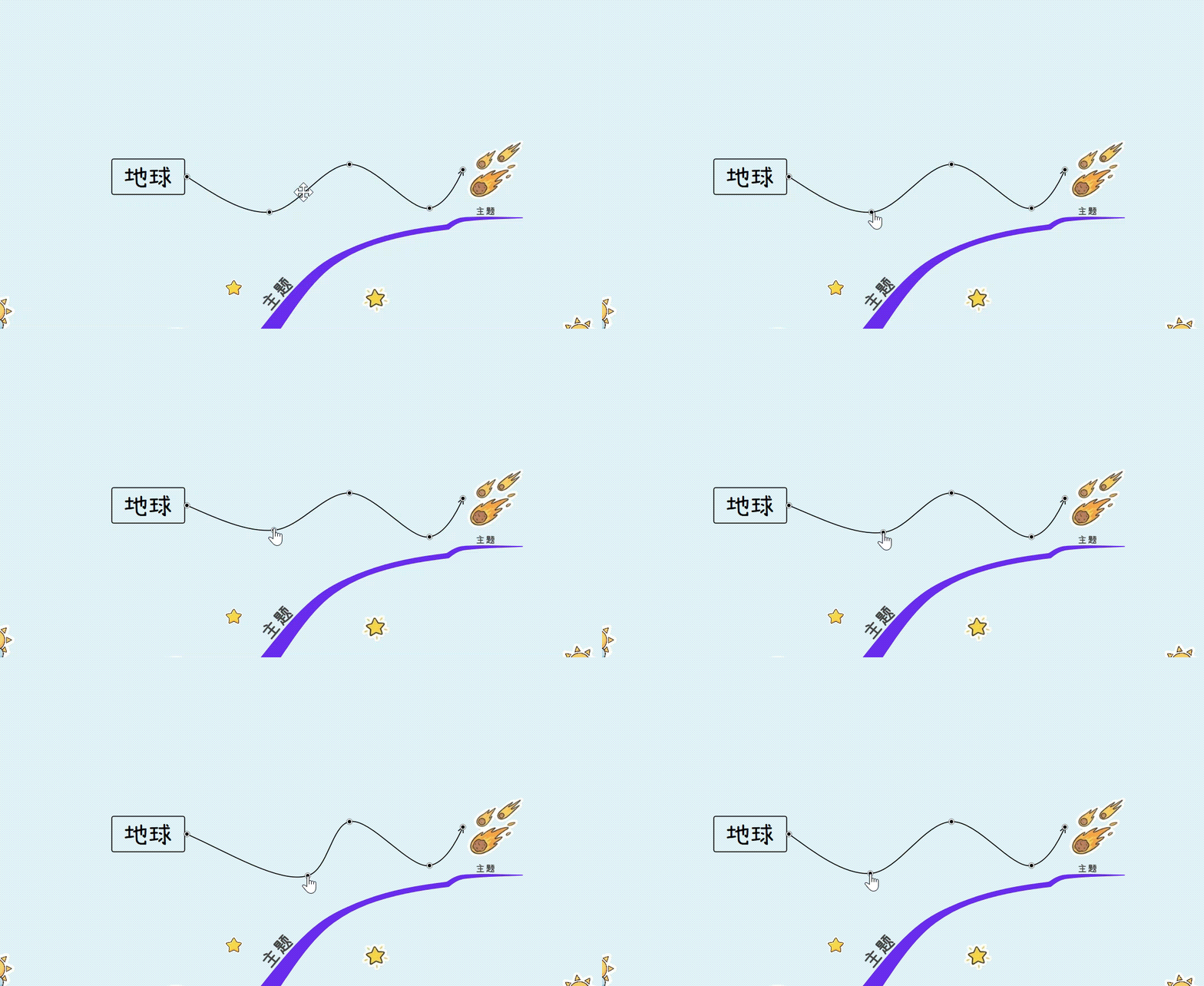
通过调整多个拐点,可以让关系线避开其他主题,优化整体导图布局。
四、调整关系线样式
刚完成绘制的关系线,或点击选中已有关系线后,上方会显示快速工具栏。 您可以通过快速工具栏对关系线进行个性化设置。
调整关系线的显示颜色,使不同关系更加容易区分。
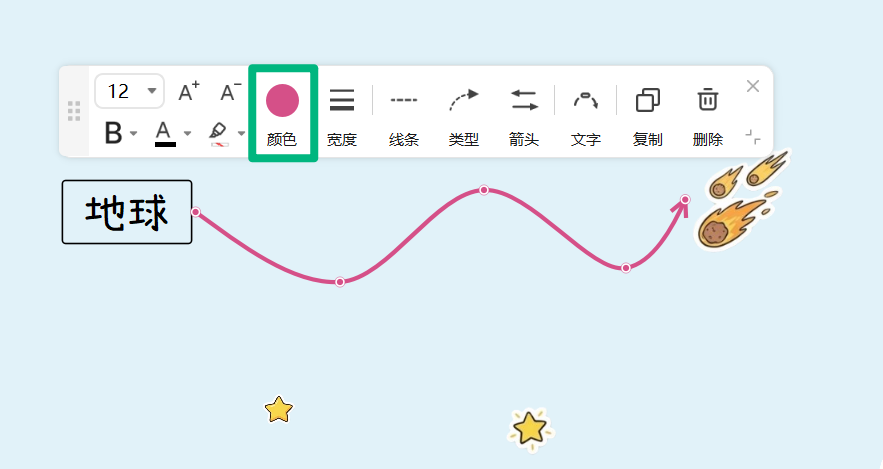
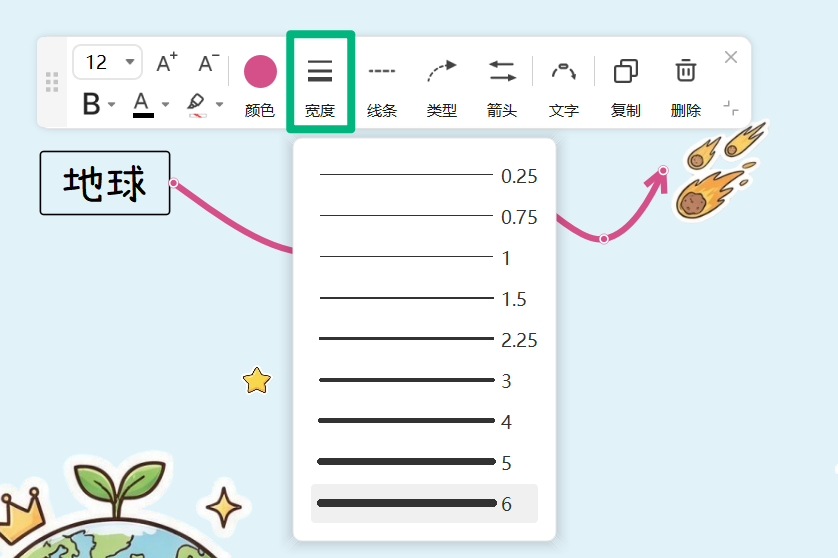
调整关系线的线条粗细,根据导图整体风格选择合适的宽度。
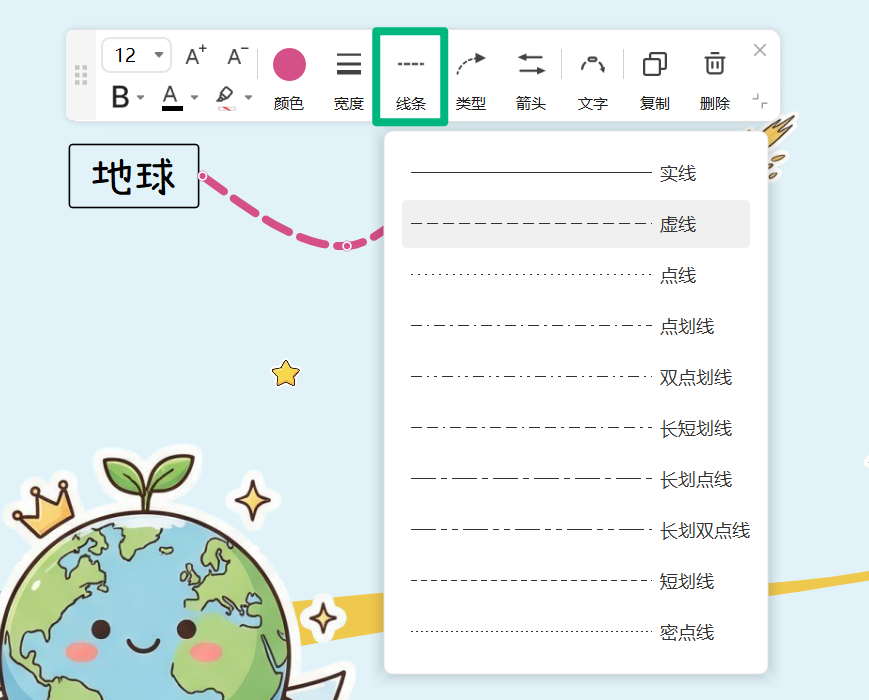
设置关系线的线条样式,包括:
- 实线
- 虚线
- 点线
- 点划线
等不同样式。
设置关系线的路径类型,包括:
- 直线
- 曲线(默认)
- 折线
- 直角折线
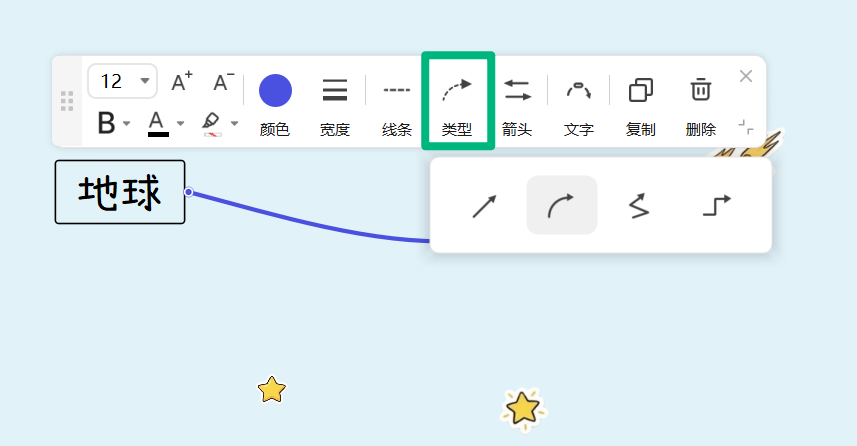
可以根据内容关系和页面布局选择合适的线条类型。
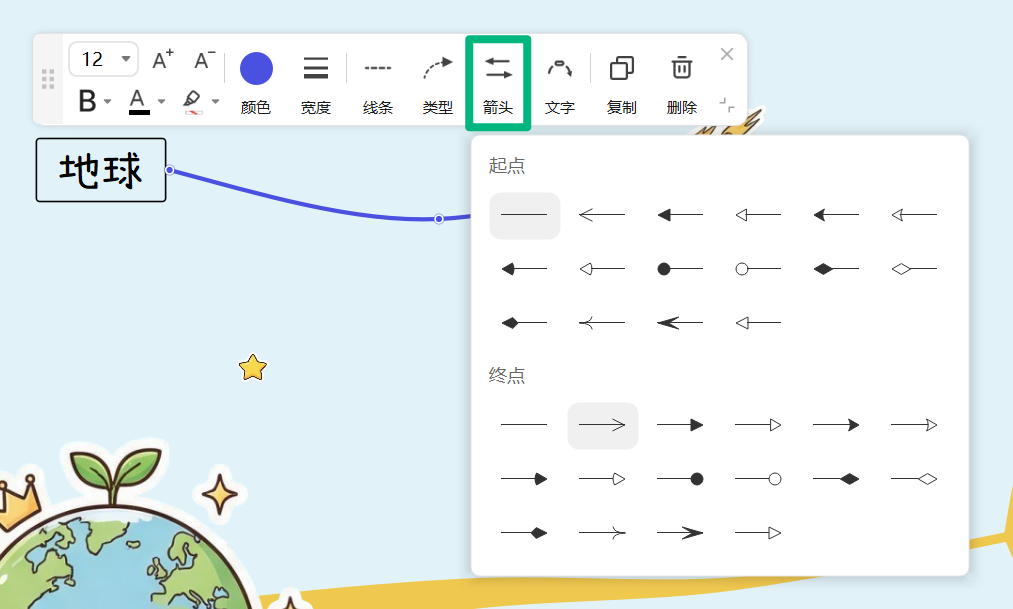
分别调整关系线起点和终点的箭头样式,让关系方向表达更加清晰。
调整关系线文字的显示位置,包括:
- 居中
- 上侧
- 下侧
- 固定横向
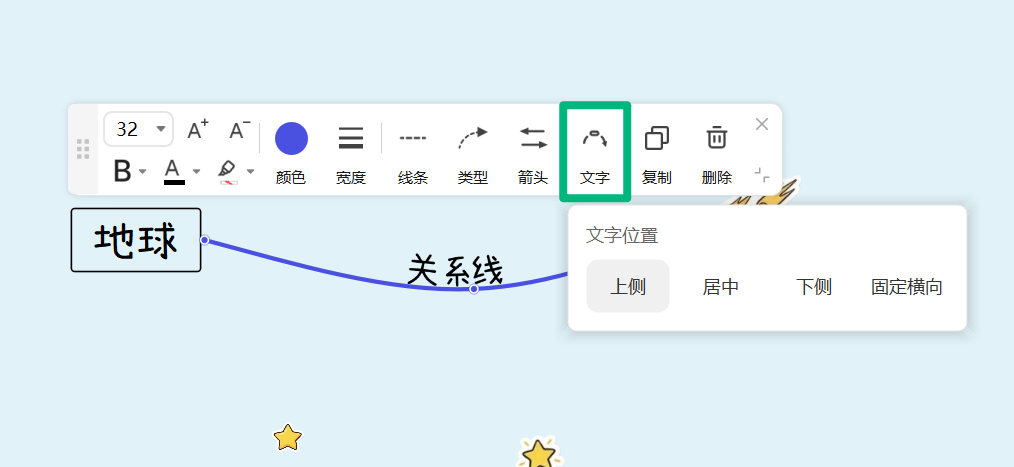
方便根据关系线方向和页面布局调整文字显示效果。
五、复制或删除关系线
选中关系线后,可以直接通过上方快速工具栏进行操作。
- 点击【复制】,即可快速复制当前关系线;
- 点击【删除】,即可删除当前关系线。
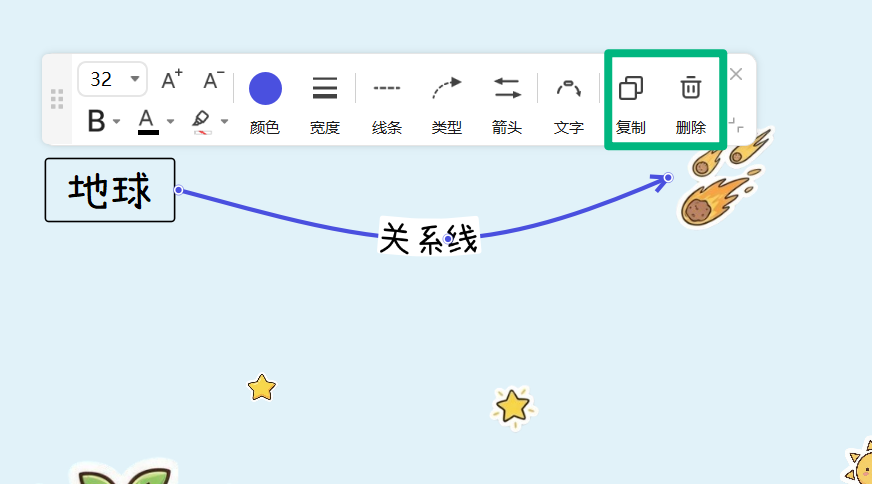
通过关系线功能,您可以在思维导图中自由连接不同主题和元素,并通过调整路径、样式、箭头及文字等方式,更直观地表达不同内容之间的关联关系。


