Windows版 用户指南
-
开始使用万兴脑图
-
插入主题
-
插入元素
-
导图布局
-
主题样式
-
导图社区
-
查看与演示模式
-
任务管理
-
资源管理
-
任务编辑
-
甘特图
-
任务看板模式
-
-
手绘导图模式
-
云笔记
-
万兴脑图AI
-
文档常用操作
-
导入/导出/云文件
-
导入与保存
-
恢复与导出
-
云端与其他
-
-
打印与分享
-
AI导出
Windows 版
图片处理(支持 AI 抠图)
在手绘思维导图中,图片素材可以进一步进行抠图、裁剪、透明度调整等处理,让图片与手绘风格更好地融合,避免图片边框过于规整而显得突兀。
选中图片后,可以通过弹出的快速工具栏对图片进行编辑。

一、抠图
如果添加的图片背景较为规整,与手绘思维导图的整体风格不协调,可以使用【抠图】功能去除图片背景,仅保留主体。
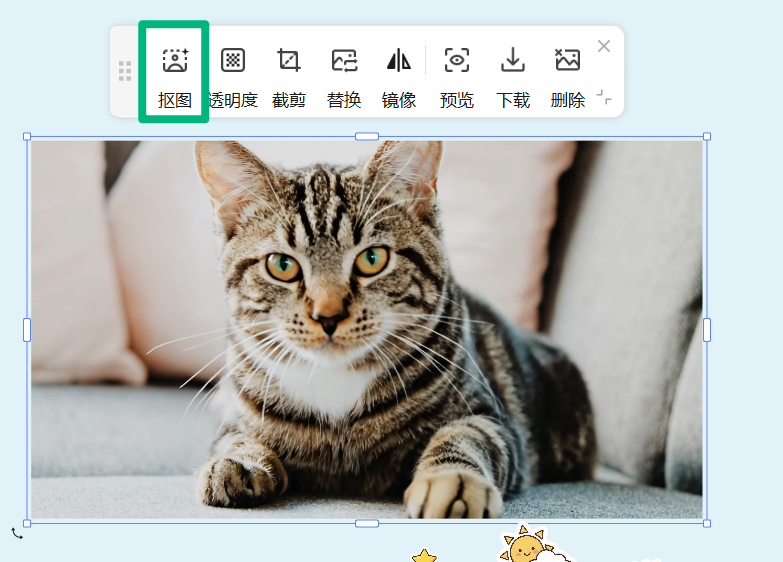
选中需要处理的图片;在弹出的快速工具栏中点击【抠图】;
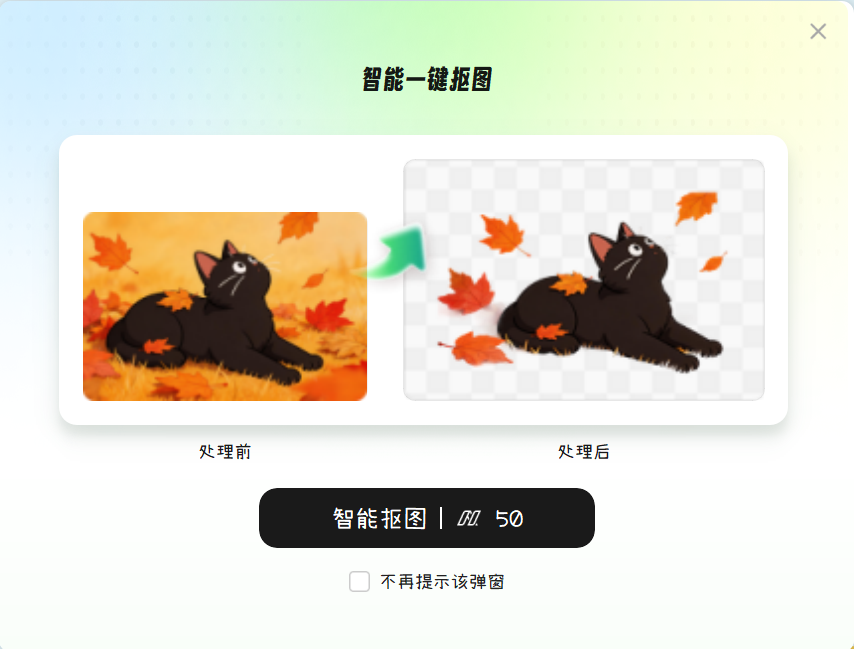
在弹窗中点击【智能抠图】;系统会自动去除图片背景并保留主体。
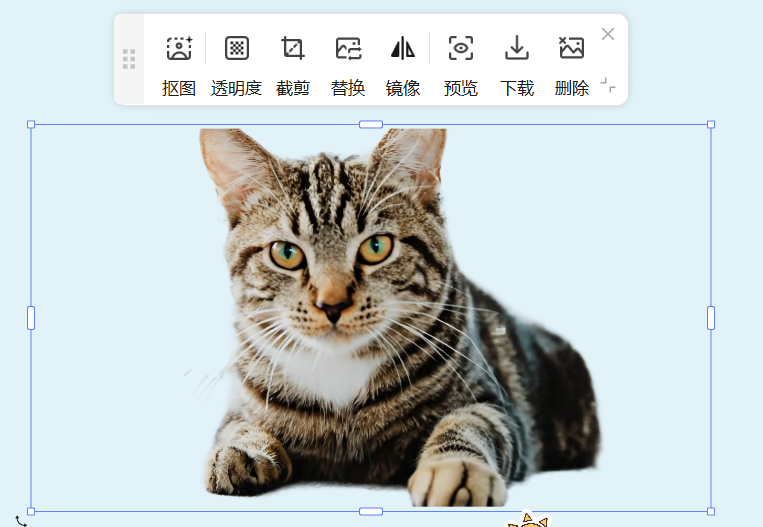
抠图后效果:
如果不希望每次抠图时都弹出提示窗口,可以勾选【不再提示弹窗】。设置后,直接在快速工具栏中点击【抠图】,即可快速完成抠图。
二、调整透明度
选中图片后,点击【透明度】,下方会出现透明度调节滑杆。
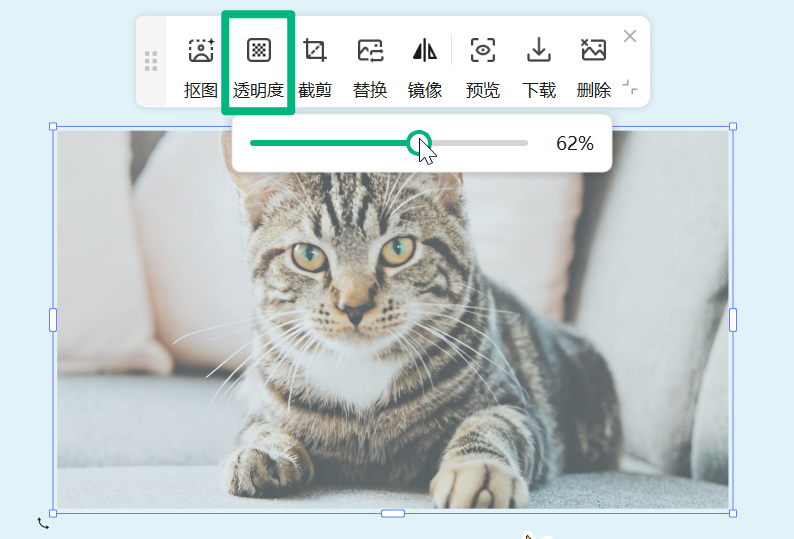
拖动滑杆即可调整图片的透明程度,让图片更好地融入导图背景。
三、裁剪图片
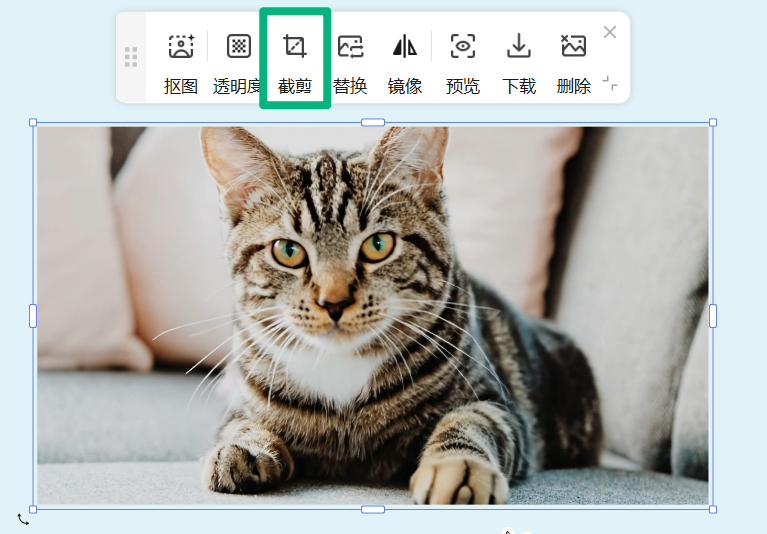
选中图片后,点击【裁剪】进入裁剪状态。
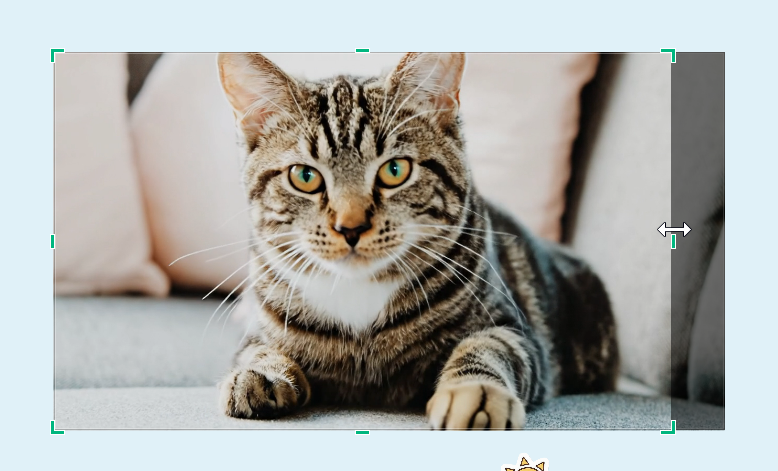
将鼠标悬浮至图片四个角或四条边的中间位置,当光标变为双箭头后,拖动鼠标即可调整裁剪范围,突出图片中的重点内容。
四、替换图片
如果需要更换当前图片,可以使用图片替换功能。
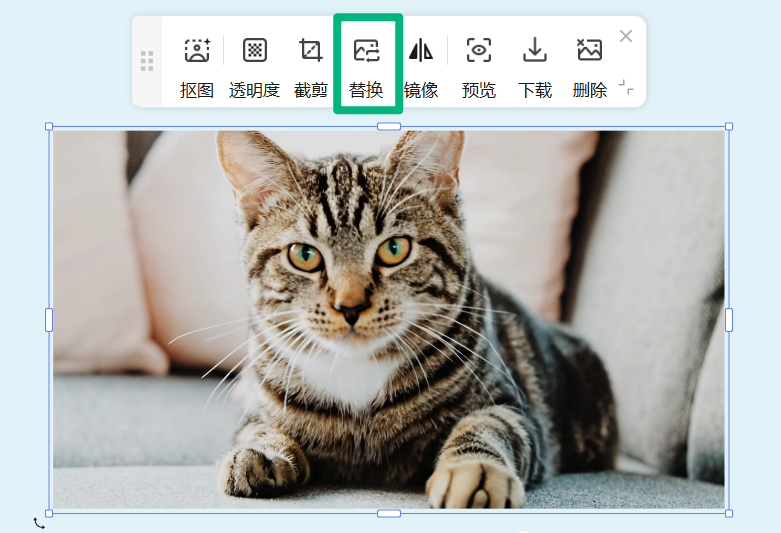
选中图片后,点击【替换】(如界面显示为图片替换入口,则按界面提示操作),在弹出的文件管理器中选择新的图片,即可使用其他图片替换当前素材。
五、镜像翻转
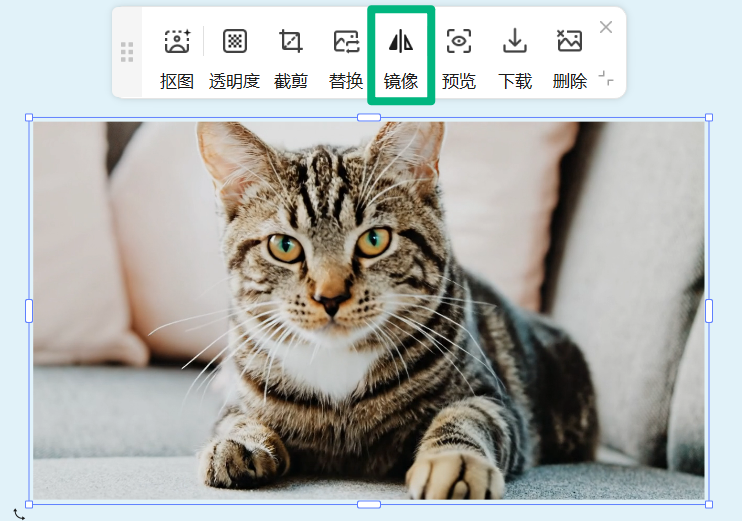
选中图片后,点击【镜像】,即可将图片进行左右翻转,方便调整图片的方向和构图。
六、预览或下载图片
对于图片素材,可以通过【预览】查看图片效果,也可以使用【下载】功能将图片素材保存到本地。
七、删除图片
如果不再需要当前图片,选中图片后点击【删除】,即可将图片从思维导图中移除。


