Windows版 用户指南
-
开始使用万兴脑图
-
插入主题
-
插入元素
-
导图布局
-
主题样式
-
导图社区
-
查看与演示模式
-
任务管理
-
资源管理
-
任务编辑
-
甘特图
-
任务看板模式
-
-
手绘导图模式
-
云笔记
-
万兴脑图AI
-
文档常用操作
-
导入/导出/云文件
-
导入与保存
-
恢复与导出
-
云端与其他
-
-
打印与分享
-
AI导出
Windows 版
查找并恢复自动保存的文件
万兴脑图提供自动保存、备份以及历史版本管理功能,可以有效避免因电脑意外关机、软件崩溃等情况导致文件丢失。您可以根据需要设置自动保存时间间隔,并通过本地备份中心或云端历史版本找回和管理文件记录。
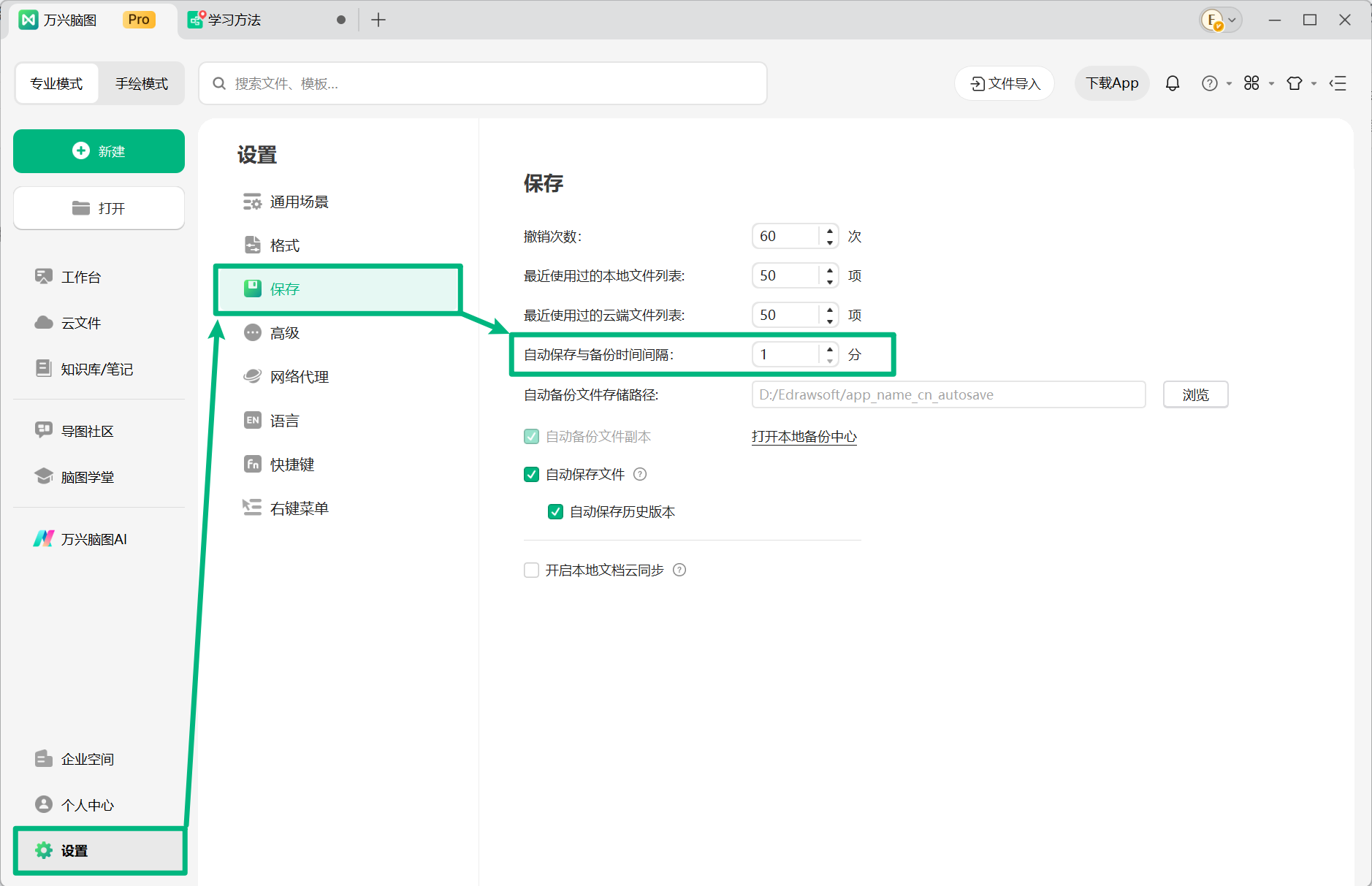
默认情况下,万兴脑图会每 1 分钟自动保存一次,您也可以根据使用习惯调整自动保存周期。

一、设置自动保存时间周期
万兴脑图支持自定义自动保存间隔时间,您可以根据实际需求调整保存频率。
在万兴脑图首页,点击左侧下方的【设置】,进入设置页面后选择【保存】。
您也可以在文件编辑界面中,点击顶部菜单栏【文件】→【设置】→【保存】,进入保存设置页面。
在【自动保存与备份时间间隔】右侧输入需要设置的时间值,即可调整自动保存周期。
二、查找自动保存的文件
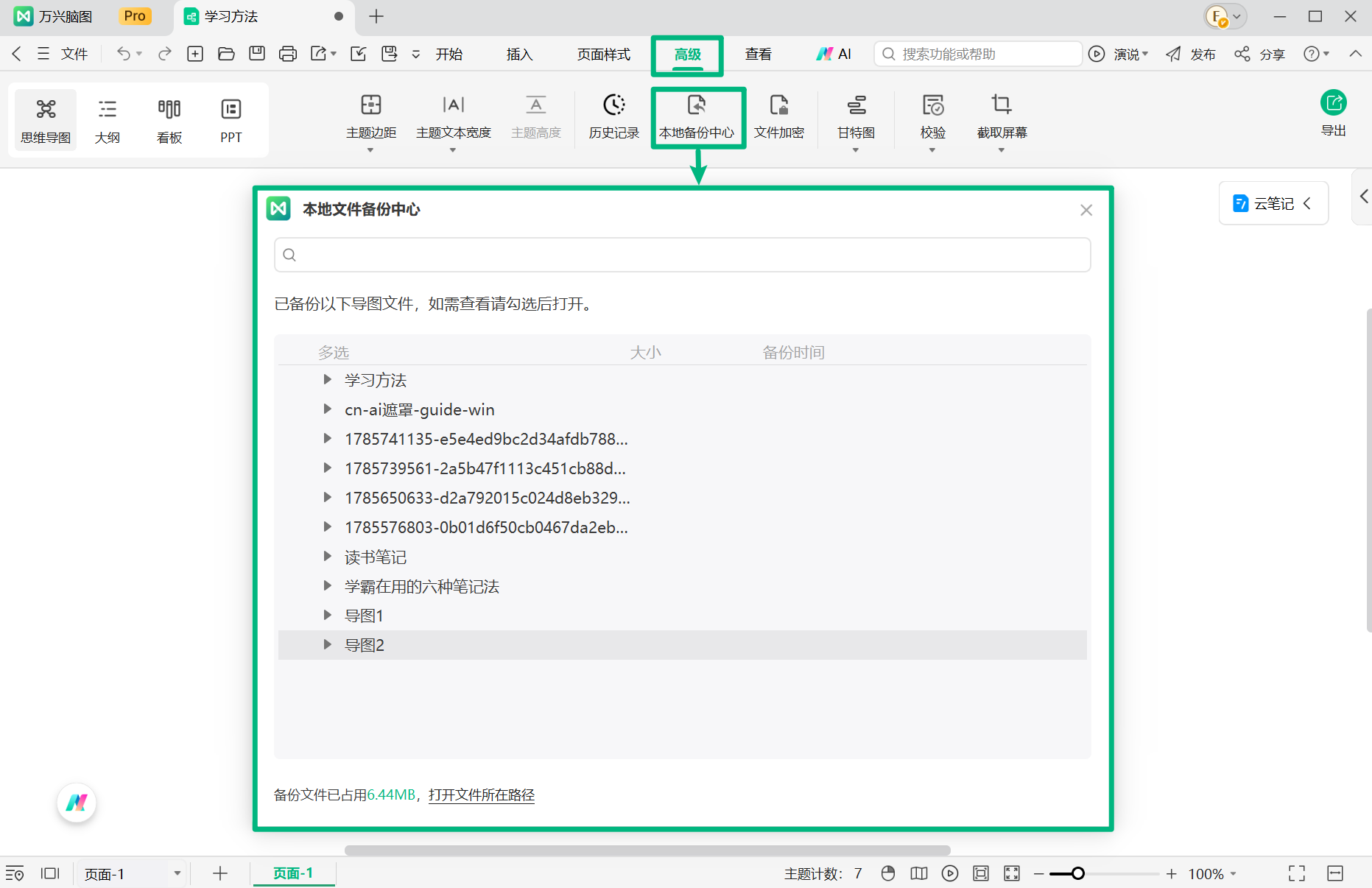
当软件异常关闭或文件未正常保存时,可以通过本地备份中心查找自动保存的文件。
打开需要恢复备份的思维导图文件,在顶部菜单栏切换至【高级】,点击【本地备份中心】。
进入备份中心后,可以在文件列表中查看自动保存的备份记录,选择需要恢复的文件即可。
三、查找与创建云端历史版本
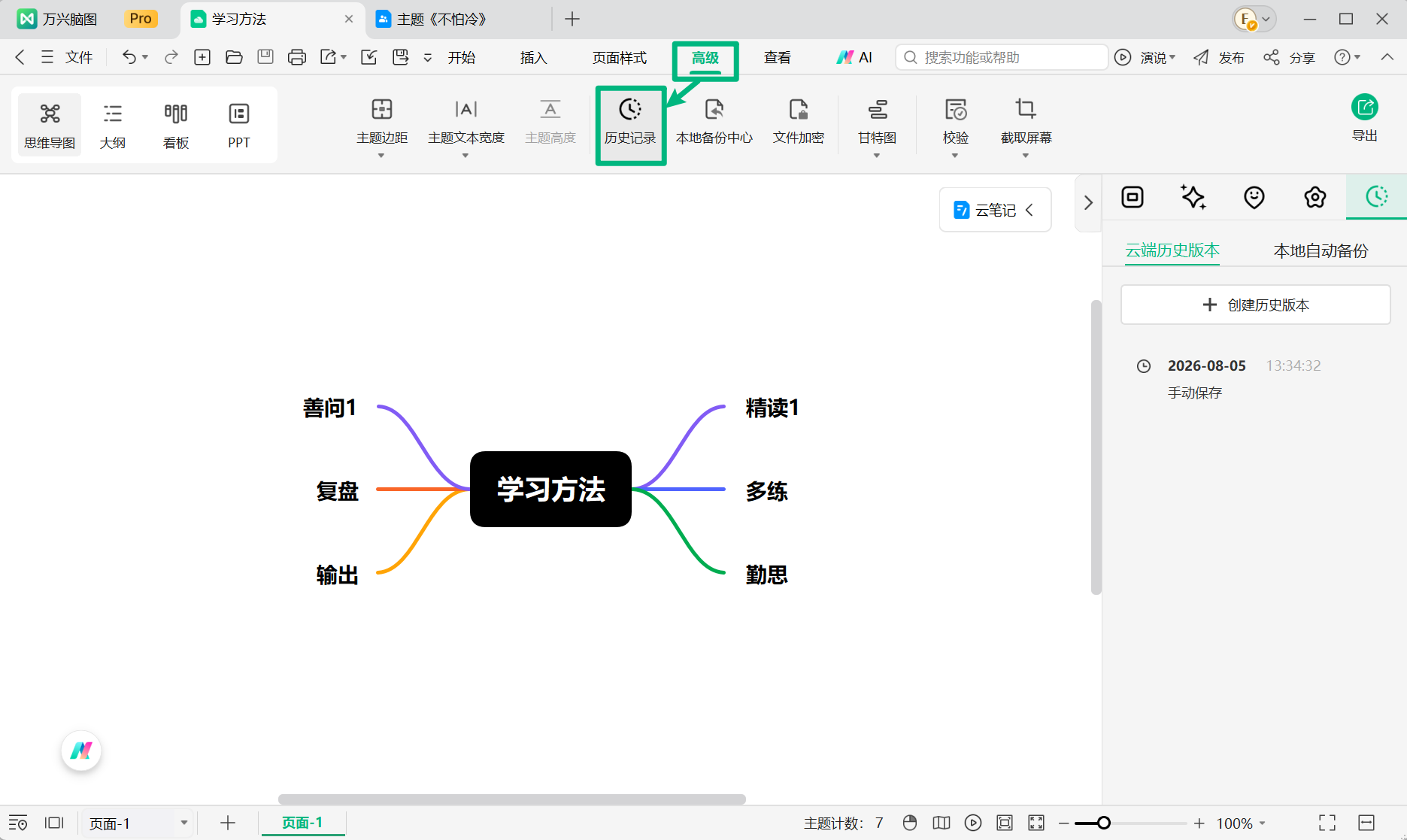
万兴脑图还支持通过【历史版本】功能保存云端文件的修改记录,方便用户查看和恢复不同版本的文件。
打开万兴脑图文件,在顶部菜单栏点击【高级】→【历史版本】,即可进入版本管理页面,查看或创建历史版本。
更多详细操作,请参考《历史版本使用指南》。


