Windows版 用户指南
-
开始使用万兴脑图
-
插入主题
-
插入元素
-
导图布局
-
主题样式
-
导图社区
-
查看与演示模式
-
任务管理
-
资源管理
-
任务编辑
-
甘特图
-
任务看板模式
-
-
手绘导图模式
-
云笔记
-
万兴脑图AI
-
文档常用操作
-
导入/导出/云文件
-
导入与保存
-
恢复与导出
-
云端与其他
-
-
打印与分享
-
AI导出
Windows 版
查找主题
万兴脑图支持快速查找主题、标签、注释或评论中的文本内容,帮助您在复杂的思维导图中快速定位所需信息。
您可以通过导航大纲面板或【查找和替换】功能进行查找,并针对主题、标签、注释、评论、表格等内容进行定位。

一、通过导航面板查找
您可以使用快捷键快速打开导航大纲面板。
方法 1使用快捷键
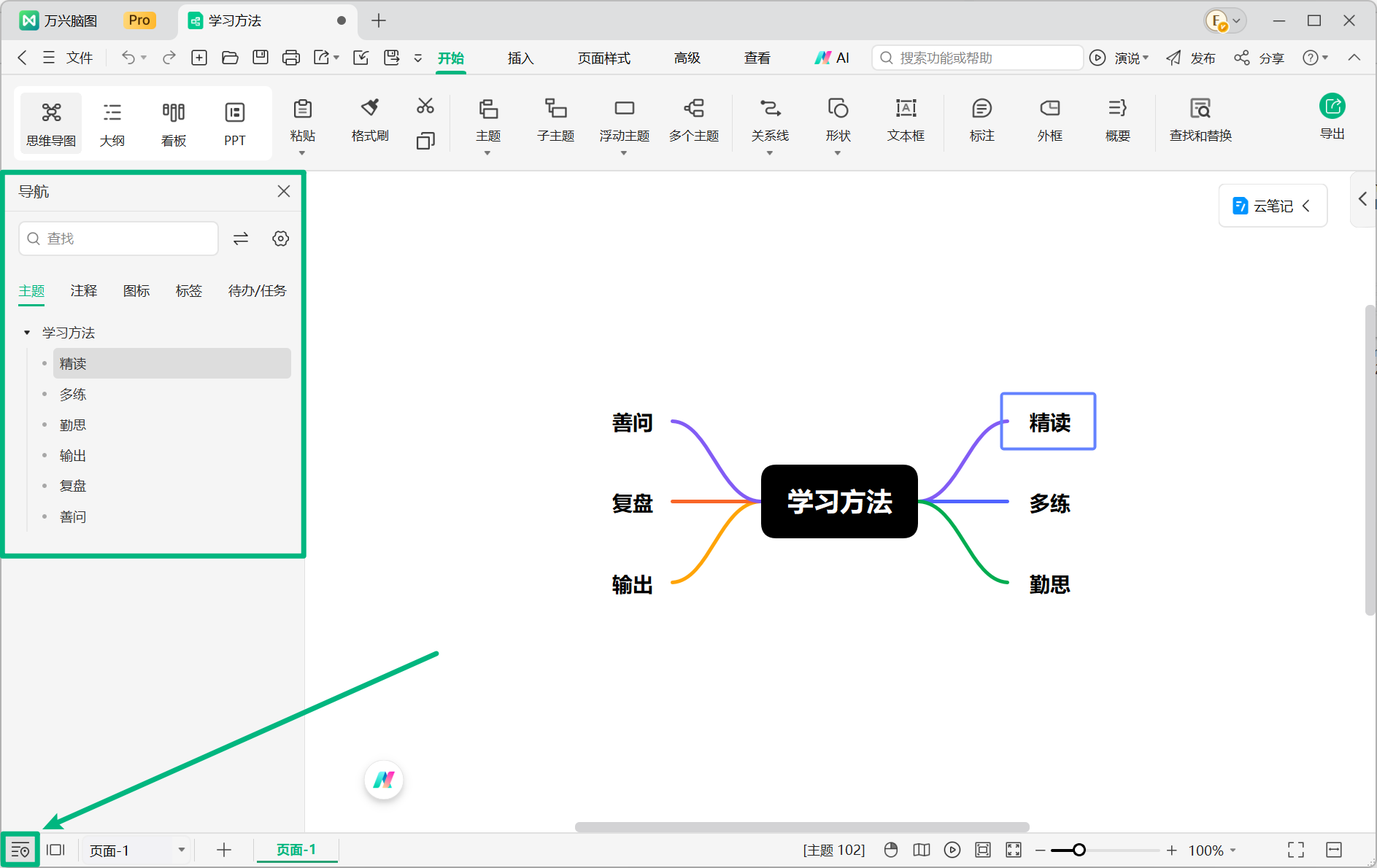
在思维导图编辑页面按下 Ctrl + F,即可唤起导航大纲面板。 在搜索框中输入需要查找的内容,系统会快速定位导图中的相关文本。
通过该功能,可以查找整个导图中的特定文本,包括:【主题、注释、图标、标签、待办/任务】。
方法 2通过导航图标打开
您也可以点击画布左下角的【导航】图标,唤起导航大纲面板。
打开后,在搜索框中输入关键词即可查找对应内容。
二、通过查找和替换功能查找
如果需要对导图内容进行更精确的查找,也可以使用【查找和替换】功能。
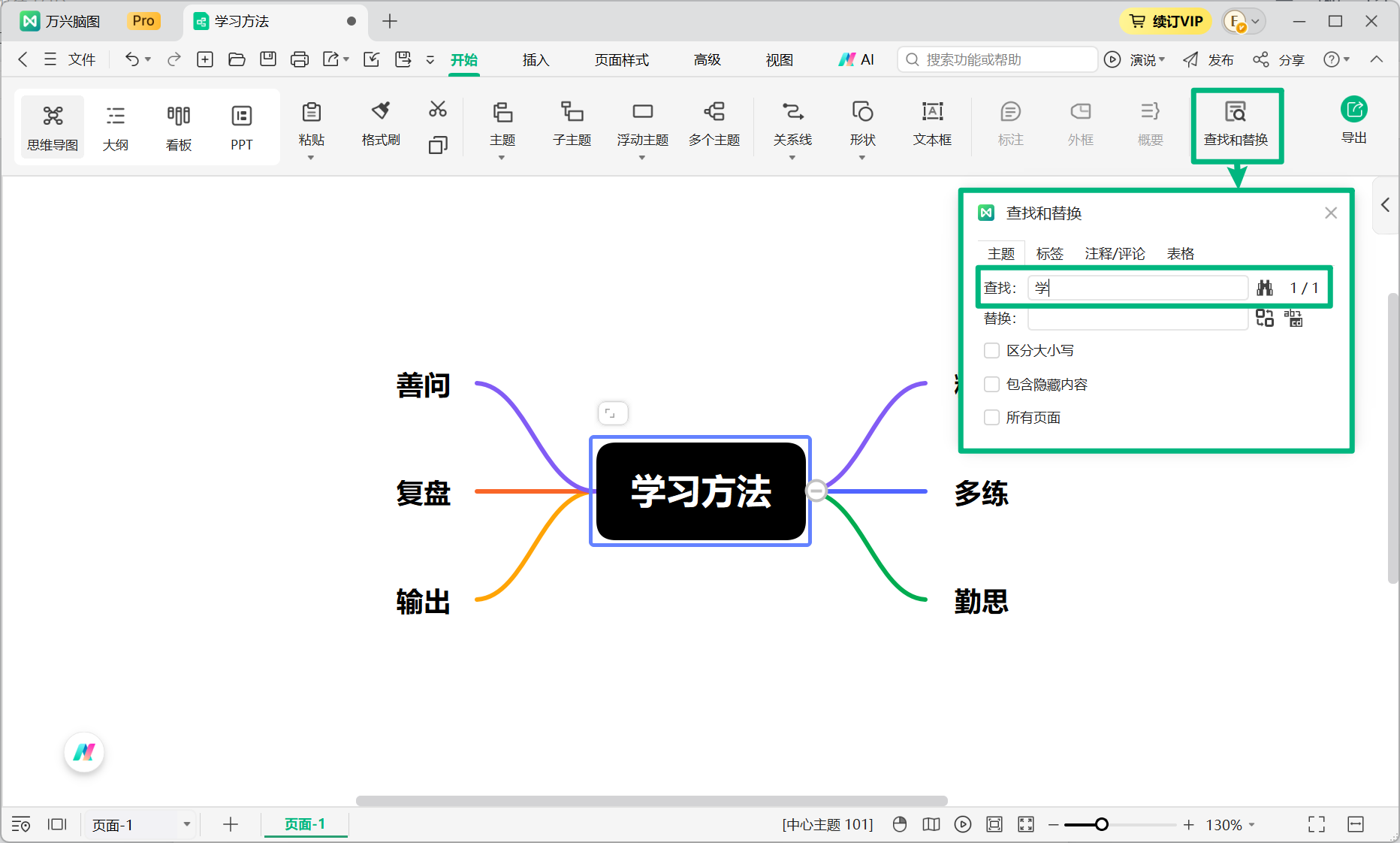
在顶部菜单栏点击【开始】>【查找和替换】,在输入框中输入需要查找的内容,然后点击右侧的【查找】图标,系统即可快速定位导图中的匹配内容。
注意:
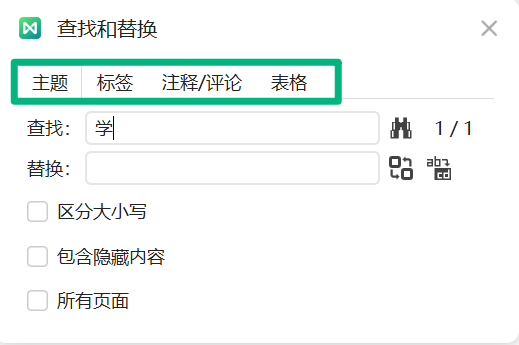
【查找和替换】也支持切换不同的内容类型,您可以针对【主题】、【标签】、【注释/评论】和【表格】中的内容进行查找与替换,方便快速定位和修改导图中的指定文本。