-
开始使用万兴脑图
-
插入主题
-
插入元素
-
导图布局
-
主题样式
-
导图社区
-
查看与演示模式
-
任务管理
-
资源管理
-
任务编辑
-
甘特图
-
任务看板模式
-
-
手绘导图模式
-
云笔记
-
万兴脑图AI
-
文档常用操作
-
导入/导出/云文件
-
导入与保存
-
恢复与导出
-
云端与其他
-
-
打印与分享
-
AI导出
插入表格
在万兴脑图中,您可以通过插入表格功能,将结构化数据、对比信息、任务清单等内容直接添加到思维导图中。表格支持自由编辑样式、调整单元格结构,并提供基础数据计算功能,帮助您更高效地整理和展示信息。

一、如何插入表格
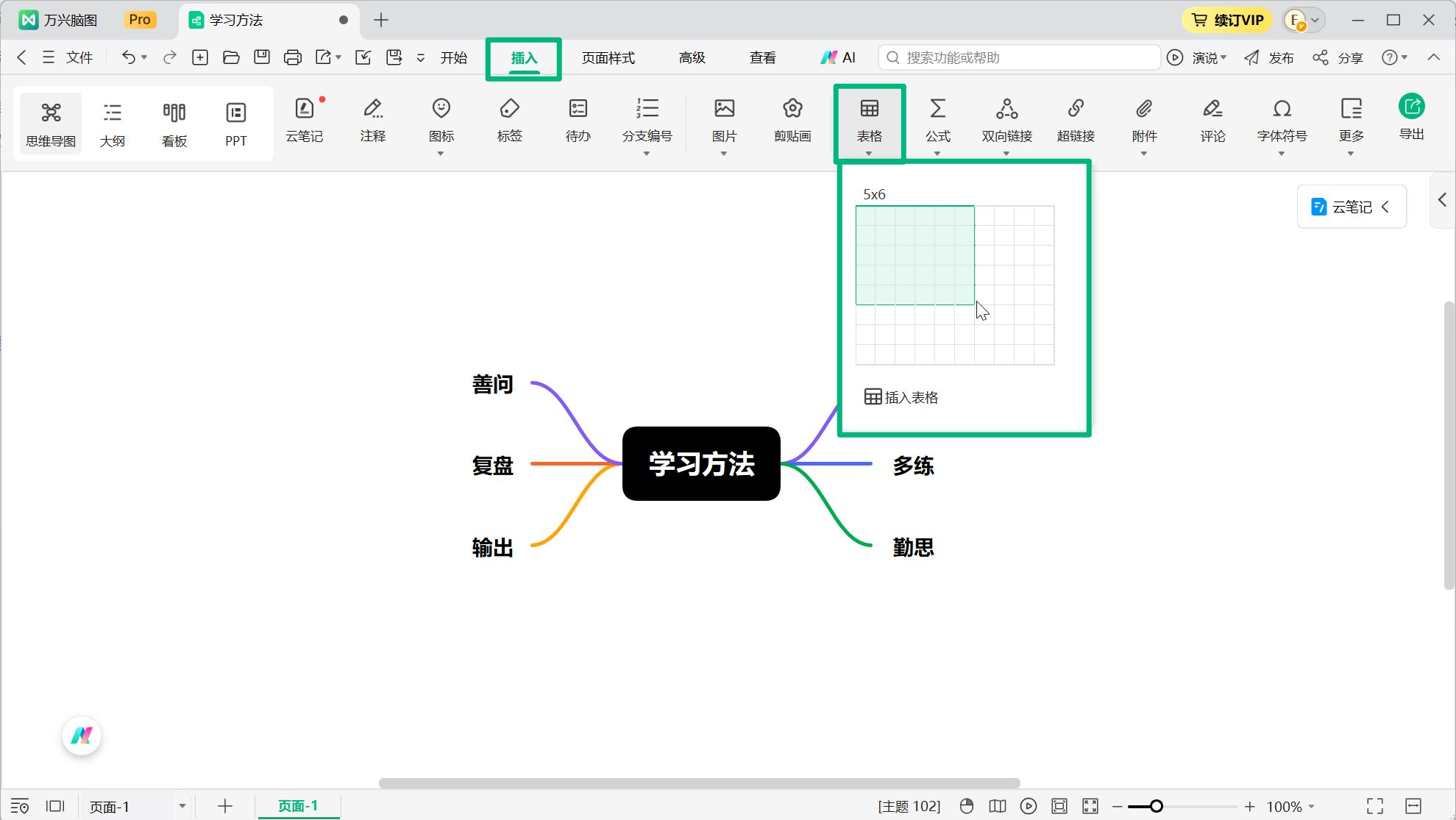
选中需要插入表格的主题。在顶部菜单栏切换至【插入】,点击【表格】。
在表格选项中选择需要的行列数量,例如 5×6,即可快速创建表格。
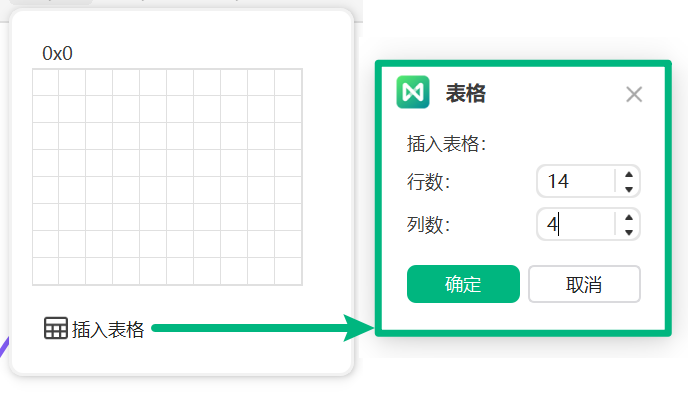
如果需要创建更大的表格,可以点击【插入表格】,在弹出的窗口中输入具体的行数和列数,点击【确定】完成创建。
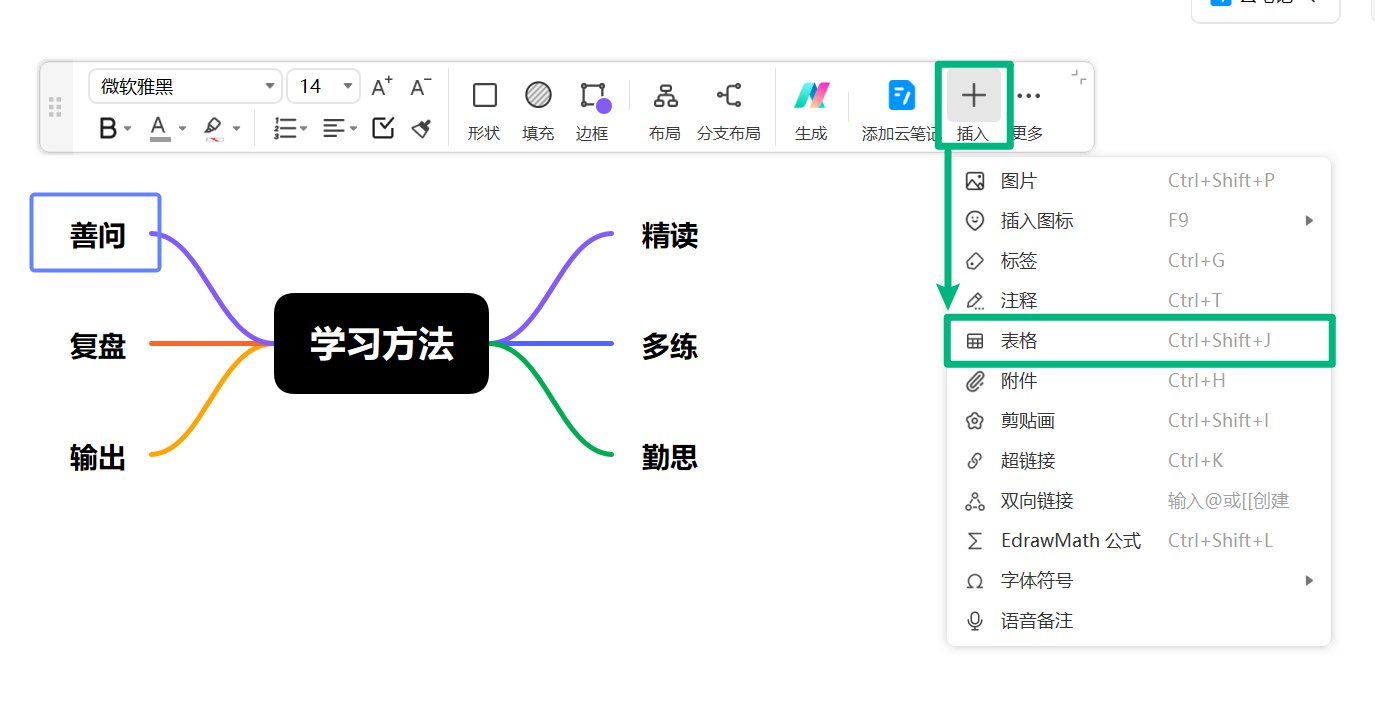
您也可以选中目标主题后,在快速工具栏中选择【插入 > 表格】,然后输入具体行列数量,即可完成插入。
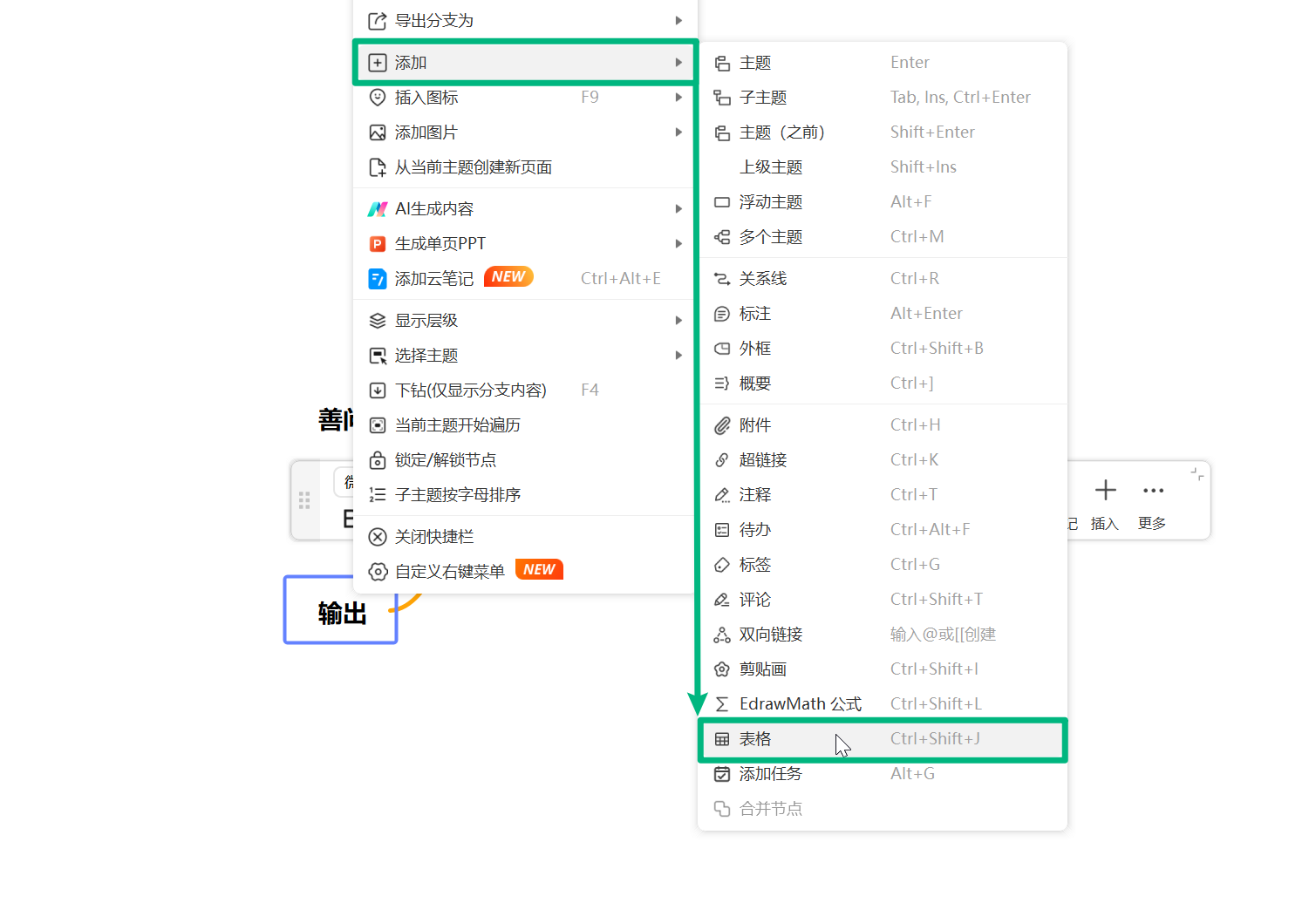
右击需要插入表格的主题,在菜单中选择【添加 > 表格】,输入需要创建的行数和列数后,点击【确定】即可生成表格。
如果您没有选中任何主题,直接插入表格,创建的表格将作为一个独立的浮动表格存在。
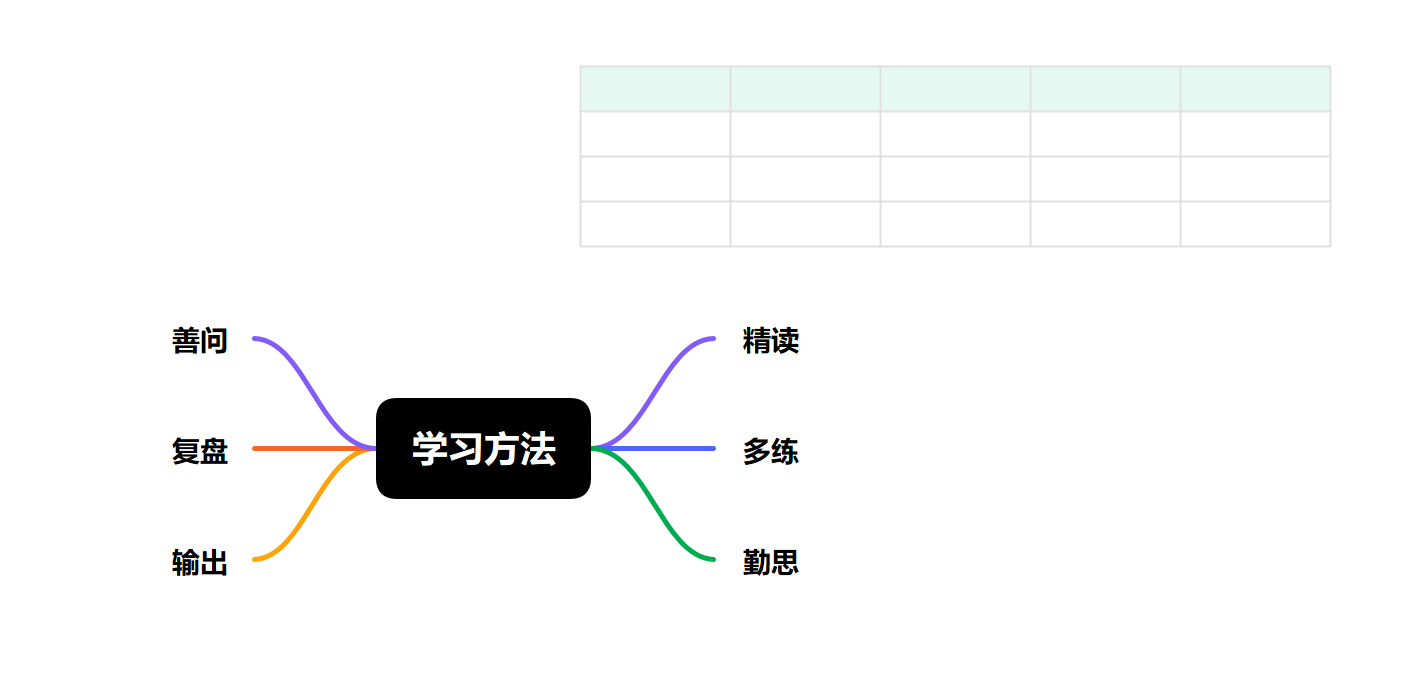
该表格不会与任何主题产生关联,可以自由移动和调整位置,适合用于:
- 数据展示
- 信息整理
- 独立内容补充
二、编辑表格内容与样式
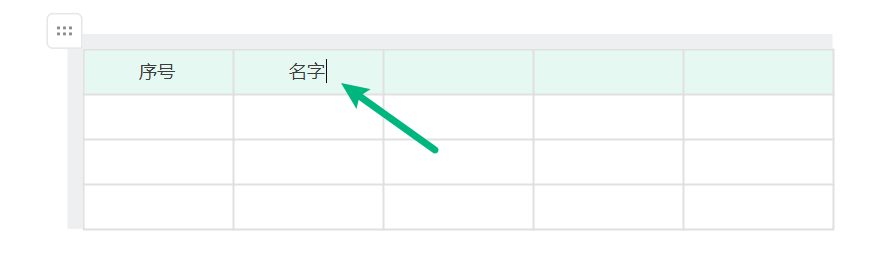
插入表格后,双击表格即可进入编辑状态。
在编辑模式下,您可以:
- 修改表格内容;
- 调整表格样式;
- 设置文本字体、字号、颜色及文字格式;
- 调整单元格结构。
1. 修改单元格内容
双击任意单元格,即可输入或修改单元格中的文字内容。您可以根据需要编辑为标题文字、数据内容、备注信息或描述文本等。
2. 调整表格样式
选中单个单元格,或选中整个表格后,可以在工具栏中调整:
- 文字颜色;
- 单元格填充颜色;
- 表格边框颜色;
- 字体样式;
- 文本大小。
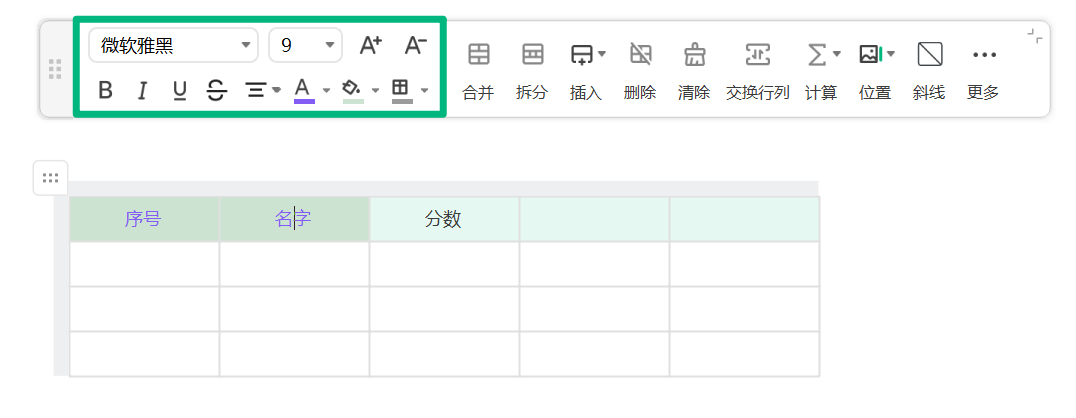
通过样式调整,可以让表格内容更加清晰、美观。
3. 调整表格结构
万兴脑图支持灵活调整表格布局,包括合并、拆分单元格以及增加或删除行列。
合并单元格:选中多个需要合并的单元格,即可将多个单元格合并为一个区域。
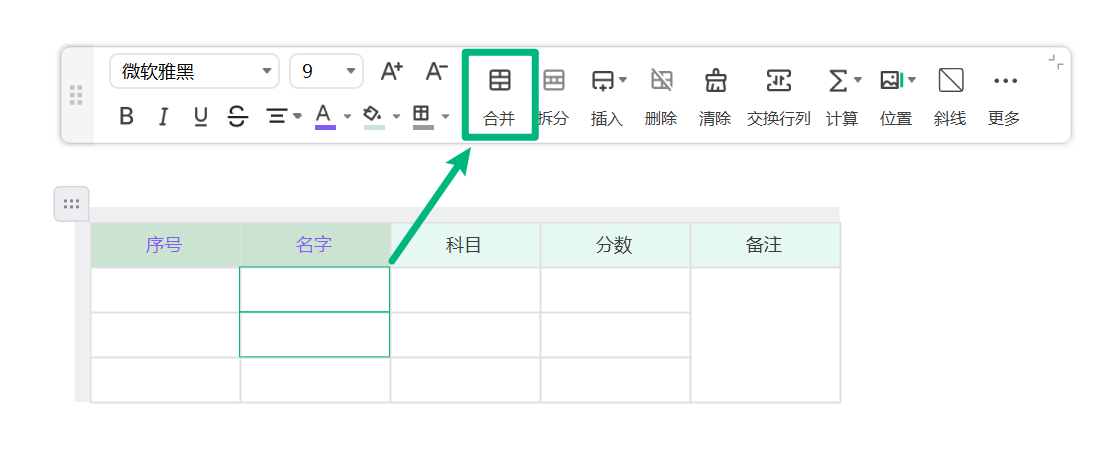
适用于:
- 制作表头;
- 分类展示;
- 优化表格结构。
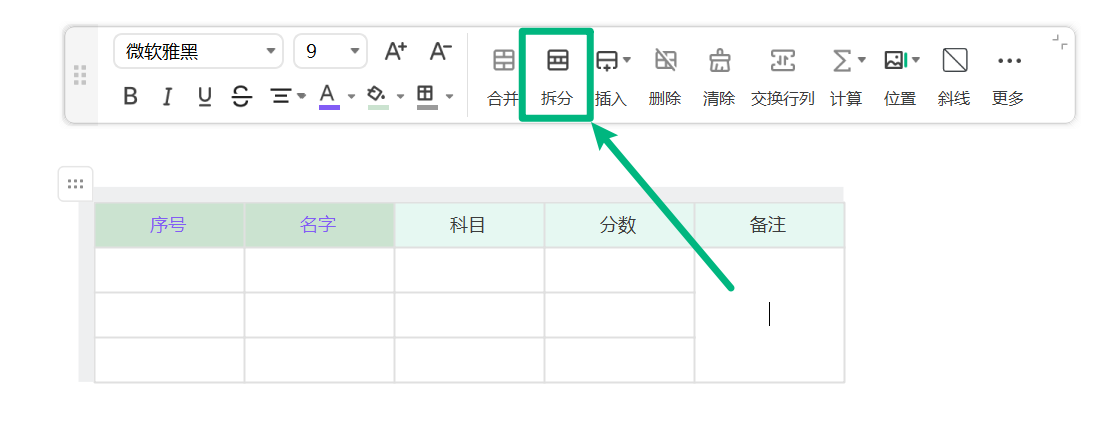
拆分单元格:选中单个合并单元格,可以进行拆分操作,将一个单元格划分为多个区域。
选中目标单元格后,可以根据需要添加新的行或列:
- 在左侧插入列;
- 在右侧插入列;
- 在上方插入行;
- 在下方插入行。
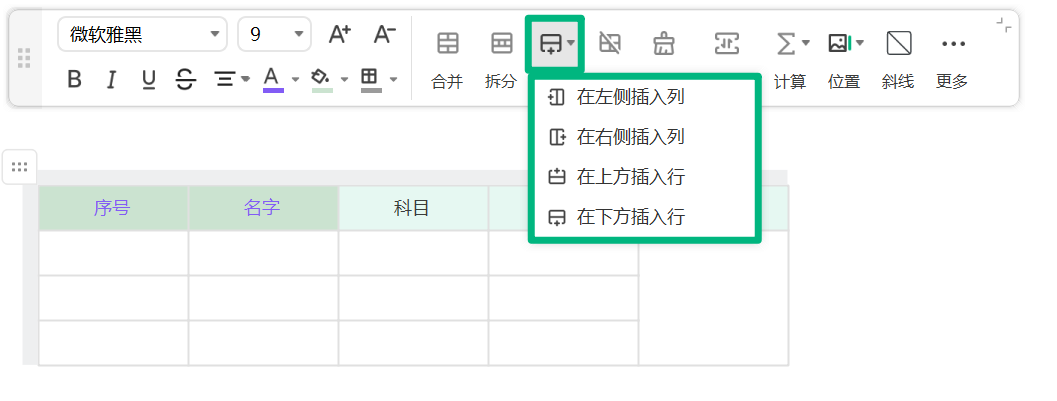
方便您随时扩展表格内容。
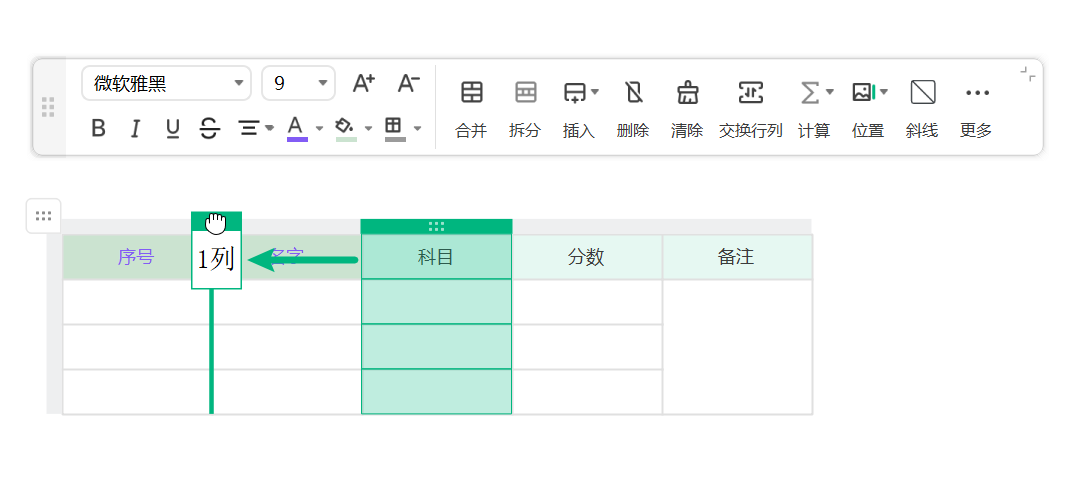
您可以直接拖拽行或列进行位置交换。
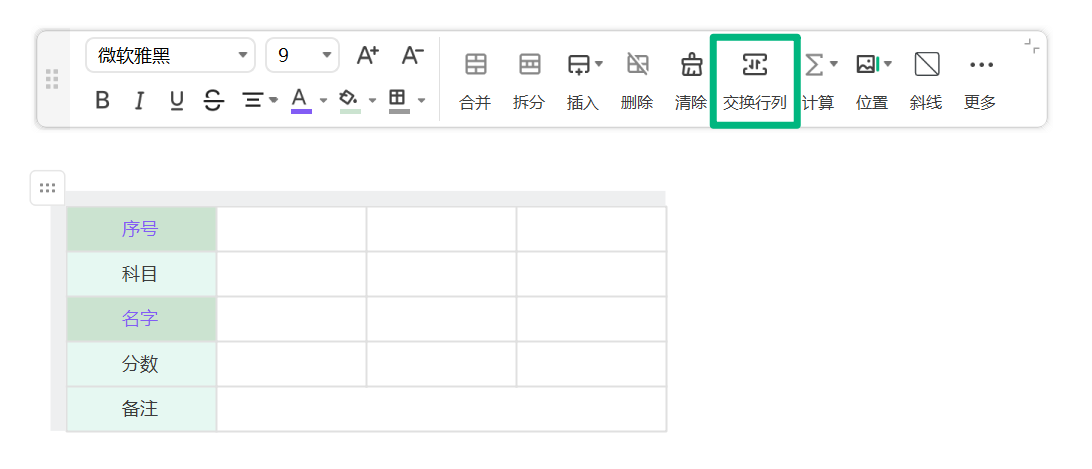
此外,也可以通过快速工具栏中的【交换行列】功能,对表格中的行列进行快速切换。
三、使用表格计算功能
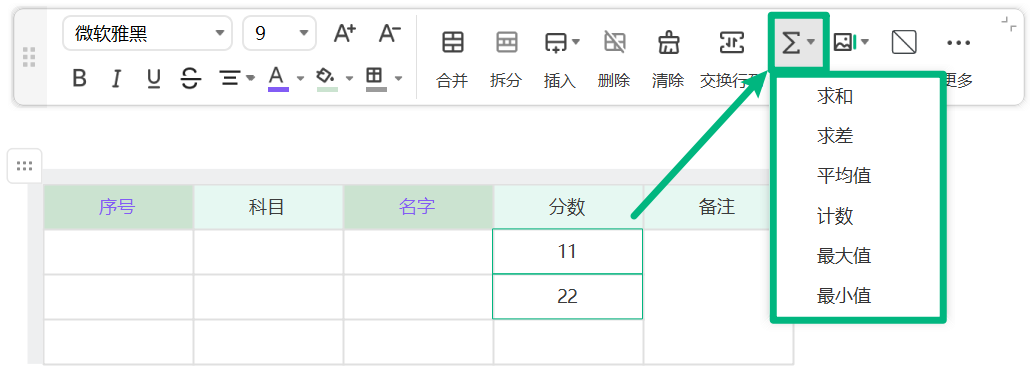
如果表格中包含数字数据,万兴脑图还支持基础计算功能。
- 选中需要计算的数据单元格;
- 选择对应计算功能;
- 自动生成计算结果。
支持的计算方式包括:求和、求差、平均值、计数、最大值、最小值。
该功能适用于:
- 项目数据统计;
- 学习计划整理;
- 财务数据记录;
- 简单数据分析。
通过表格功能,万兴脑图不仅可以进行传统的思维整理,还能将数据展示、信息对比和简单计算融入思维导图中,让内容表达更加直观、高效。


