Windows版 用户指南
-
开始使用万兴脑图
-
插入主题
-
插入元素
-
导图布局
-
主题样式
-
导图社区
-
查看与演示模式
-
任务管理
-
资源管理
-
任务编辑
-
甘特图
-
任务看板模式
-
-
手绘导图模式
-
云笔记
-
万兴脑图AI
-
文档常用操作
-
导入/导出/云文件
-
导入与保存
-
恢复与导出
-
云端与其他
-
-
打印与分享
-
AI导出
Windows 版
改变字体样式和颜色
在制作思维导图时,合适的字体样式与颜色能够提升内容的可读性和视觉效果。万兴脑图支持通过主题样式统一调整字体,也可以针对单个主题进行个性化设置,满足不同场景下的编辑需求。

一、修改主题字体样式和颜色
万兴脑图支持直接通过【风格】功能调整主题文字效果,您可以修改字体、字号、颜色以及文字格式等内容。
步骤 1选择需要修改的主题
打开万兴脑图文件,点击选中需要调整字体样式的主题节点。
步骤 2打开风格设置
在右侧展开属性面板,切换至【风格 】选项卡。在【字体】设置区域中,可以根据需要修改以下内容:字体类型、字体大小、加粗、斜体、下划线、中划线或文本颜色等参数。
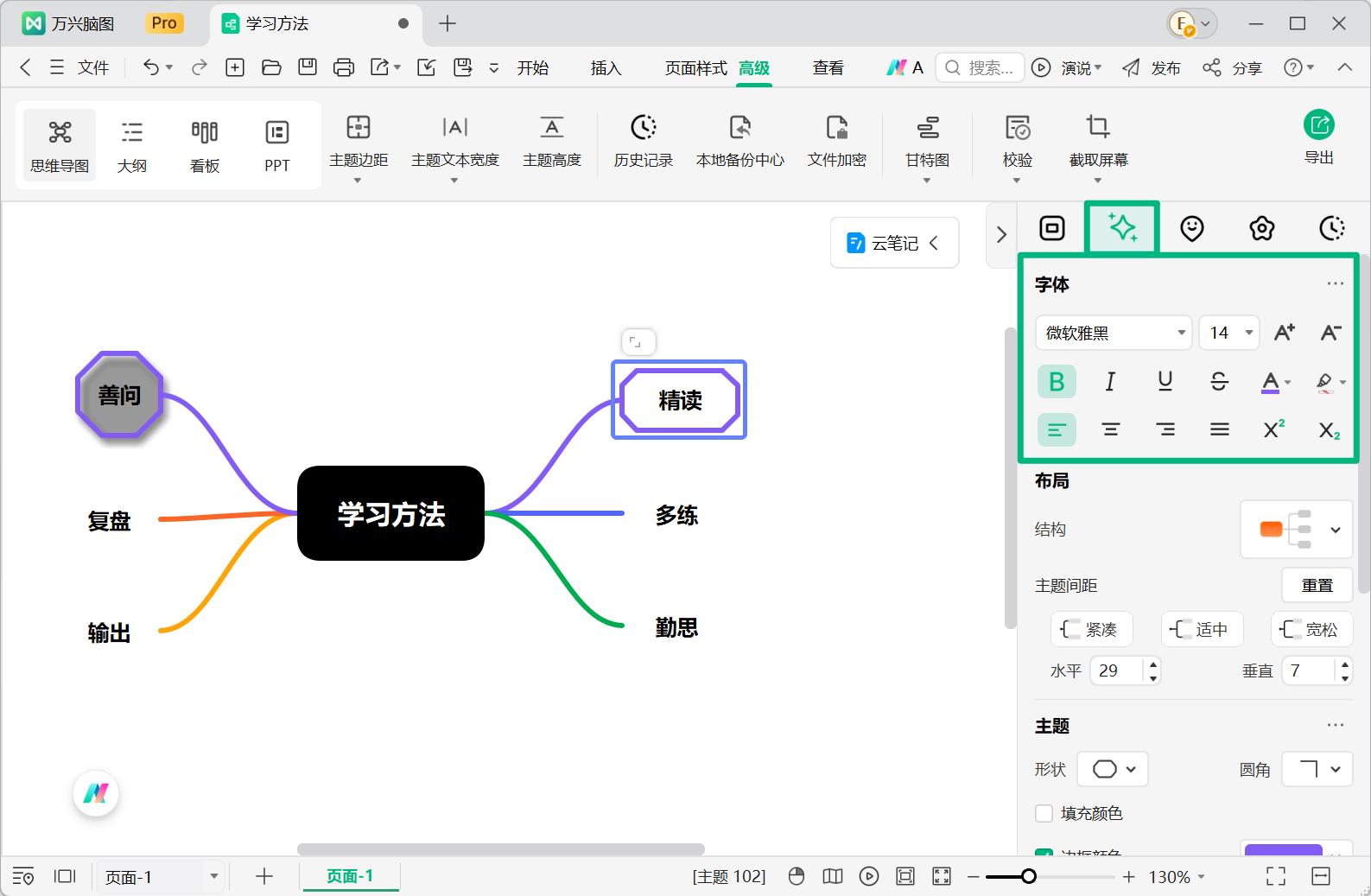
完成设置后,所选主题中的文字样式会立即更新。
您也可以通过快速工具栏进行字体设置。
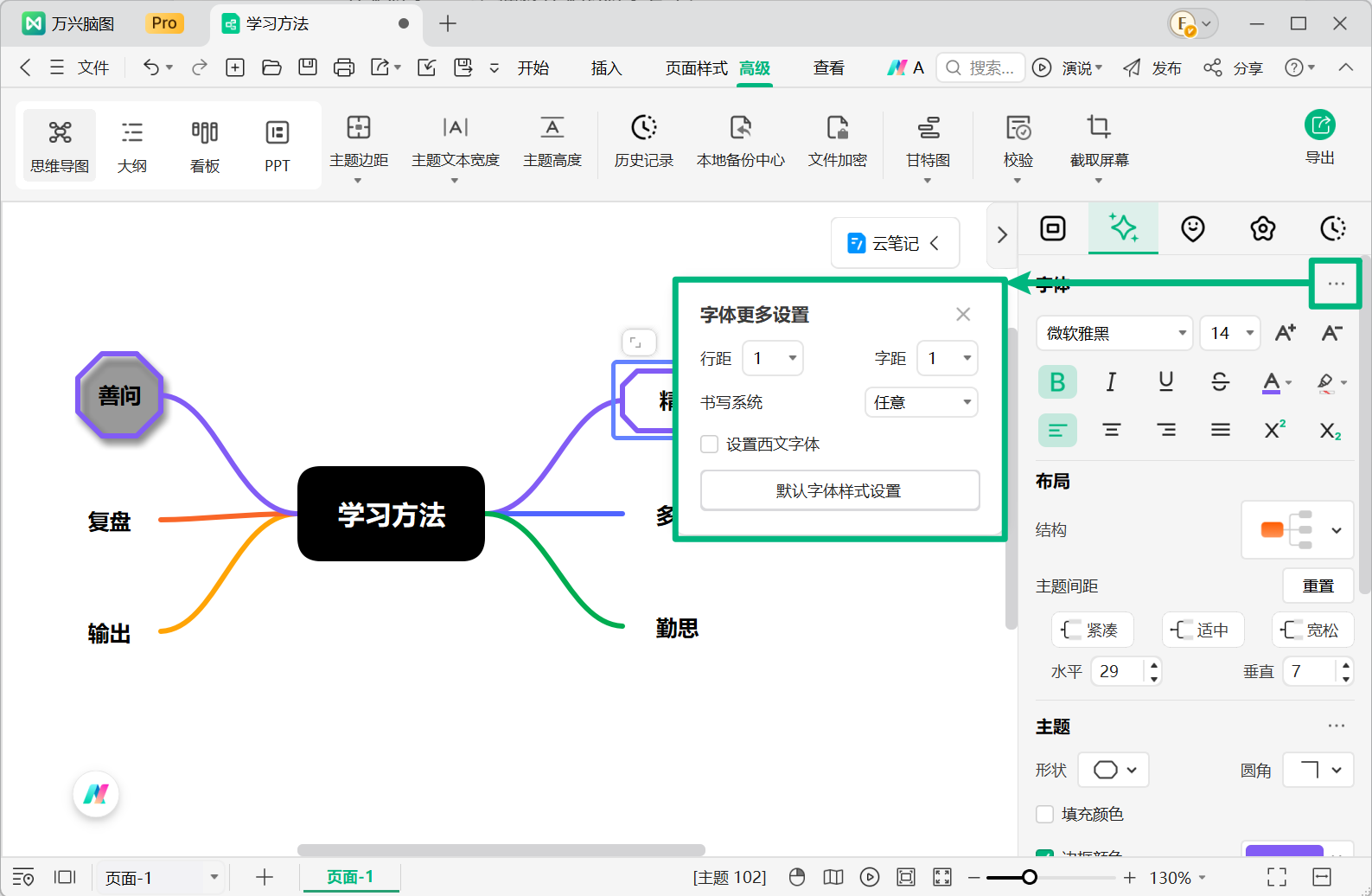
二、设置导图默认字体
除了单独调整主题字体外,万兴脑图还支持设置默认字体,让所有新建或编辑的导图统一使用指定字体。
操作步骤
- 返回万兴脑图首页;
- 点击右下角【设置】;
- 进入【格式】设置页面;
- 勾选【始终使用默认字体,不使用主题字体】;
- 选择需要使用的默认字体。
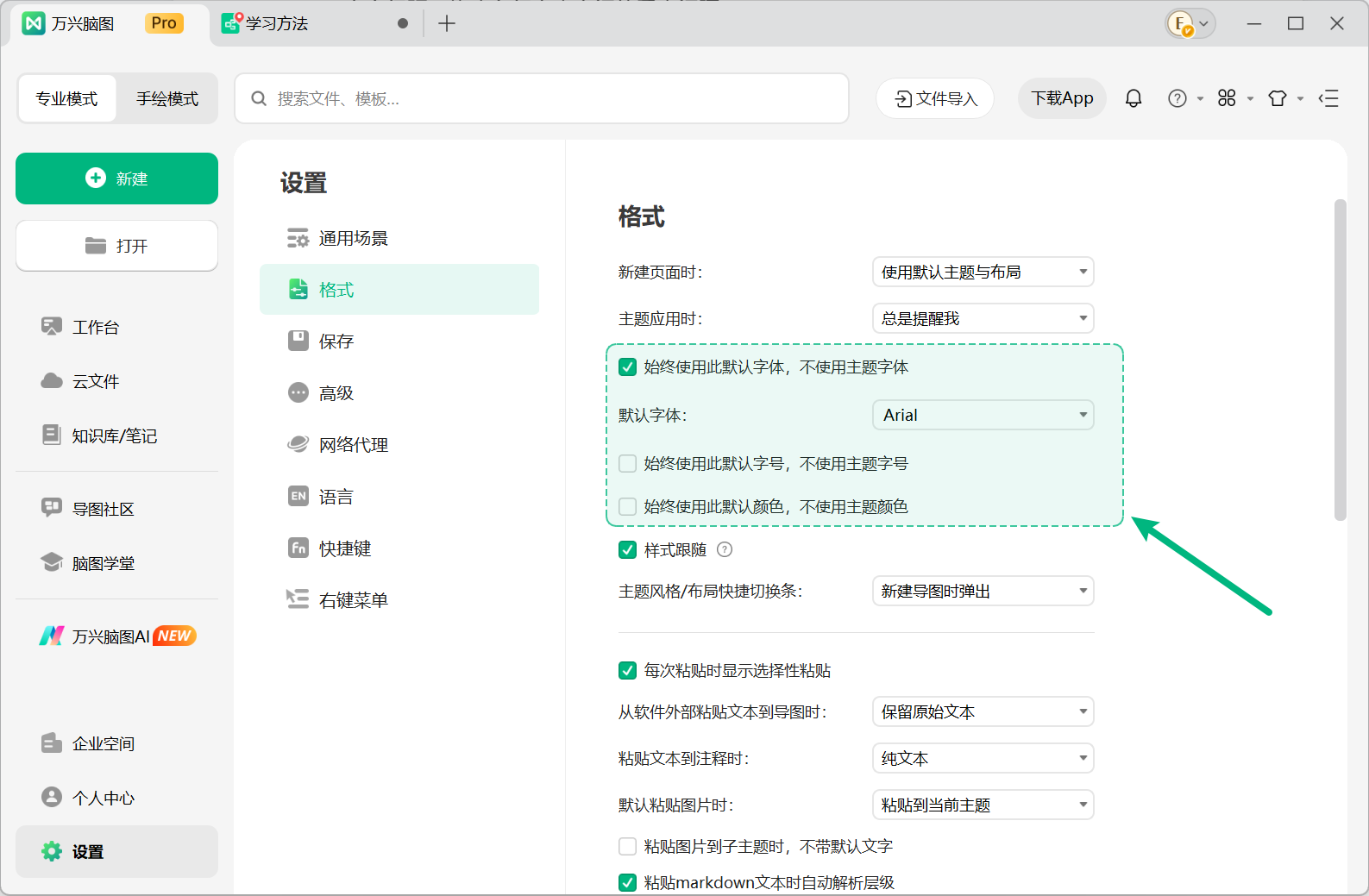
设置完成后,导图中的文字将优先使用您设定的默认字体,而不会跟随主题字体变化。
通过字体样式与颜色调整功能,您可以快速优化思维导图的视觉层次,让重点内容更加突出,同时保持整体排版风格统一。


