-
开始使用万兴脑图
-
插入主题
-
插入元素
-
导图布局
-
主题样式
-
导图社区
-
查看与演示模式
-
任务管理
-
资源管理
-
任务编辑
-
甘特图
-
任务看板模式
-
-
手绘导图模式
-
云笔记
-
万兴脑图AI
-
文档常用操作
-
导入/导出/云文件
-
导入与保存
-
恢复与导出
-
云端与其他
-
-
打印与分享
-
AI导出
头脑风暴
在万兴脑图中,【头脑风暴】功能可以帮助用户快速整理创意、收集灵感,并通过可视化方式进行内容梳理。无论是团队讨论中的创意收集,还是个人进行沉浸式创作,都可以通过头脑风暴模式提升思考效率。

一、打开头脑风暴模式
在创建思维导图或打开已有思维导图后,可以通过以下方式进入头脑风暴模式:
- 点击顶部菜单栏中的【查看】;
- 选择【头脑风暴】进入功能界面。

如果在【查看】菜单中未找到该选项,可以通过【查看】 > 【遍历】 > 【头脑风暴】,进入头脑风暴模式。
进入后,您可以使用绘制工具、创意收集、视图调整等功能,对思维内容进行自由整理。

二、绘制痕迹
进入头脑风暴界面后,右上角会提供多种辅助工具,帮助用户快速记录想法、标记重点以及调整画布显示效果。
点击头脑风暴界面右上角的【绘制痕迹】按钮,即可展开绘制工具栏。通过不同工具,可以在画布中进行自由标注和内容强调。
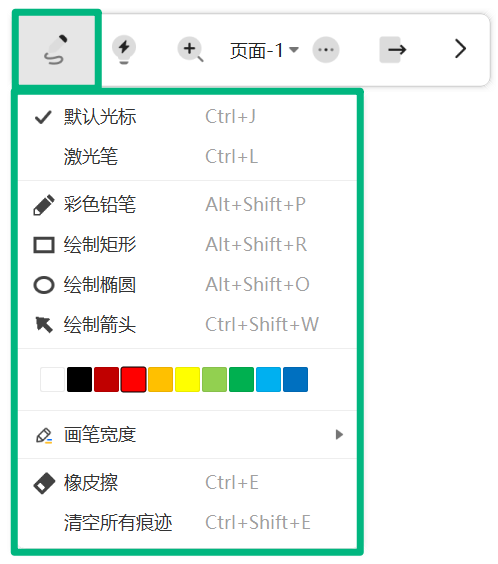
工具功能说明
| 工具 | 功能说明 |
| 默认光标 | 使用普通鼠标箭头操作界面内容 |
| 激光笔 | 将鼠标光标显示为激光笔效果,方便演示和强调内容 |
| 彩色铅笔 | 按住鼠标左键,可在画布中自由绘制铅笔效果线条 |
| 绘制矩形 | 按住鼠标左键,在画布中拖动绘制矩形图形 |
| 绘制椭圆 | 按住鼠标左键,在画布中拖动绘制椭圆图形 |
| 绘制箭头 | 按住鼠标左键,可绘制箭头并标注方向 |
| 颜色条 | 设置绘制内容的颜色 |
| 橡皮擦 | 擦除已绘制的图形或标记 |
| 清空所有痕迹 | 一键删除当前画布中的全部绘制内容 |
三、收集创意
头脑风暴模式支持快速收集灵感和想法。
点击界面左上角的【💡】按钮,即可打开左侧【收集创意】功能。

在输入框中输入文本内容,按键盘【Enter】键,即可添加一条创意内容。
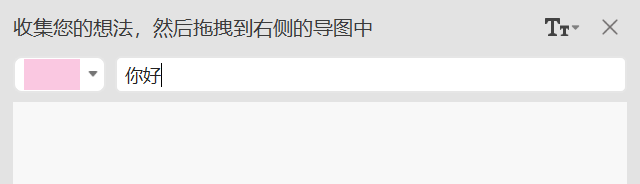
您还可以通过以下方式调整创意便签:
- 选择不同颜色后输入内容,可创建不同颜色的便签;
- 点击【字号调整
 】按钮,修改便签中文字大小;
 - 选择某个便签后,按键盘【Delete】键删除;
-
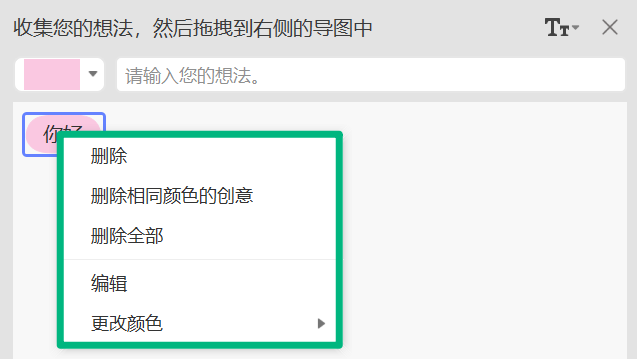
右键点击便签,可选择:
- 删除;
- 删除相同颜色的创意;
- 删除全部创意;
- 编辑内容;
- 修改颜色。
完成创意收集后,可以将便签拖动至画布中。当便签靠近主题节点时,会自动吸附,并转换为对应主题。
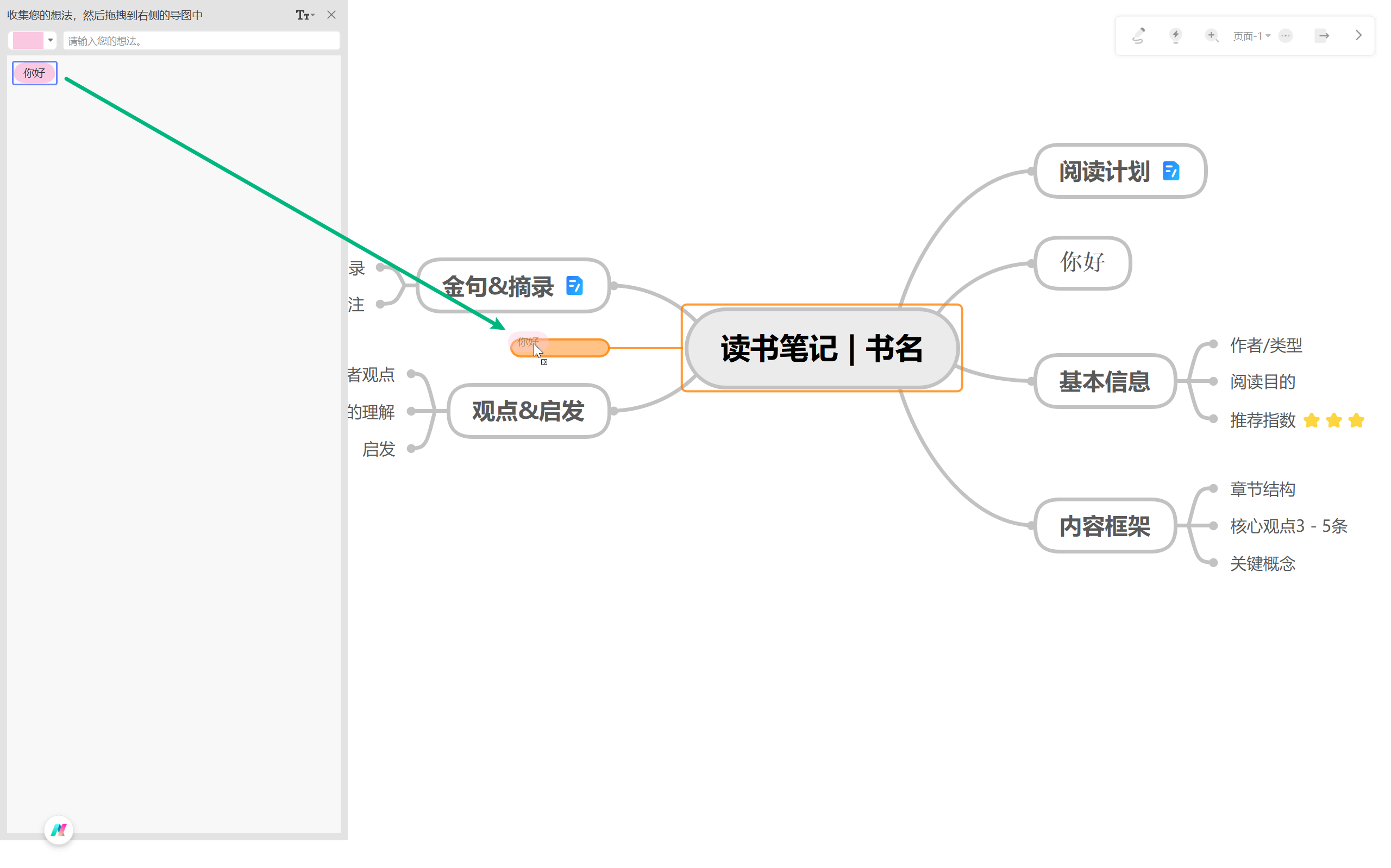
注意:
使用该功能时,需要将【绘制痕迹】调整为【默认光标】模式,否则无法正常吸附。
四、缩放视图
点击头脑风暴界面右上角的【🔎】按钮,可以打开缩放视图功能。
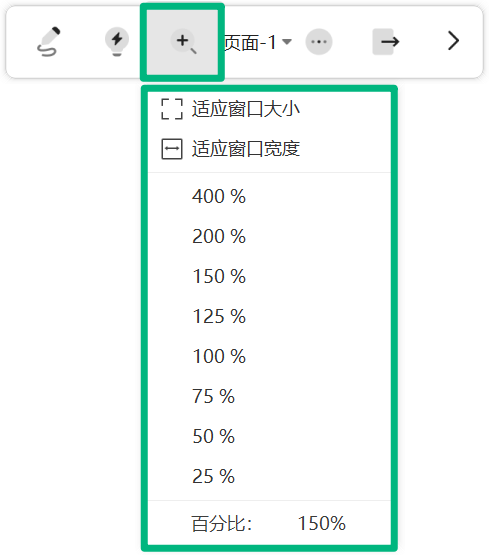
用户可以根据查看需求调整思维导图显示比例:
- 缩放范围:25%~400%
-
快捷显示方式:
- 【适应窗口大小】
- 【适应窗口宽度】
通过缩放功能,可以更加方便地查看大型思维导图结构。
五、更多功能设置
点击头脑风暴界面右上角的【···】更多按钮,可以打开更多显示设置。
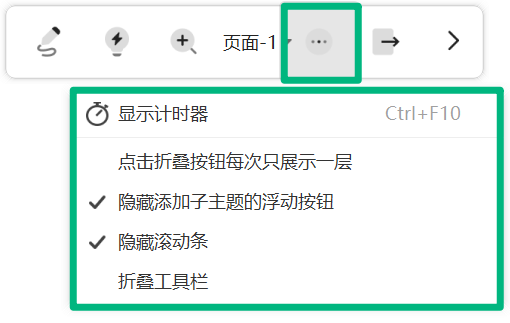
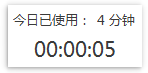
开启后,界面右上方会显示计时器。计时器可以查看本次进入头脑风暴模式的停留时间以及今日累计使用时间。
适合用于会议讨论、创意规划等场景。
开启该功能后:
- 点击主题折叠按钮时;
- 每次仅显示一层内容;
- 不会展开或隐藏全部层级。
适合查看结构复杂的大型思维导图。
开启后:
- 所有主题节点旁的添加子主题浮动按钮都会隐藏;
- 可以减少界面干扰,让画布更加简洁。
开启后:
- 隐藏画布中的水平滚动条;
- 隐藏垂直滚动条。
适合进行演示或展示时使用。
六、隐藏工具条
如果希望获得更大的创作空间,可以隐藏顶部工具栏。点击头脑风暴界面右上角的【>】按钮,即可隐藏整行工具条。再次点击即可恢复显示。

七、退出头脑风暴模式
完成创作后,可以退出头脑风暴功能。点击界面右上角的【退出】按钮,即可返回普通思维导图编辑模式。

通过万兴脑图【头脑风暴】功能,用户可以结合自由绘制、创意便签、计时管理和视图调整等工具,将零散想法快速收集并转化为结构化思维内容,非常适合团队会议、项目策划、学习整理以及个人创意发散等场景。


