-
开始使用万兴脑图
-
插入主题
-
插入元素
-
导图布局
-
主题样式
-
导图社区
-
查看与演示模式
-
任务管理
-
资源管理
-
任务编辑
-
甘特图
-
任务看板模式
-
-
手绘导图模式
-
云笔记
-
万兴脑图AI
-
文档常用操作
-
导入/导出/云文件
-
导入与保存
-
恢复与导出
-
云端与其他
-
-
打印与分享
-
AI导出
任务看板模式
看板是一种直观的任务管理工具,可以帮助您整理任务、跟踪工作进度并管理工作流程。万兴脑图支持通过看板模式将项目拆分为多个任务,并按照不同工作阶段进行分类,让任务状态和项目进展更加清晰。
通过看板模式,您可以创建和管理任务卡片、设置优先级与进度、添加标签和附件,还可以对任务进行排序和筛选,并将任务进一步转换为甘特图。
本文将介绍万兴脑图看板模式的主要功能和操作方法。若想使用万兴脑图 AI 直接生成看板,请参考: AI 生成看板指南 >>>。

一、打开和关闭看板
您可以通过两种方式打开看板视图。
1. 打开看板
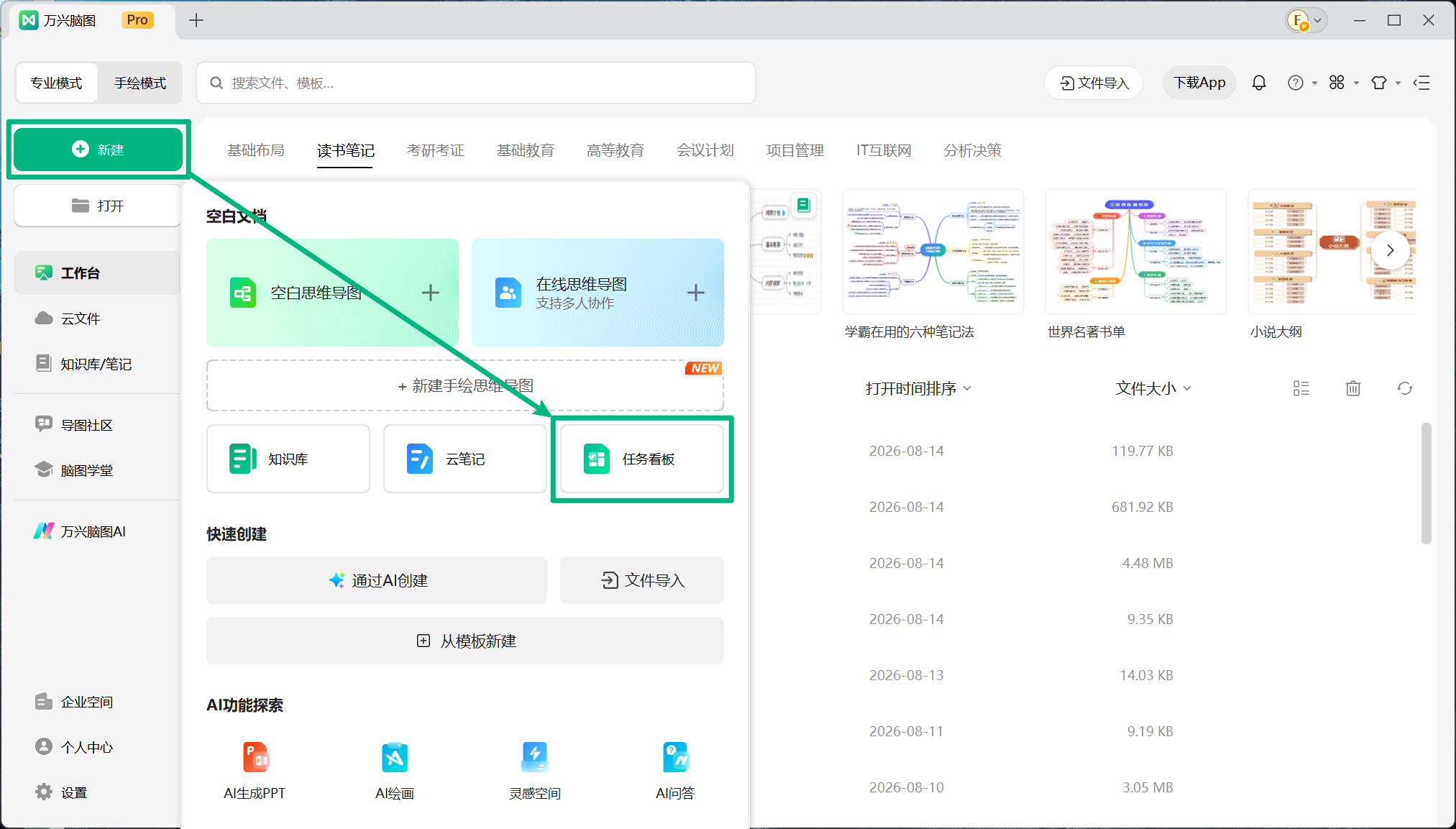
在万兴脑图首页点击【新建】,然后选择【任务看板】,即可创建新的任务看板。
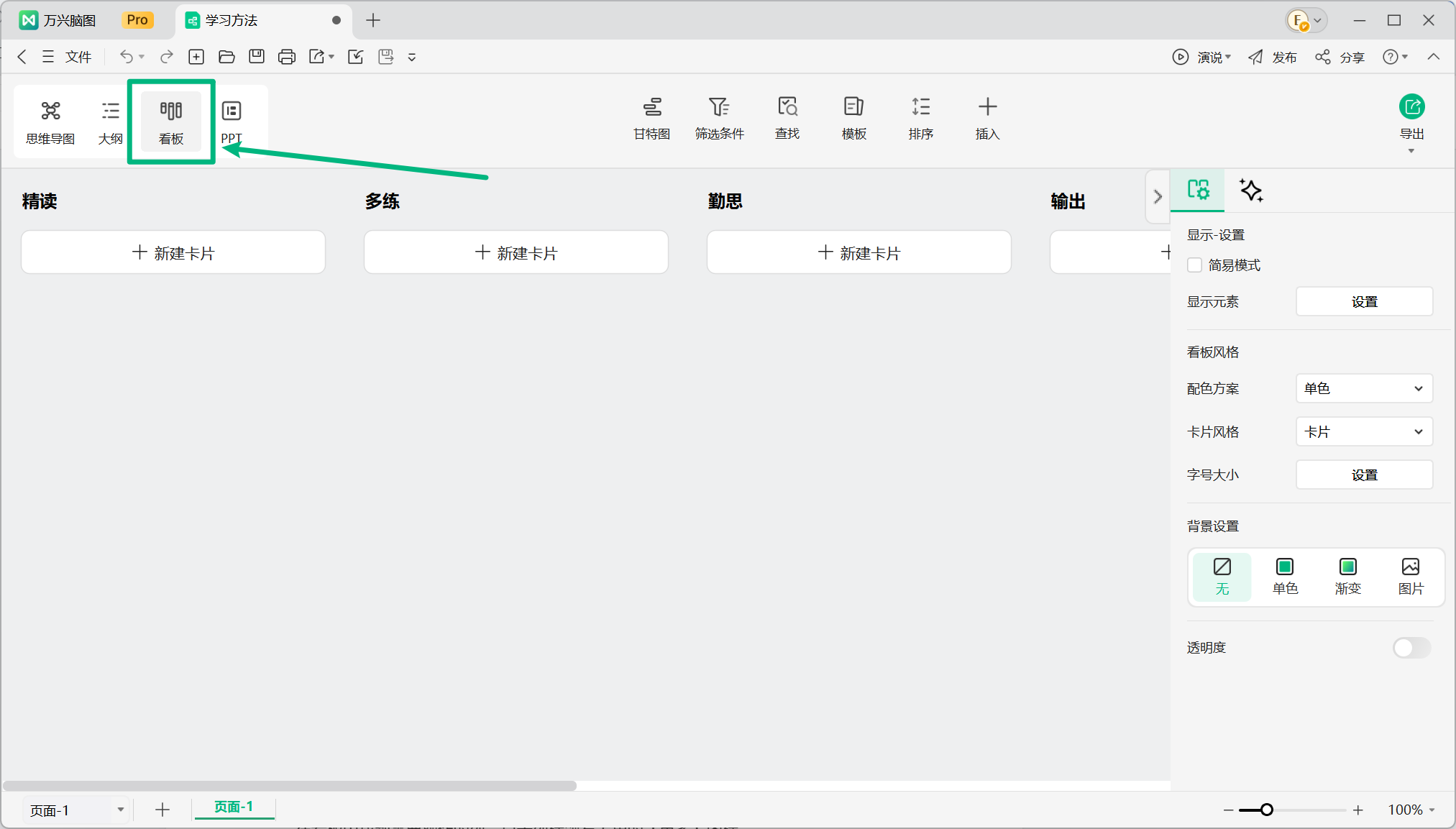
打开思维导图文件后,点击左上方菜单中的【看板】,即可将当前画布切换为看板视图。
2. 关闭看板
如果需要返回其他视图,点击顶部菜单中的其他视图选项,例如【思维导图】,即可切换回对应视图。
二、管理看板列
看板中的列可以用于表示不同的任务阶段,例如“待办”“进行中”和“已完成”。您可以根据项目需求复制、删除列或修改列的颜色。
1. 复制、删除和设置列颜色
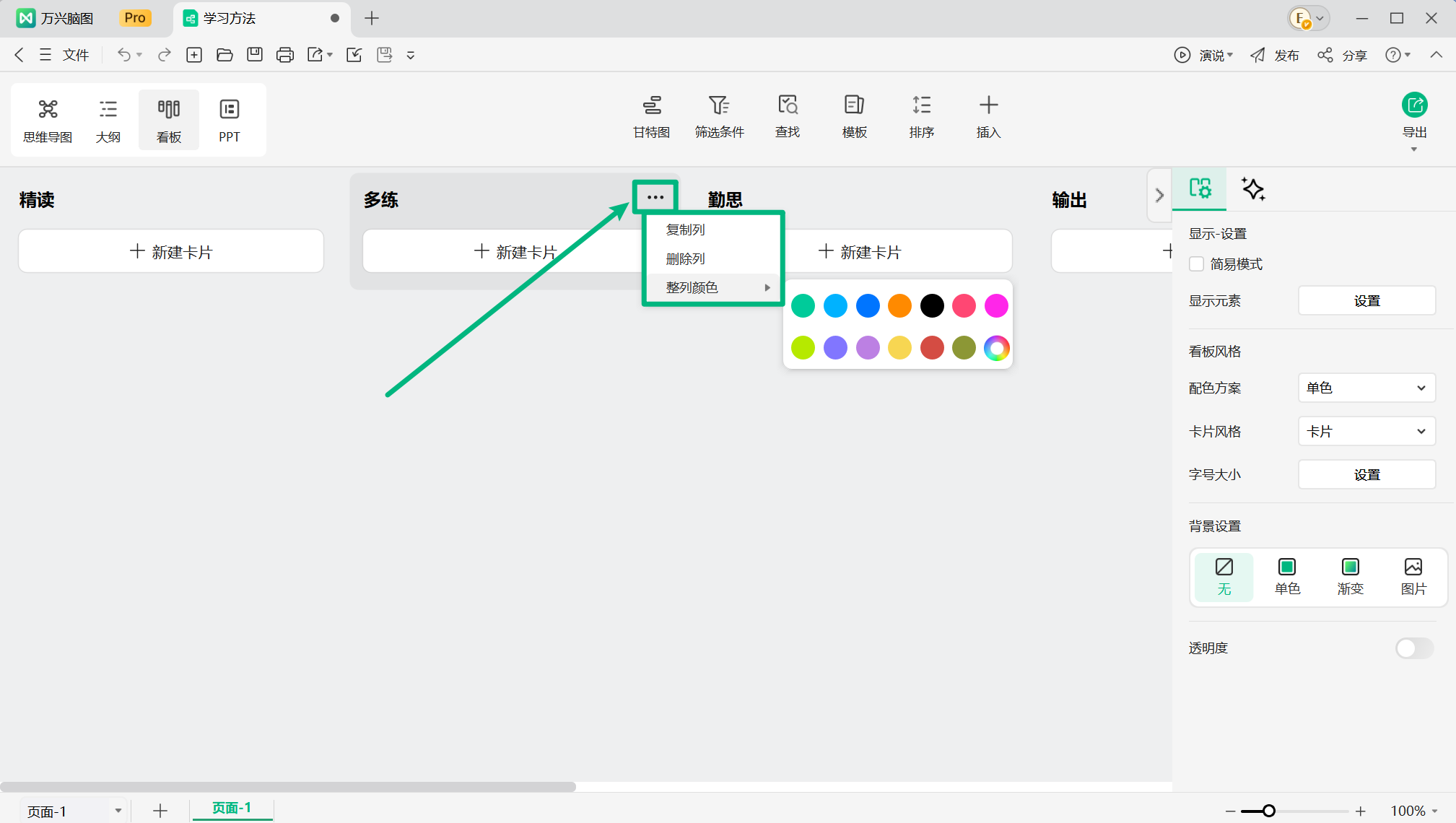
在看板中找到需要操作的列,点击列标题右上角的【···】更多图标。
在弹出的菜单中可以选择【复制列】、【删除列】和【列颜色】。
2. 添加新列
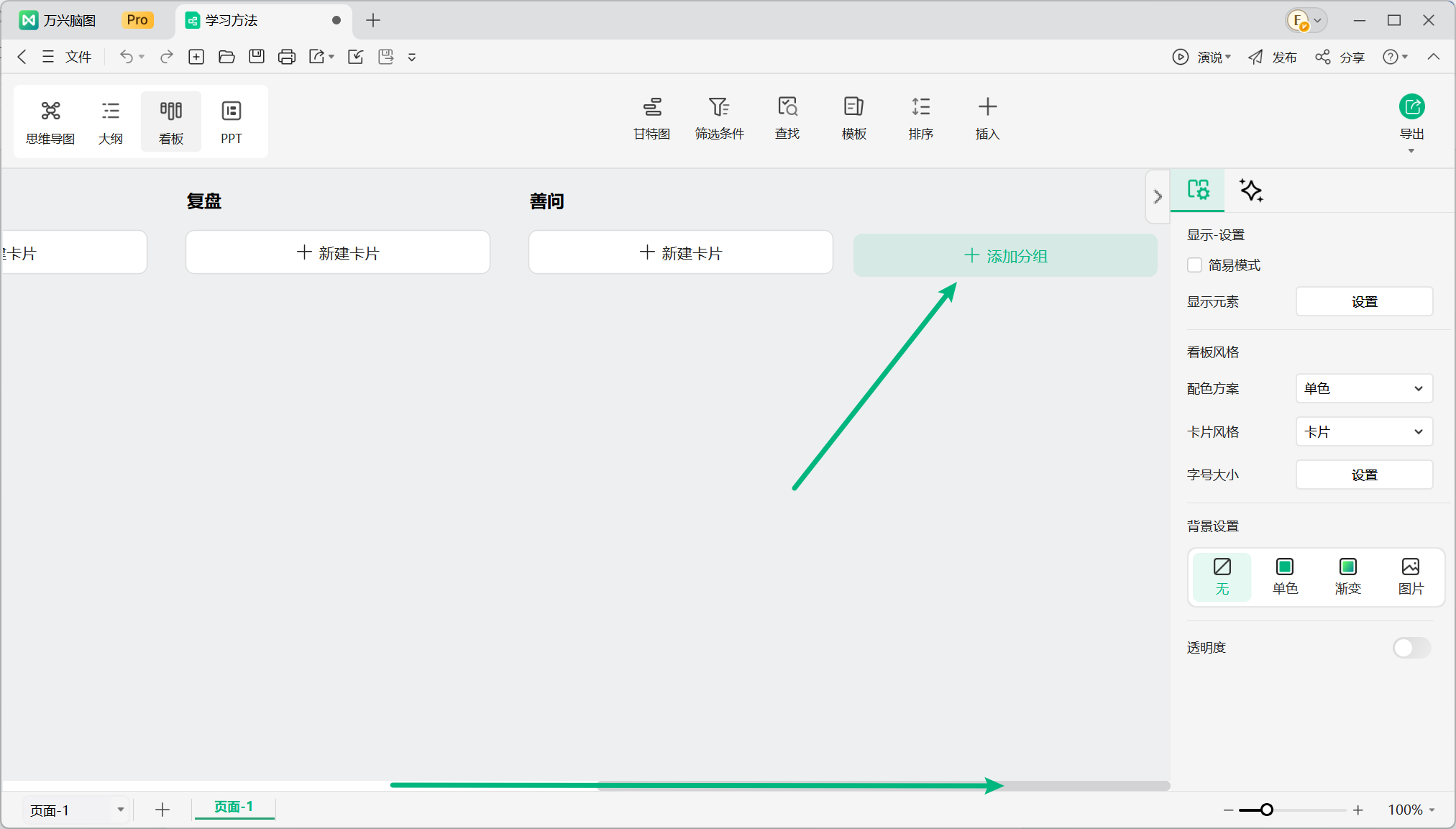
将看板向右滚动至最右侧,点击【+ 添加分组】,即可创建新的列。
三、创建和管理任务卡片
看板中的每张卡片都可以作为一个独立任务,用于记录具体的工作内容。
1. 新建任务卡片
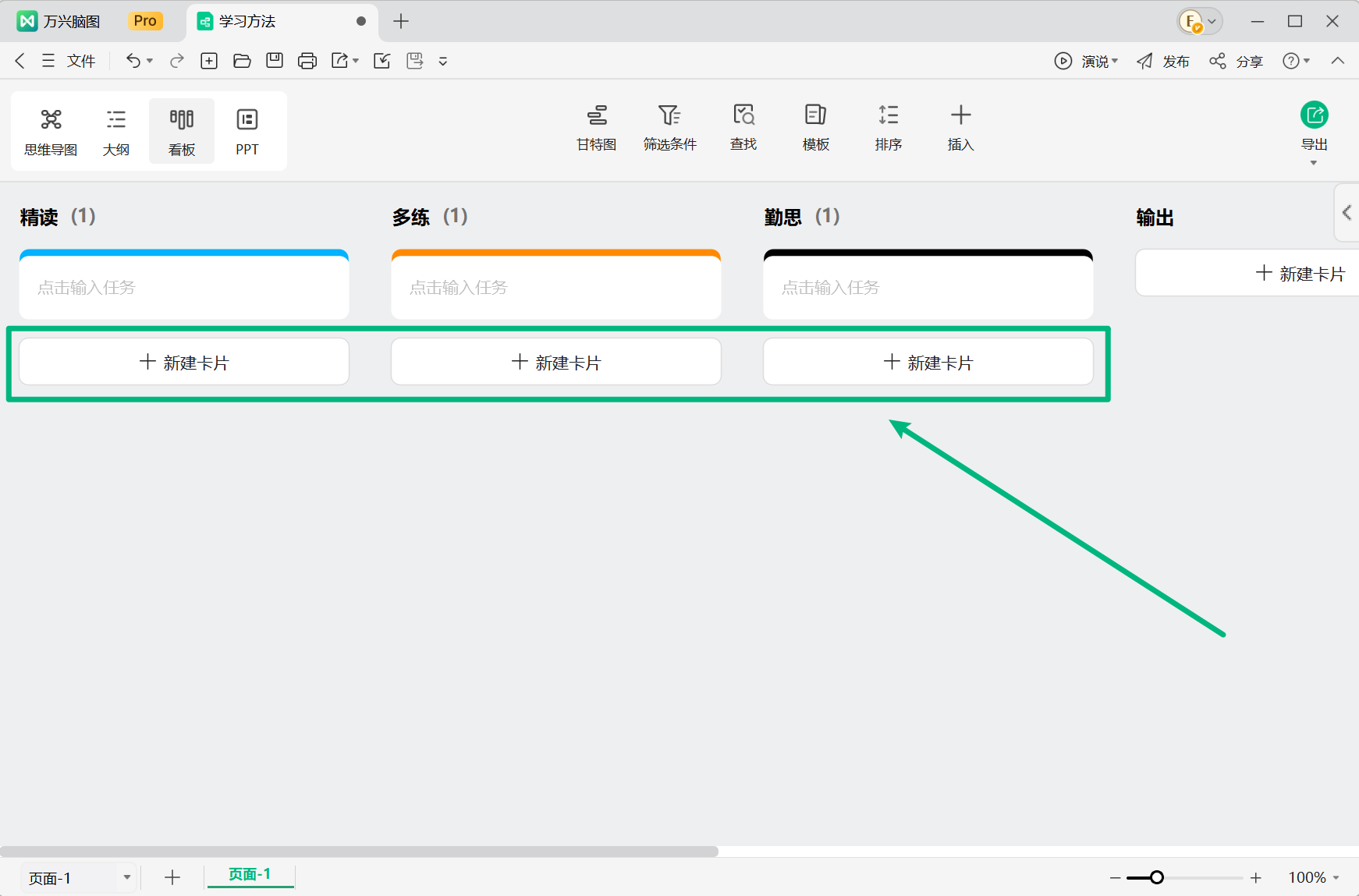
在对应列下方点击【+ 新建卡片】,即可添加新的任务卡片。
创建后,点击卡片并输入任务或活动内容。
2. 管理任务卡片
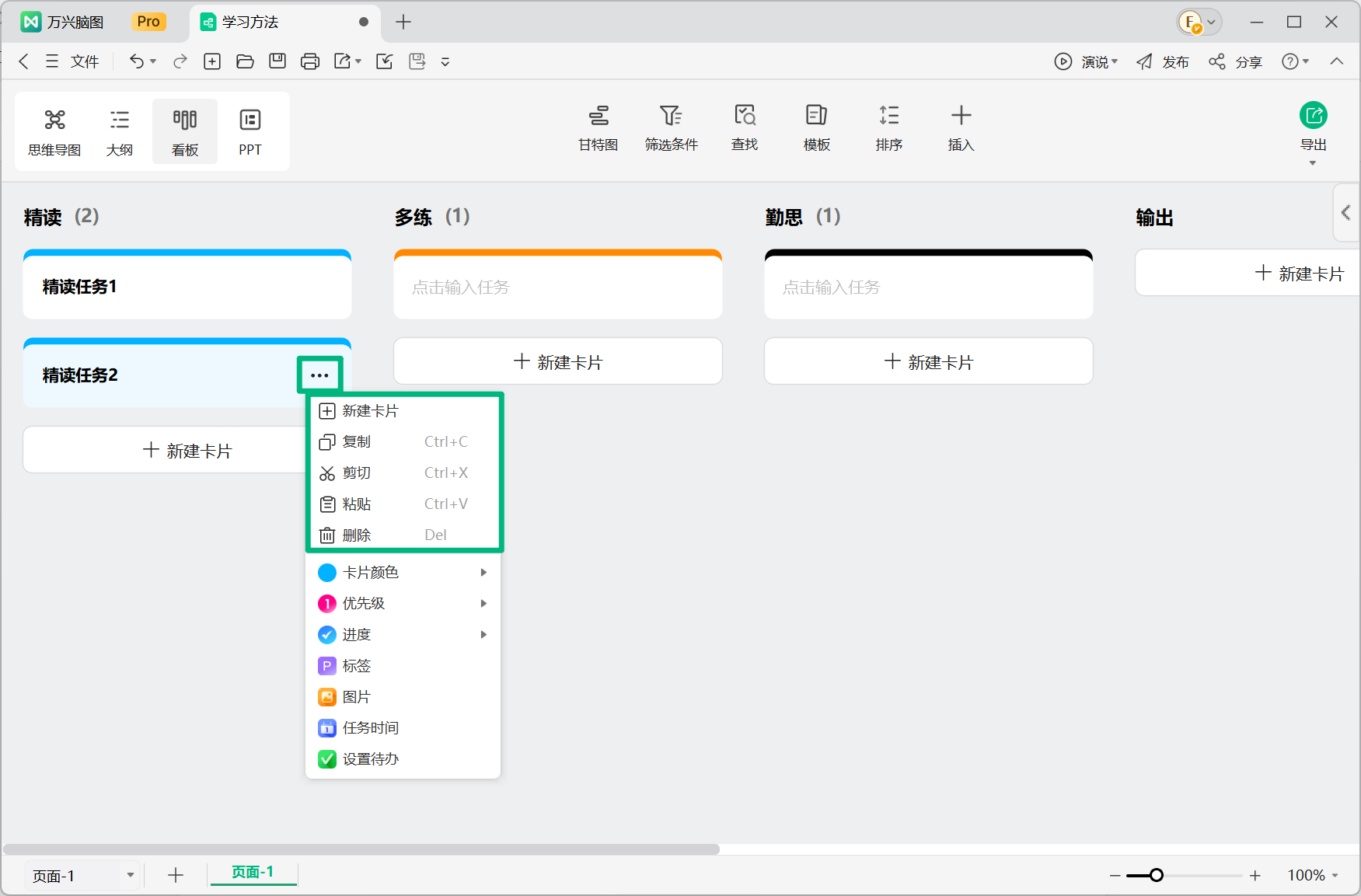
点击卡片右侧的【···】更多图标,可以进行【新建卡片】、【复制】、【剪切】、【粘贴】和【删除】等操作。
3. 设置卡片样式和任务信息
万兴脑图支持对任务卡片的样式及任务信息进行自定义,您可以通过以下两种方式进行设置。
方式一:点击卡片右侧的【···】更多图标,选择相应操作。
方式二:打开右侧面板,进入【样式】选项卡进行设置。
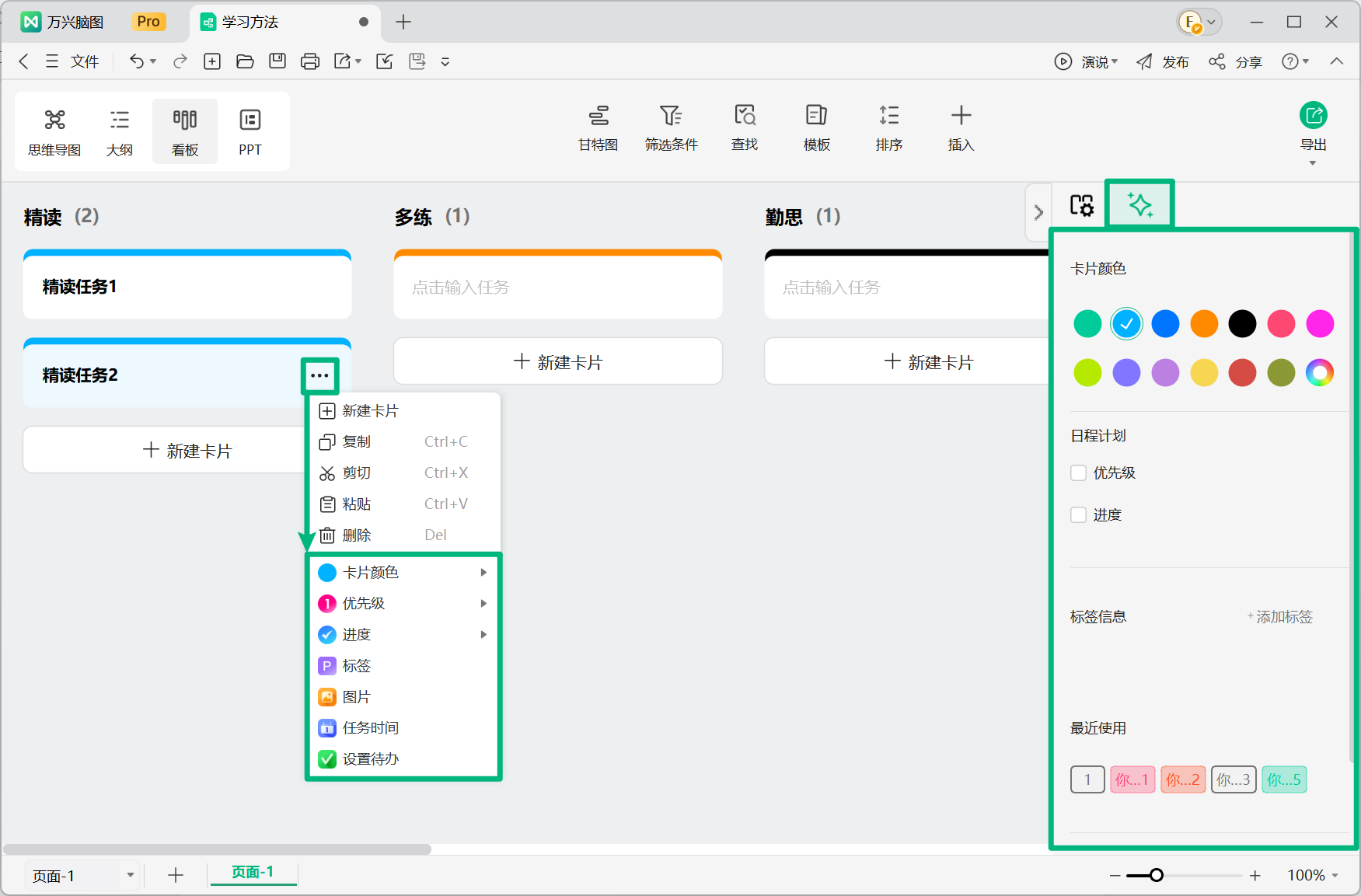
您可以根据需要设置以下内容:
- 卡片颜色:使用不同颜色区分任务(默认为所在列颜色)。
- 优先级:设置任务的重要程度。
- 进度:更新任务完成百分比,范围为 0%~100%。
- 标签:添加彩色标签,对任务进行分类。
- 图片:为卡片添加图片或视觉素材,方便查看和参考。
- 任务时间:设置任务的时间估算或截止时间。
- 设置待办:为卡片添加复选框,方便跟踪任务完成情况。
四、向卡片插入元素
您可以向任务卡片中添加不同类型的元素,为任务补充更多信息。在看板中选择需要编辑的卡片,点击顶部菜单中的【插入】,然后选择需要添加的元素。
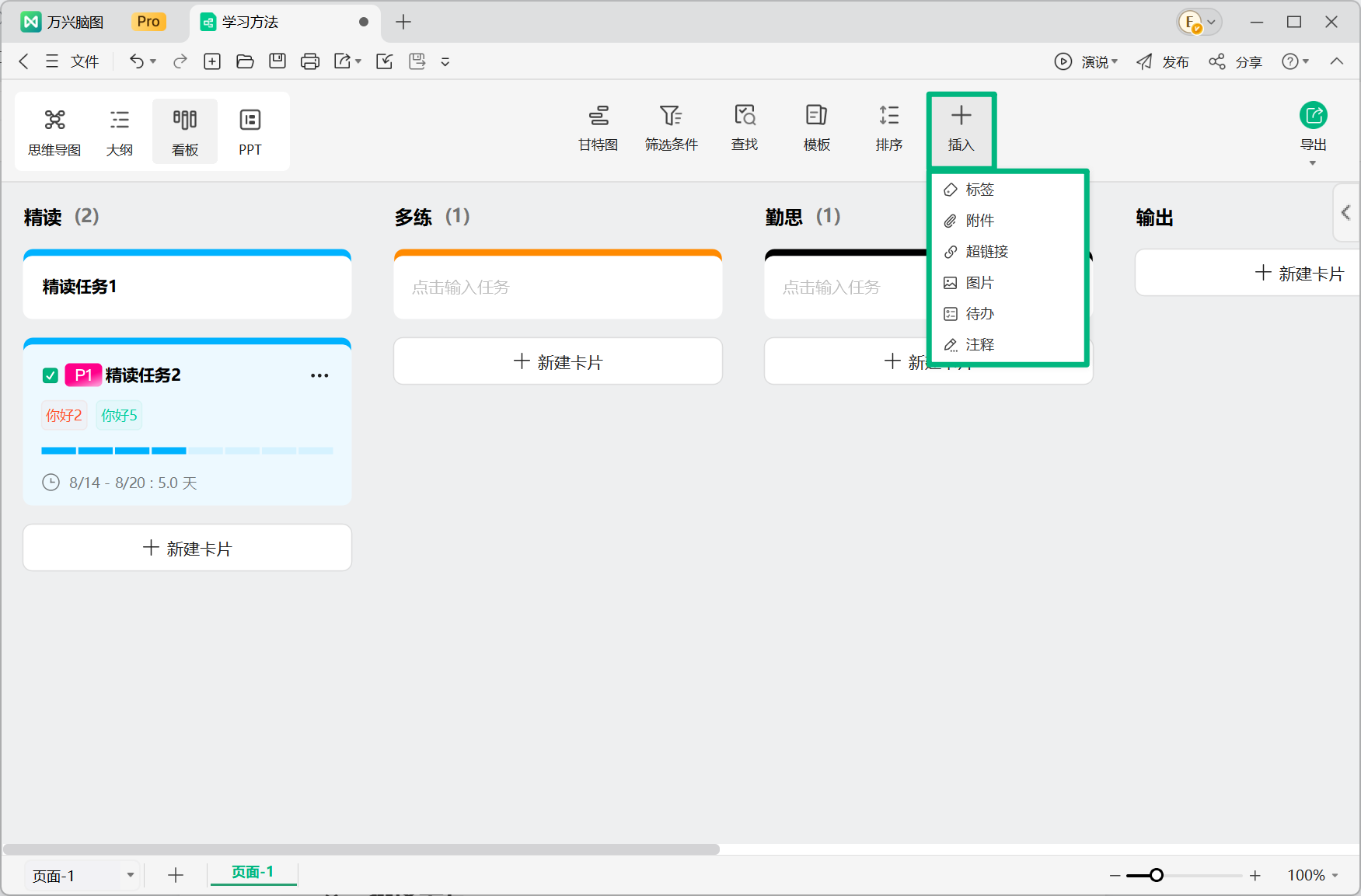
支持插入标签、附件、超链接、图片、待办和备注等内容:
- 标签:添加彩色标签或分类。
- 附件:直接向卡片上传文件。
- 超链接:添加外部资源或参考链接。
- 图片:添加相关图片。
- 待办:添加复选框,用于跟踪子任务。
- 备注:补充其他说明或详细信息。
五、排序和筛选任务卡片
当看板中包含大量任务时,可以使用排序和筛选功能快速整理和查找任务。
1. 排序卡片
您可以根据指定条件自动调整任务卡片的排列顺序。
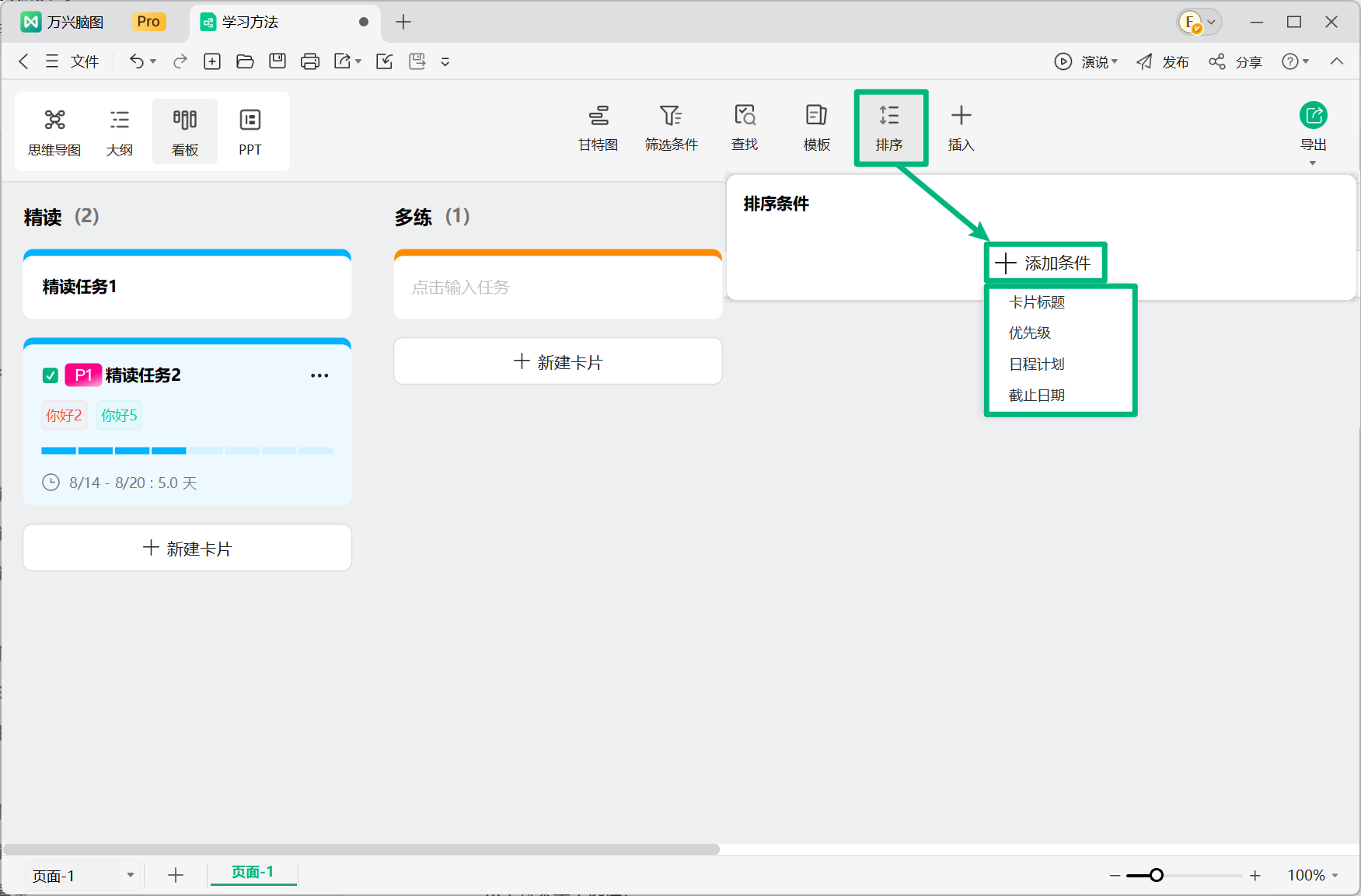
点击顶部导航栏中的【排序】,然后点击【+ 添加条件】,从下拉菜单中选择排序依据。可以根据卡片标题、优先级、日程计划和截止日期等条件进行排序。
2. 筛选卡片
筛选功能可以帮助您快速查找符合特定条件的任务。
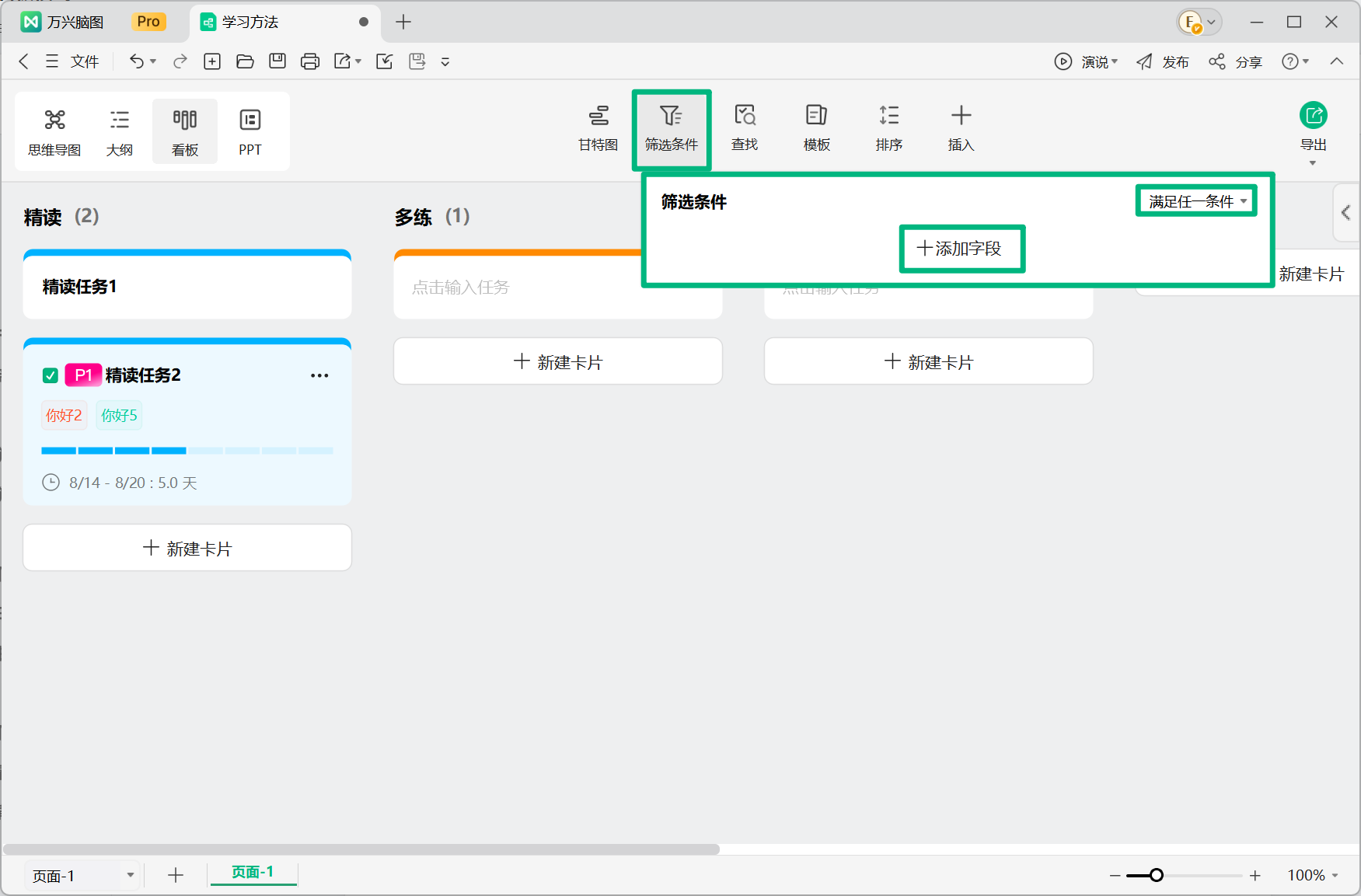
点击顶部菜单中的【筛选条件】,然后点击【+ 添加字段】。
在弹出的添加筛选字段窗口中,可以根据卡片内容、标签、优先级和进度等字段设置筛选条件。
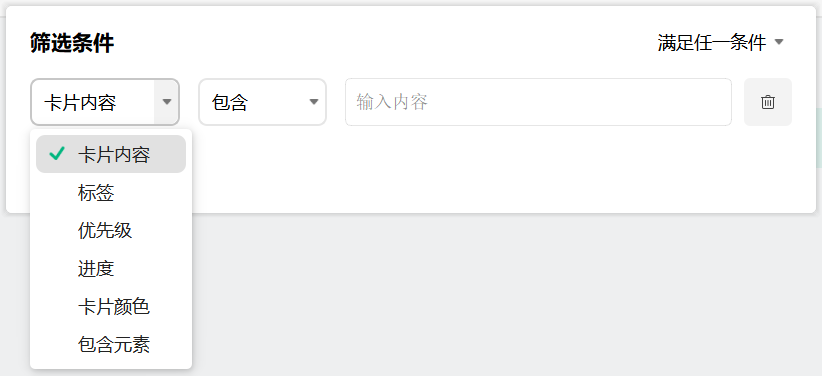
如果需要设置多个筛选条件,可以继续点击【+ 添加字段】。您还可以通过右侧下拉菜单选择【满足任意条件】或【满足所有条件】。
设置完成后,看板将仅显示符合筛选条件的任务卡片。
六、将看板转换为甘特图
万兴脑图支持将任务看板一键转换为甘特图,方便从时间维度查看项目安排和任务进度。
使用甘特图前,需要先为任务卡片设置开始日期和结束日期。
1. 设置任务时间
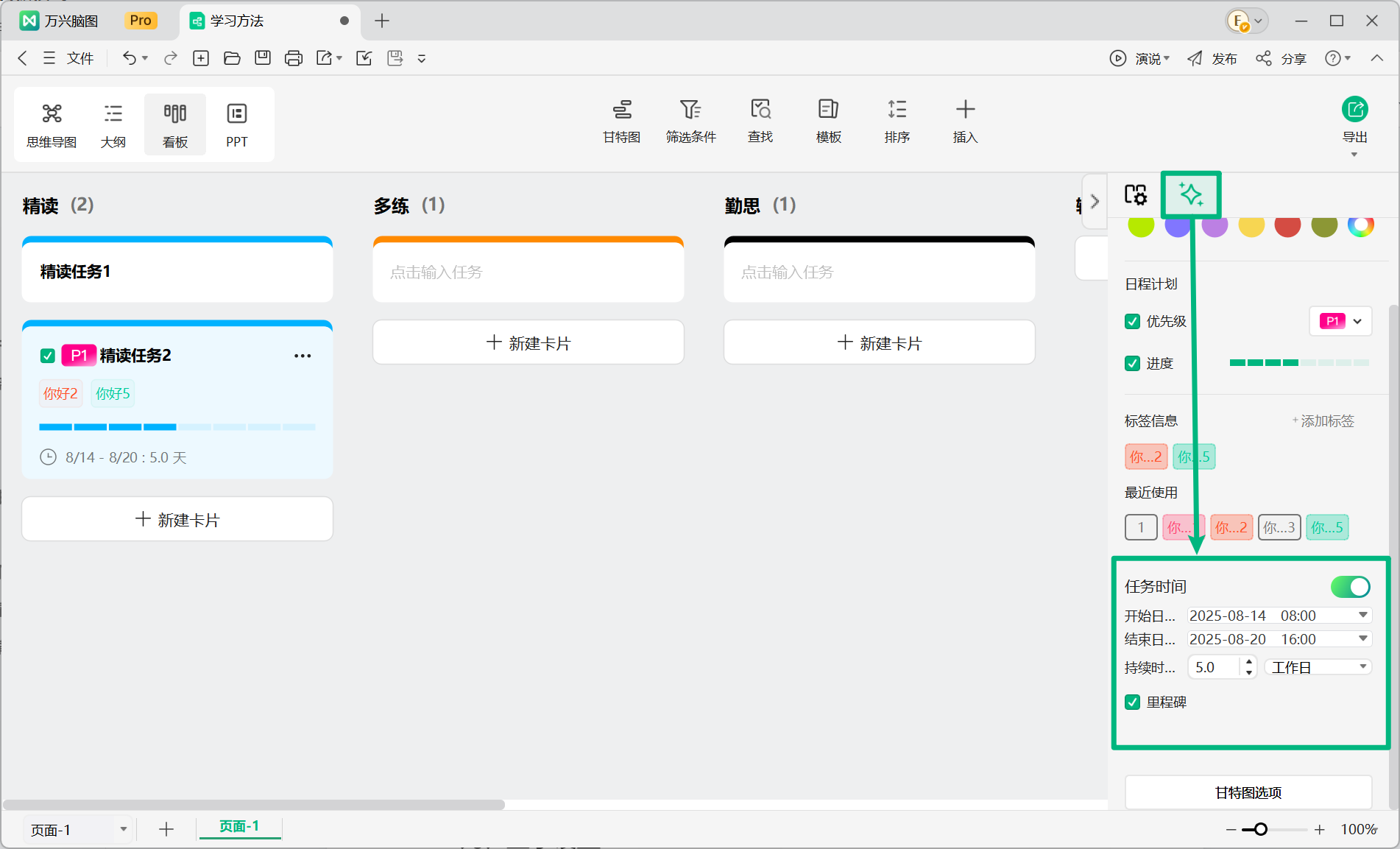
在看板中选择需要设置时间的任务卡片,然后打开右侧面板中的【样式】选项卡。
向下找到并开启【任务时间】,然后设置开始日期、结束日期和持续时间。
如果任务属于项目中的重要节点,还可以勾选【里程碑】,将其标记为时间线中的重要目标或节点。
2. 查看甘特图
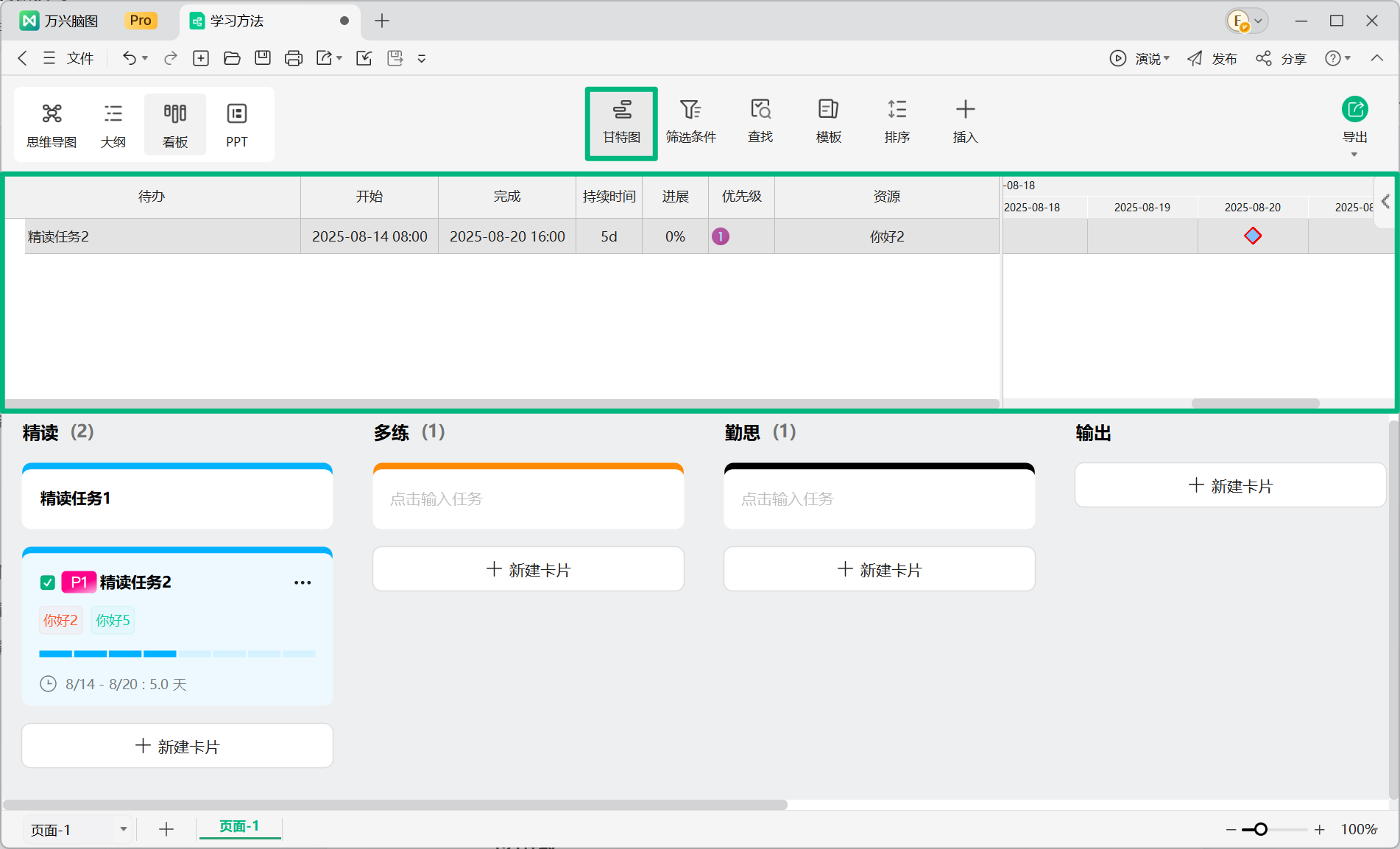
完成任务时间设置后,点击顶部菜单中的【甘特图】,即可将看板任务以时间线形式展示。
您还可以拖动分栏分隔线,调整甘特图区域的显示大小,以便查看任务信息和时间安排。
七、导出任务看板
完成看板制作后,可以将看板导出并保存到电脑,方便分享、存档或进一步使用。
点击编辑画布右上角的【导出】,选择需要的文件格式,包括 PDF、图片和 SVG。
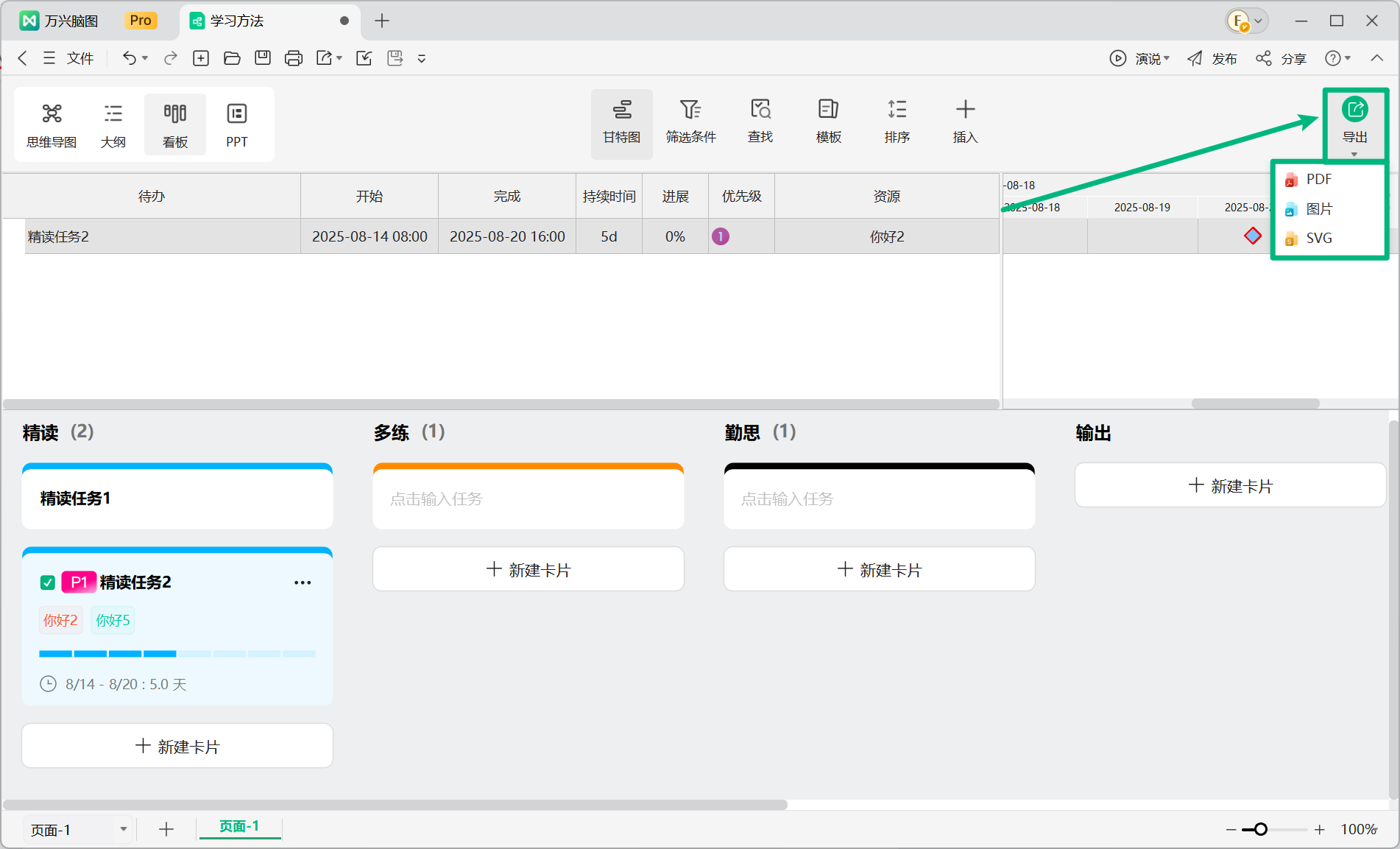
完成格式选择及相关设置后,即可将任务看板导出并保存到电脑。
通过万兴脑图的任务看板模式,您可以将复杂项目拆分为清晰的任务,并结合卡片、标签、优先级、进度、筛选、排序和甘特图等功能,对项目进行更加直观、高效的管理。


