-
开始使用万兴脑图
-
插入主题
-
插入元素
-
导图布局
-
主题样式
-
导图社区
-
查看与演示模式
-
任务管理
-
资源管理
-
任务编辑
-
甘特图
-
任务看板模式
-
-
手绘导图模式
-
云笔记
-
万兴脑图AI
-
文档常用操作
-
导入/导出/云文件
-
导入与保存
-
恢复与导出
-
云端与其他
-
-
打印与分享
-
AI导出
设置背景与添加水印
为了让思维导图更加美观、个性化,万兴脑图提供了丰富的背景设置功能。用户可以使用纯色背景、纹理背景、图片背景,甚至通过 AI 生成专属背景图。同时,还可以为导图添加文字或图片水印,用于版权保护、文件标识等场景。

一、设置导图背景颜色
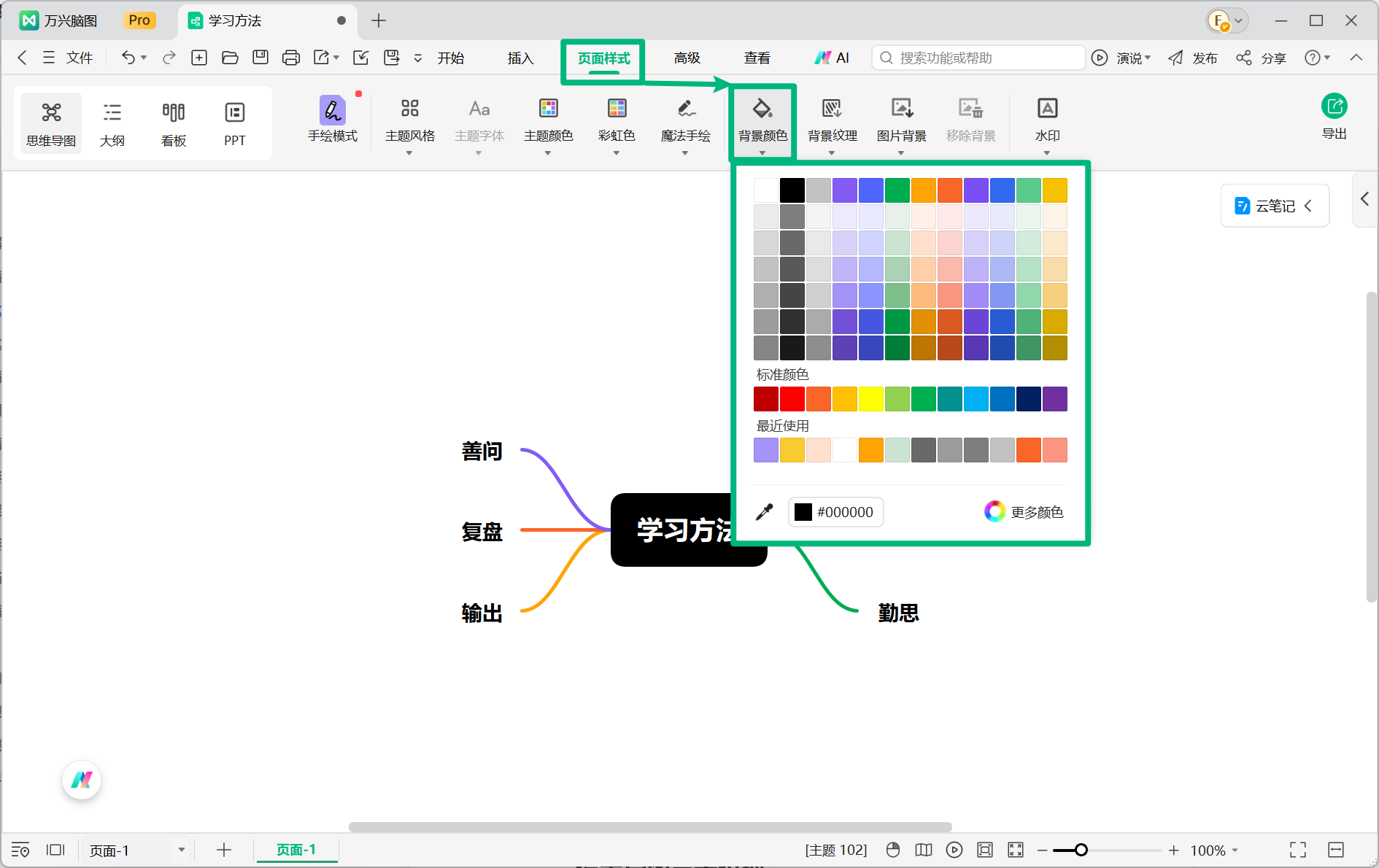
万兴脑图支持自定义背景颜色,您可以根据导图主题选择合适的颜色,让整体视觉效果更加协调。
- 在顶部菜单栏点击【页面样式】;
- 选择【背景颜色】;
- 在颜色列表中选择需要的颜色,即可应用为导图背景。
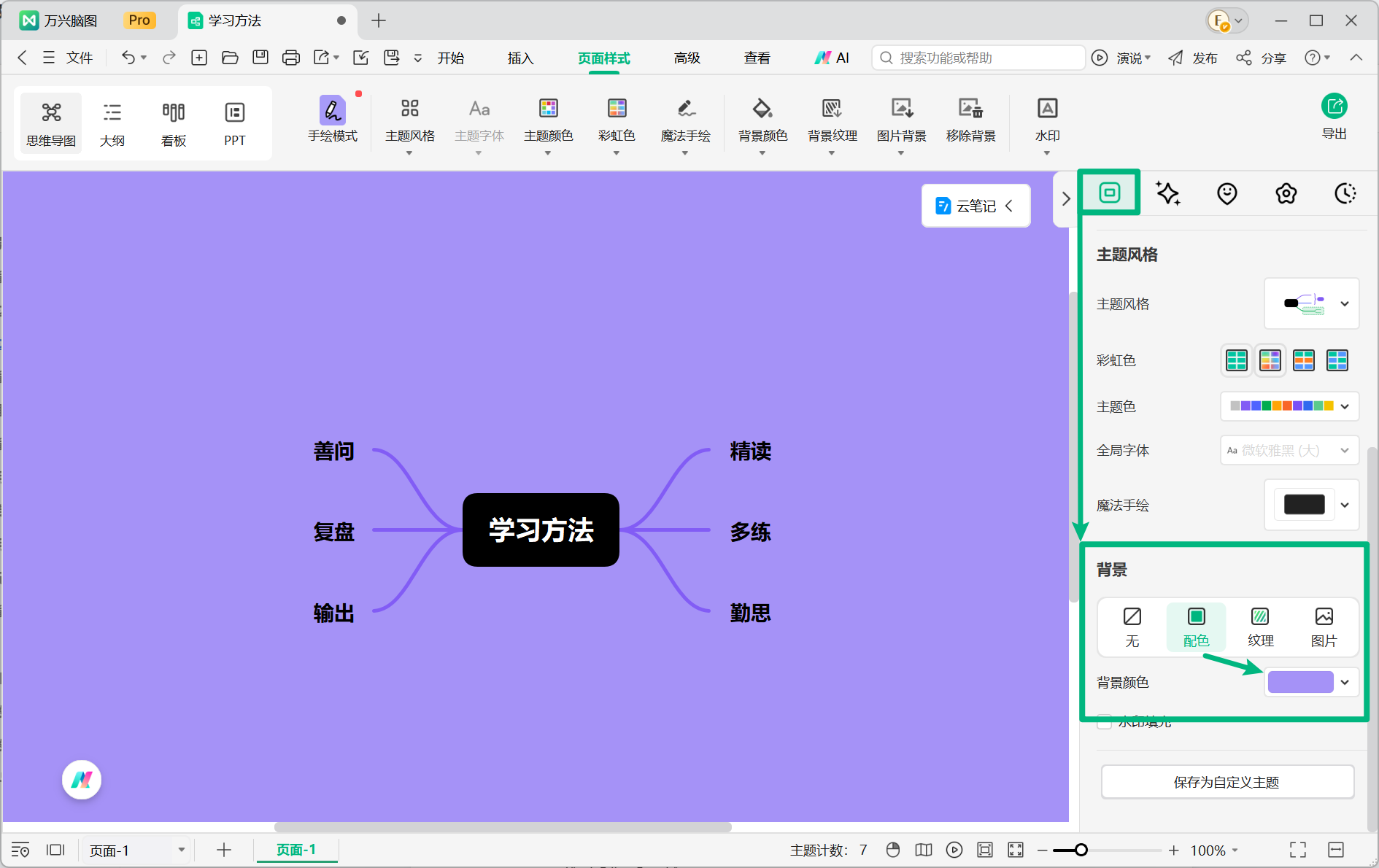
- 展开右侧面板,进入【画布】栏;
- 向下滑动找到【背景】设置区域;
- 点击【配色】;
- 在下方选择喜欢的颜色,即可更换导图背景。
二、设置导图背景纹理
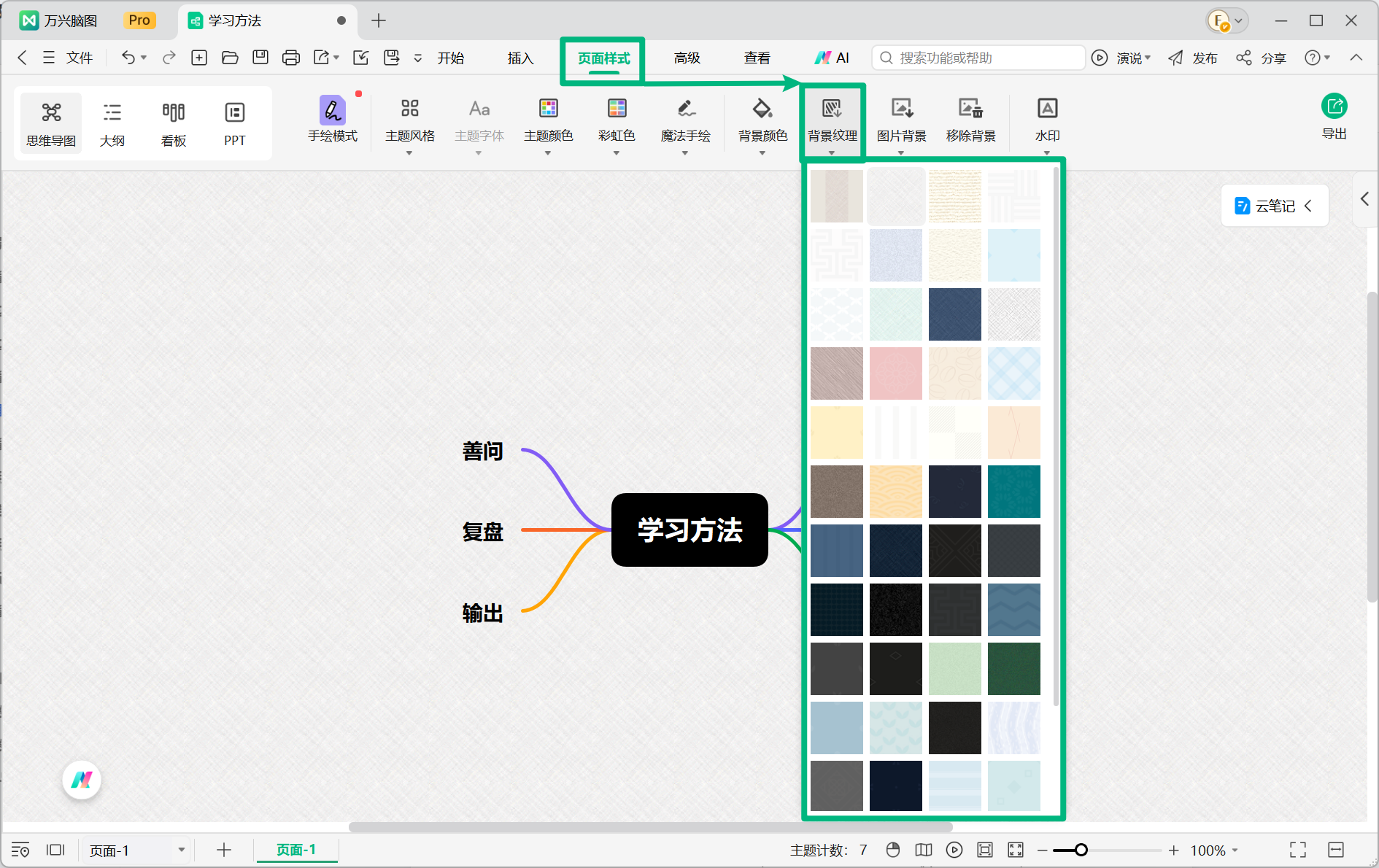
除了纯色背景外,万兴脑图还提供多种纹理背景,让思维导图呈现更加丰富的视觉效果。
- 在顶部菜单栏点击【页面样式】;
- 选择【背景纹理】;
- 在纹理列表中选择合适的样式;
- 点击后即可应用到当前导图。
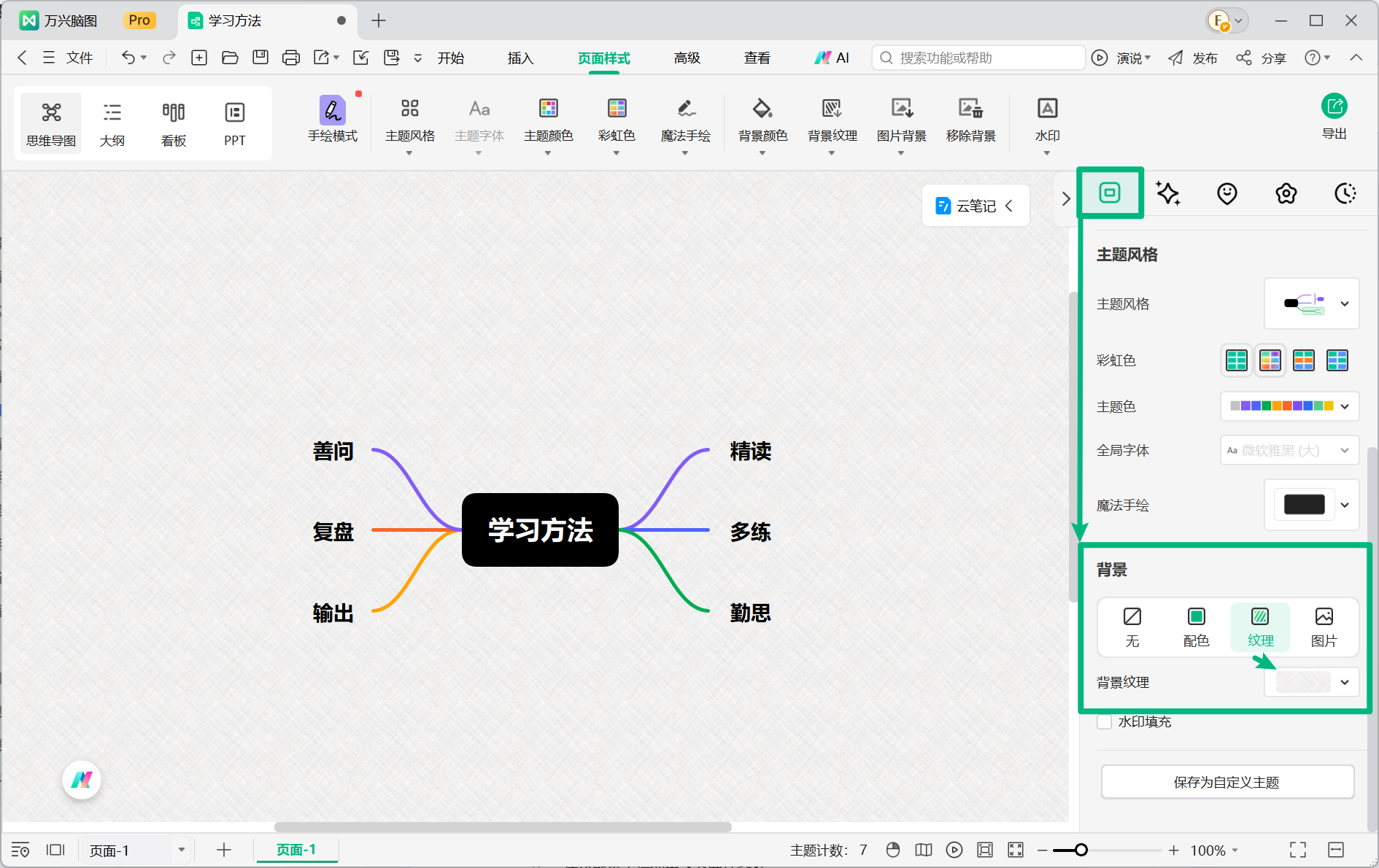
您也可以通过右侧【画布】面板进行设置:
- 打开【画布】栏;
- 找到【背景】区域;
- 点击【纹理】;
- 选择喜欢的纹理样式作为背景。
三、设置导图背景图片
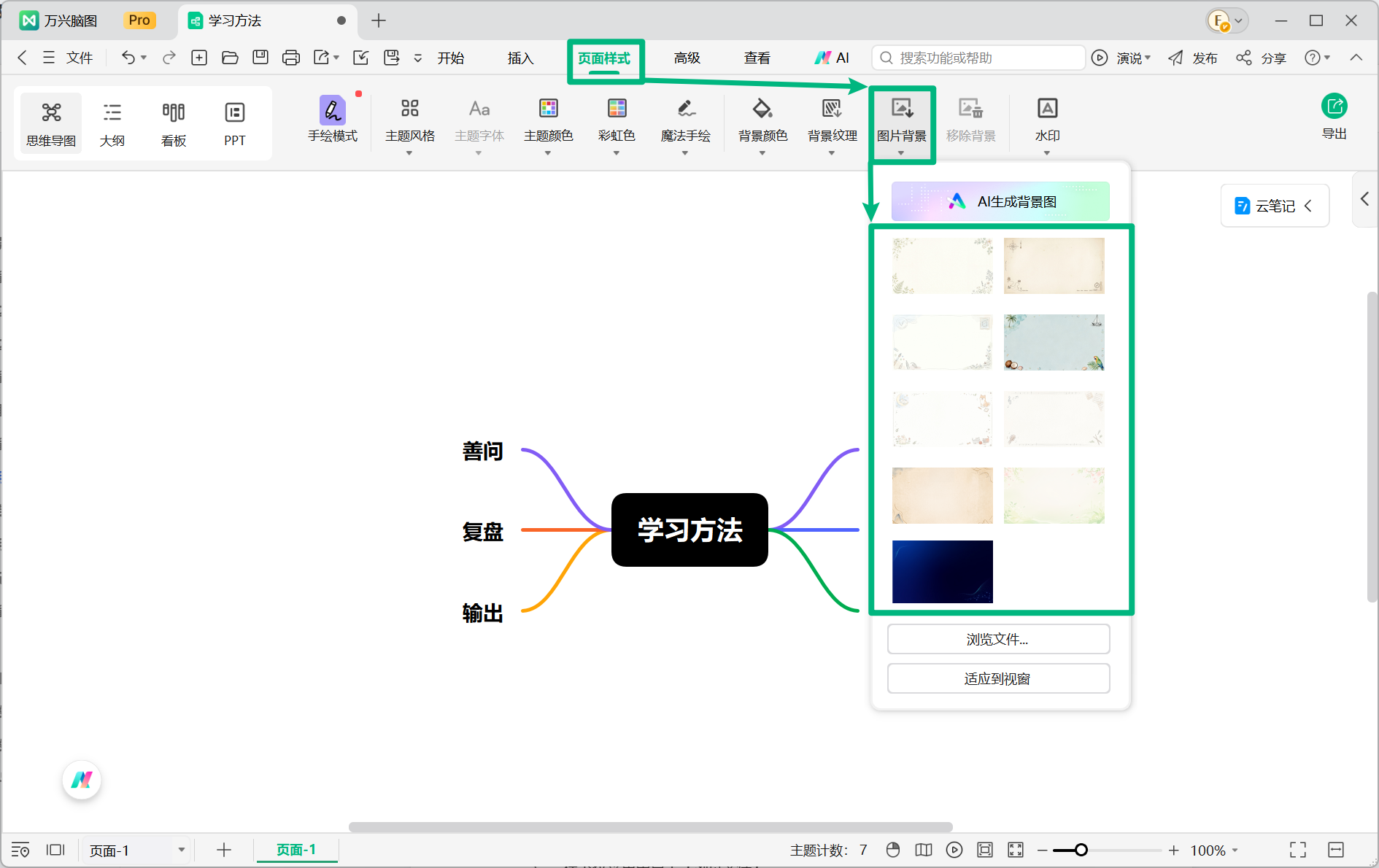
万兴脑图内置了丰富的背景图片资源,用户不仅可以直接使用软件提供的图片,还可以上传本地图片,或利用 AI 生成个性化背景图。
- 在顶部菜单栏点击【页面样式】;
- 点击【背景图片】按钮;
- 在下拉菜单中浏览内置背景图片;
- 选择合适的图片后点击应用,即可设置为导图背景。
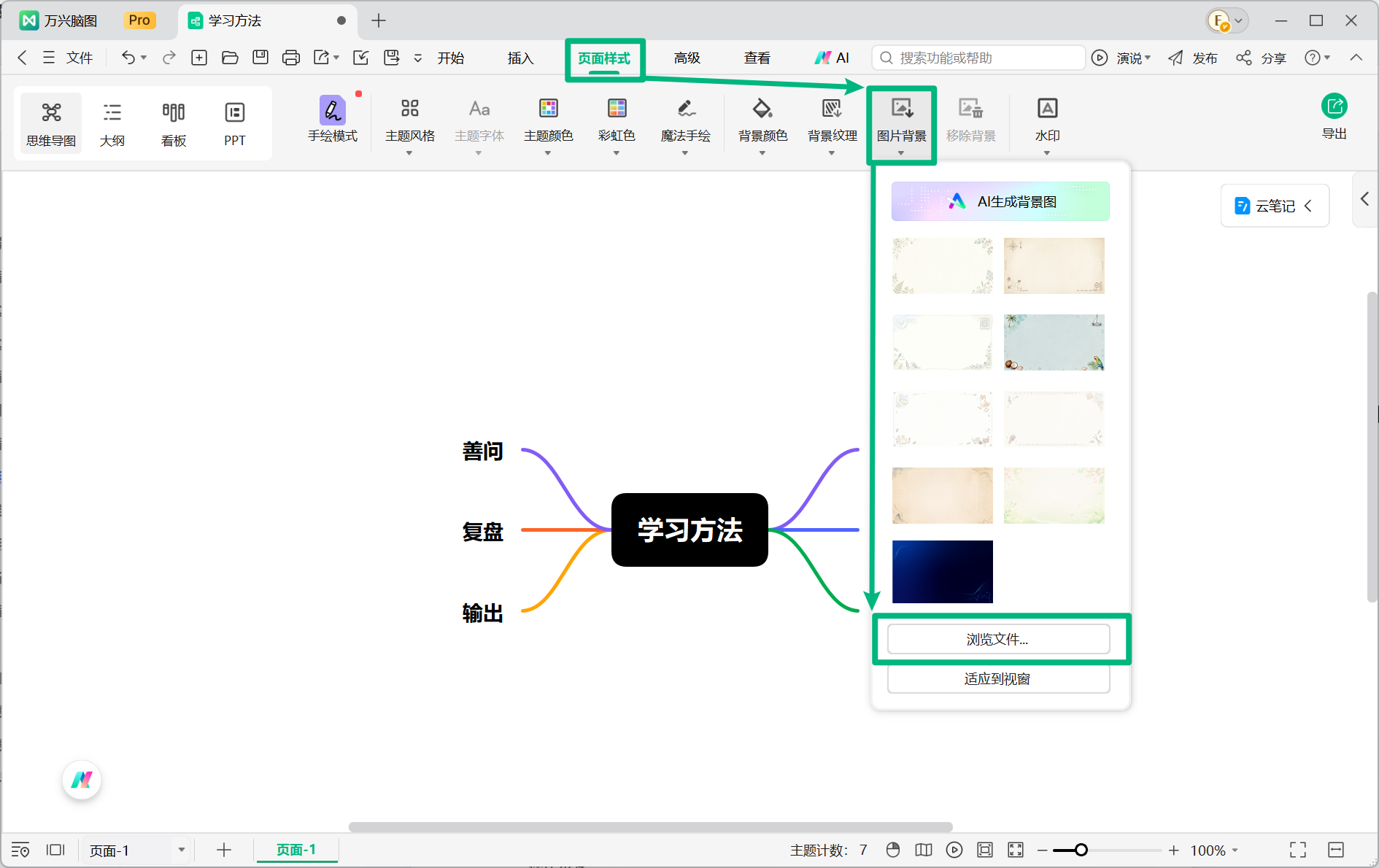
如果您希望使用自己的图片作为背景,可以通过以下步骤添加:
- 点击顶部菜单栏【页面样式】;
- 选择【背景图片】;
- 在下拉菜单中点击【浏览文件】;
- 从电脑中选择需要使用的图片;
- 点击【打开】,即可将图片设置为导图背景。
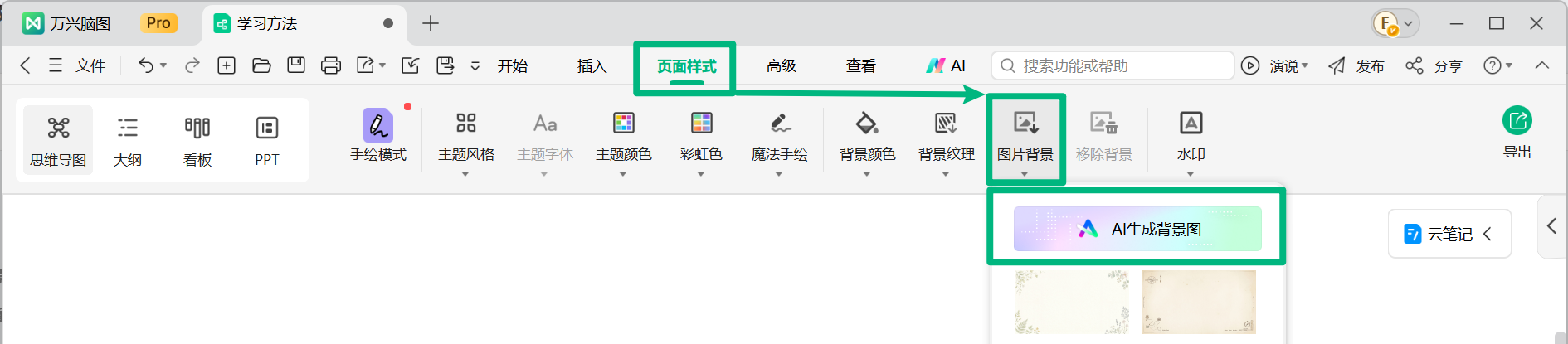
万兴脑图支持通过 AI 绘画功能快速生成符合主题的背景图片。操作步骤如下:
- 在顶部菜单栏点击【页面样式】;
- 点击【背景图片】;
- 在下拉菜单顶部选择【AI 生成背景图】。
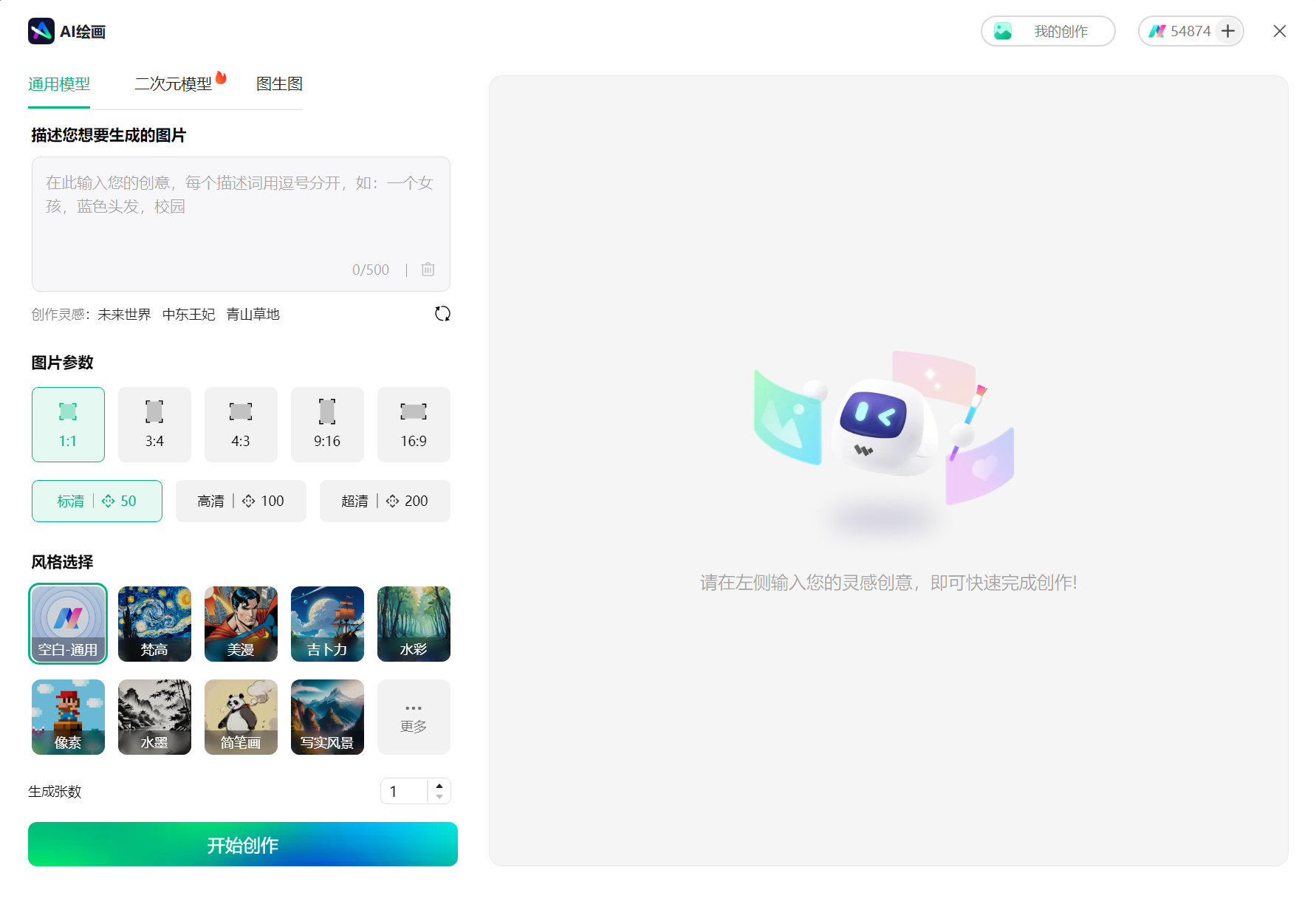
- 进入 AI 绘画窗口后,通过提示词描述想要生成的图片内容;
-
根据需求设置:
- 图片风格;
- 清晰度;
- 图片比例。
- 点击【开始创作】,等待 AI 自动创建背景图片。
生成完成后,即可将 AI 图片应用到当前思维导图背景中。
在【背景图片】下拉菜单底部提供【适合到视窗】选项:
- 勾选【适合到视窗】:图片会自动调整尺寸,完整覆盖整个导图页面;
- 不勾选该选项:图片会保持原始尺寸,并以平铺方式显示在背景区域。
您可以根据图片类型选择合适的显示方式。
四、删除导图背景
如果需要恢复默认页面效果,可以删除当前设置的背景。 操作步骤如下:
- 点击顶部菜单栏【页面样式】;
- 点击【删除背景】按钮。

系统会移除当前导图中的:
- 背景颜色;
- 背景纹理;
- 背景图片。
删除后,导图将恢复默认背景状态。
五、导图水印
万兴脑图支持为导图添加水印,用于文件版权保护、来源标识以及内容防伪。添加水印后,水印信息会显示在导图页面中,同时不会影响原始内容的编辑和查看。
1. 添加水印
- 在顶部菜单栏点击【页面样式】;
- 点击【水印】按钮;
-
在水印设置菜单中选择水印类型:
- 【文字】水印;
- 【图片】水印。
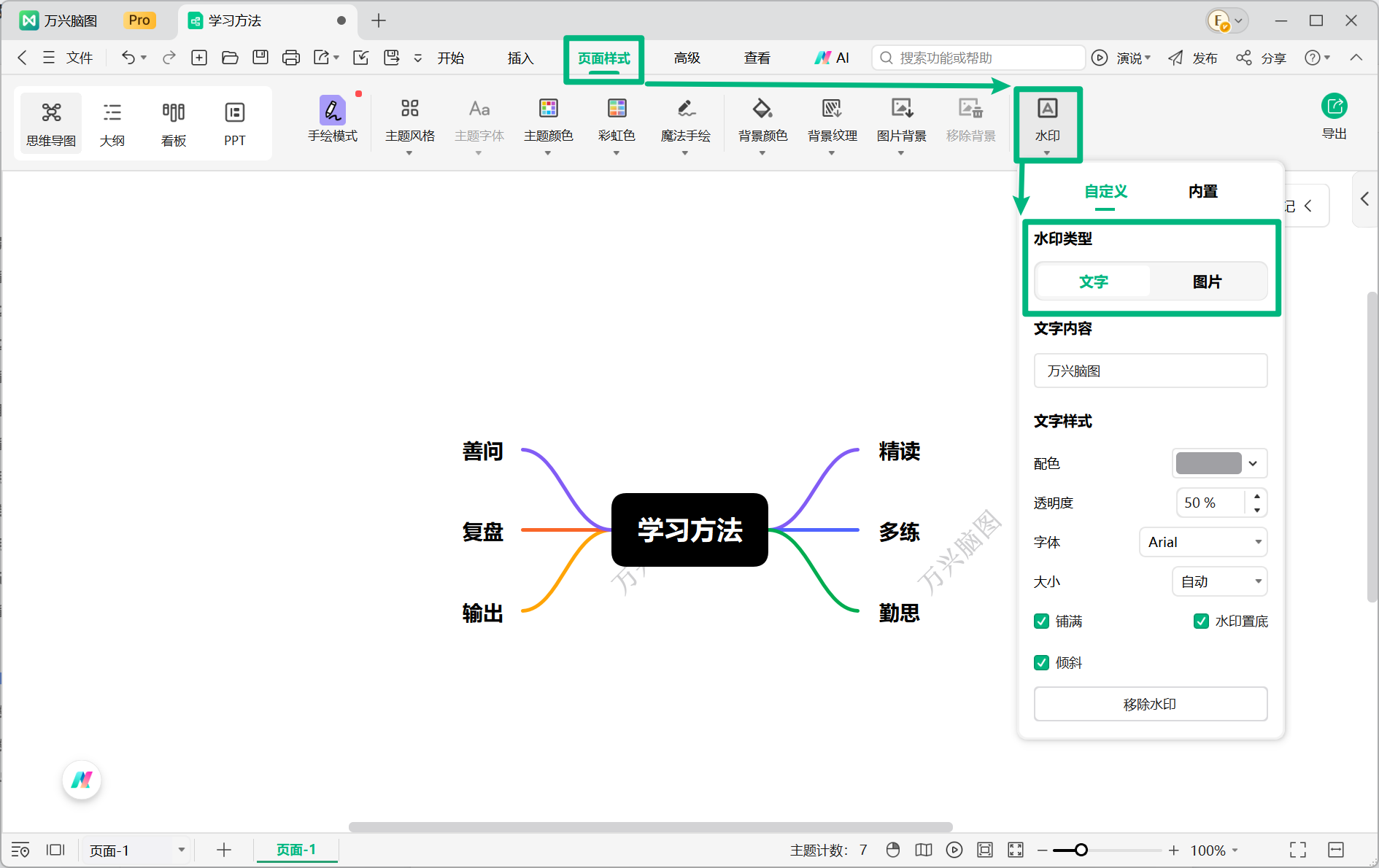
选择【文字】水印后,可以自定义水印内容和显示效果。支持调整:
- 水印文字内容;
- 配色;
- 透明度;
- 字体;
- 字体大小;
- 是否铺满页面;
- 是否倾斜显示;
- 是否置底显示。
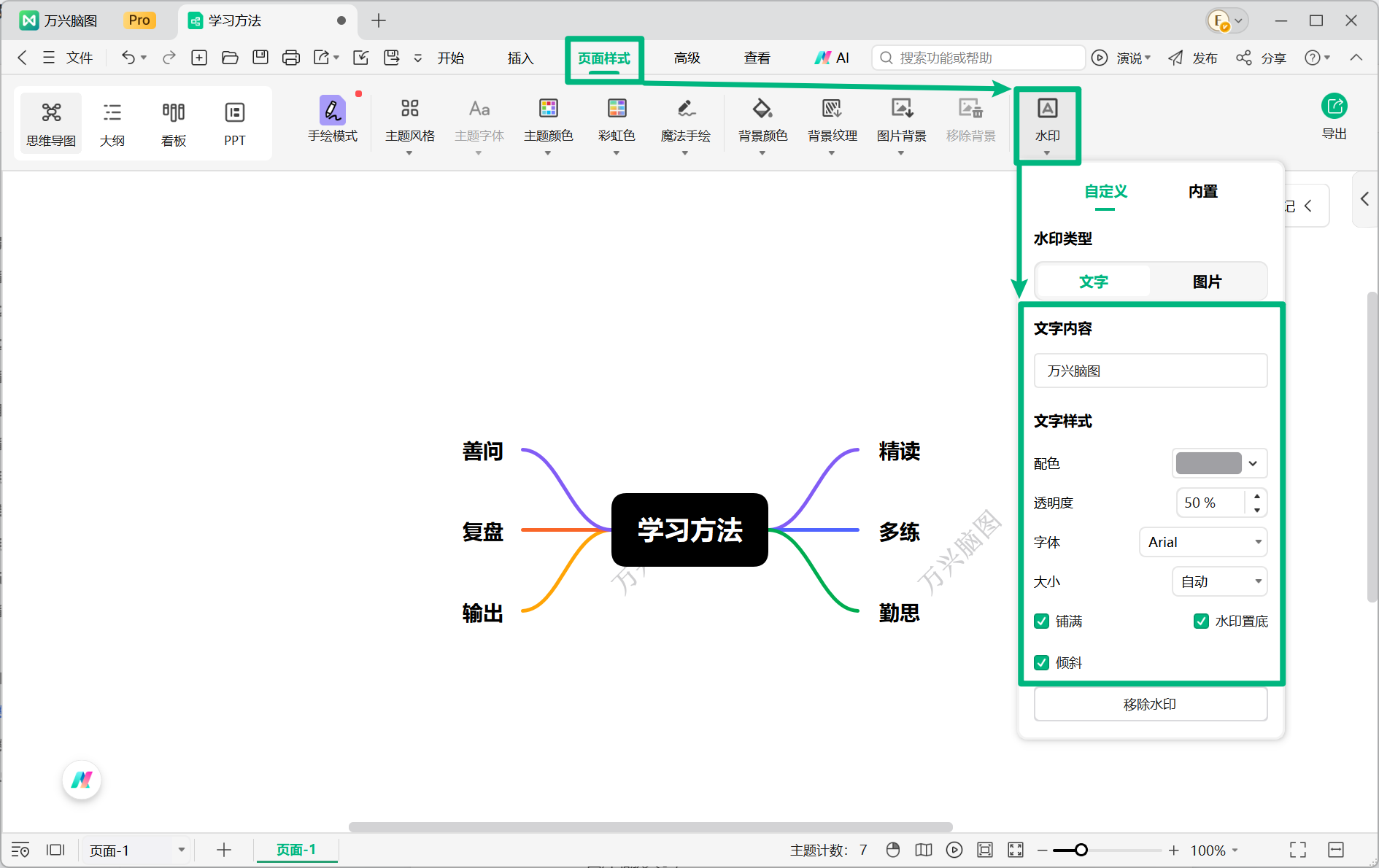
通过这些设置,可以创建符合品牌、团队或个人需求的专属水印。
除了文字水印,万兴脑图还支持上传图片作为水印,例如 Logo、品牌标识等,操作步骤如下:
- 选择【图片】水印;
- 上传本地图片;
-
根据需要调整:
- 透明度;
- 图片缩放大小;
- 是否铺满页面;
- 是否倾斜显示;
- 是否置底显示。
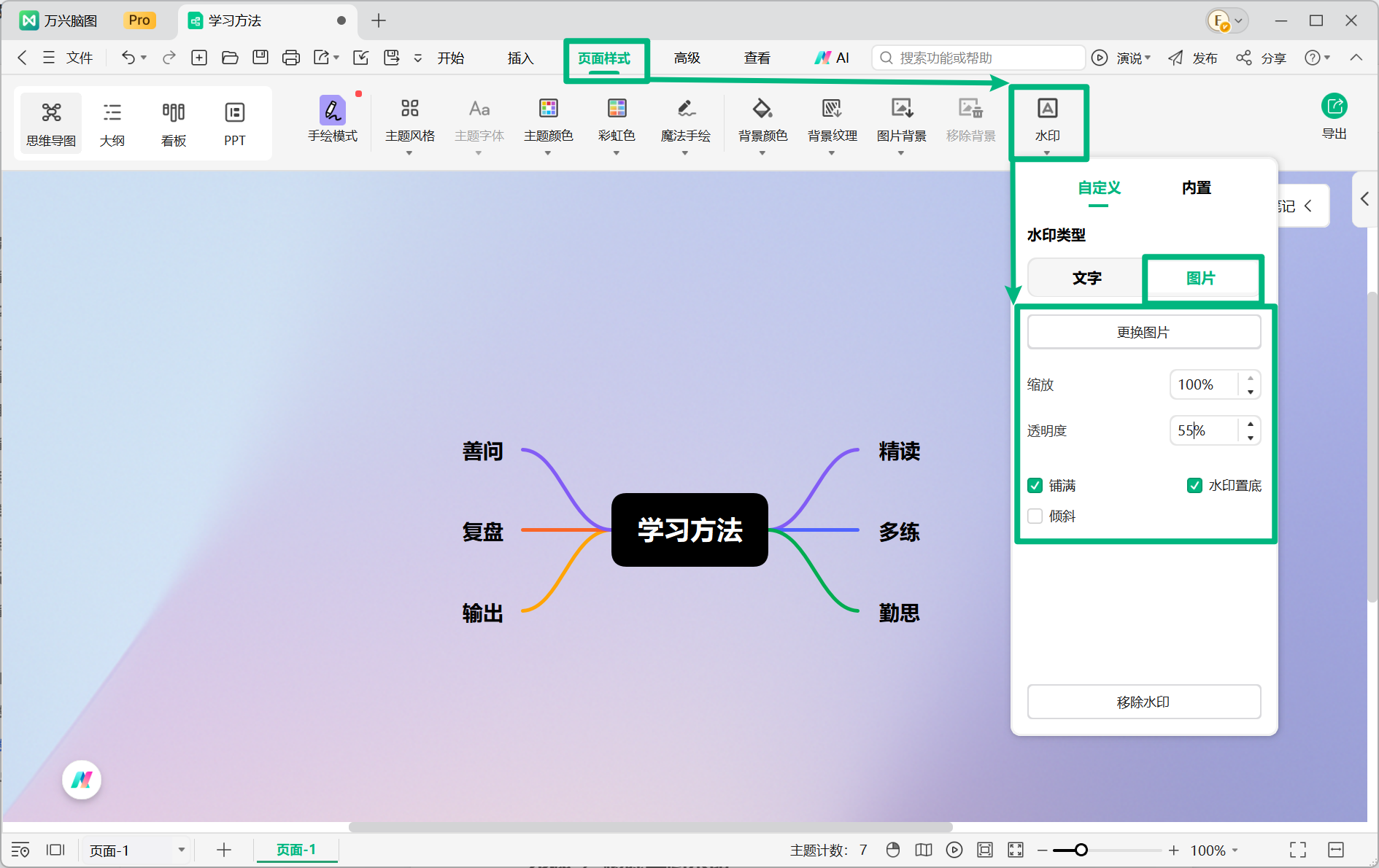
此外,您也可以直接选择软件内置的水印样式快速应用。
2. 移除导图水印
如果不再需要当前水印,可以随时删除:
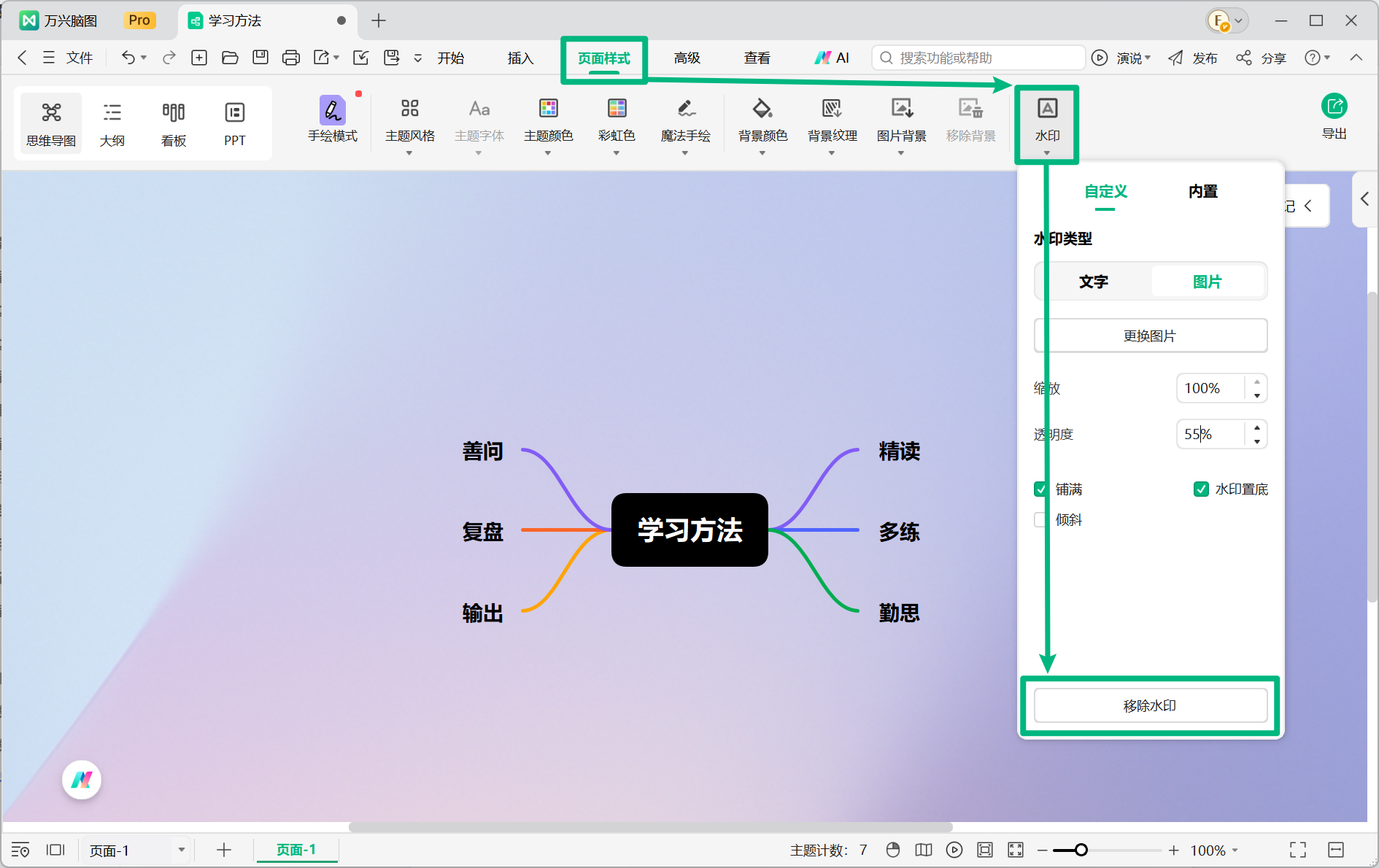
- 打开顶部菜单栏【页面样式】;
- 点击【水印】;
- 选择【移除水印】。
操作完成后,当前导图中的水印即可被删除。
通过万兴脑图的背景与水印功能,用户可以快速打造更具视觉表现力的思维导图。无论是学习笔记、工作汇报、项目规划,还是品牌展示,都可以通过背景设计与水印设置提升导图的专业度与辨识度。


