Windows版 用户指南
-
开始使用万兴脑图
-
插入主题
-
插入元素
-
导图布局
-
主题样式
-
导图社区
-
查看与演示模式
-
任务管理
-
资源管理
-
任务编辑
-
甘特图
-
任务看板模式
-
-
手绘导图模式
-
云笔记
-
万兴脑图AI
-
文档常用操作
-
导入/导出/云文件
-
导入与保存
-
恢复与导出
-
云端与其他
-
-
打印与分享
-
AI导出
Windows 版
新建与添加云笔记
万兴脑图支持云笔记功能,您可以在思维导图中关联笔记内容,也可以独立创建、管理云笔记。通过云笔记功能,您可以记录详细资料、补充主题说明,并实现知识内容的集中管理。

一、新建云笔记
万兴脑图提供多种方式创建云笔记,您可以根据使用场景选择新建空白笔记、模板笔记或导入本地文件。
方法 1 通过首页新建云笔记
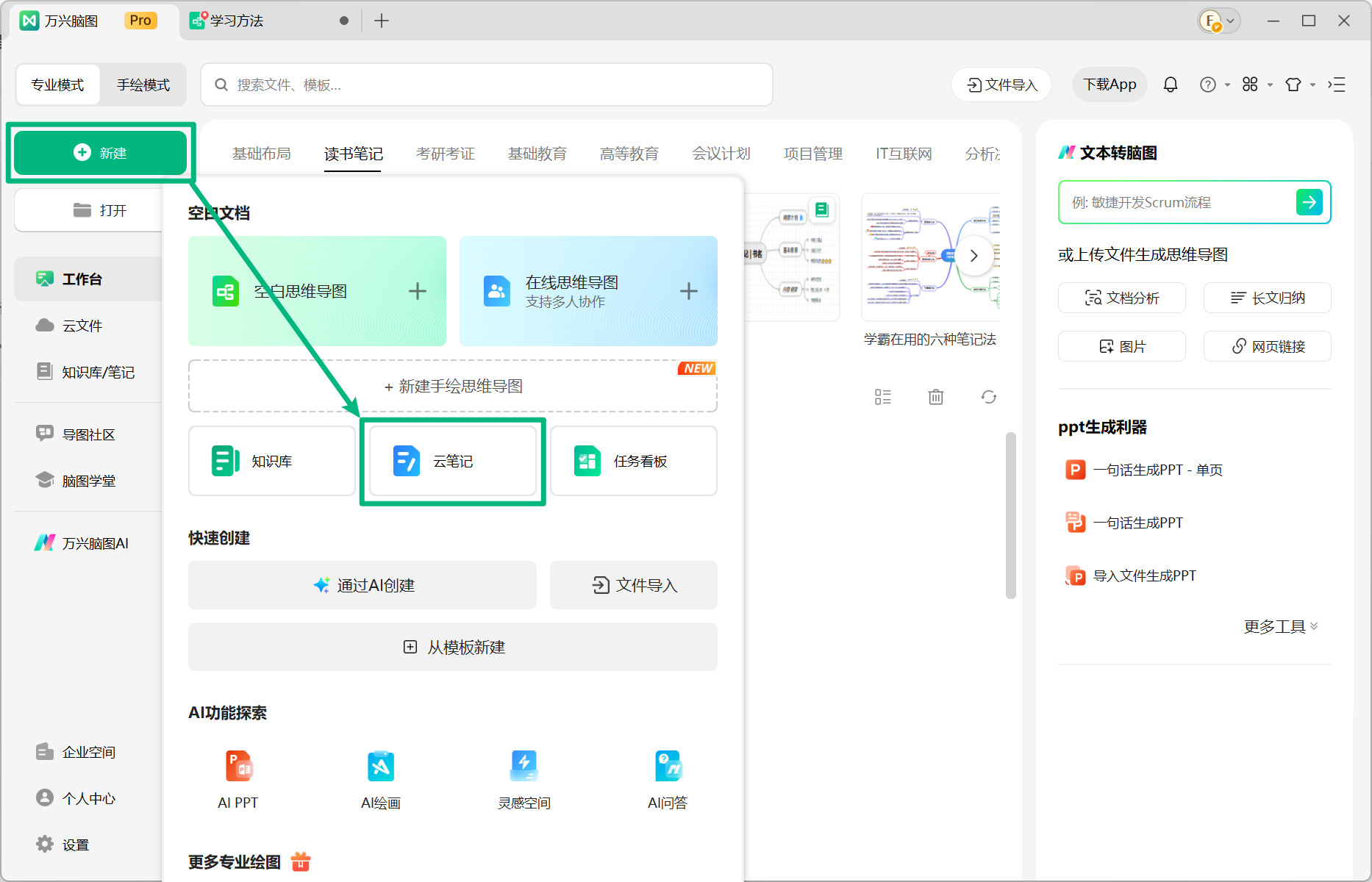
在万兴脑图首页点击【新建】按钮,在展开的窗口中选择【云笔记】,即可创建一个空白云笔记。
方法 2通过知识库/笔记入口新建
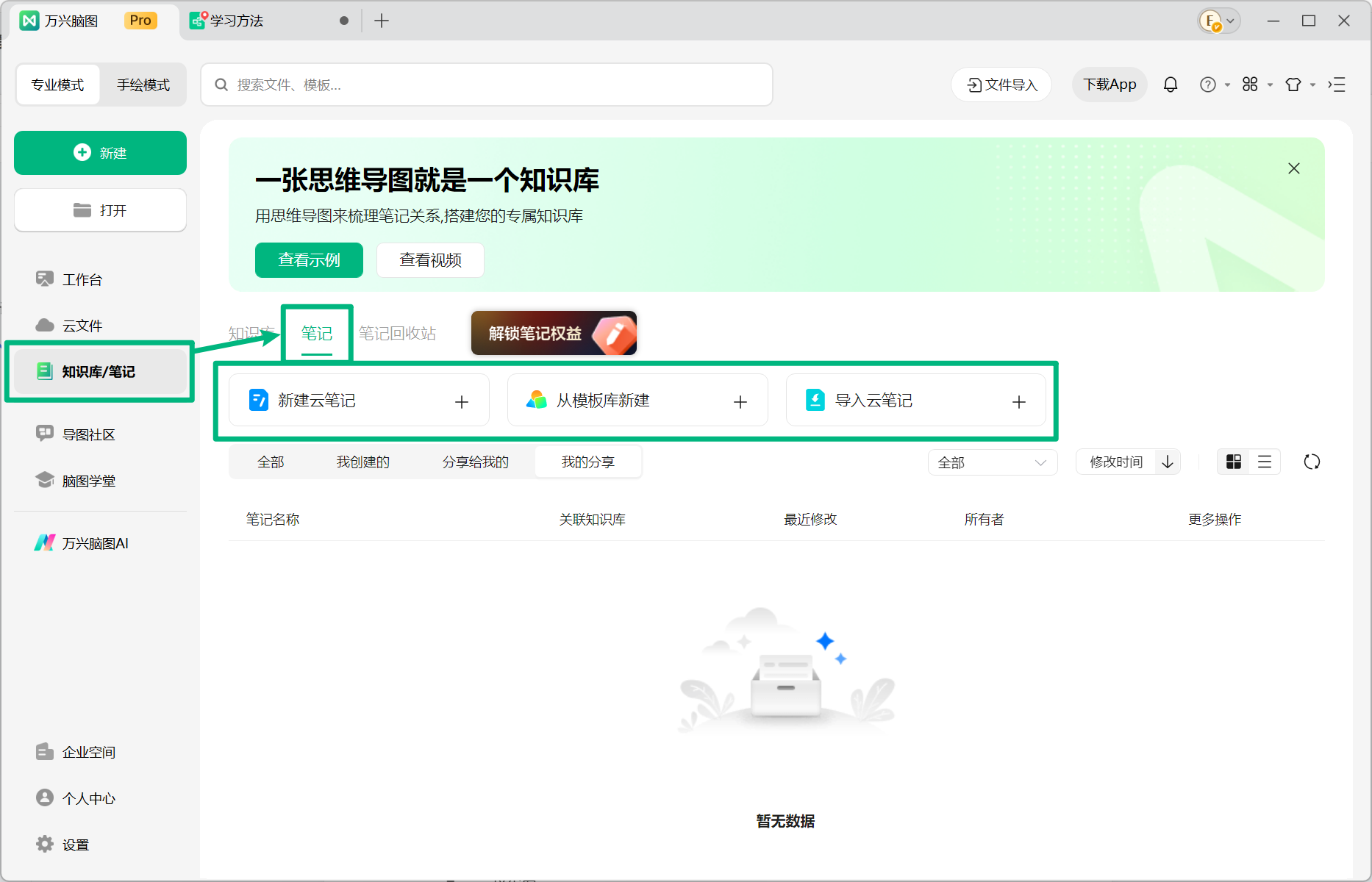
在首页左侧侧边栏中选择【知识库/笔记】,进入知识库页面后切换至【笔记】标签。
在笔记页面中,您可以选择以下方式创建笔记:
-
新建云笔记
点击【新建云笔记】,即可创建一个空白笔记,并自由编辑内容。 -
从模板新建
点击【从模板新建】,进入笔记模板页面。您可以根据右侧分类筛选模板,例如:学习考试、思维模型、个人成长、生活娱乐、会议纪要等。
选择合适的模板后,将鼠标悬浮在模板缩略图上,可以点击【预览】查看完整内容。
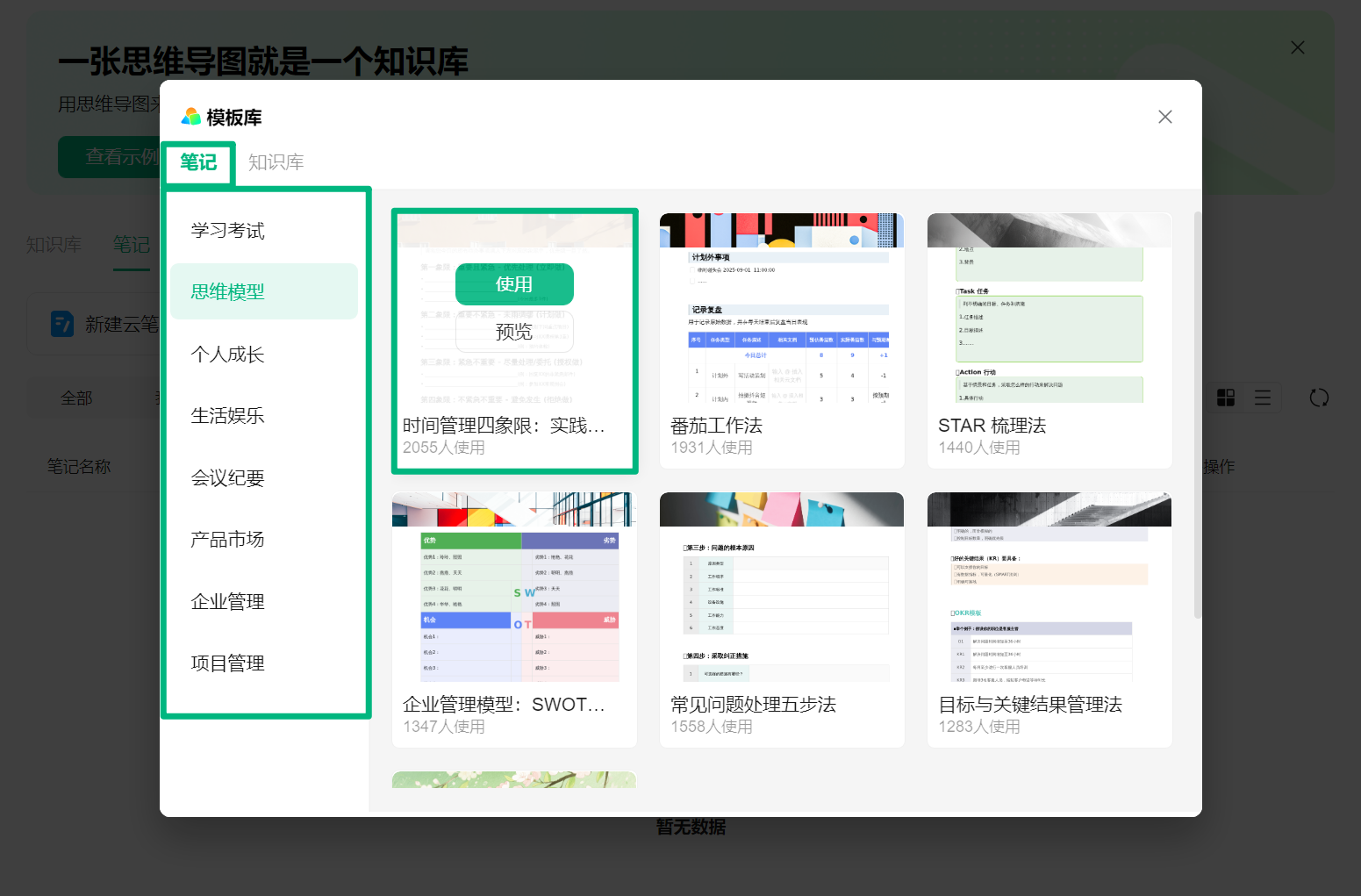
确认使用后,点击【立即使用】即可创建对应模板笔记;也可以直接在模板缩略图上点击【使用】快速创建。
-
导入云笔记
点击【导入云笔记】,可以从本地导入文件,并自动解析为云笔记。
支持的导入格式:.docx、.md、.txt
二、通过思维导图添加云笔记
除了独立创建云笔记外,您也可以直接在思维导图中为主题添加关联笔记,实现主题与详细内容的结合。
打开或新建思维导图后,选择需要添加云笔记的主题,在右侧笔记栏中选择:
- 【新建空白笔记】:创建新的关联笔记。
- 【关联已有笔记】:将已有云笔记关联到当前主题。
- 【导入为笔记】:导入本地文件并转换为笔记内容。
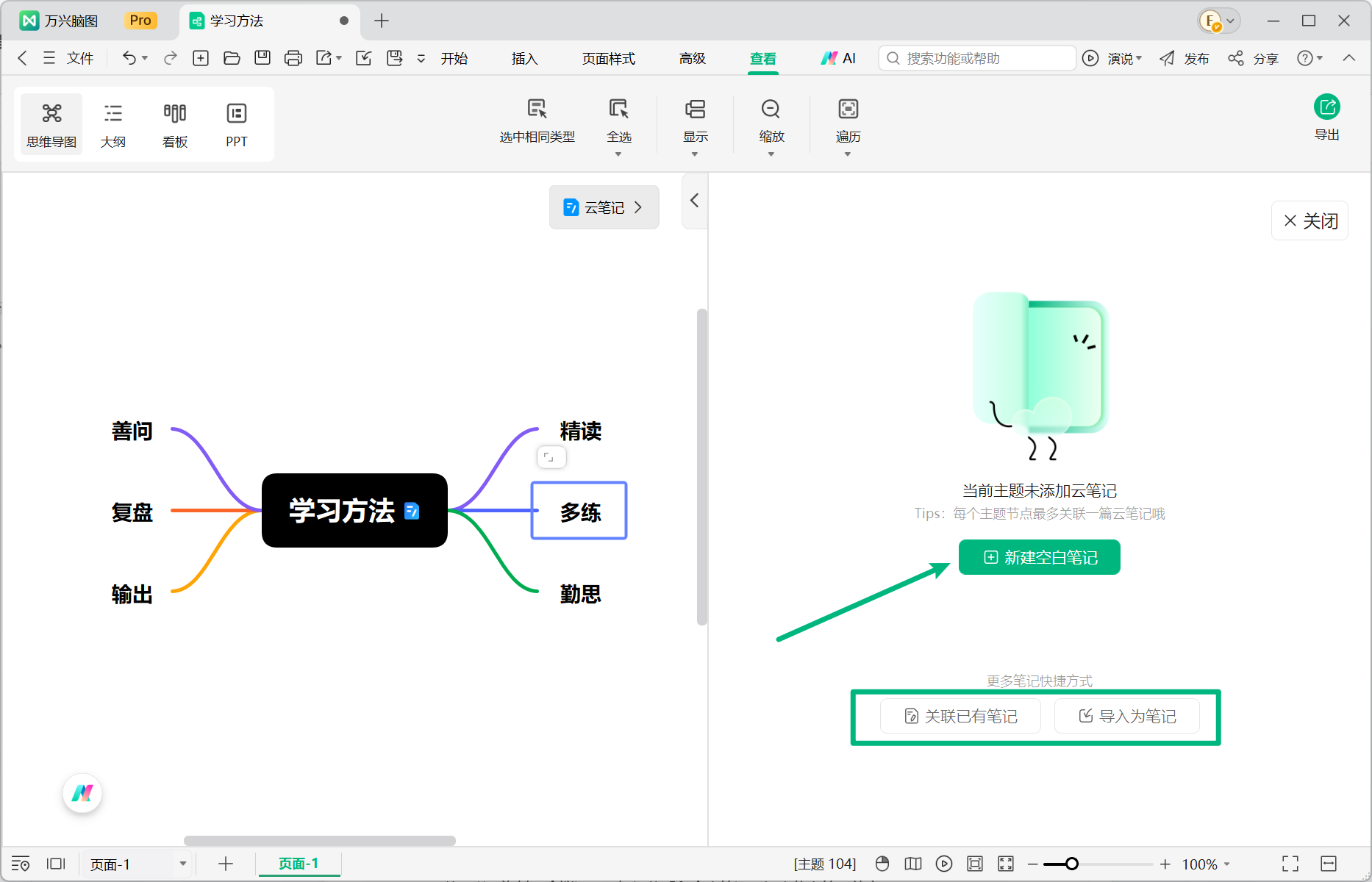
您也可以选择需要添加笔记的主题或元素,在悬浮工具栏中点击【添加云笔记】。
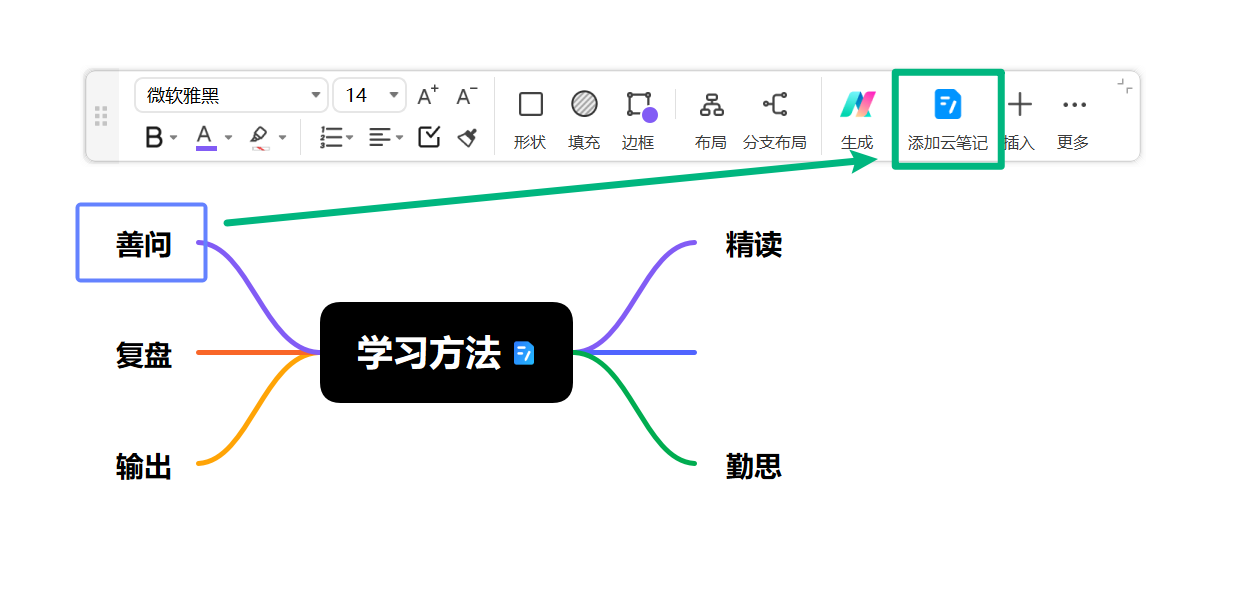
右侧将弹出笔记编辑区域,您可以编辑笔记标题并输入详细内容。完成编辑后,笔记会自动与当前主题关联。
通过万兴脑图云笔记功能,您可以将思维导图的结构化信息与详细文字内容结合,方便整理学习资料、会议记录、知识体系和个人笔记,提高信息管理效率。


