-
开始使用万兴脑图
-
插入主题
-
插入元素
-
导图布局
-
主题样式
-
导图社区
-
查看与演示模式
-
任务管理
-
资源管理
-
任务编辑
-
甘特图
-
任务看板模式
-
-
手绘导图模式
-
云笔记
-
万兴脑图AI
-
文档常用操作
-
导入/导出/云文件
-
导入与保存
-
恢复与导出
-
云端与其他
-
-
打印与分享
-
AI导出
AI 生成内容
万兴脑图支持 AI 生成内容功能,您可以在编辑思维导图时,通过 AI 快速优化主题内容、生成相关信息、调整文本表达方式以及完成多种智能处理操作,提高思维导图创建与编辑效率。

一、启用 AI 生成内容功能
在思维导图编辑页面中,选择需要处理的主题,即可调用【AI 生成内容】功能。
选中目标主题后,可以通过以下两种方式使用 AI 功能:
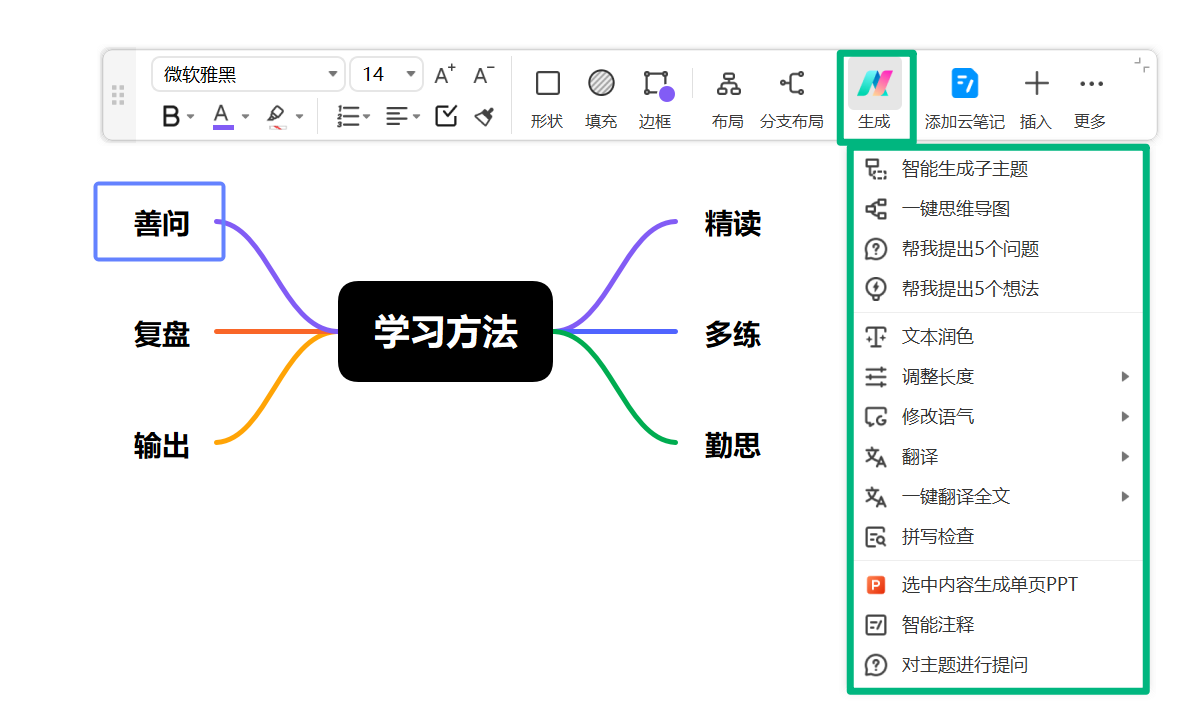
选中主题后,在主题快速工具栏中找到【生成】按钮。点击后打开功能菜单,即可选择所需的 AI 功能。
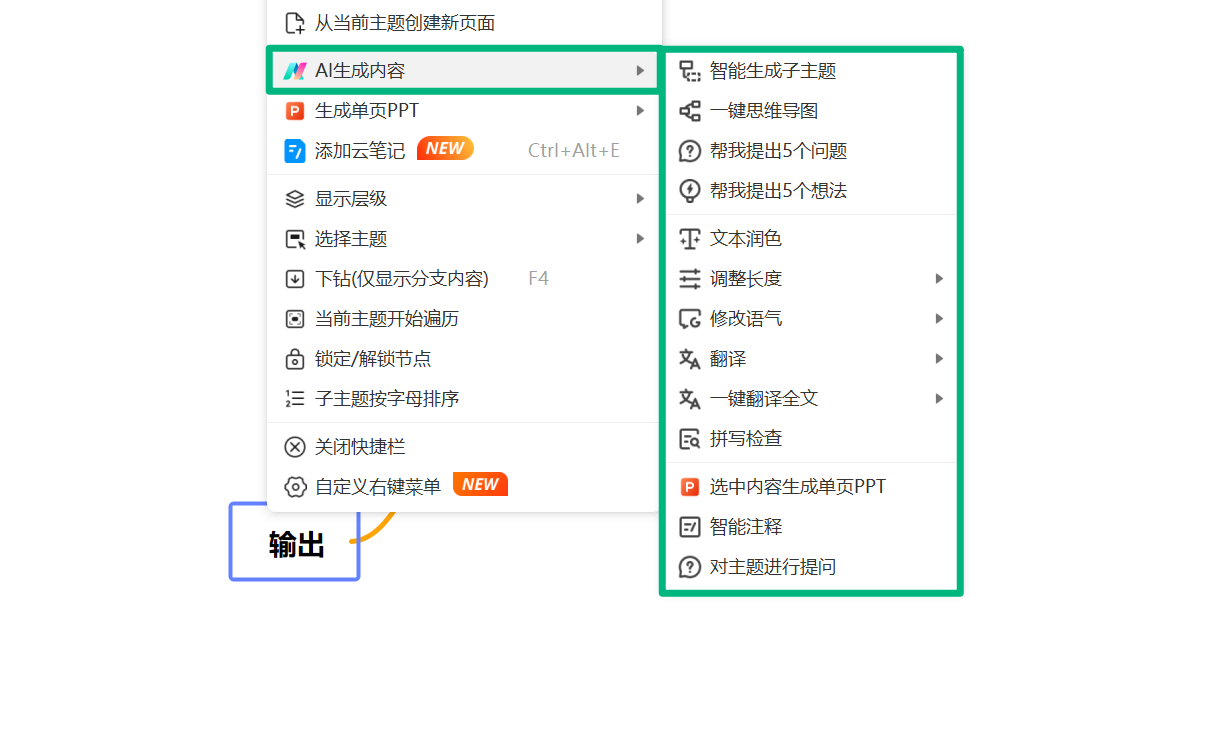
在编辑页面中,右键点击需要处理的主题,选择【AI 生成内容】,即可进入 AI 功能菜单并使用相关功能。
二、AI 生成内容支持功能
万兴脑图 AI 生成内容提供多种智能辅助功能,包括:
根据当前主题内容自动扩展相关子主题,快速补充信息并完善思维导图结构。
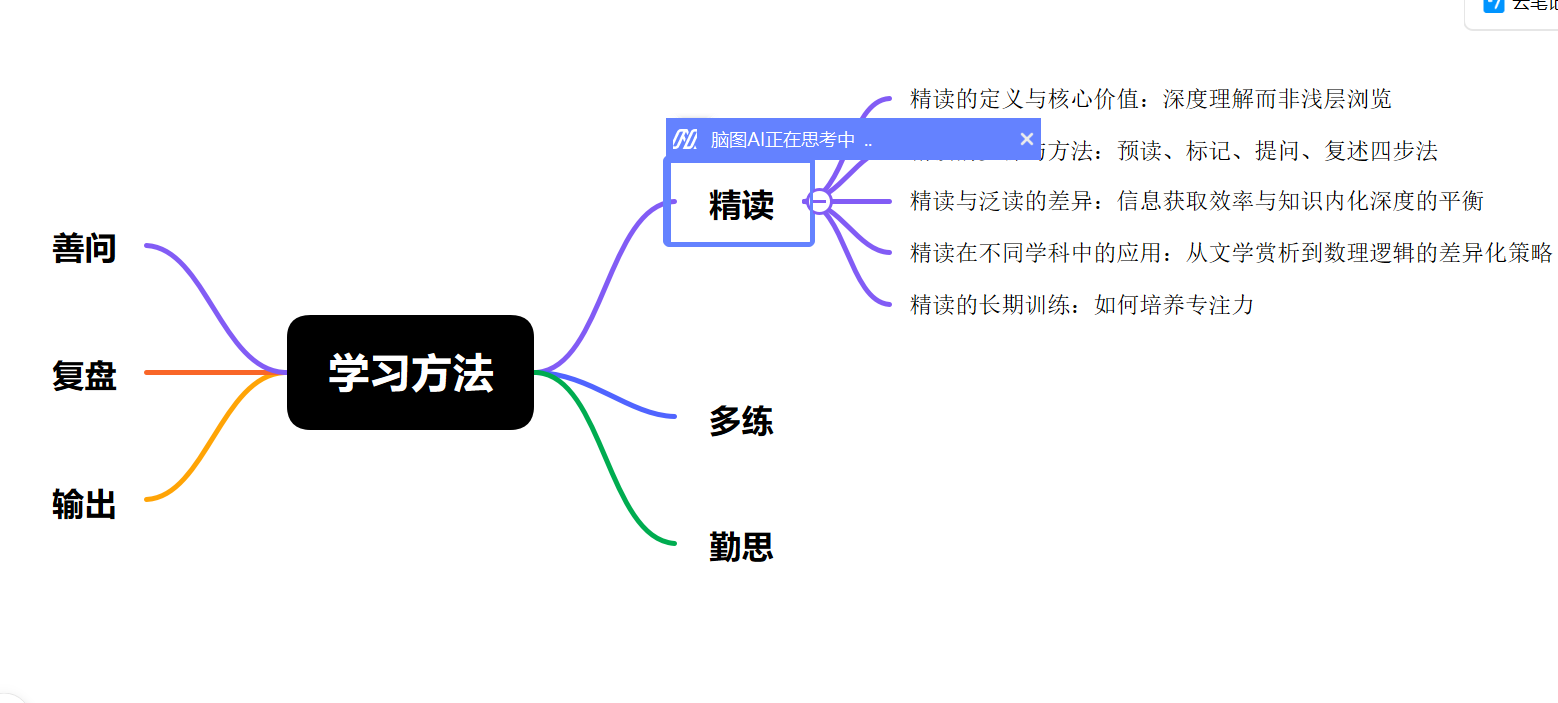
根据选中主题的内容自动生成完整的思维导图。
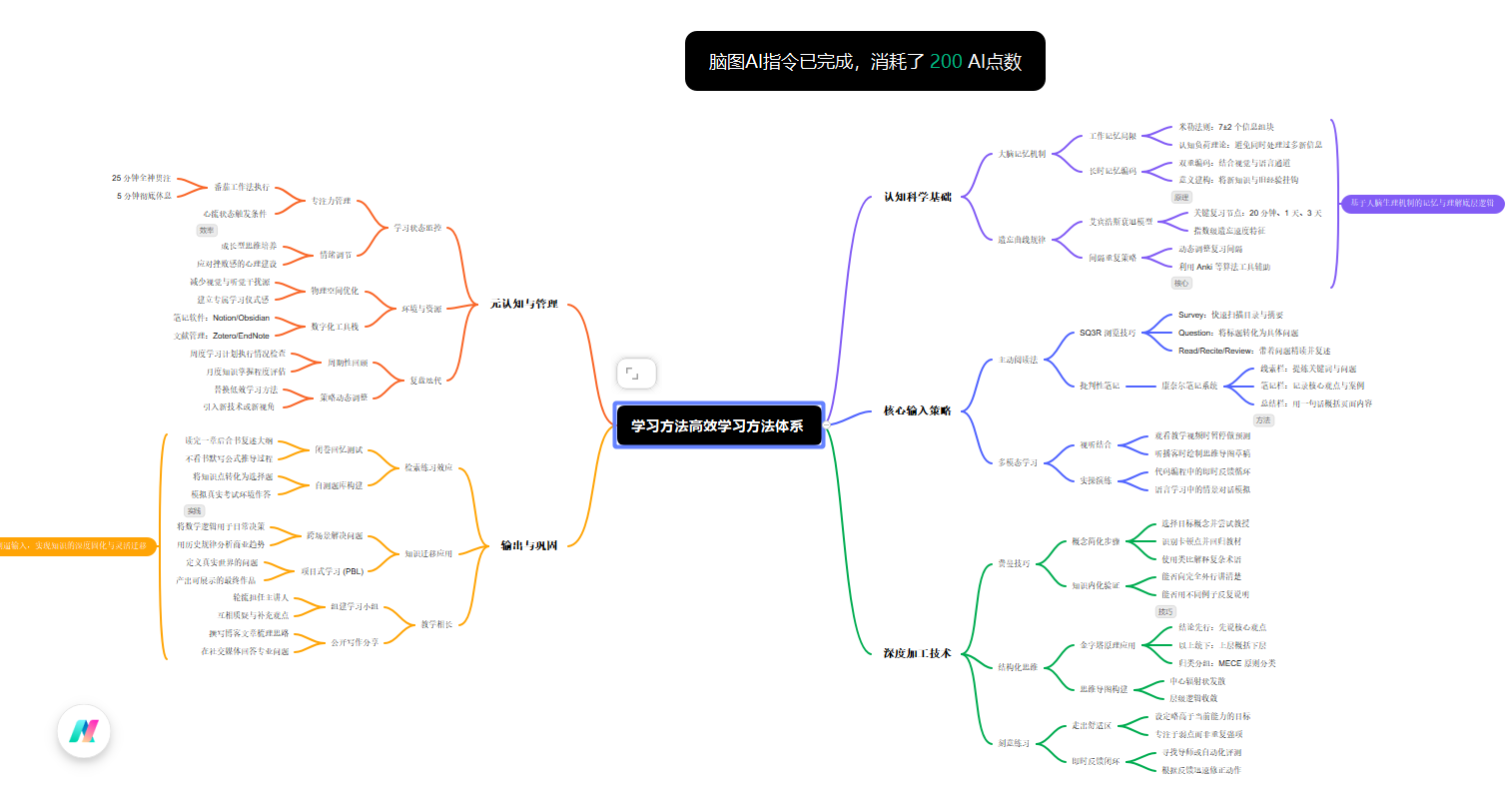
如果选中的是子主题,AI 会以当前主题为基础,在该主题下生成完整的子主题及相关内容。
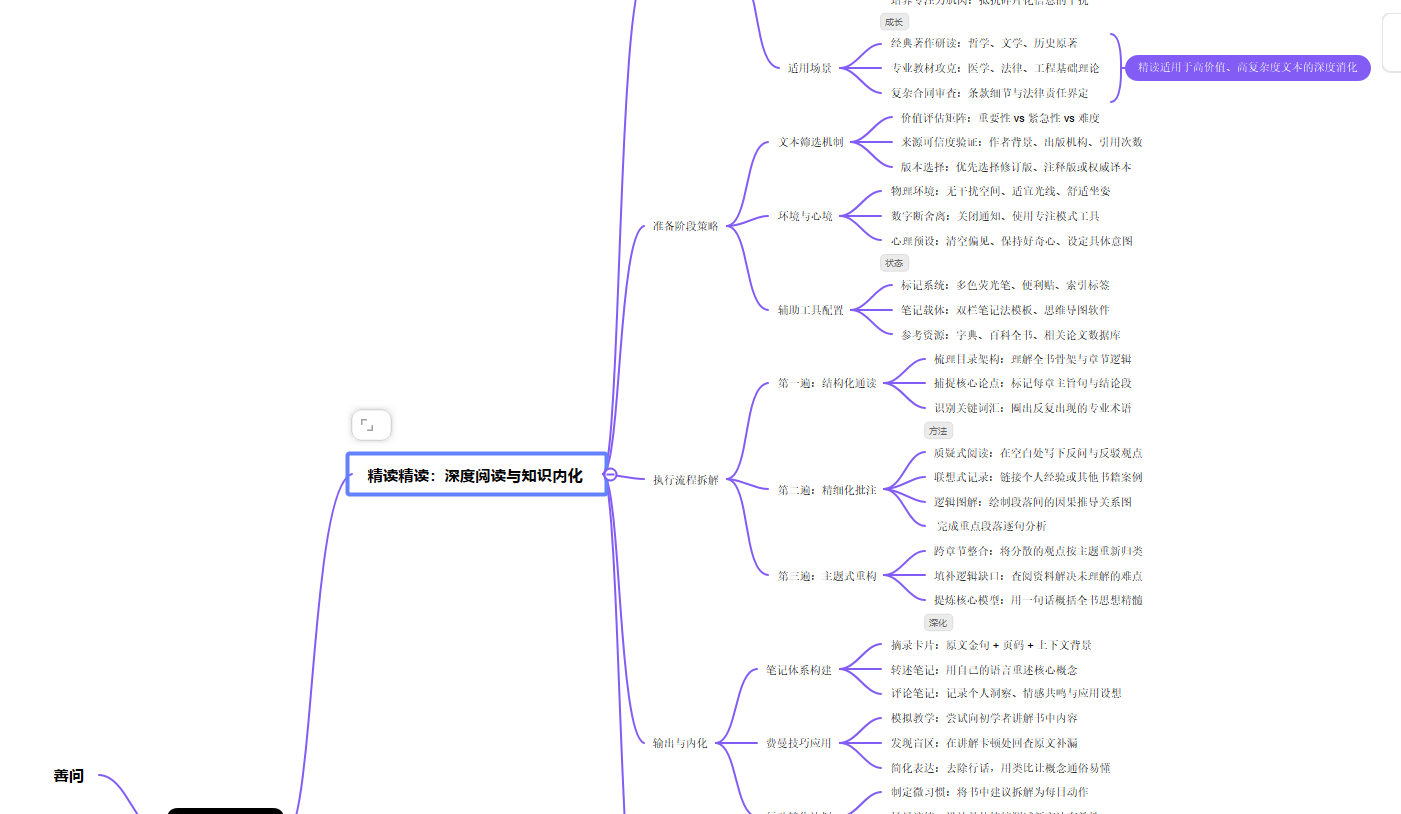
围绕当前主题自动生成 5 个相关问题,并将问题作为子主题添加到导图中,帮助您从不同角度深入分析和梳理内容。
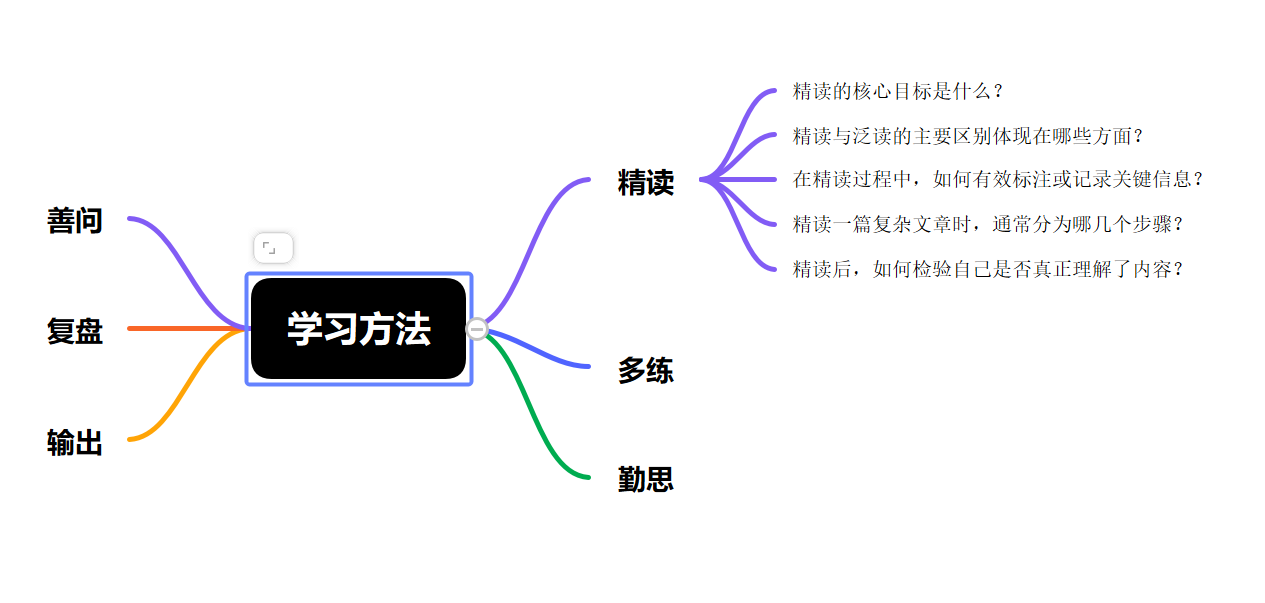
围绕当前主题快速生成 5 个创意方向或内容建议,并将其作为子主题添加到当前导图中。
适合用于头脑风暴、方案策划和内容创作等场景。
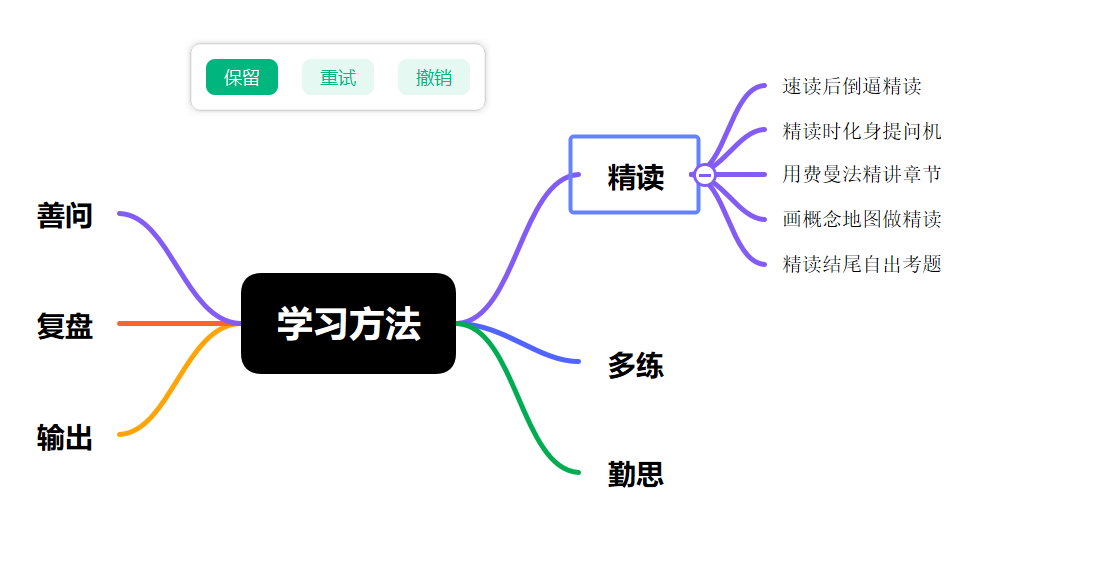
对当前主题文字进行 AI 优化,改善表达方式,使内容更加流畅、完整。
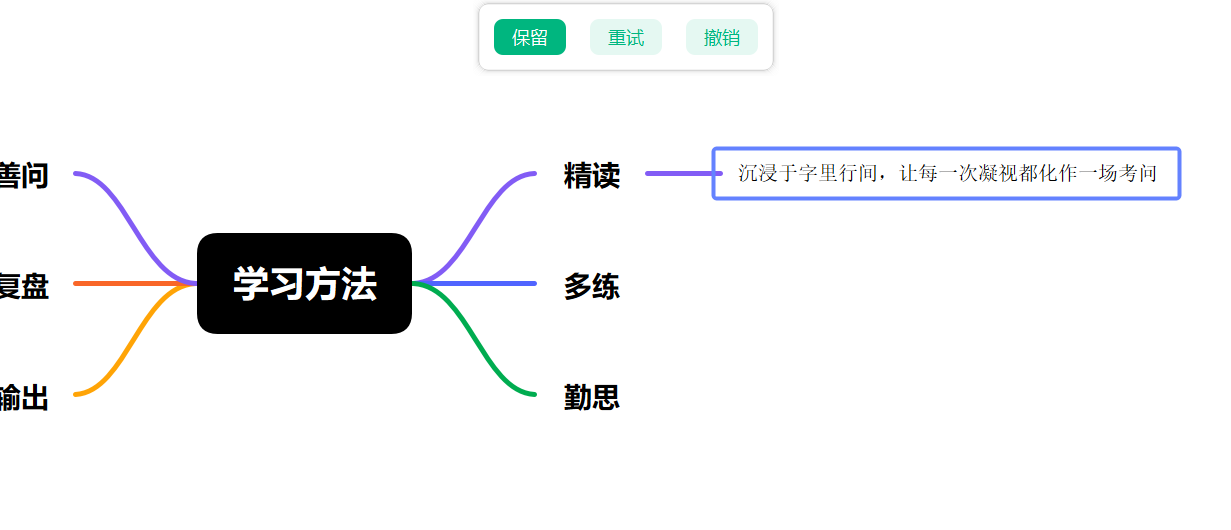
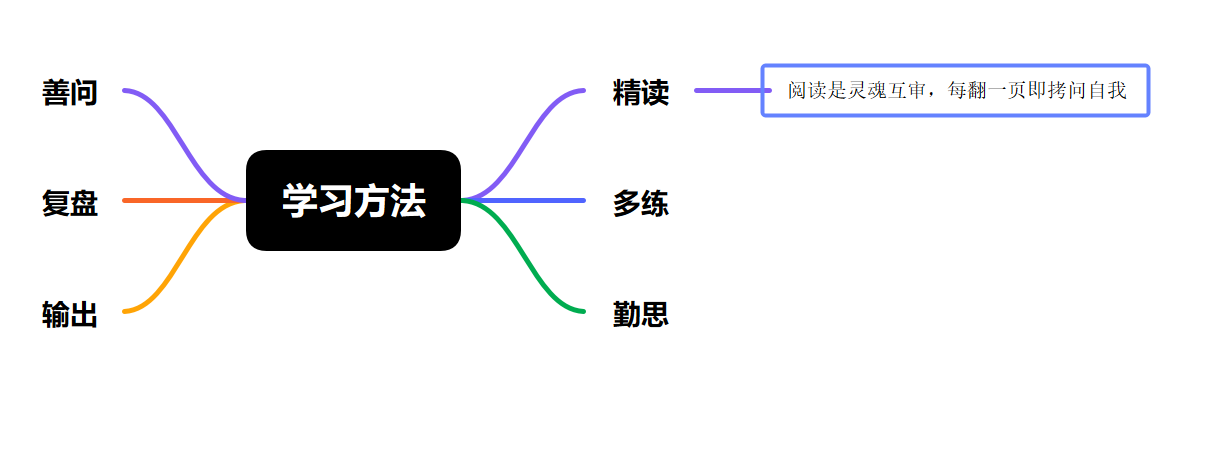
根据实际需求调整主题文字的长度,支持:
精简主题内容:压缩文字,去除冗余信息,让表达更加简洁;
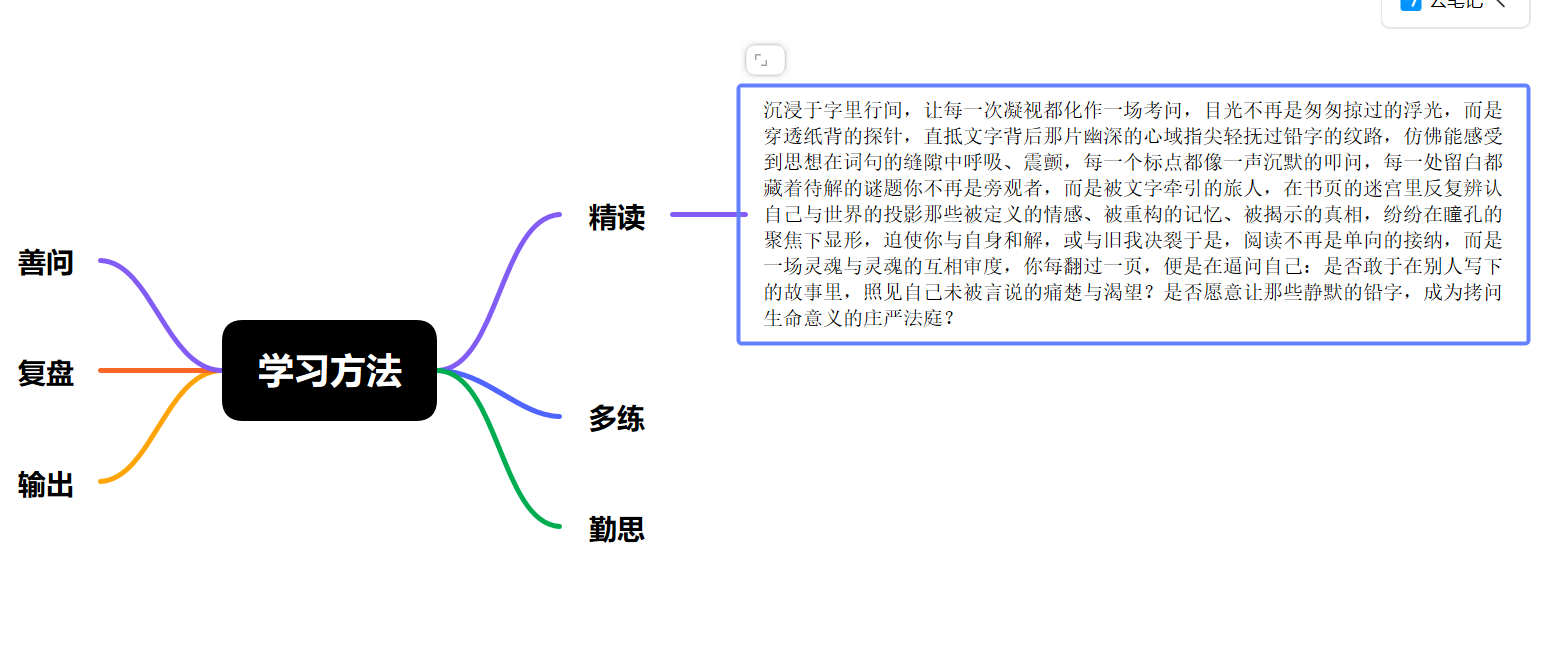
丰富主题内容:扩展相关信息,使主题内容更加完整。
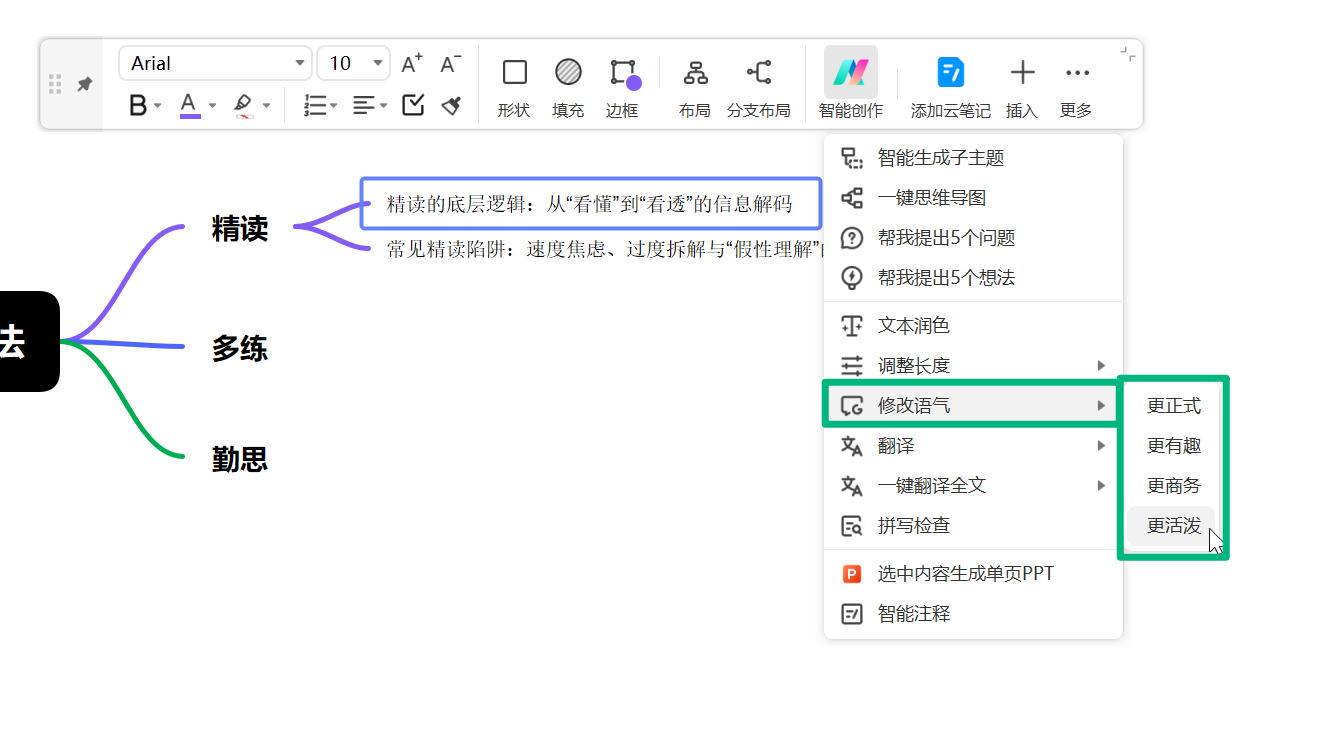
根据不同使用场景调整主题文字的表达风格,支持选择:更正式、更有趣、更商务、更活泼,选择合适的语气后,AI 会按照指定风格重新优化主题内容。
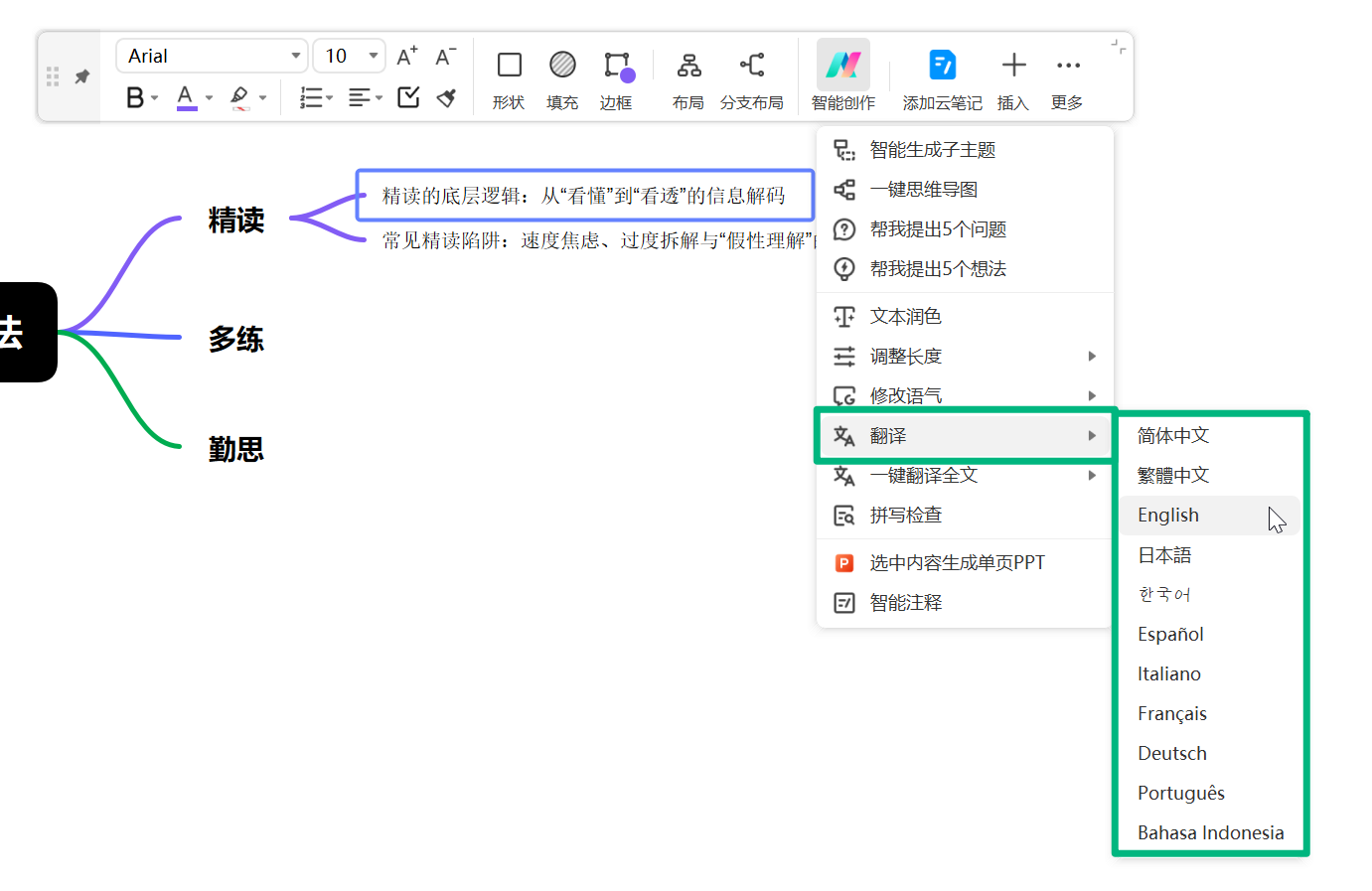
将选中的主题内容快速翻译为指定语言。
目前支持:简体中文、繁体中文、英语、日语、韩语、西班牙语、意大利语、法语、德语、葡萄牙语、印尼语。
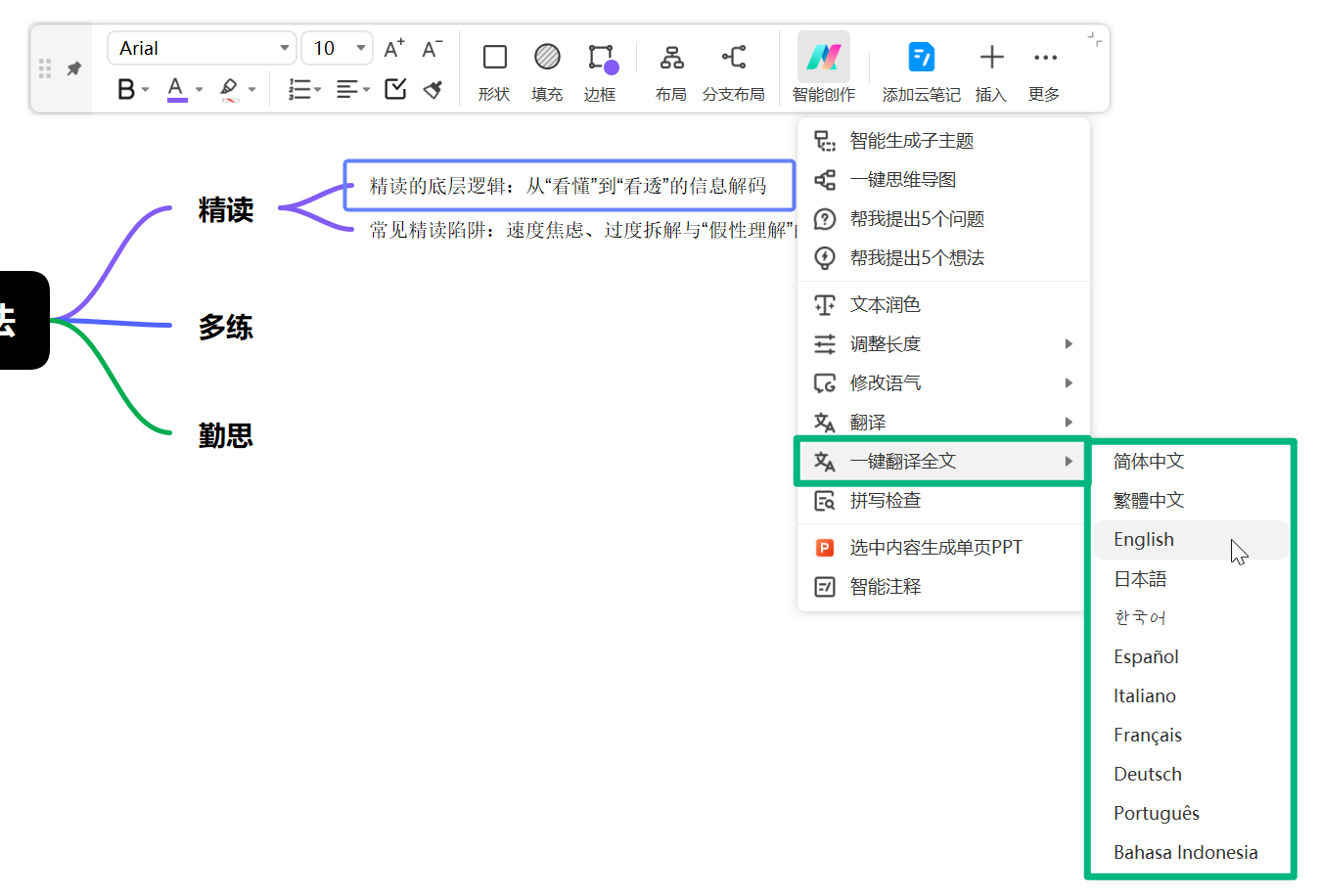
如果需要翻译整份思维导图,可以使用【一键翻译全文】功能。
该功能可以快速翻译思维导图中的全部内容,支持以下语言:简体中文、繁体中文、英语、日语、韩语、西班牙语、意大利语、法语、德语、葡萄牙语、印尼语
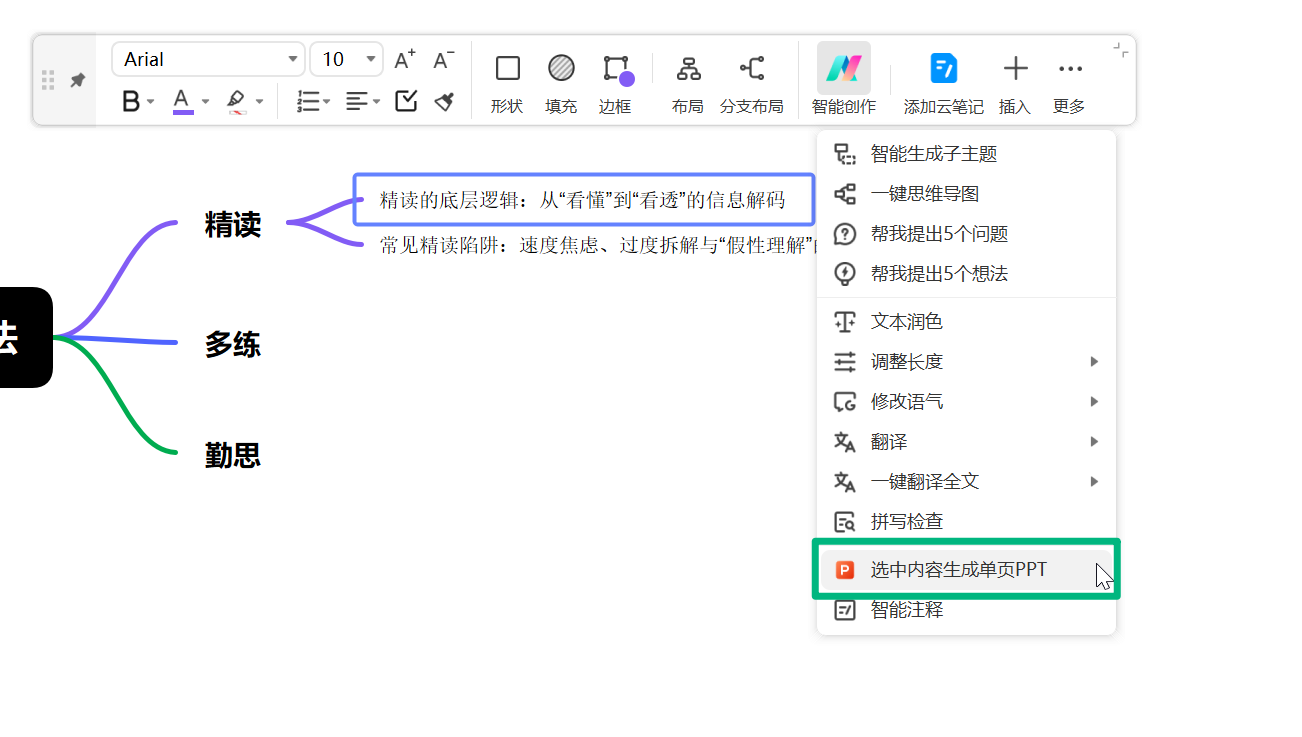
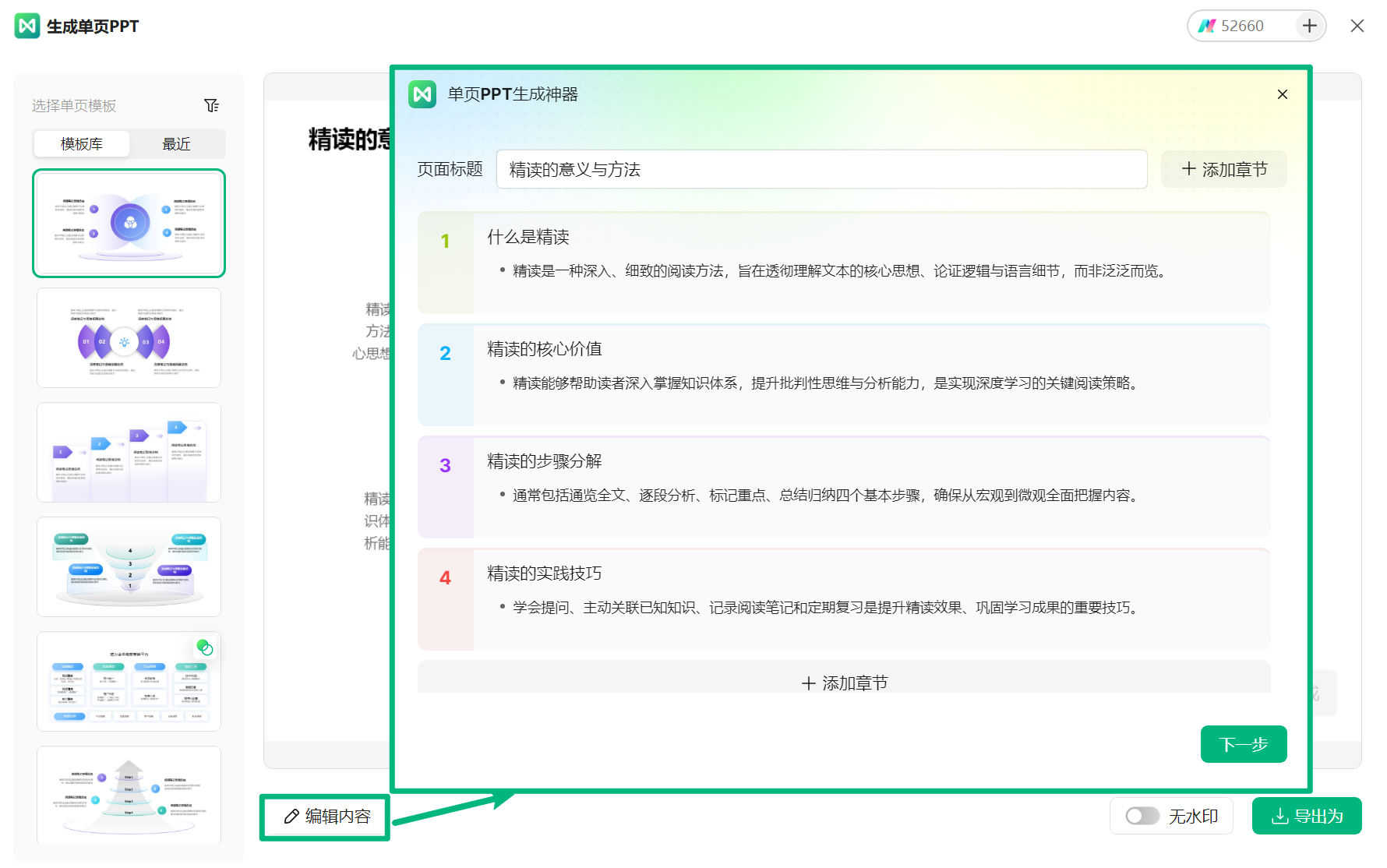
选择主题后,点击【选中内容生成单页 PPT】,即可根据当前主题内容自动生成单页演示文稿。
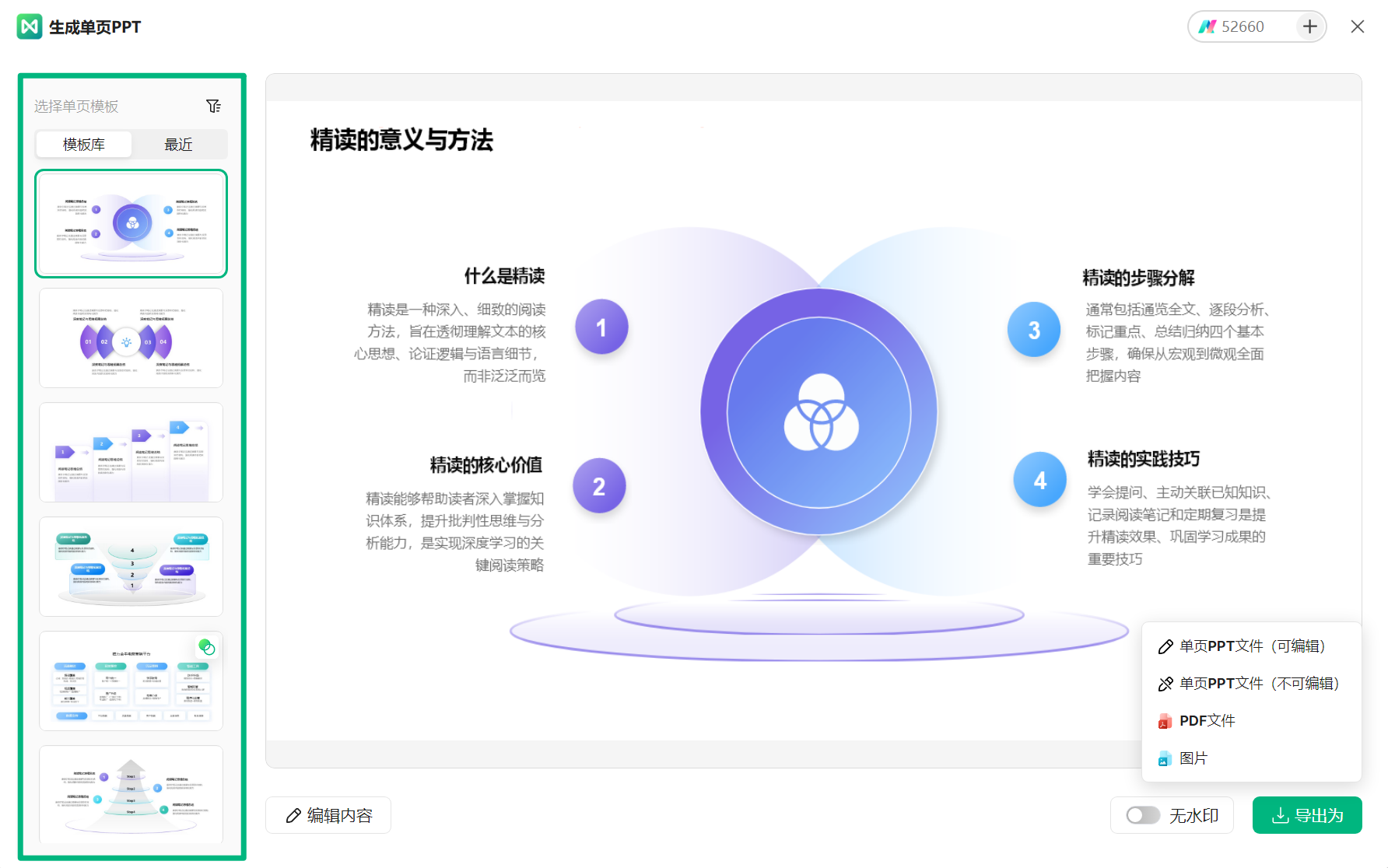
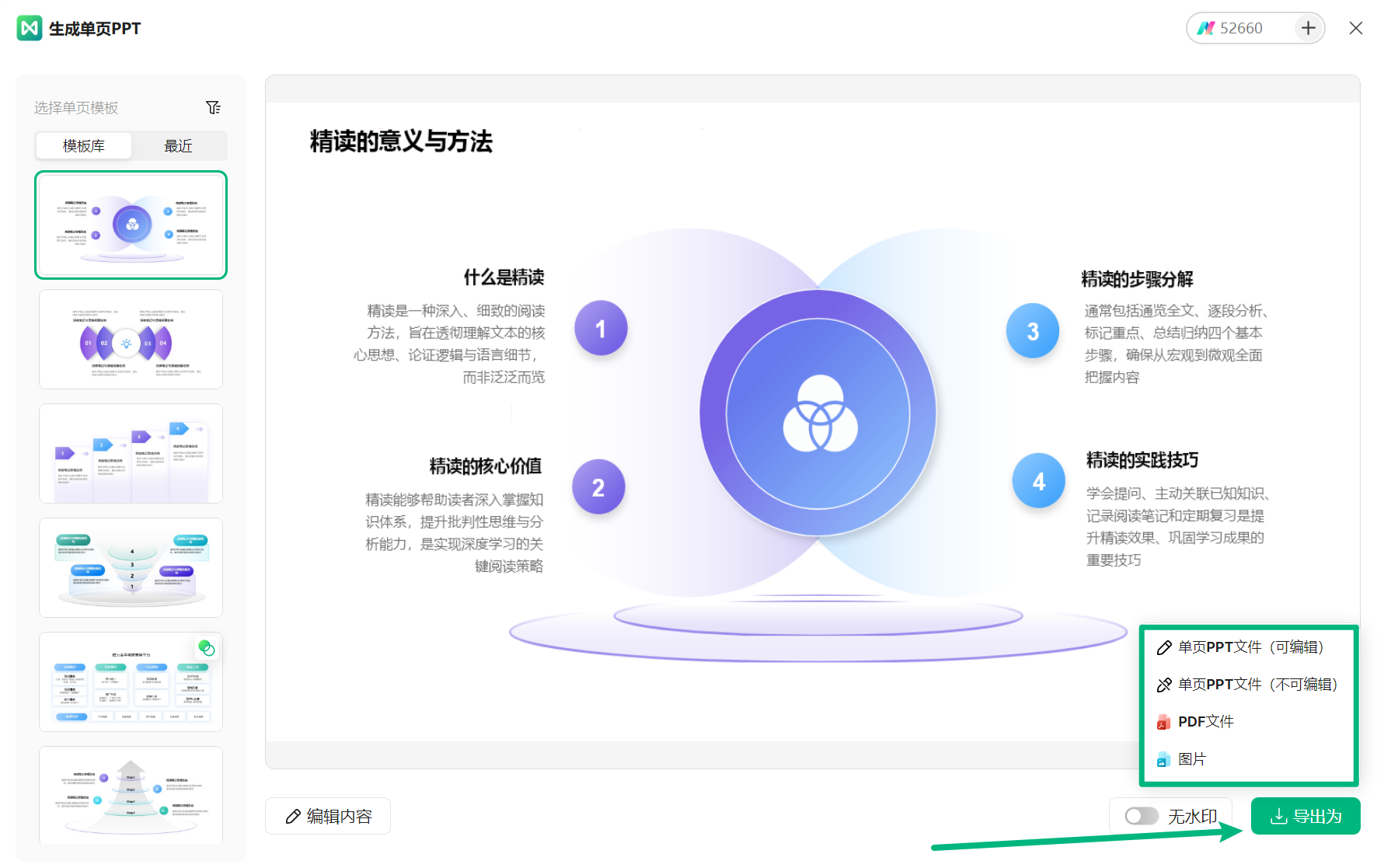
进入生成窗口后,等待 AI 完成内容生成。 生成完成后,您可以选择不同的 PPT 模板。
也可以【编辑内容】,进入编辑窗口进行文案编辑。支持页面标题编辑,章节内容编辑,也可以添加章节,完成编辑后,点击【下一步】。
最后点击【导出为】,可以将生成的内容导出为:单页PPT文件(可编辑)、单页PPT文件(不可编辑)、PDF 文件、图片。
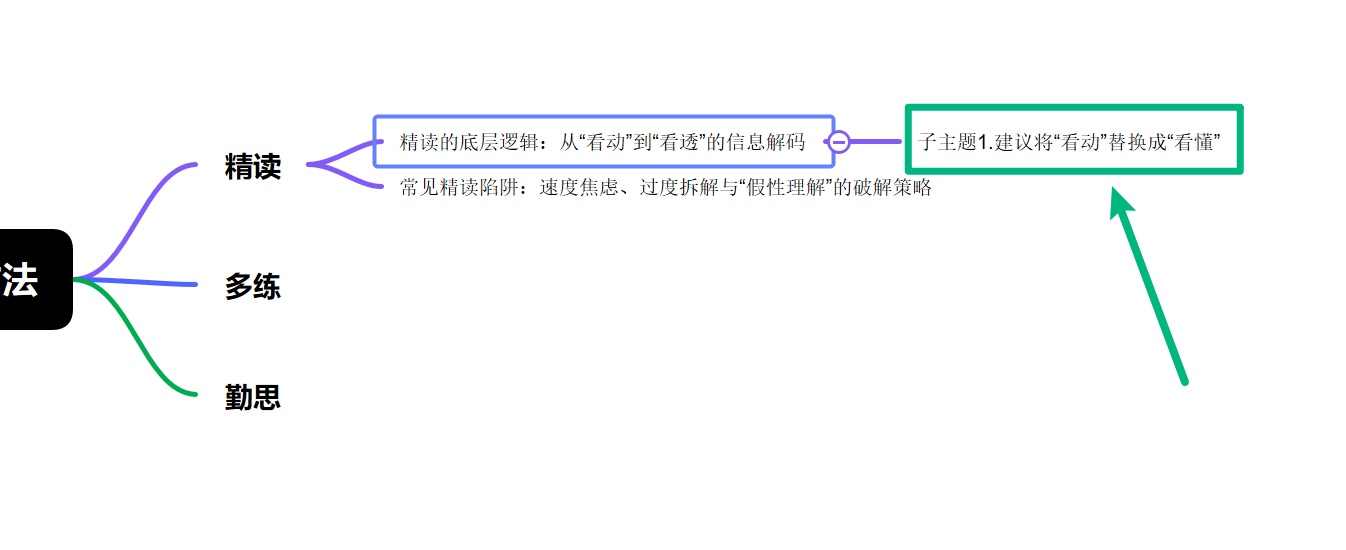
点击【拼写检查】后,AI 会自动检查当前主题中的拼写错误,并提供相应的修改建议。
检查结果会以子主题的形式展示,您可以根据建议进一步修改主题内容。
选中需要添加注释的主题,点击【智能注释】。
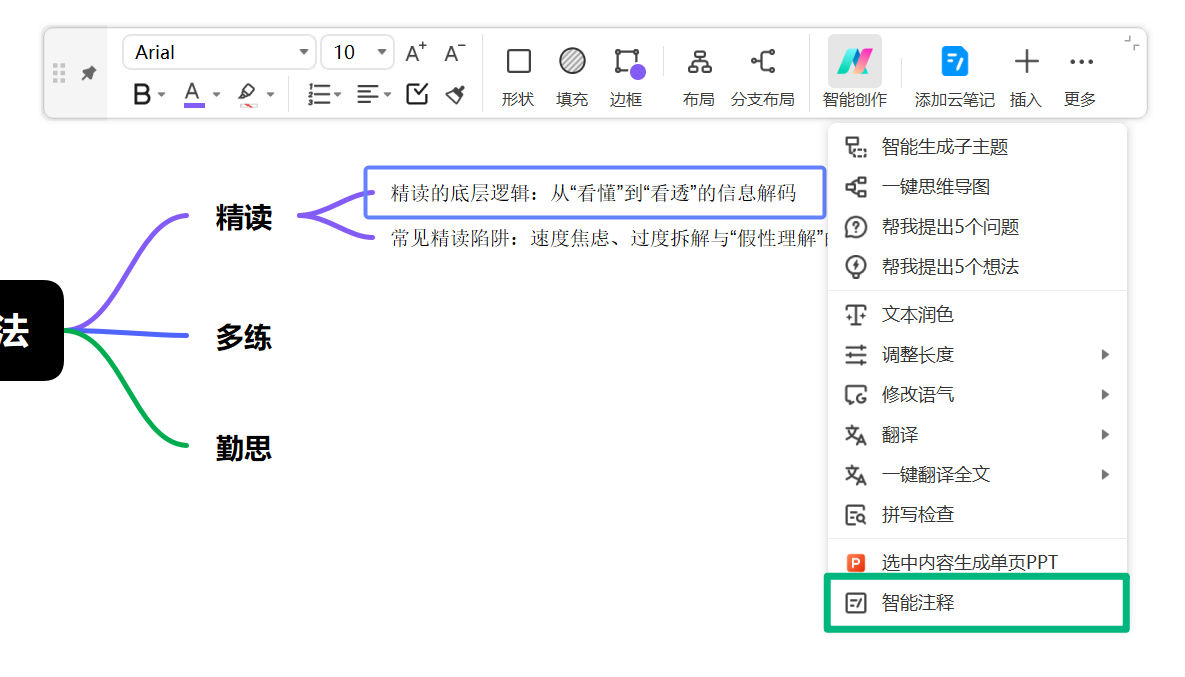
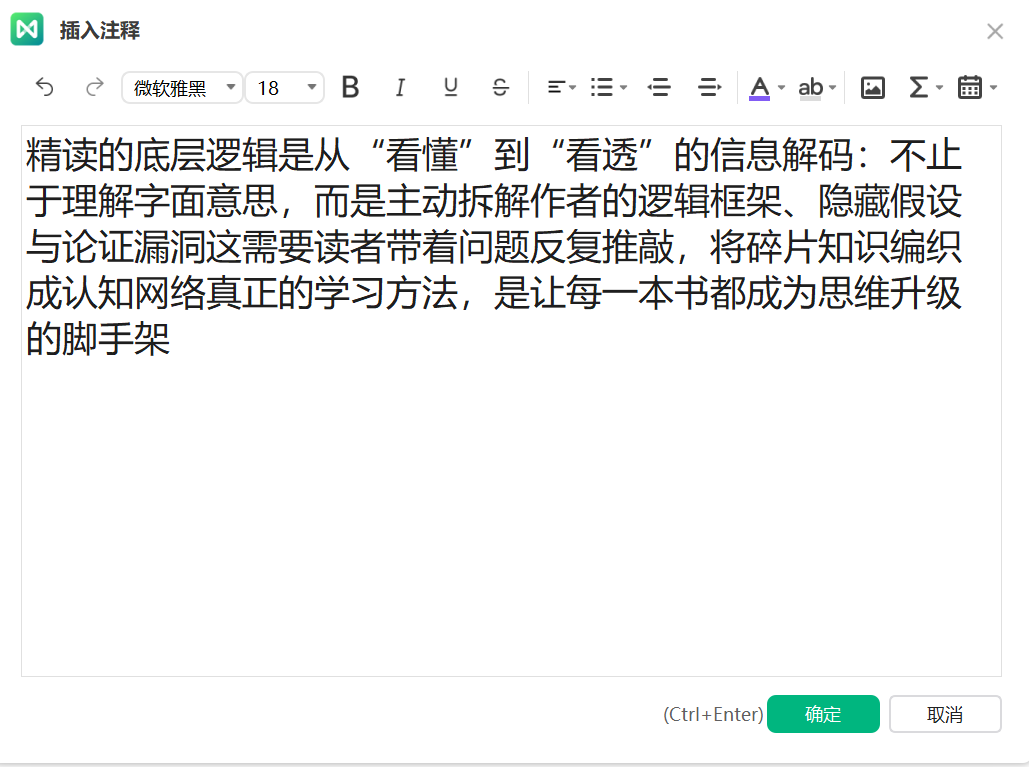
AI 会打开插入注释窗口,并根据当前主题内容自动生成相关注释信息,帮助补充主题说明。