Windows版 用户指南
-
开始使用万兴脑图
-
插入主题
-
插入元素
-
导图布局
-
主题样式
-
导图社区
-
查看与演示模式
-
任务管理
-
资源管理
-
任务编辑
-
甘特图
-
任务看板模式
-
-
手绘导图模式
-
云笔记
-
万兴脑图AI
-
文档常用操作
-
导入/导出/云文件
-
导入与保存
-
恢复与导出
-
云端与其他
-
-
打印与分享
-
AI导出
Windows 版
遍历模式
万兴脑图【遍历模式】是一种专为思维导图演示设计的功能,可以帮助演示者按照主题或分支逐步展示导图内容。开启遍历模式后,当前展示内容会被突出显示,其余区域自动弱化,让观众能够更加集中关注演示重点。
万兴脑图支持两种遍历方式:
- 遍历主题:聚焦单个主题进行展示,适合逐层讲解导图中的关键节点。
- 遍历分支:聚焦完整分支进行展示,适合展示某一主题下的详细内容结构。

一、遍历主题
【遍历主题】模式可以将导图中的单个主题进行重点展示,使受众更加专注于当前讲解内容。
步骤 1 开启遍历主题
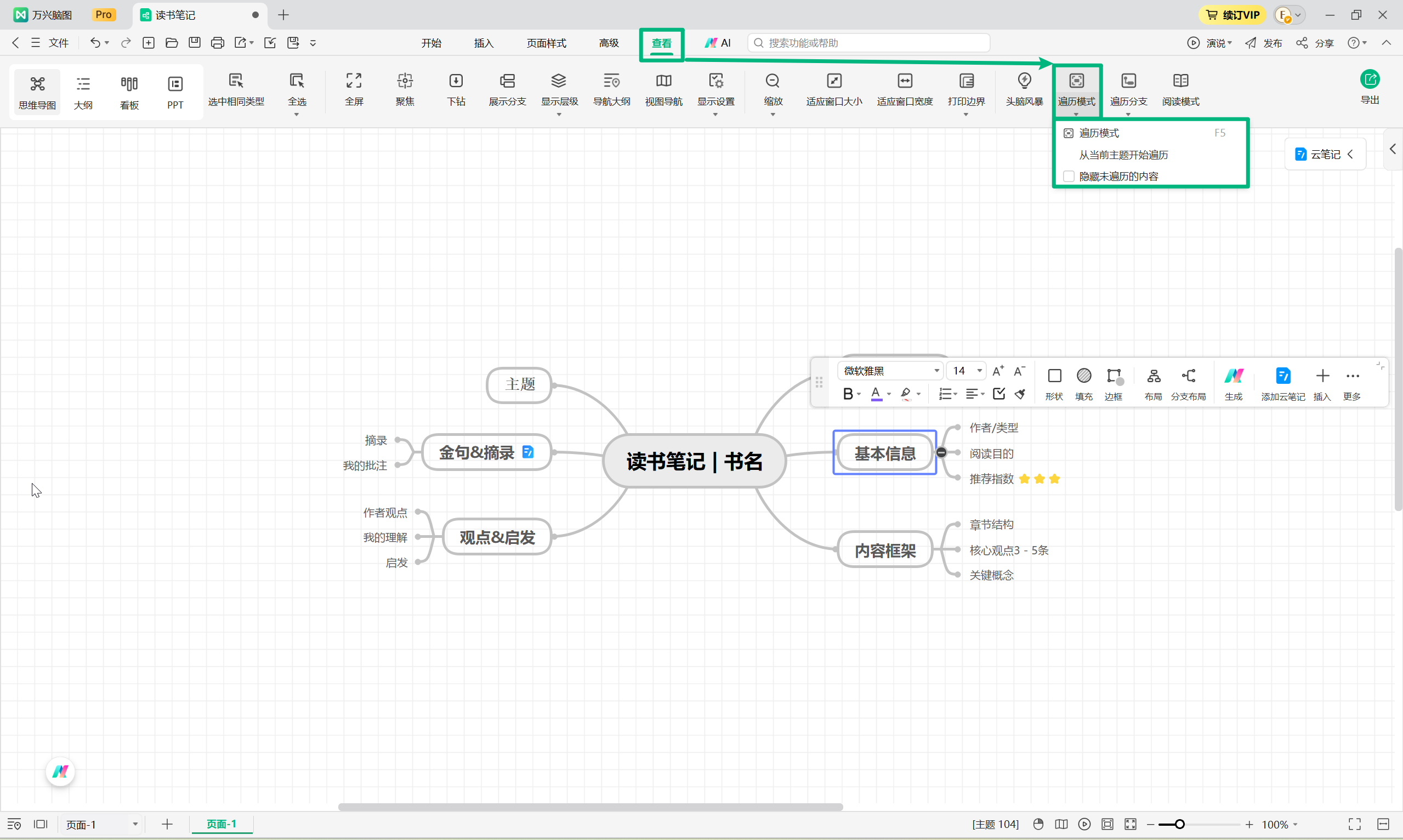
打开万兴脑图文件,在顶部工具栏中依次选择:【查看】 > 【遍历模式(F5)】。
进入遍历主题设置界面后,可以选择以下方式开始遍历:
- 从头开始:从导图中心主题开始依次展示。
- 从当前分支主题遍历:从当前选中的主题位置开始展示。
同时,您还可以开启【隐藏未遍历的内容】,在演示过程中隐藏尚未展示的部分,让内容呈现更加集中。
步骤 2 使用遍历主题进行演示
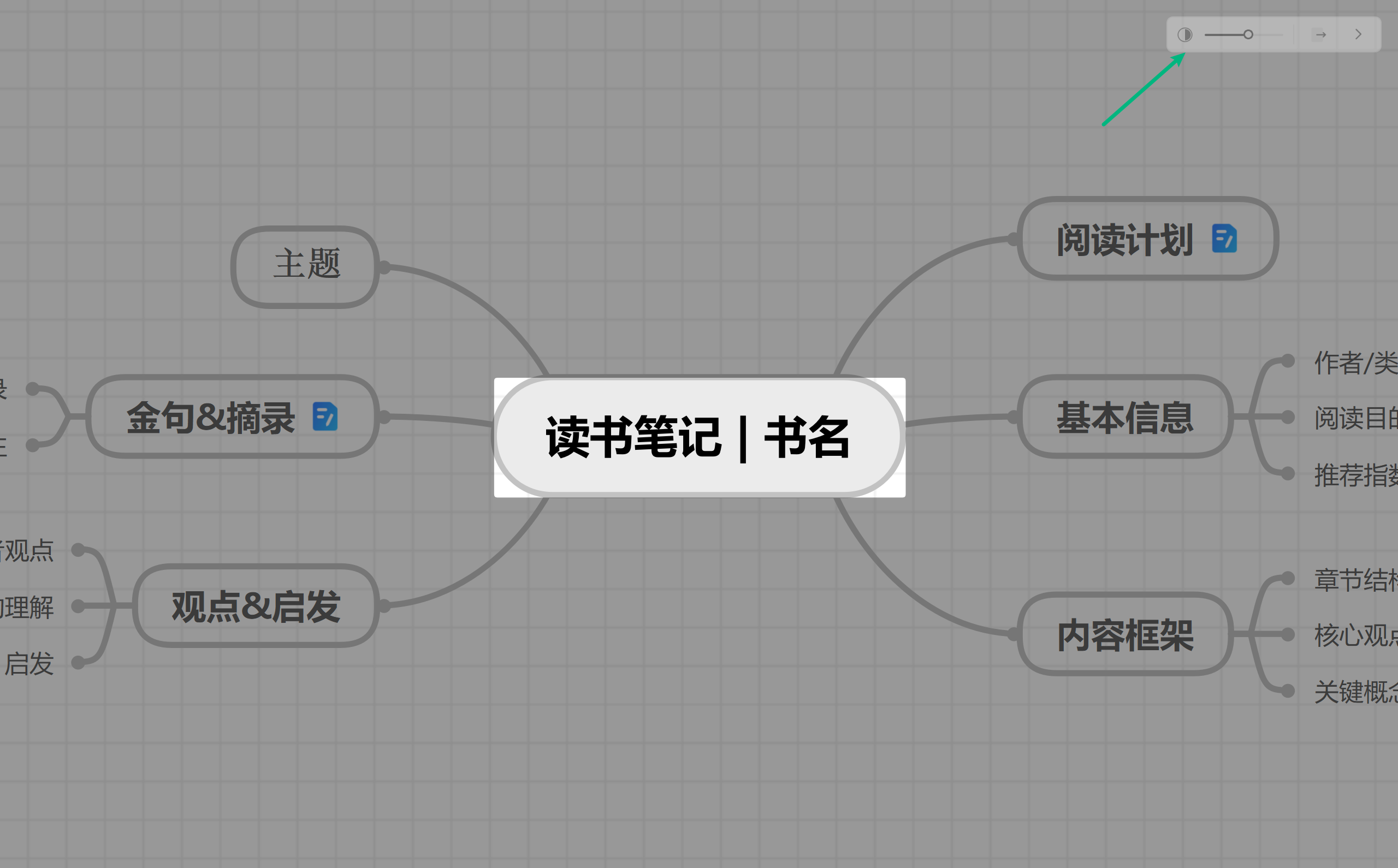
进入遍历界面后:
- 当前遍历中的主题会自动高亮显示并居中展示;
- 其他未关注区域会自动置灰;
- 可以通过右上角滑杆调整置灰区域的亮度。
在遍历的演示过程中,您可以通过以下方式切换主题:
- 按下空格键或 Enter 键:依次查看下一个主题。
- 使用方向键 ↑ ↓ ← →:自由切换至需要查看的主题。
步骤 3 退出遍历主题
完成演示后,按键盘 Esc 键即可退出遍历模式,返回普通编辑界面。
二、遍历分支
【遍历分支】模式可以针对导图中的完整分支进行重点展示,适用于需要讲解某一主题下多个关联内容的场景。
步骤 1 开启遍历分支
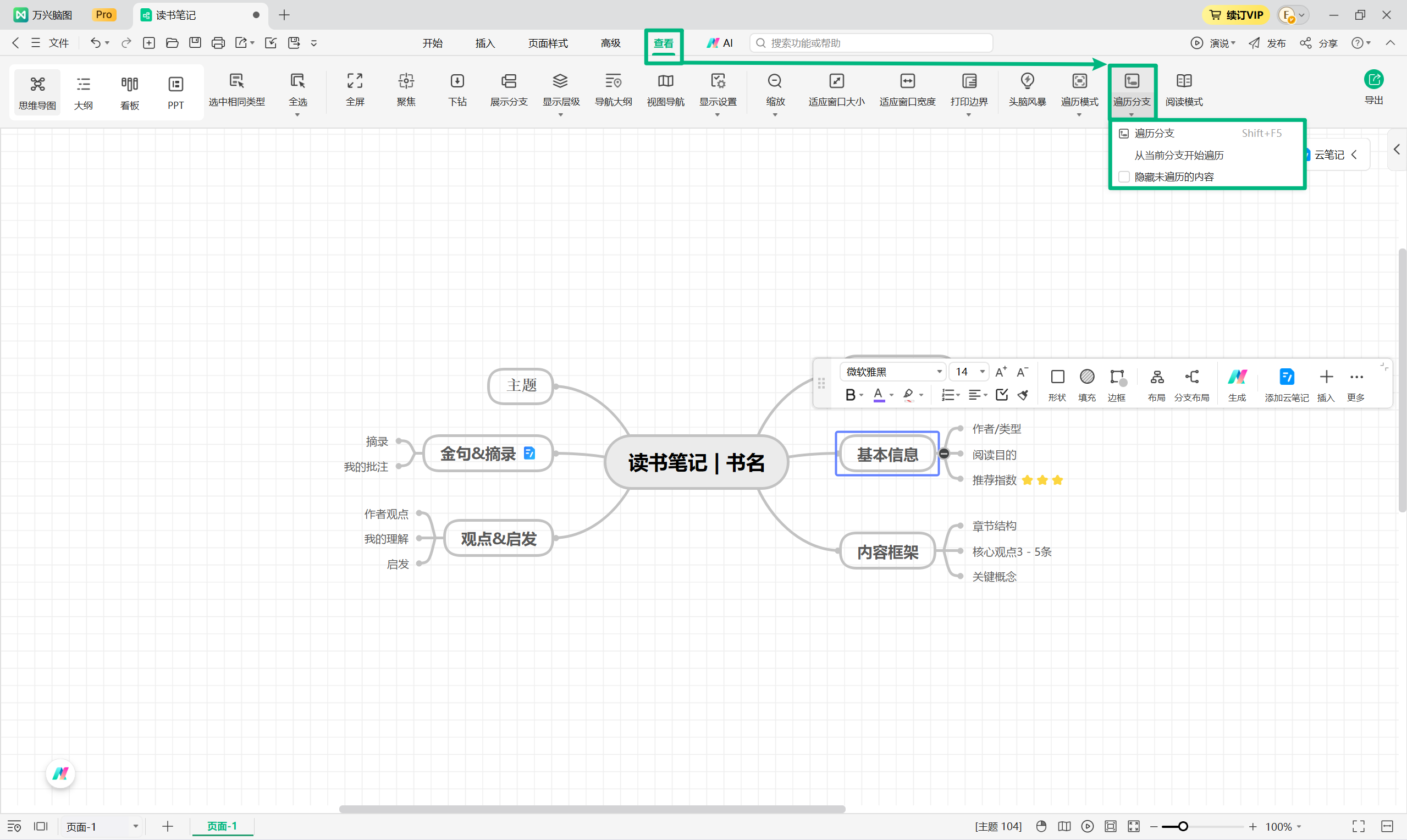
打开万兴脑图文件,在顶部工具栏中依次选择:【查看】 > 【遍历分支(Shift+F5)】。
进入遍历分支模式后,可以选择:
- 从头开始:从导图整体结构开始展示。
- 从当前分支开始遍历:从当前选中的分支位置开始展示。
同时支持开启【隐藏未遍历的内容】,避免展示过程中出现过多无关信息。
步骤 2 使用遍历分支进行演示
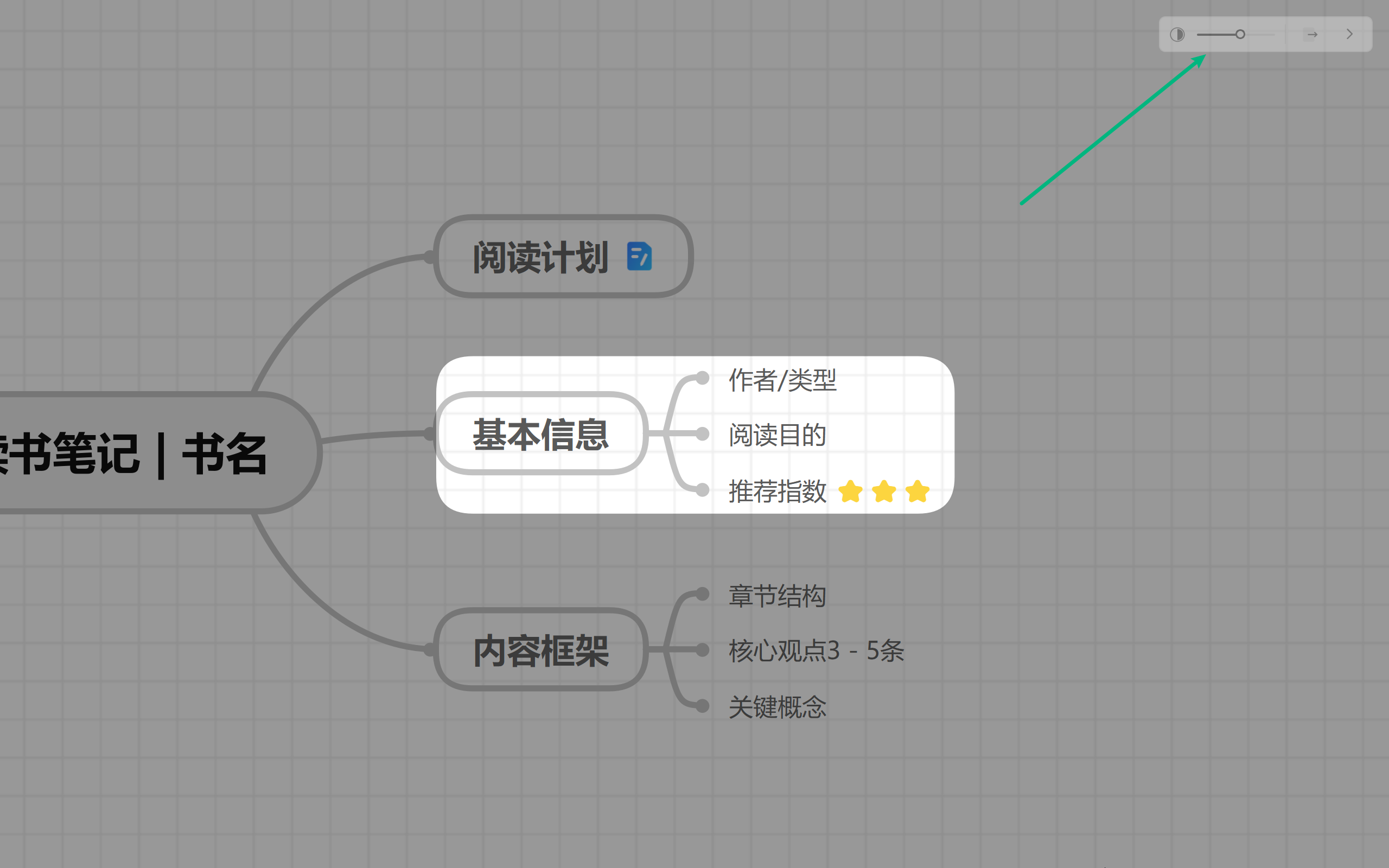
进入遍历界面后:
- 当前遍历中的分支会自动高亮显示并居中展示;
- 其他区域会自动置灰;
- 可通过右上角滑杆调整背景置灰亮度。
在分支演示过程中:
- 按下空格键或 Enter 键:逐一查看各个分支内容。
- 使用方向键 ↑ ↓ ← →:移动到指定分支进行查看。
退出遍历分支
如需结束演示,可直接按下键盘 Esc 键退出遍历模式。
万兴脑图遍历模式能够帮助用户将复杂导图转化为更清晰、更具演示感的展示流程:
- 遍历主题:适合逐点讲解核心内容。
- 遍历分支:适合展示完整逻辑结构。
通过高亮聚焦、背景弱化以及快捷键控制,可以让思维导图演示更加直观、高效,适用于课程讲解、工作汇报、项目展示等多种场景。


