-
开始使用万兴脑图
-
插入主题
-
插入元素
-
导图布局
-
主题样式
-
导图社区
-
查看与演示模式
-
任务管理
-
资源管理
-
任务编辑
-
甘特图
-
任务看板模式
-
-
手绘导图模式
-
云笔记
-
万兴脑图AI
-
文档常用操作
-
导入/导出/云文件
-
导入与保存
-
恢复与导出
-
云端与其他
-
-
打印与分享
-
AI导出
设置甘特图选项
使用万兴脑图的甘特图视图时,您可以根据项目需求调整甘特图的显示方式,例如设置日期格式、时间单位以及工作日和休息日等。
通过调整时间单位,可以将项目时间轴按照不同粒度进行显示。例如,短期项目可以选择天等较小的时间单位,长期项目则可以选择月或年,以便更直观地查看项目整体周期。
您可以通过【甘特图选项】功能调整相关设置。

一、打开甘特图选项
您可以通过以下两种方式打开【甘特图选项】。
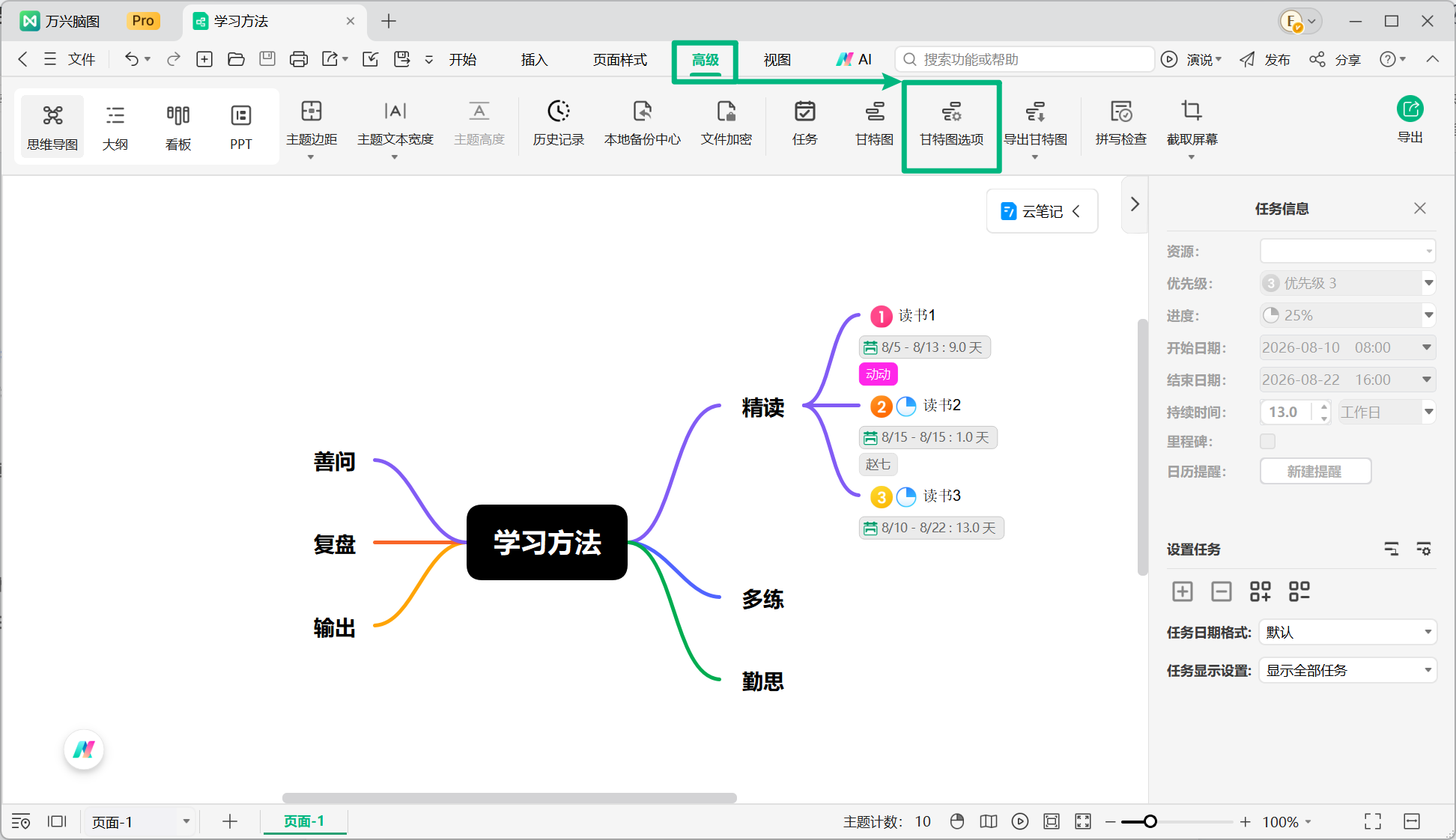
打开【甘特图】视图,点击顶部导航栏中的【高级】,然后选择【甘特图选项】,即可打开甘特图选项窗口。
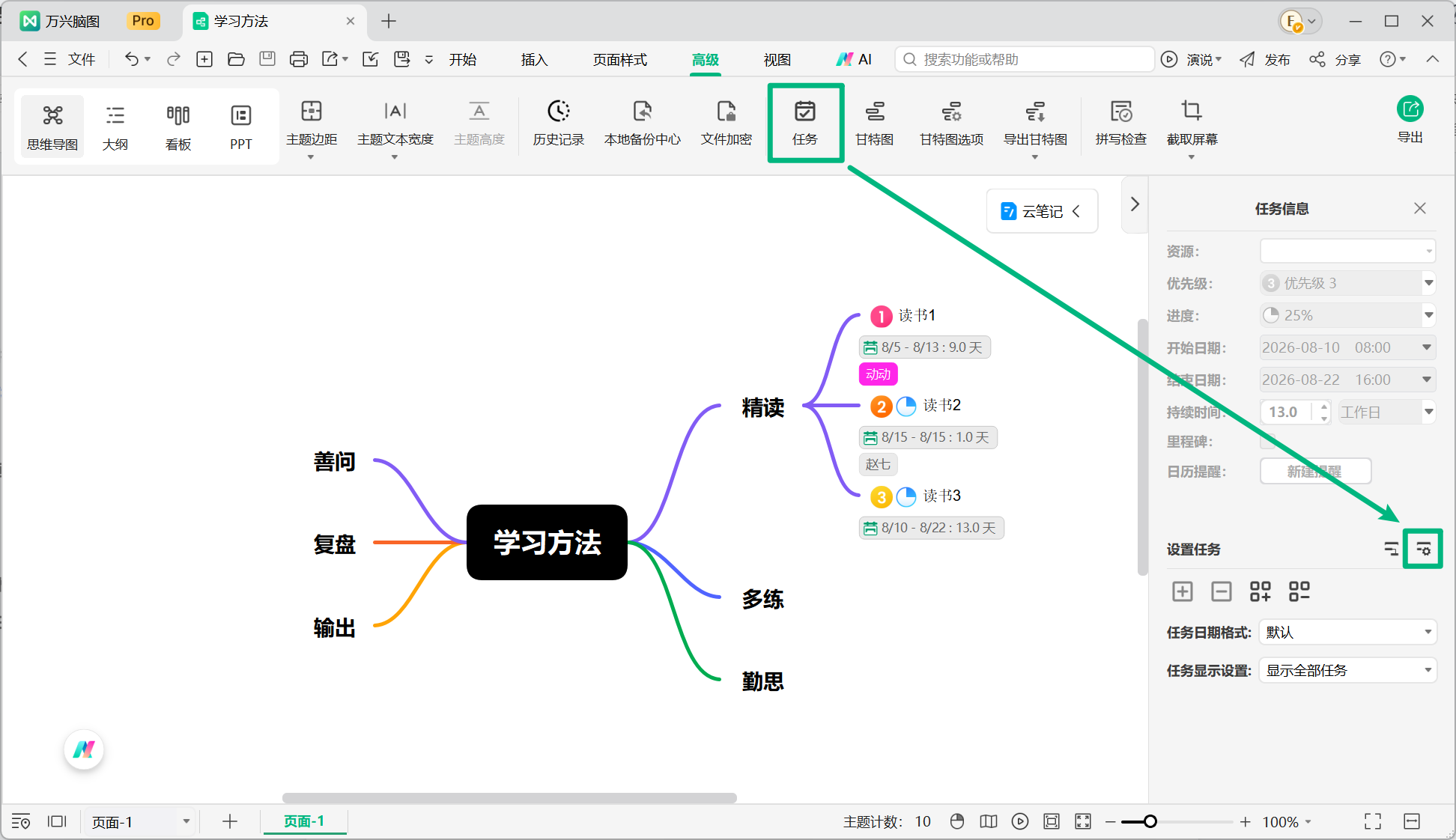
选中主题中的任务,在右侧任务面板中找到并点击【设置甘特图选项】图标,即可打开甘特图选项窗口。
二、调整甘特图设置
在【甘特图选项】窗口中,您可以根据项目需求调整日期、时间单位以及工作日等设置。
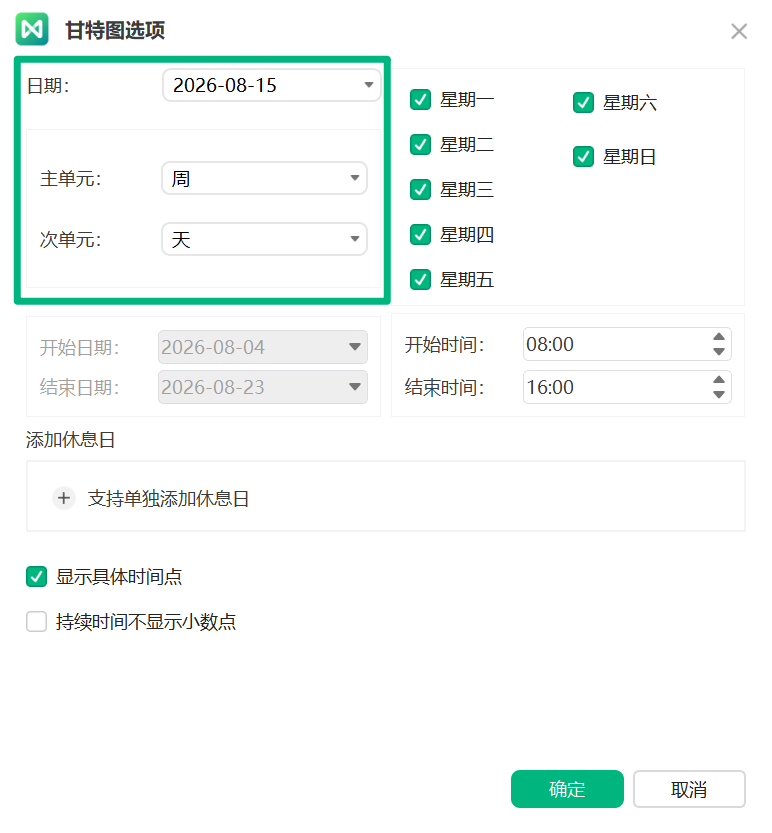
设置日期格式:点击【日期】下拉列表,根据需要选择合适的日期格式。
设置时间单位:如果希望按照天查看甘特图时间轴,点击【主单位】下拉列表,然后选择【天】。根据项目周期和任务安排,您也可以选择其他时间单位。
注意:
调整【主单位】后,【次单位】会随之自动调整。如果需要使用其他时间粒度,也可以点击【次单位】下拉列表进行调整。
您可以根据实际工作安排设置每周的工作日。
在工作日设置区域中,勾选周一至周日对应的复选框,即可将相应日期设置为工作日。
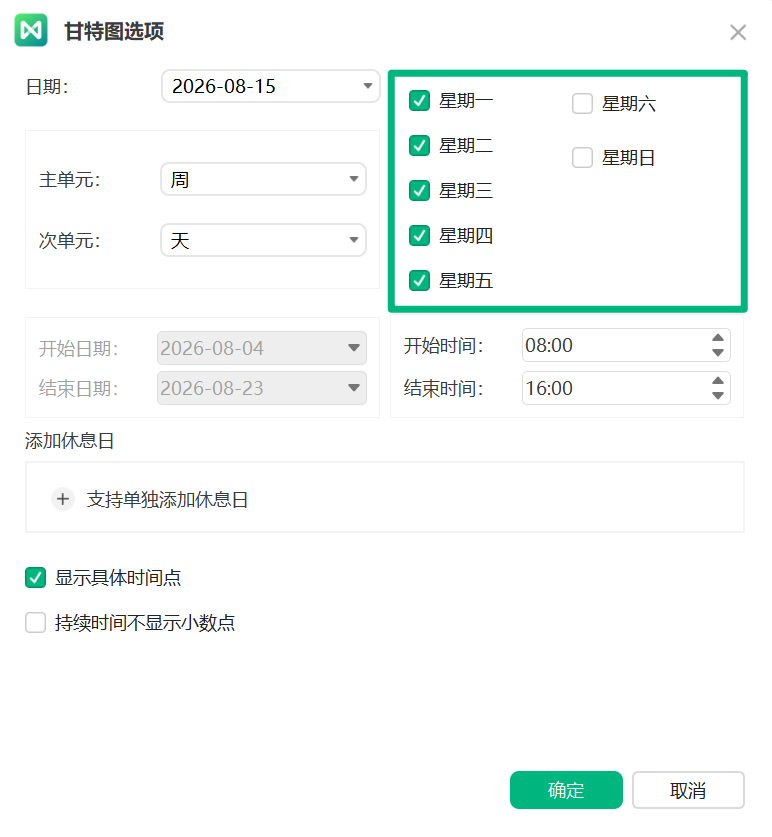
对于非工作日,请取消勾选对应日期,系统会在甘特图中对这些日期进行区分显示。
如果项目中存在法定节假日、公司假期或其他临时休息日,可以单独添加休息日。
在【添加休息日】下方点击【+】按钮,然后设置休息日名称、开始时间和结束时间。
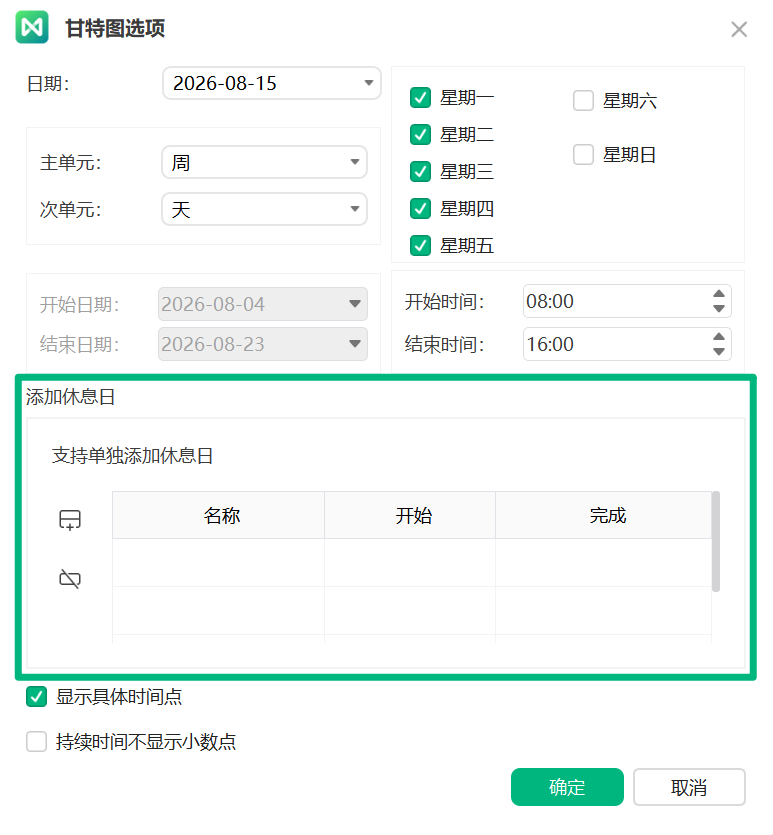
设置完成后,该时间段将作为休息日显示在甘特图中。
三、应用甘特图设置
完成日期、时间单位和工作日等设置后,点击【确定】即可应用设置。
甘特图会根据新的选项重新显示时间轴和任务安排,帮助您更直观地查看项目周期、任务时间以及工作日安排。


