Windows版 用户指南
-
开始使用万兴脑图
-
插入主题
-
插入元素
-
导图布局
-
主题样式
-
导图社区
-
查看与演示模式
-
任务管理
-
资源管理
-
任务编辑
-
甘特图
-
任务看板模式
-
-
手绘导图模式
-
云笔记
-
万兴脑图AI
-
文档常用操作
-
导入/导出/云文件
-
导入与保存
-
恢复与导出
-
云端与其他
-
-
打印与分享
-
AI导出
Windows 版
AI 云笔记智能创作
万兴脑图云笔记的智能创作助手可以让云笔记内容创建与整理更加智能高效。通过 AI,您可以根据思维导图中的主题快速生成笔记内容,并对已有内容进行润色、扩展、精简等操作,帮助您更高效地补充思维导图中的详细信息。
借助 AI,您无需从零开始编写内容。AI 可以结合当前主题分析内容并生成相关说明,适用于知识整理、头脑风暴、项目规划等多种场景。

一、启动云笔记 AI 智能创作
万兴脑图支持根据选中的主题自动生成笔记内容,可以快速创建背景说明、补充信息或扩展思路。
步骤 1创建笔记
首先,在思维导图中创建云笔记或直接新建云笔记。关于云笔记的创建方法,请参考 云笔记创建与添加指南 >>>。
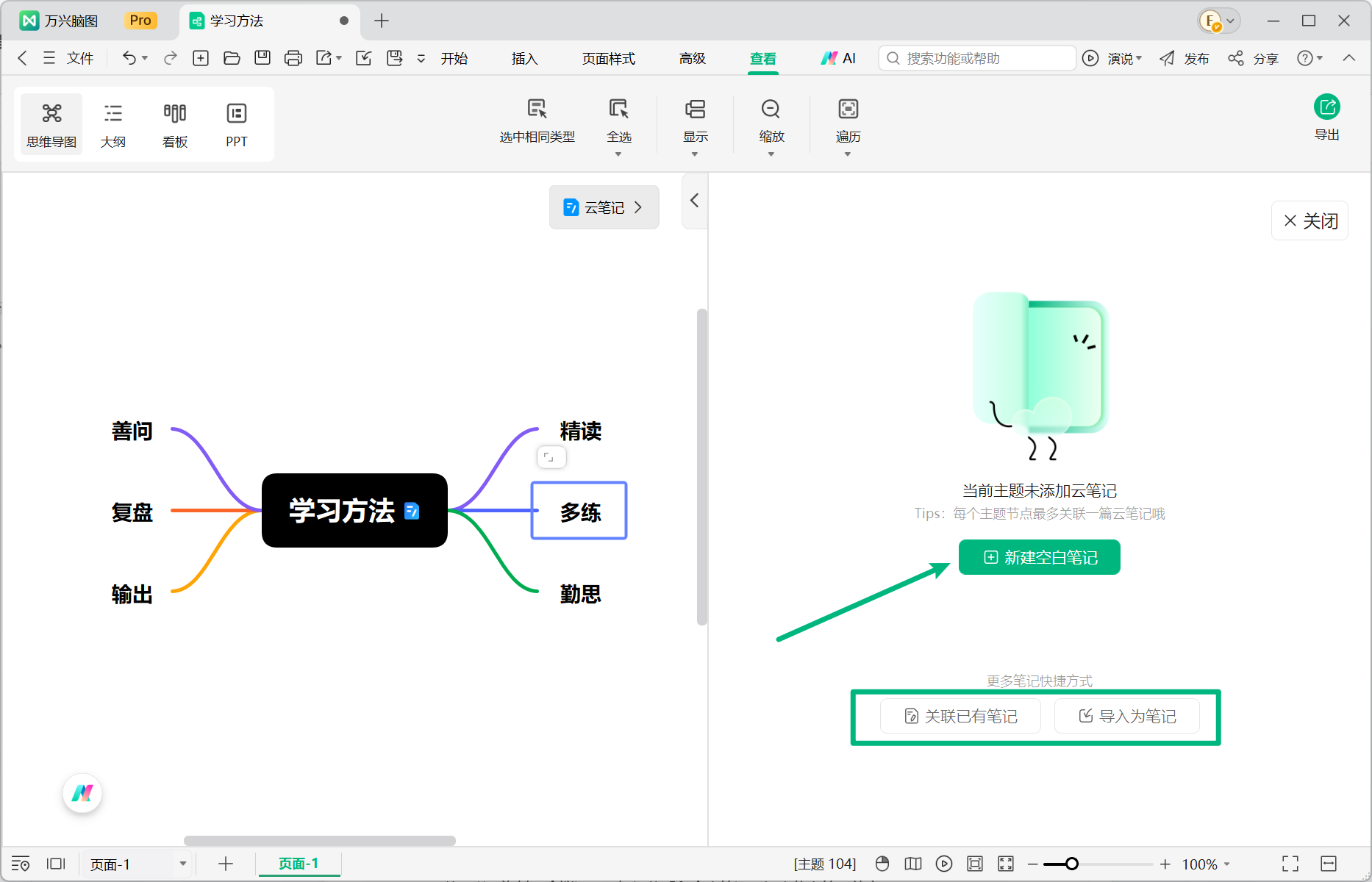
步骤 2输入需求并生成内容
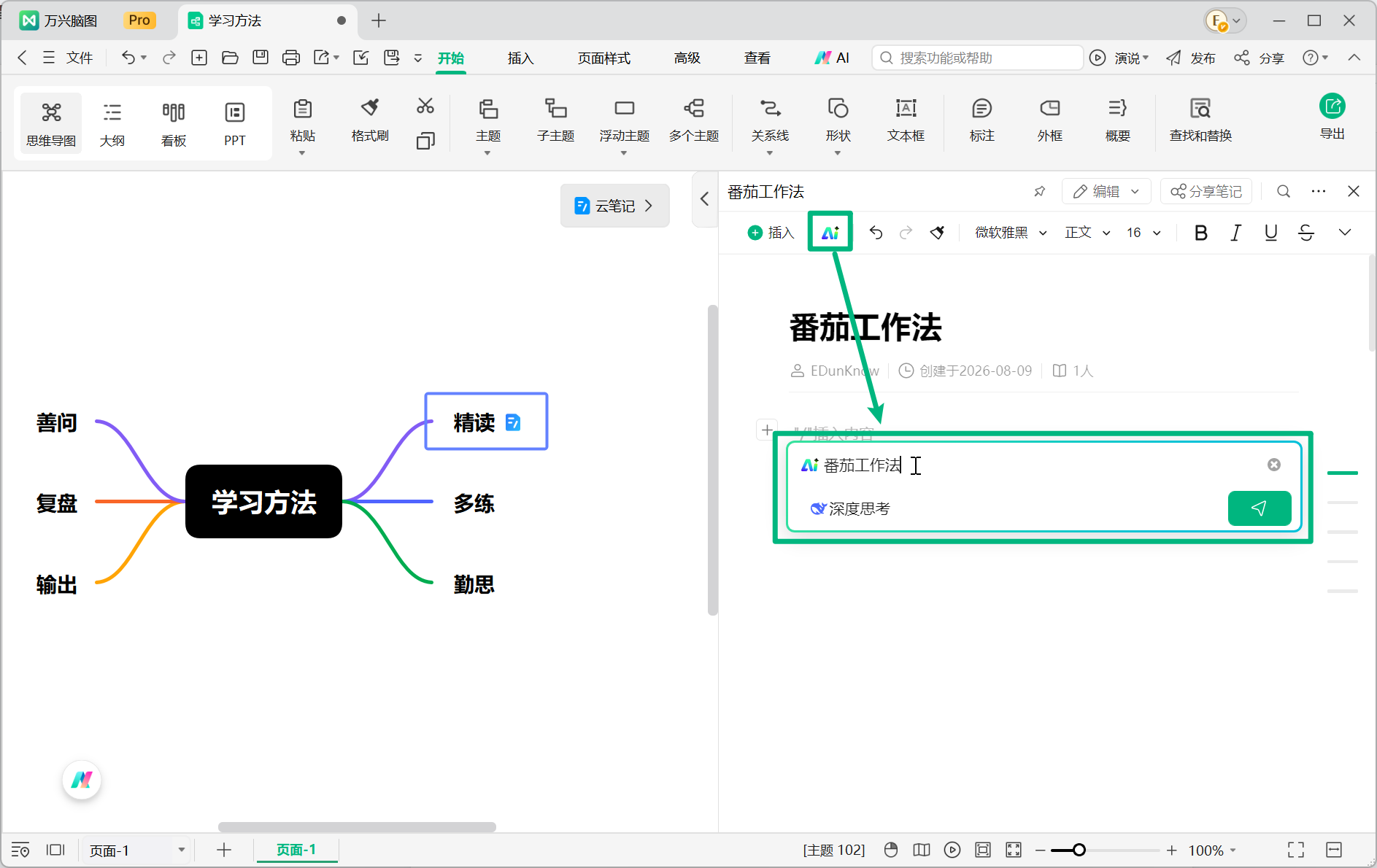
创建完成后,选择需要添加笔记的主题,在笔记面板中点击【AI】图标。
在 AI 功能菜单中输入您的想法或具体需求,然后点击【发送】。万兴脑图 AI 会结合当前选中的主题进行分析,并自动生成相关笔记内容。
二、调整 AI 生成的笔记内容
AI 生成笔记后,您可以根据实际需求进一步调整内容。
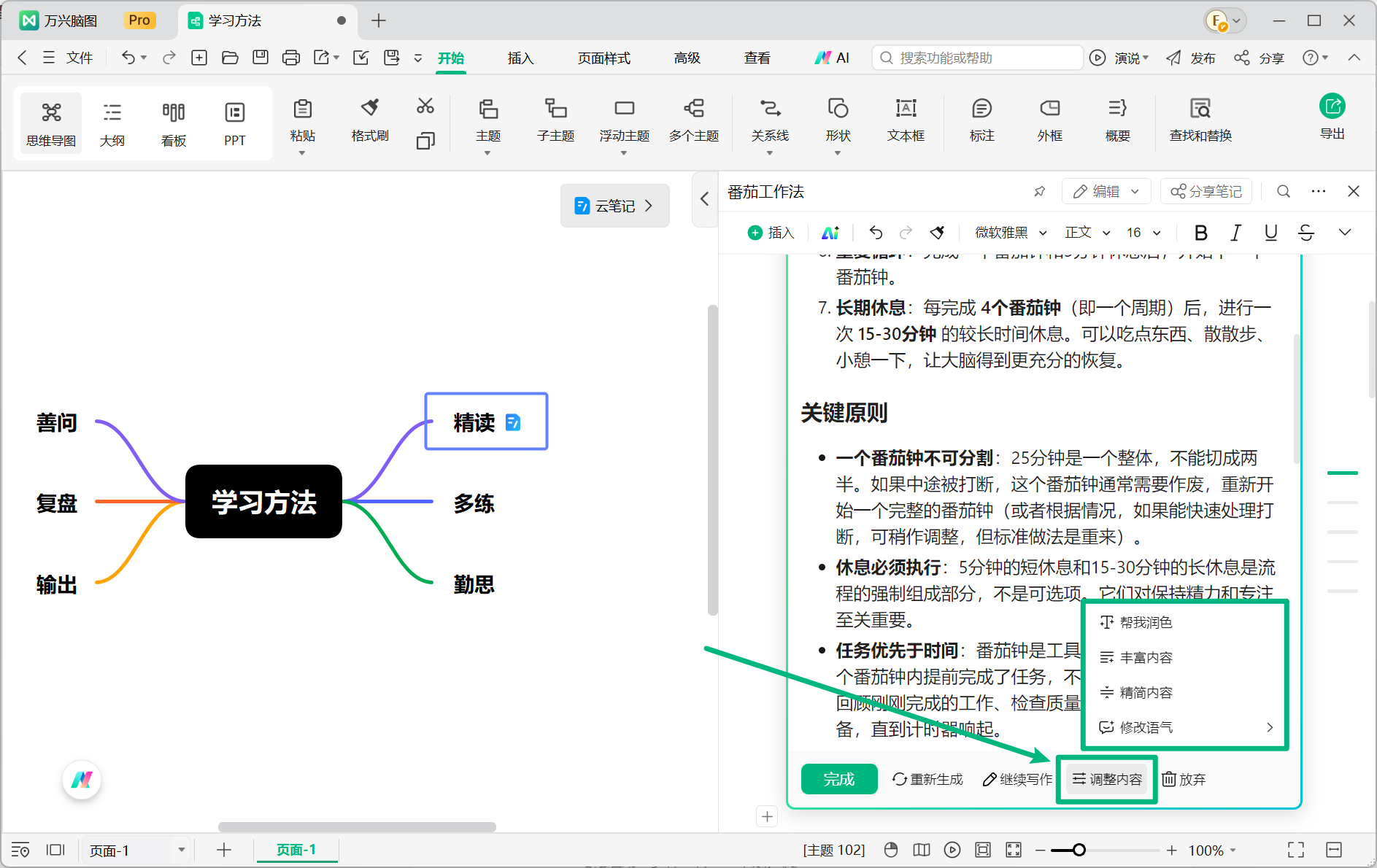
点击【调整内容】,可以选择以下操作:
- 帮我润色:优化文字表达,让内容更加流畅。
- 丰富内容:补充更多信息,扩展内容细节。
- 精简内容:删除冗余信息,让内容更加简洁。
- 修改语气:根据使用场景调整内容表达方式。
若对整体内容不够满意,还可以选择【重新生成】;如果需要 AI 继续补充内容,则可以选择【继续写作】。
三、重新生成或继续写作
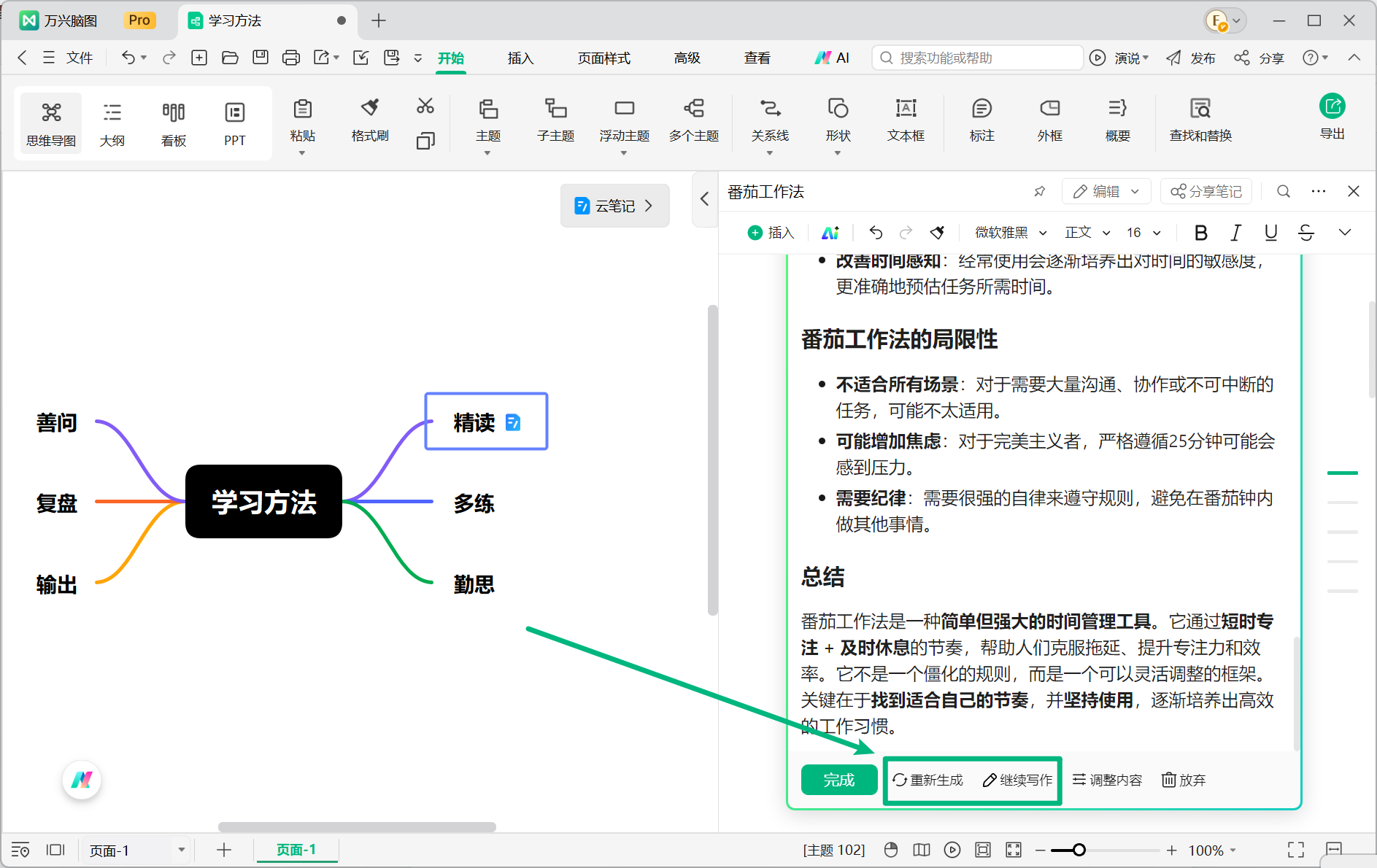
如果对当前生成的内容不满意,可以点击【重新生成】,让 AI 重新生成一份内容。
如果当前内容符合预期,但还需要进一步补充,可以选择【继续写作】,让 AI 在现有内容的基础上继续扩展。
四、完成并编辑 AI 笔记
确认 AI 生成的内容符合要求后,点击【完成】,生成的内容就会插入当前笔记中。
如果还需要进一步修改,也可以直接对 AI 生成的文字进行手动编辑,根据实际需求调整内容。
AI 云笔记创作流程:
AI 生成 → 内容调整 → 继续写作或重新生成 → 手动编辑
通过上述方式,可以快速完成笔记内容创建,并根据实际需求持续优化和完善内容,提高云笔记整理与创作效率。


