-
开始使用万兴脑图
-
插入主题
-
插入元素
-
导图布局
-
主题样式
-
导图社区
-
查看与演示模式
-
任务管理
-
资源管理
-
任务编辑
-
甘特图
-
任务看板模式
-
-
手绘导图模式
-
云笔记
-
万兴脑图AI
-
文档常用操作
-
导入/导出/云文件
-
导入与保存
-
恢复与导出
-
云端与其他
-
-
打印与分享
-
AI导出
插入附件
万兴脑图支持在思维导图中插入附件,将相关文件与主题节点进行关联,实现思维导图与资料文件的一体化管理。插入后的附件会自动保存在思维导图中,打开导图后即可快速查看对应文件,无需额外查找。
附件功能支持添加本地文件、万兴云盘文件,也可以通过拖拽方式快速插入。同时,用户还可以对已添加的附件进行查看、编辑、删除以及统一管理,适用于项目管理、学习资料整理、工作汇报、知识管理等多种场景。

一、插入附件
万兴脑图提供多种方式添加附件,您可以根据使用习惯,通过菜单、右键或拖拽方式快速完成附件插入。
方法一:通过菜单添加附件
打开思维导图后,鼠标单击选中需要添加附件的主题或子主题。
您可以通过以下任意方式进入附件添加页面:
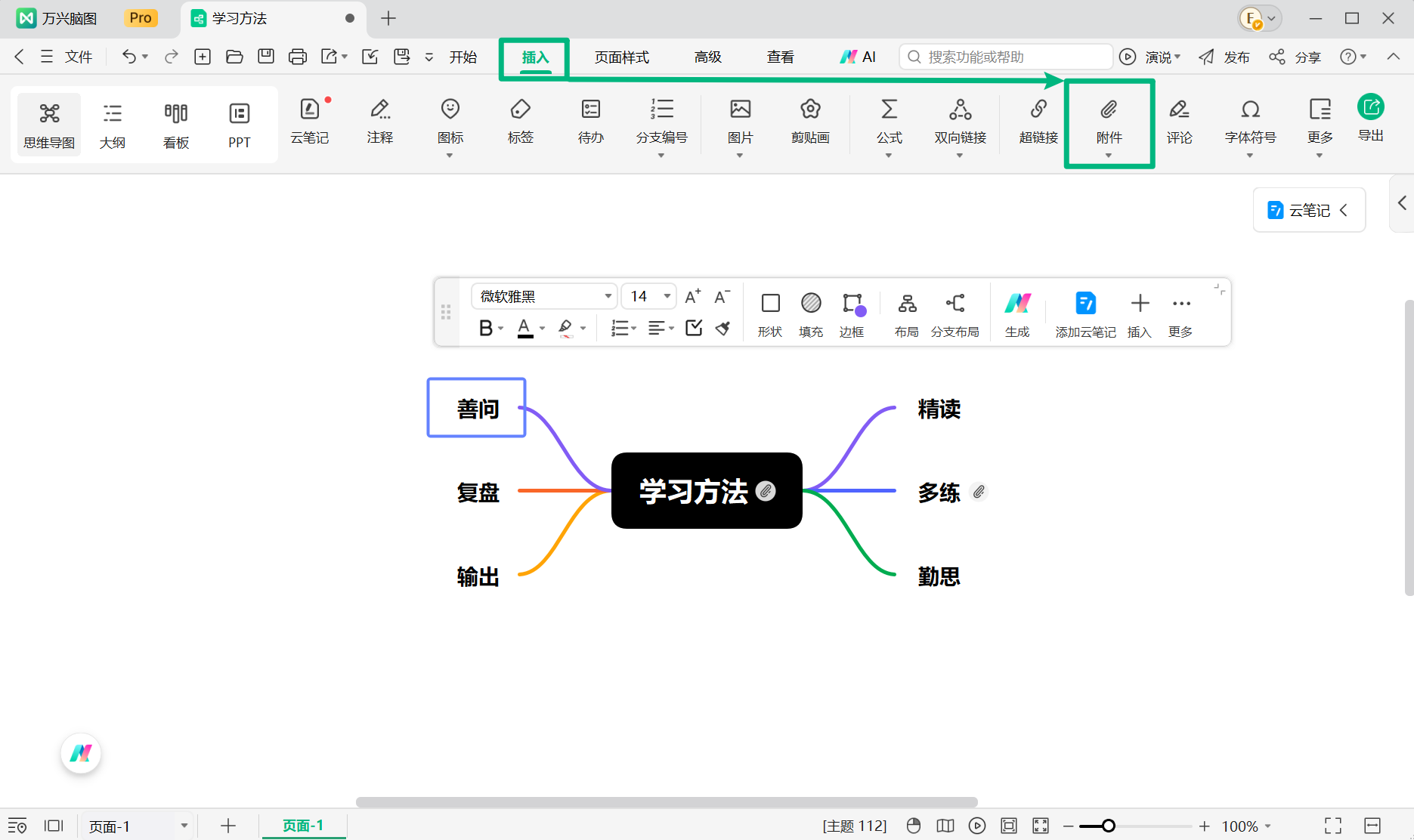
方式 1:通过顶部菜单添加
点击顶部菜单栏中的【插入】;选择【附件】功能按钮。
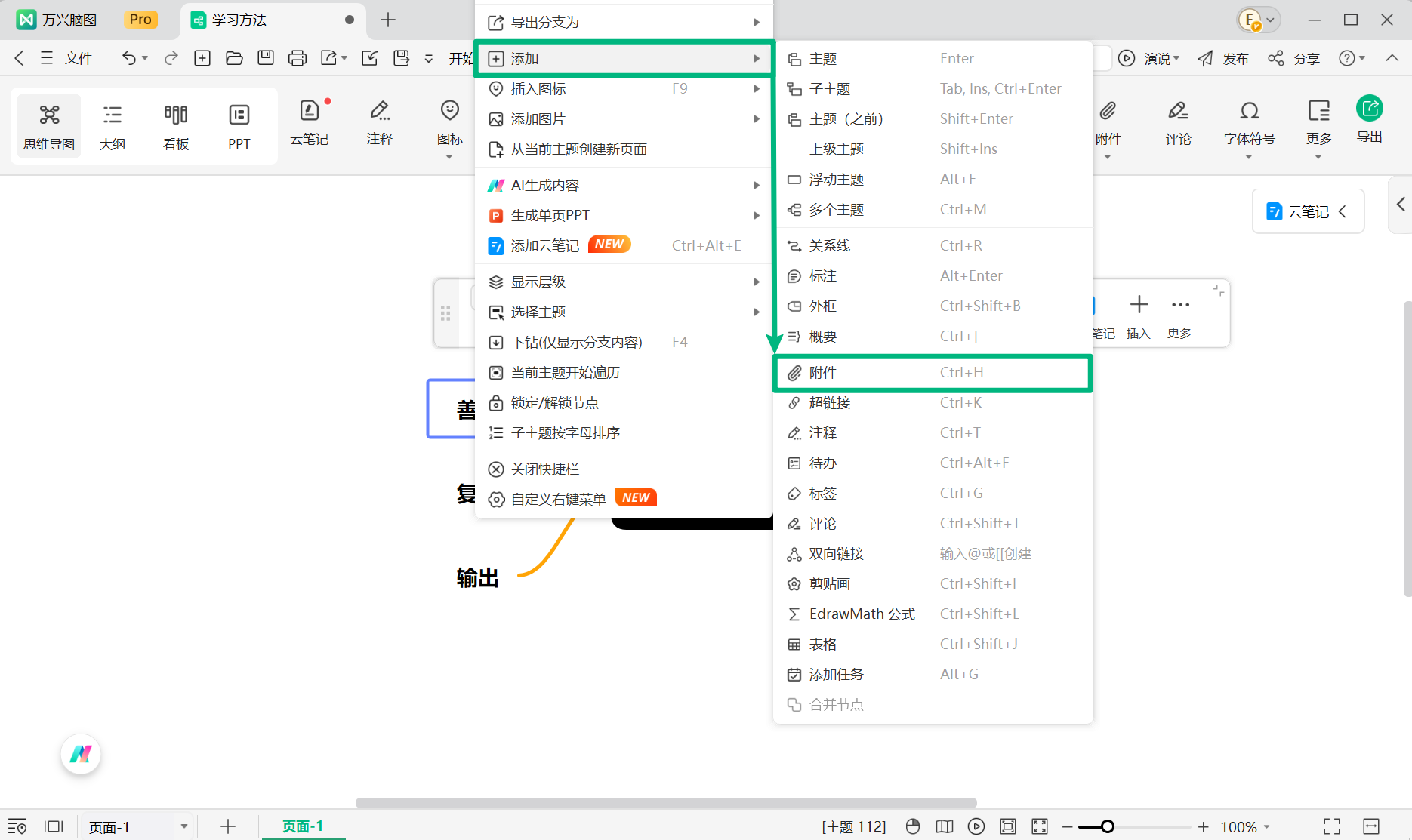
方式 2:通过右键菜单添加
右键单击目标主题;在弹出的菜单中选择【添加 > 附件】。
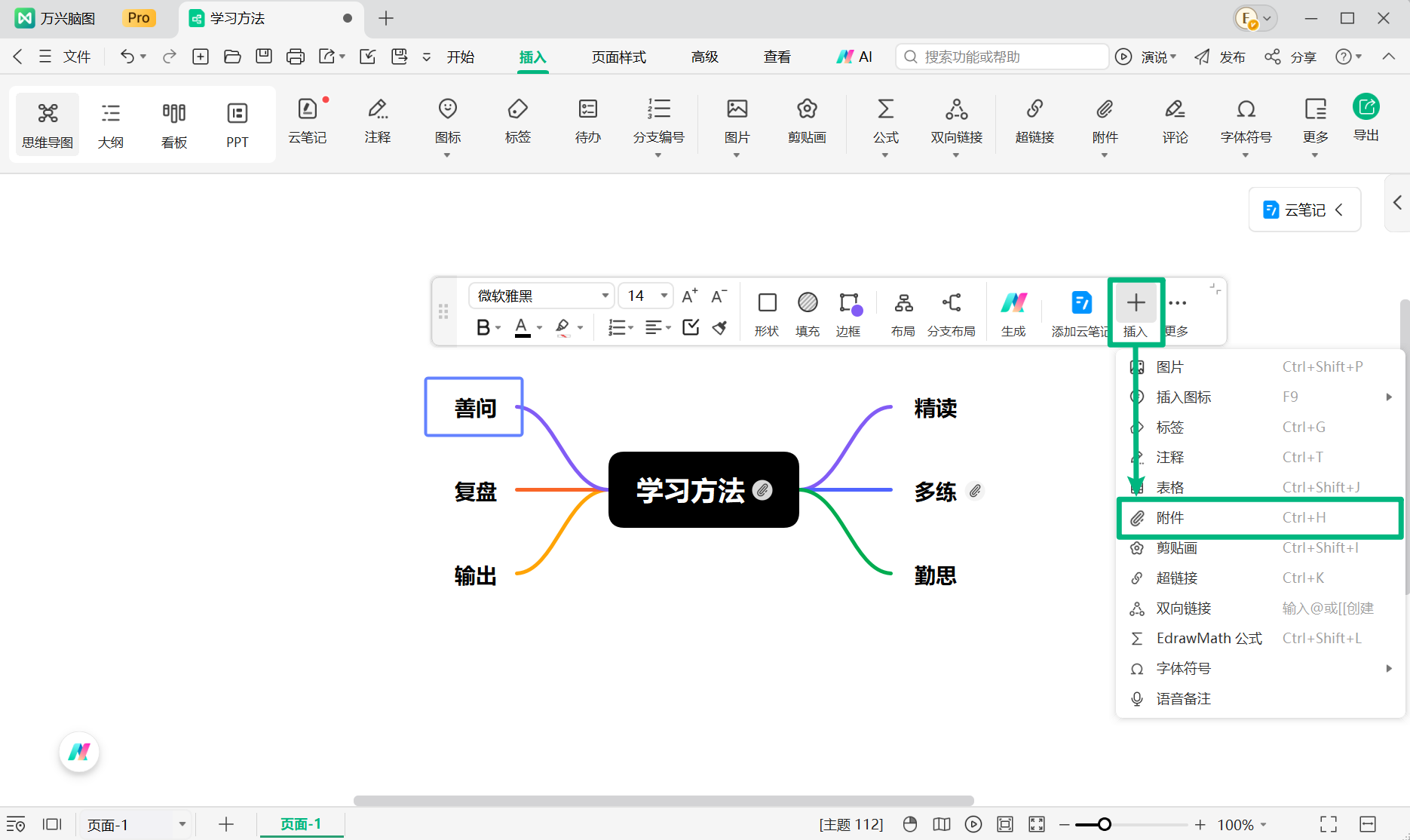
方式 3:通过快速工具栏添加
点击选中需要添加附件的主题,在主题上方显示的快速工具栏中选择【插入 > 附件】。
进入附件窗口后,您可以选择以下方式添加文件:
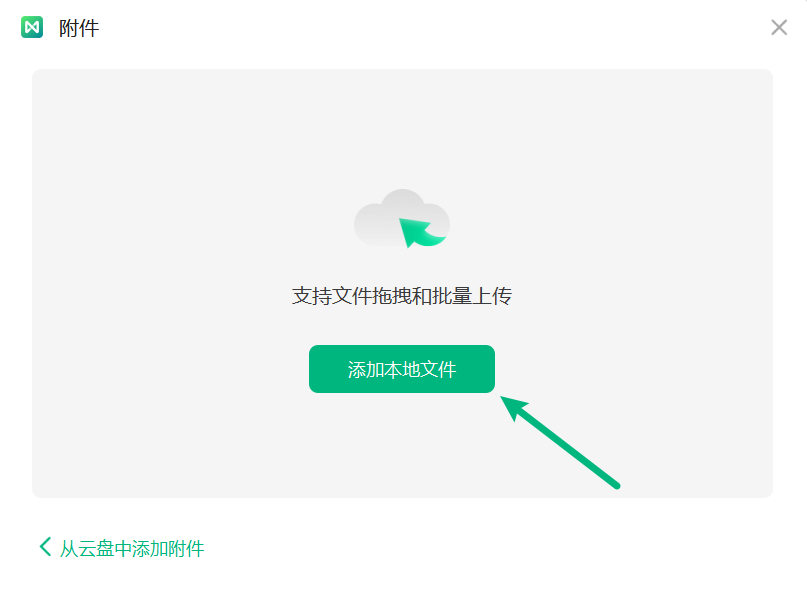
添加本地文件
点击【添加本地文件】,然后从电脑中选择需要插入的文件,确认后完成添加。
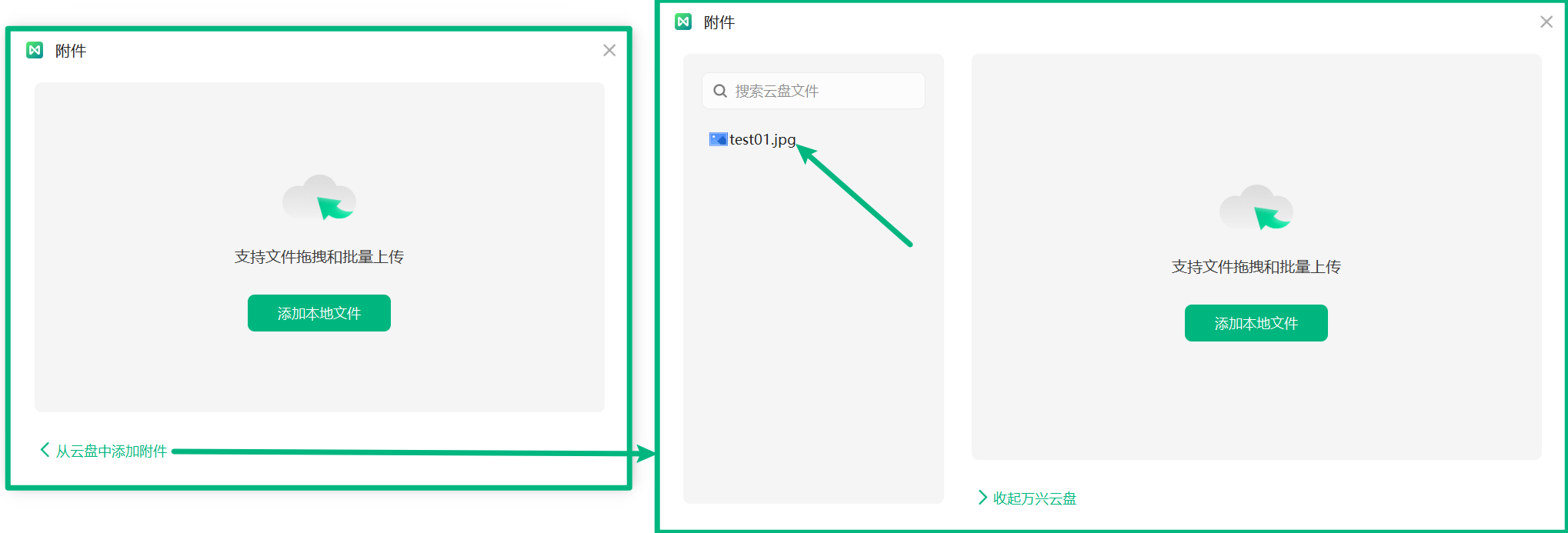
添加云盘文件
万兴脑图同时支持从万兴云盘中选择文件作为附件:点击窗口下方的【从云盘中添加附件】按钮,点击选择需要添加的云盘文件,确认即可完成插入。
方法二:拖拽方式快速添加附件
除了通过菜单添加外,万兴脑图还支持直接拖拽文件创建附件。
您可以在电脑文件夹中选中需要添加的文件,将文件拖拽至思维导图画布区域,在弹出的提示中点击【添加为附件】。
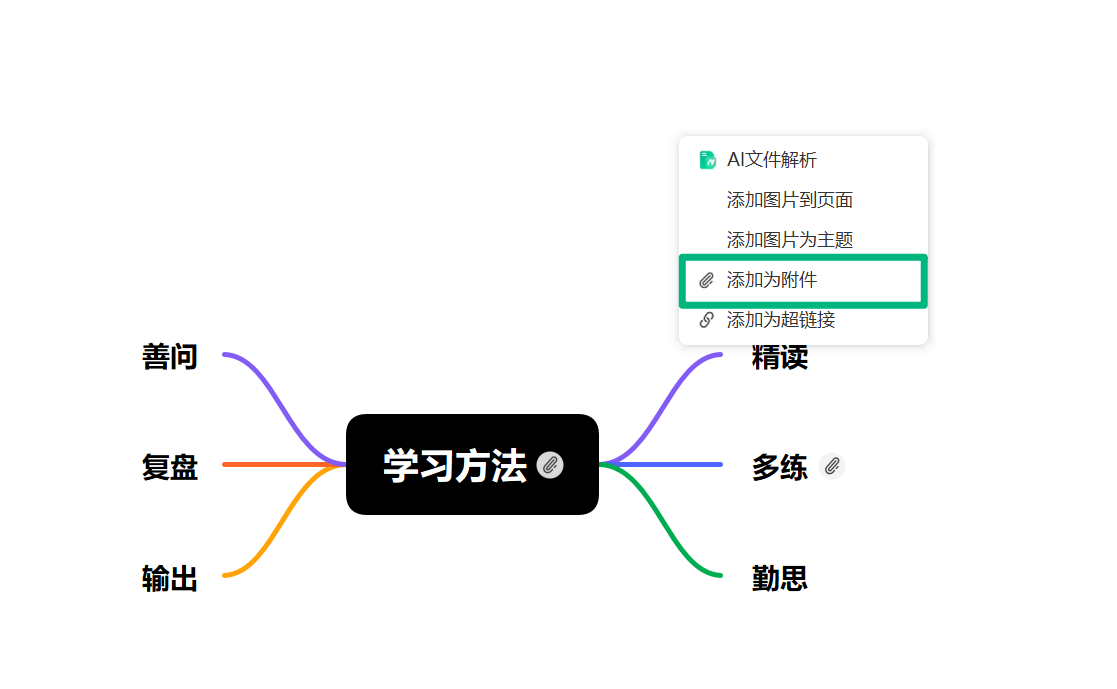
文件会自动关联至当前思维导图中,实现快速插入。
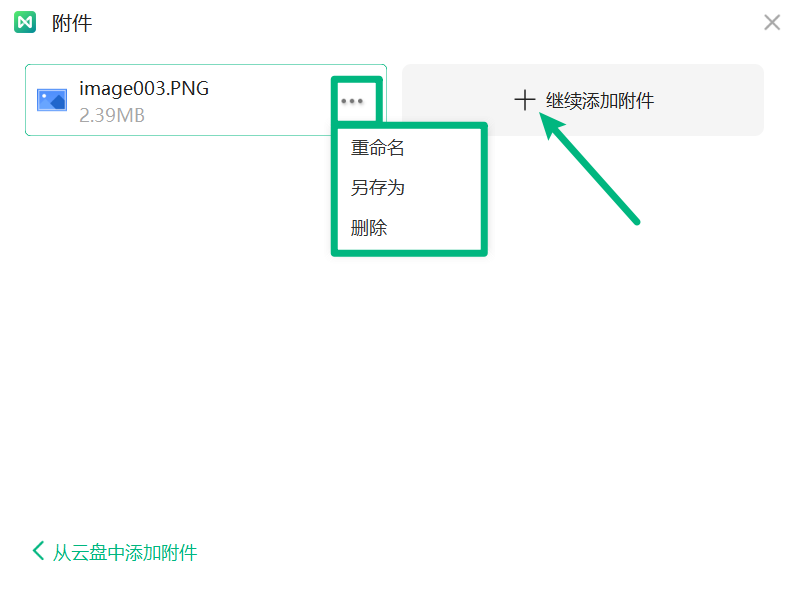
同一个主题支持添加多个附件。在附件窗口中点击【+继续添加附件】后选择需要添加的其他文件,重复操作即可插入多个附件。
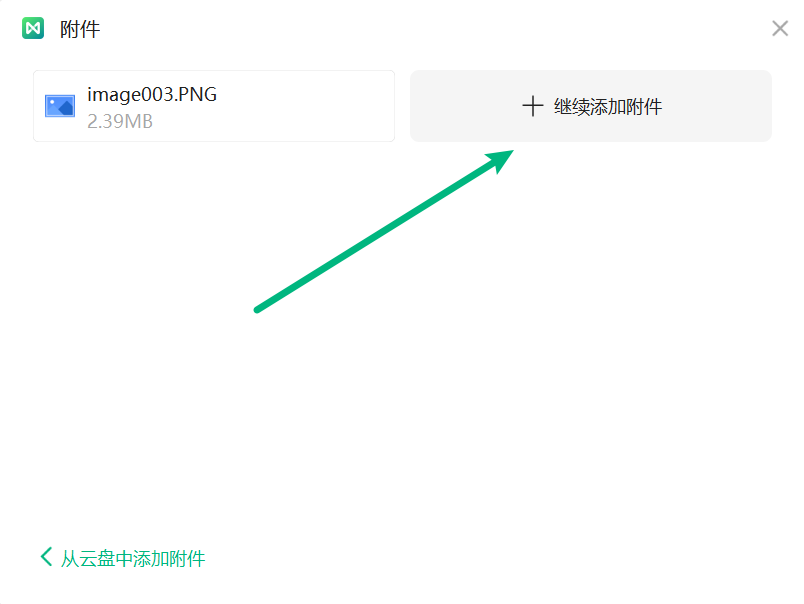
如果需要移除某个附件,可在附件列表中选中文件后点击【删除】。
二、查看、编辑与删除附件
完成附件添加后,附件图标会显示在对应主题的右侧,用户可以直接通过附件图标访问文件。
将鼠标移动到主题右侧的附件图标上,系统会显示附件名称,点击附件名称即可打开附件。
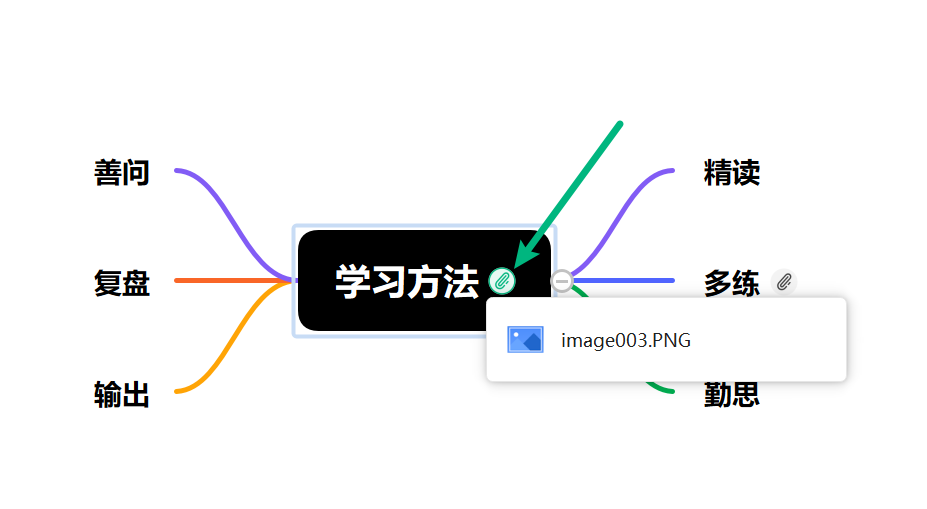
您也可以直接单击附件图标,快速查看附件内容。
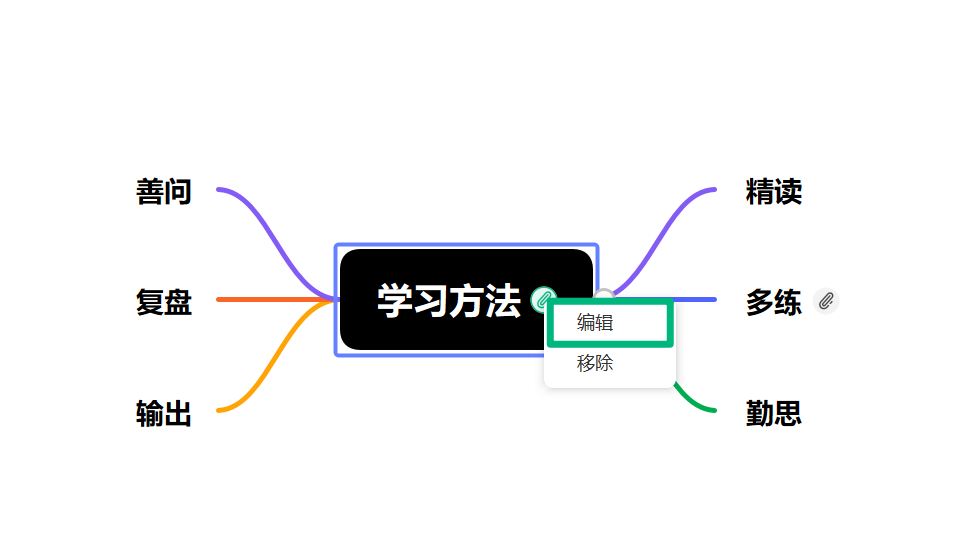
如果需要修改附件内容,将鼠标移动至附件位置,点击鼠标右键后选择【编辑】。
根据需要新增附件,或重命名、删除、另存附件。
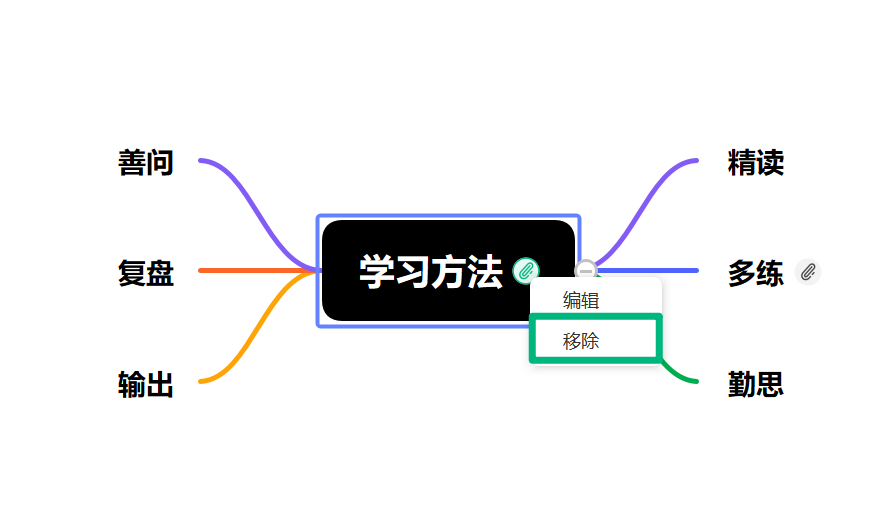
如果需要删除已添加的附件,可以通过以下方式操作:将鼠标移动到附件图标上,点击鼠标右键后选择【移除】。
三、附件管理
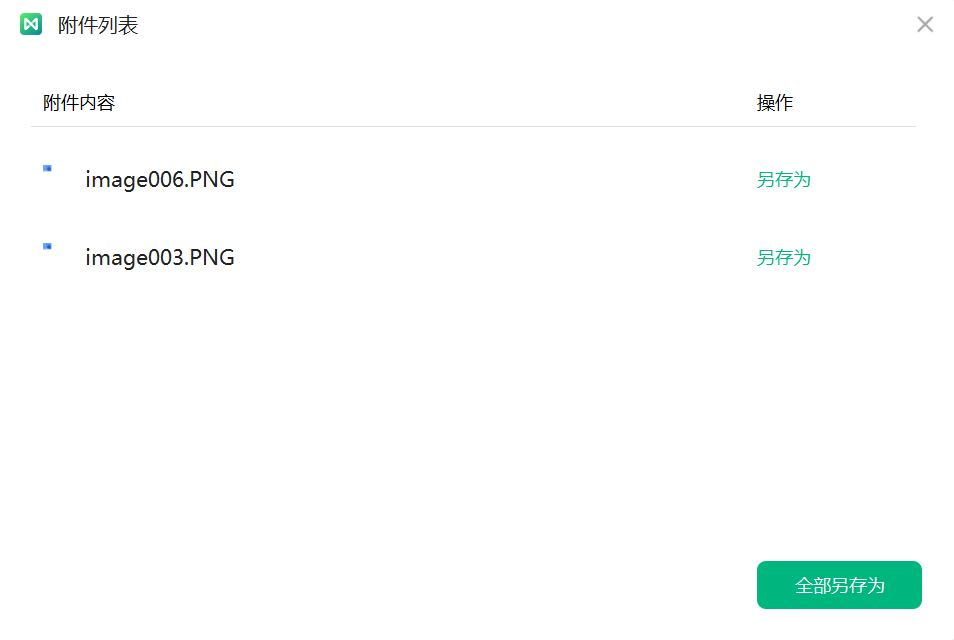
当思维导图中包含多个附件时,可以通过附件管理功能统一查看和维护所有关联文件。
顶部菜单栏切换为【插入】,在【附件】下拉菜单中选择【附件管理】。
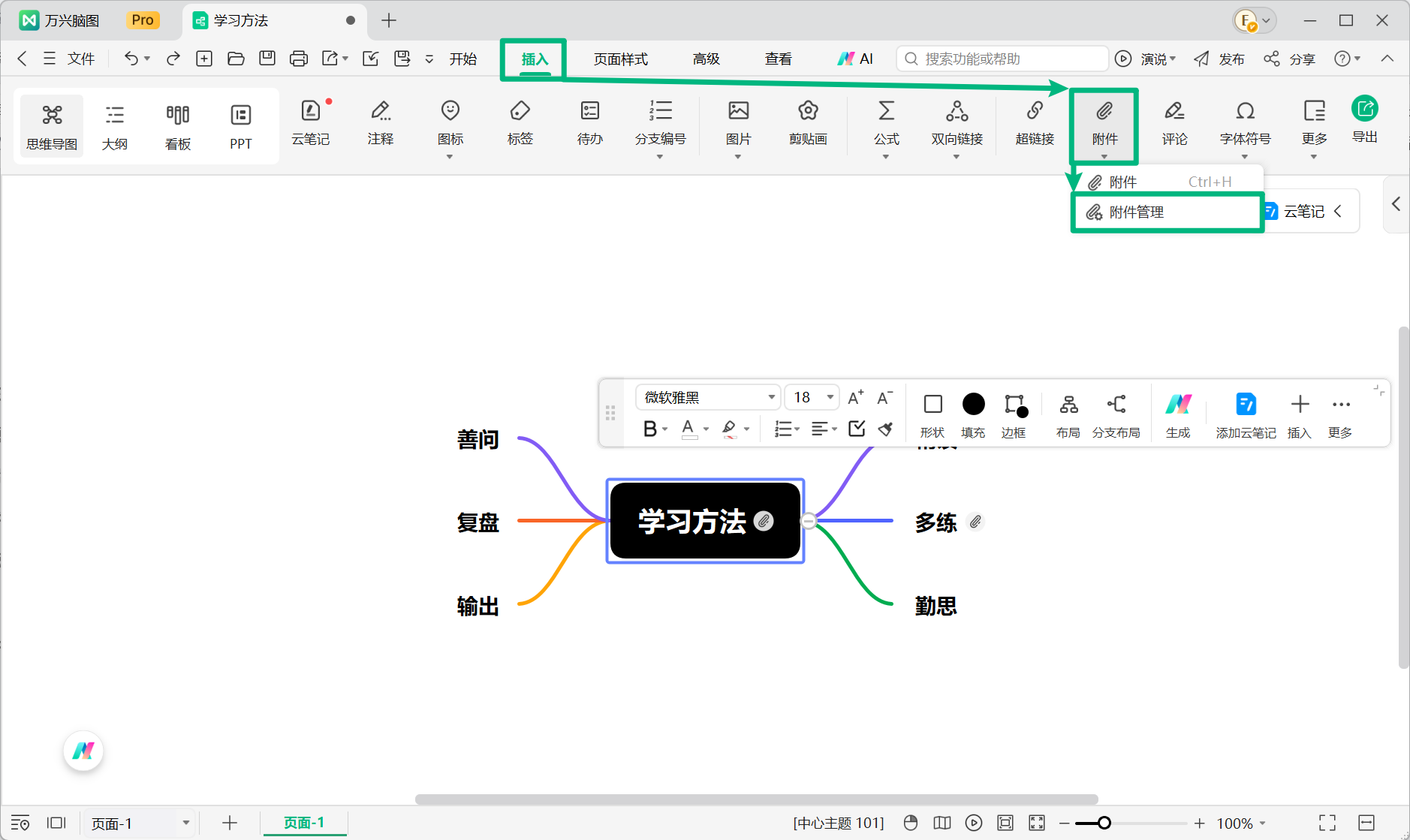
进入附件管理页面后,可以查看当前思维导图中的全部附件,并进行统一管理。