-
开始使用万兴脑图
-
插入主题
-
插入元素
-
导图布局
-
主题样式
-
导图社区
-
查看与演示模式
-
任务管理
-
资源管理
-
任务编辑
-
甘特图
-
任务看板模式
-
-
手绘导图模式
-
云笔记
-
万兴脑图AI
-
文档常用操作
-
导入/导出/云文件
-
导入与保存
-
恢复与导出
-
云端与其他
-
-
打印与分享
-
AI导出
插入双向链接
双向链接是万兴脑图提供的一项文档关联功能,可以将两份云文档中的主题相互连接,实现文档之间的快速跳转。同时,双向链接也是构建知识图谱、整理关联知识的重要基础。
通过该功能,您可以将不同文档中的相关主题建立关联,在一个主题中快速访问另一个文档中的对应内容,并查看该主题被其他文档引用的情况。

一、创建双向链接
打开万兴脑图,选中需要添加双向链接的 A 主题。
在顶部【插入】菜单栏中点击【双向链接】,系统会自动识别云文档中的相关文件,并将搜索列表显示在 A 主题右下方(若文件为本地文件,请按提示先将文件另存为云文件)。

在搜索框中输入关键词,查找需要链接的 B 主题。
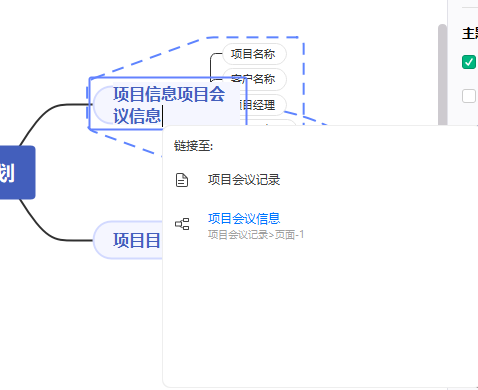
在搜索结果中选择对应的 B 主题。添加成功后,B 主题会以蓝色链接形式显示在 A 主题上。
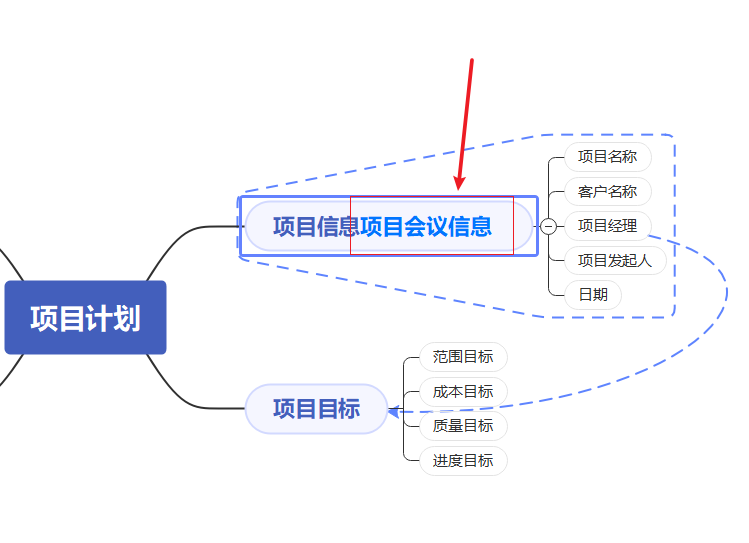
按 Ctrl + S 保存当前文件,使双向链接正式生效。
点击 A 主题上的蓝色链接,即可直接跳转至 B 主题。
同时,B 主题旁边会显示一个数字,用于表示该主题被其他文档链接的次数。点击该数字,可以查看引用 B 主题的相关文档。
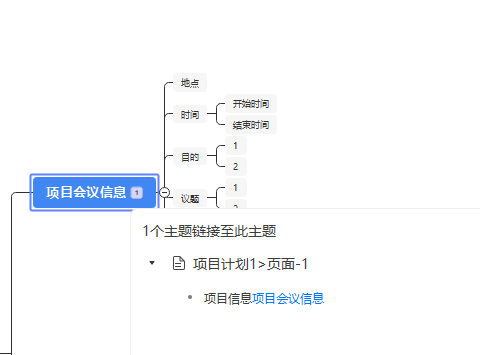
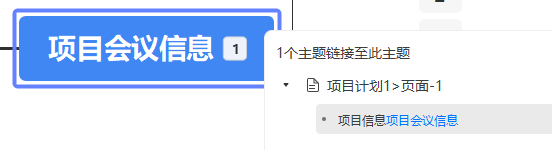
在 B 主题下方找到对应的关联文档,点击该文档即可返回 A 文档,实现双向跳转。
二、其他创建双向链接的方法
除了通过顶部工具栏中的【双向链接】按钮创建外,万兴脑图还提供以下两种快捷方式。
直接在目标主题上点击鼠标右键。在弹出的菜单中选择【双向链接】,然后输入关键词进行搜索。
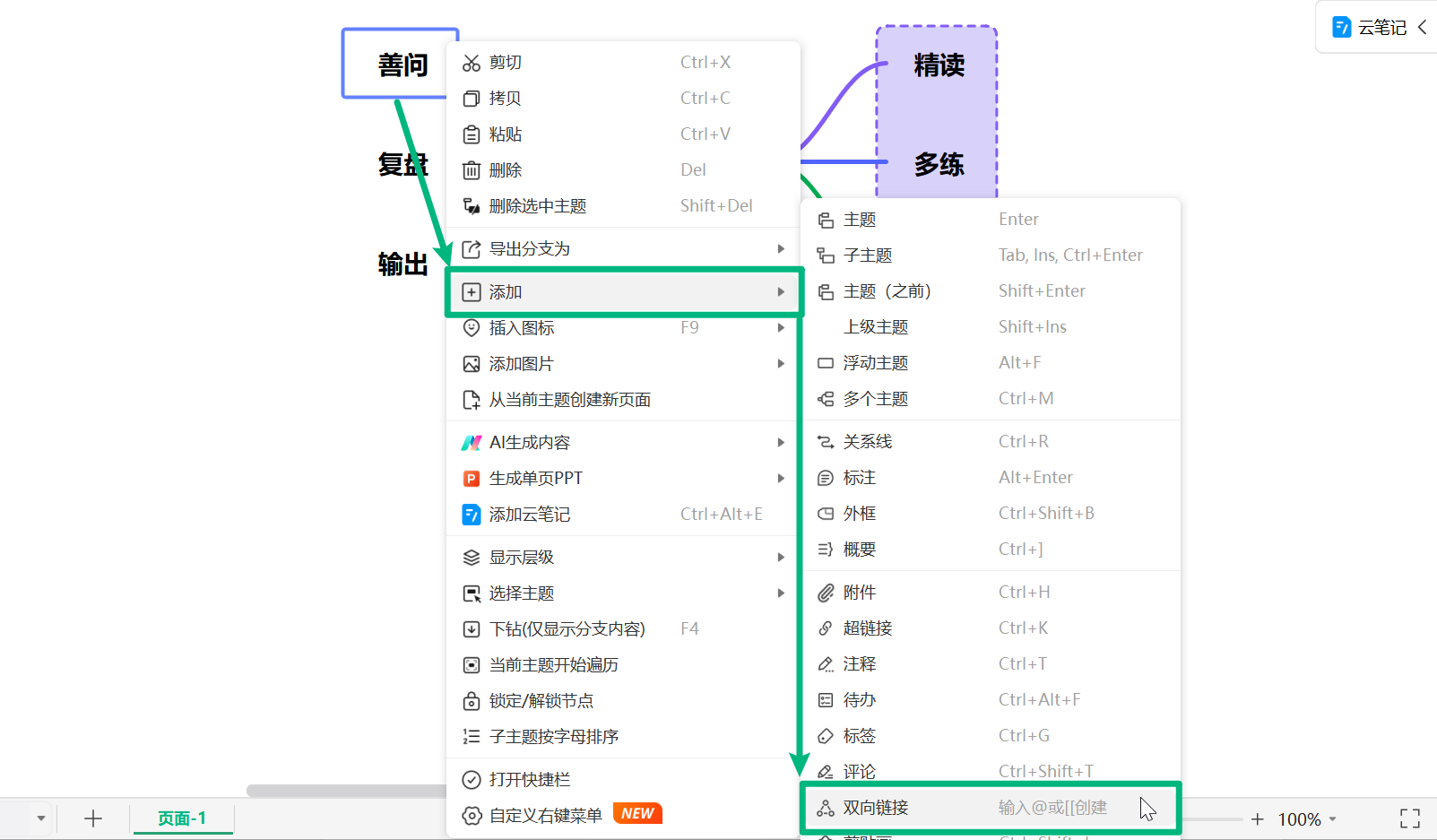
在搜索结果中选择目标主题,即可创建双向链接。
无需选中文本,将光标放置在主题文本后。输入以下任意符号即可唤出双向链接面板:
- @
- [[
- 【【
输入关键词搜索目标主题,在搜索结果中选择对应内容,即可快速添加双向链接。
三、使用双向链接时的注意事项
使用双向链接功能时,请注意以下事项:
-
链接目标必须是主题
创建双向链接时,需要链接到中心主题或分支主题,才能形成反向链接关系。 -
创建后需要保存
添加双向链接后,请及时按 Ctrl + S 保存文件,否则双向链接可能不会生效。 -
仅支持云文件
只有云文件才能创建双向链接。如果目标文件已经是云文档,但仍然搜索不到对应关键词,请使用最新版本打开该文件并保存一次,然后重新搜索即可。 -
多种输入方式均可唤出链接面板
@ 支持中英文输入法,[[ 和 【【 同样可以唤出双向链接面板。
通过双向链接功能,可以将分散在不同云文档中的相关内容建立关联,实现文档之间的双向跳转,让知识整理更加灵活,也为后续构建知识图谱提供基础。


