Windows版 用户指南
-
开始使用万兴脑图
-
插入主题
-
插入元素
-
导图布局
-
主题样式
-
导图社区
-
查看与演示模式
-
任务管理
-
资源管理
-
任务编辑
-
甘特图
-
任务看板模式
-
-
手绘导图模式
-
云笔记
-
万兴脑图AI
-
文档常用操作
-
导入/导出/云文件
-
导入与保存
-
恢复与导出
-
云端与其他
-
-
打印与分享
-
AI导出
Windows 版
新建与打开
万兴脑图提供多种创建与打开文件的方式,支持快速创建普通思维导图、在线协作导图、手绘思维导图,以及通过 AI、模板等方式生成内容。 同时,您可以通过本地文件、云文件等多种渠道快速打开和管理已有文档,提高文件管理与内容创作效率。

一、新建文件
在万兴脑图首页右上角点击【新建】按钮,即可展开新建菜单,您可以根据需求选择不同的创建方式。
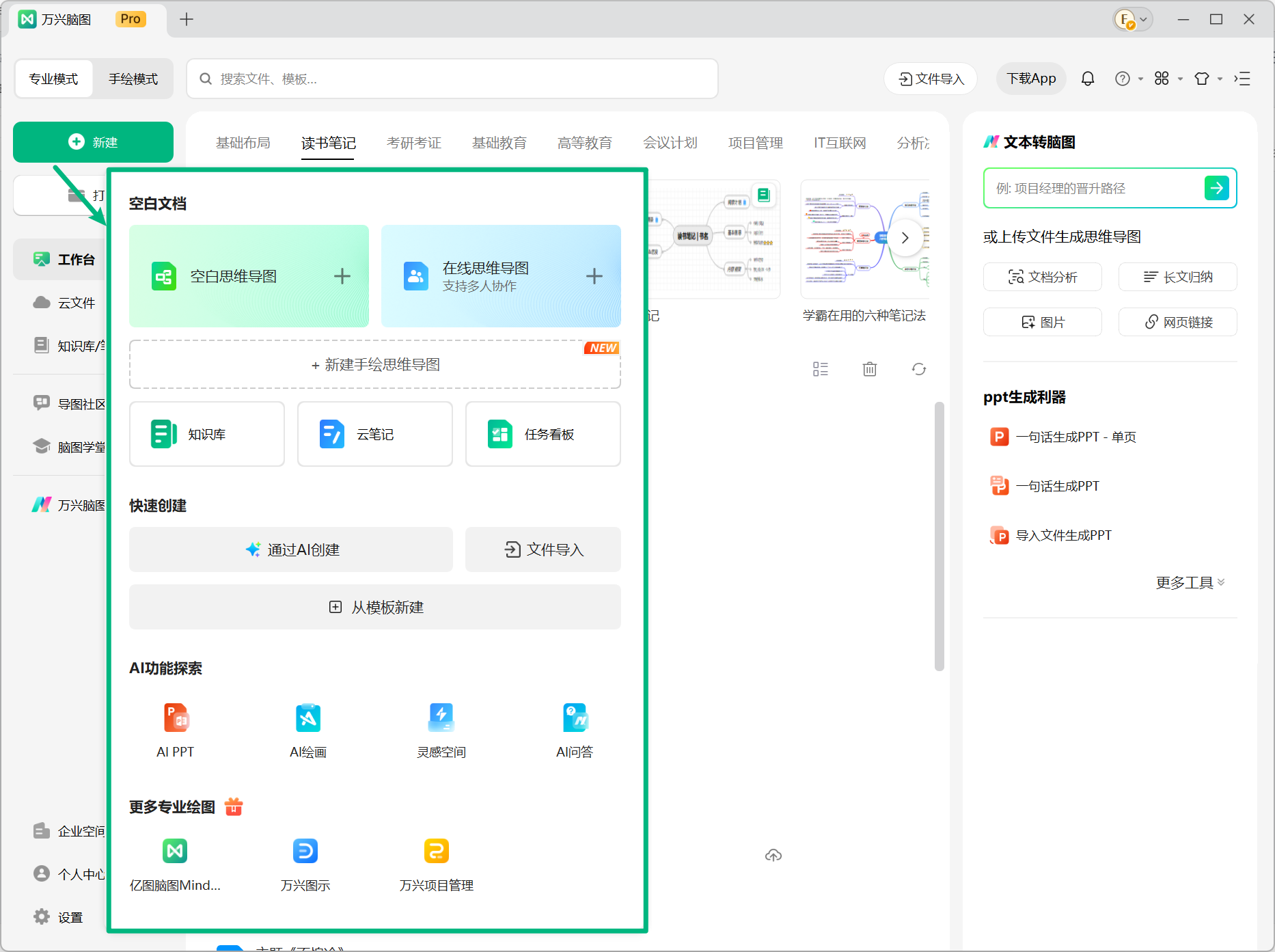
- 空白思维导图
创建一个全新的空白思维导图,适合从零开始搭建结构化内容。 - 在线思维导图
创建支持多人协作的在线思维导图,方便团队成员实时编辑、共享与协作。 - 新建手绘思维导图
创建手绘风格的思维导图,通过更具创意的视觉形式整理和呈现想法。 - 知识库与云笔记
快速创建知识管理、笔记记录内容。 - 任务看板
创建任务管理内容,满足不同场景下的信息整理需求。 - 通过 AI 创建
进入万兴脑图 AI 功能页面,支持通过人工智能快速生成思维导图、PPT 等内容,提高内容创作效率。 - 文件导入
支持导入已有文件,将其他格式的内容快速转换为思维导图。。 - 从模板新建
通过已有模板快速创建思维导图。打开【从模板新建】后,可以使用个人模板创建文件。
个人模板可通过【文件】>【另存为】>【个人模板】进行保存。如果需要查看更多模板,可前往导图社区搜索更多模板资源。
1其他 AI 功能探索
除了思维导图创建功能,万兴脑图还提供多种 AI 工具入口:
- AI PPT
切换至万兴脑图 AI,可通过 AI 快速生成演示文稿内容。 - AI 绘画
支持文生图、图生图功能,根据文字描述或图片内容生成创意图像。 - 灵感空间
帮助用户获取创作灵感,探索更多内容创作方式。 - AI 问答
通过 AI 智能问答快速获取信息、整理思路和辅助创作。
2其他新建方式
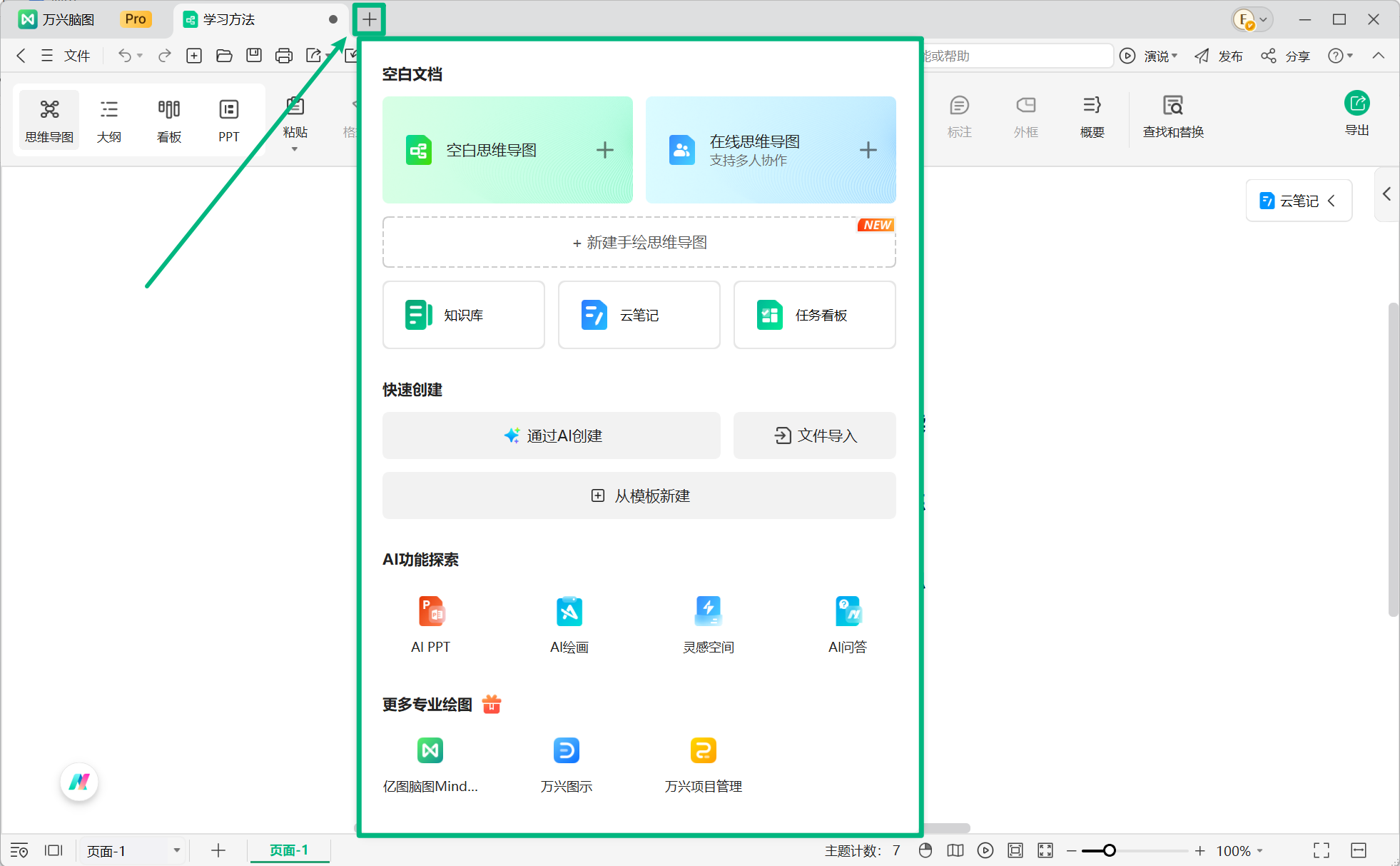
您也可以在启动万兴脑图后,通过点击顶部标签页旁边的【+】按钮展开新建窗口。
二、打开文件
点击首页【打开】按钮,即可进入【打开文件】弹窗,您可以从不同位置查找并打开需要编辑的文件。
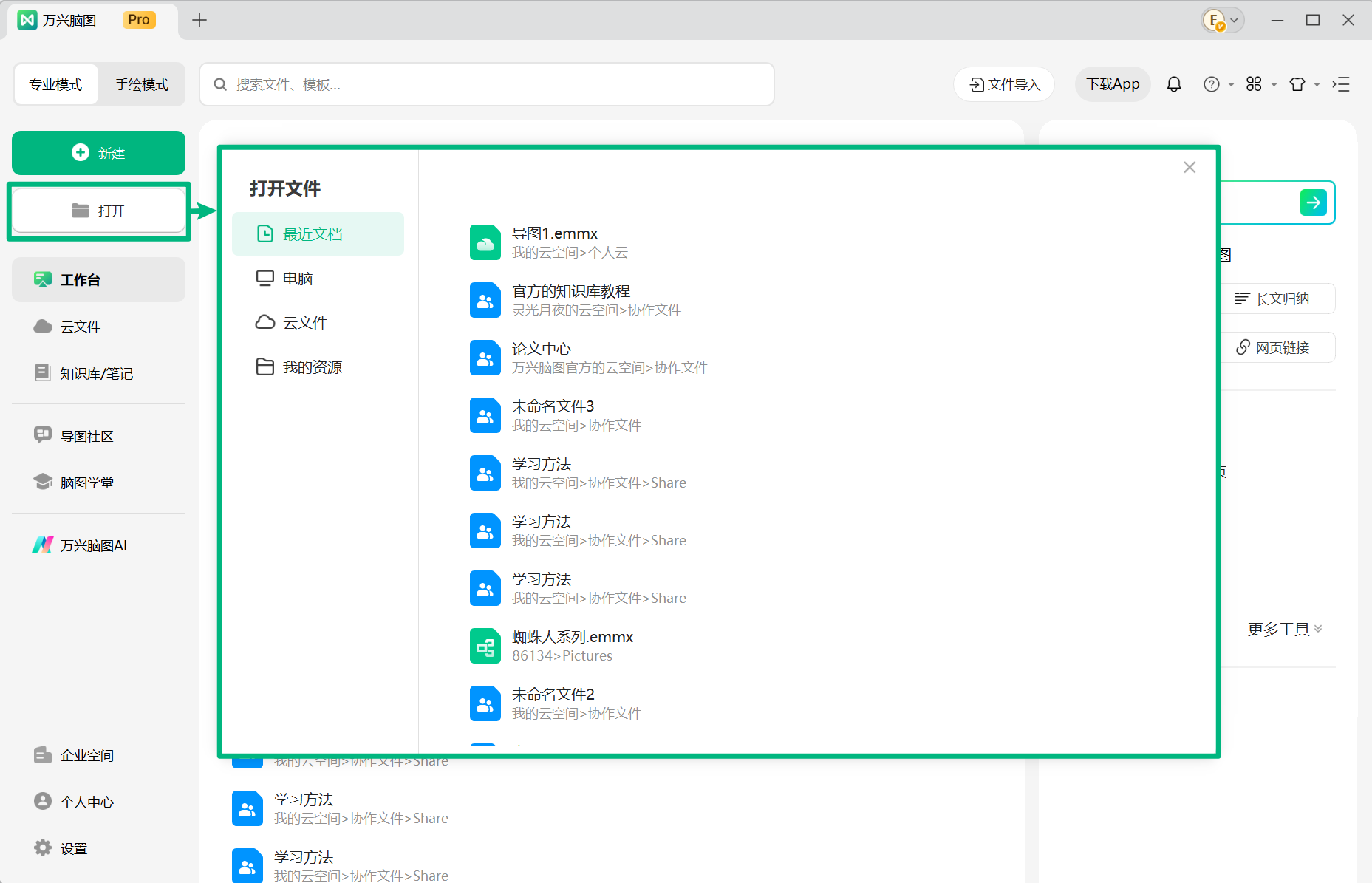
打开窗口左侧提供多个文件入口:
- 最近文档
查看最近打开过的本地文件和云端文件,方便快速继续编辑。 - 电脑
查看电脑中的本地文件。其中包含【最近文件夹】功能,可帮助您快速定位近期使用过的文件夹,提高文件查找效率。 - 云文件
打开云端文件管理页面,可以查看和管理:- 【我的文件】:保存至云端的个人文件;
- 【我的分享】:已分享给其他用户的文件;
- 【与我协作】:他人邀请您参与编辑的协作文件;
- 【回收站】:已删除的云端文件。
- 我的资源
查看其他已保存的资源文件,方便统一管理和使用。
通过丰富的新建与打开功能,万兴脑图帮助用户灵活管理思维导图文件。无论是个人创作、团队协作,还是 AI 辅助生成内容,都可以快速完成。


