-
开始使用万兴脑图
-
插入主题
-
插入元素
-
导图布局
-
主题样式
-
导图社区
-
查看与演示模式
-
任务管理
-
资源管理
-
任务编辑
-
甘特图
-
任务看板模式
-
-
手绘导图模式
-
云笔记
-
万兴脑图AI
-
文档常用操作
-
导入/导出/云文件
-
导入与保存
-
恢复与导出
-
云端与其他
-
-
打印与分享
-
AI导出
创建与删除资源标签
在万兴脑图的任务管理中,您可以将传统思维导图转换为任务看板或甘特图,根据任务进度、时间安排和执行情况管理项目。
在任务管理场景中,资源组是标签管理器中的默认标签组,主要用于管理参与任务执行的人员、资源或其他分类信息。通过资源标签,您可以为主题或任务添加对应的负责人、执行人员等信息,让任务分配和项目管理更加清晰。
本文将介绍如何创建、添加和删除资源标签内容与标签组。

一、创建资源标签
您可以通过【标签管理】功能创建和管理资源标签。
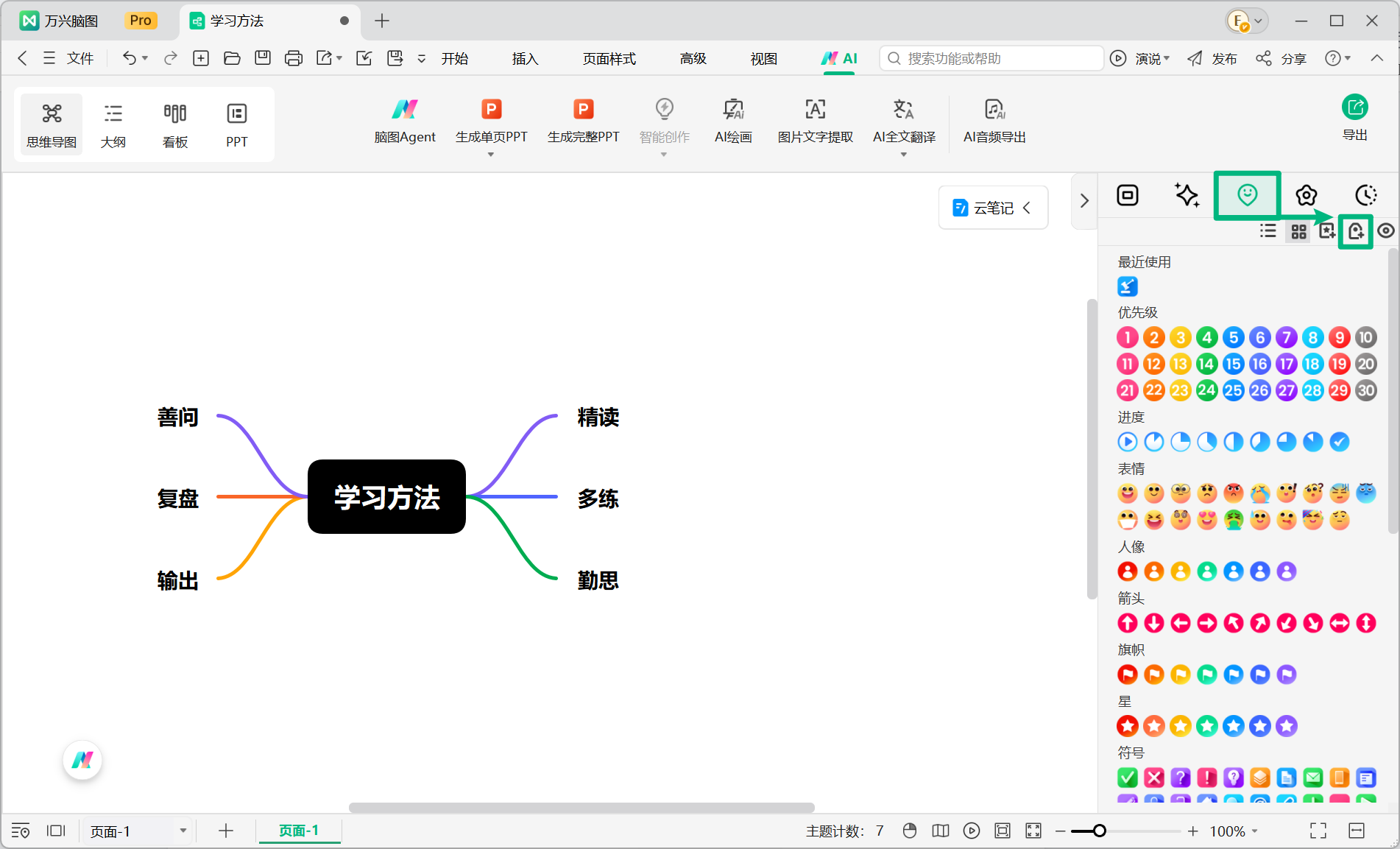
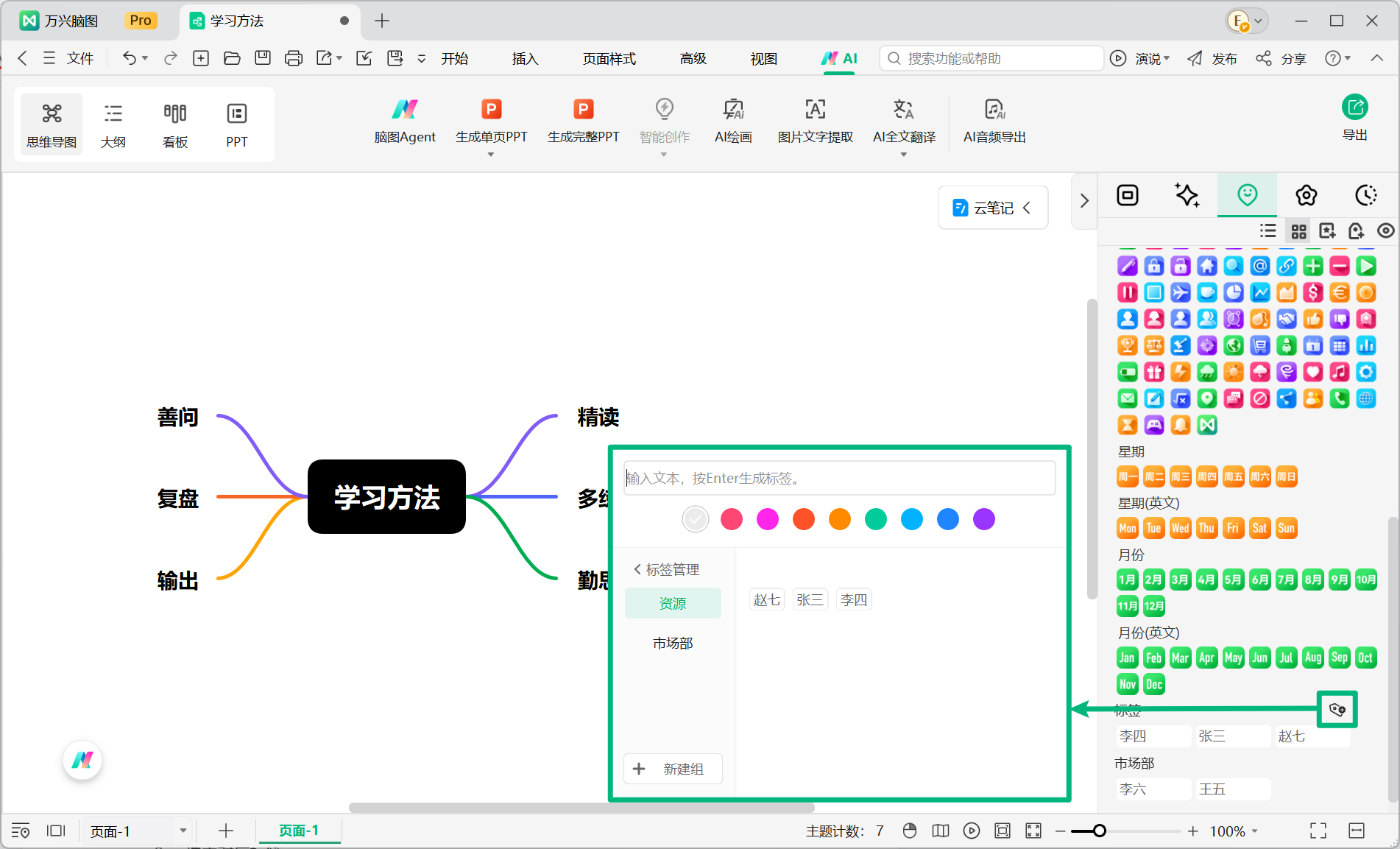
在万兴脑图中打开需要进行任务管理的思维导图。展开右侧面板,切换至【图标  】面板,在工具栏中找到并点击【标签管理
  】,进入标签管理器。
除了默认的【资源】组外,您还可以根据项目实际需求创建新的标签组。
例如,可以按照任务分工创建:项目经理、设计人员、开发人员、测试人员、市场人员。
点击【添加组】,输入需要创建的资源标签组名称,然后点击【确定】即可完成创建。
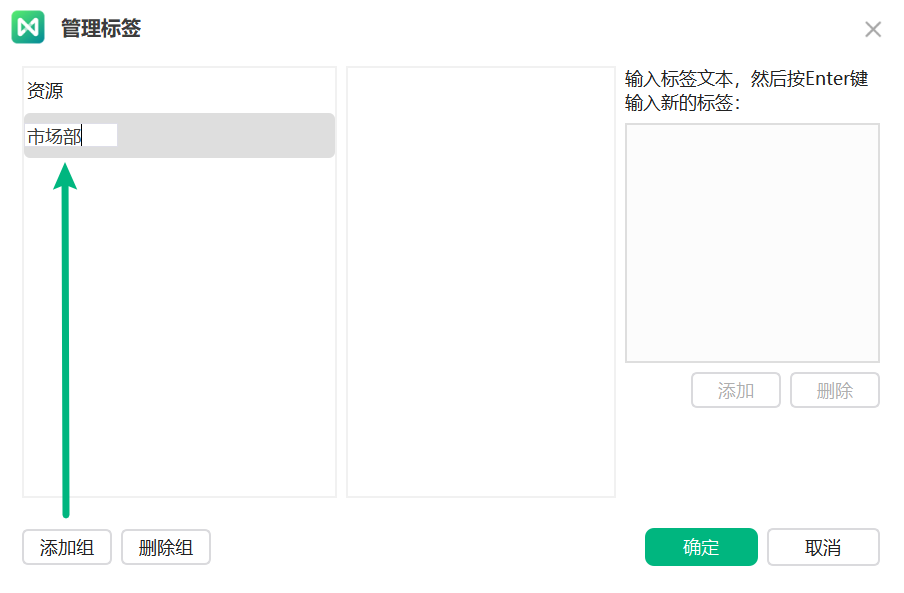
创建完成后,可以在对应标签组中添加具体的资源标签,并将其应用到相应的主题或任务中,用于标记任务负责人或相关资源。
创建标签组后,您可以在默认的【资源】组或新建的标签组中添加具体标签,例如人员姓名、任务事项或其他资源信息。
- 在标签管理器左侧选择需要添加标签的标签组。
- 在右侧输入框中输入标签文本。
- 按 Enter 换行,并继续输入其他标签。
- 输入完成后,点击【确认】。
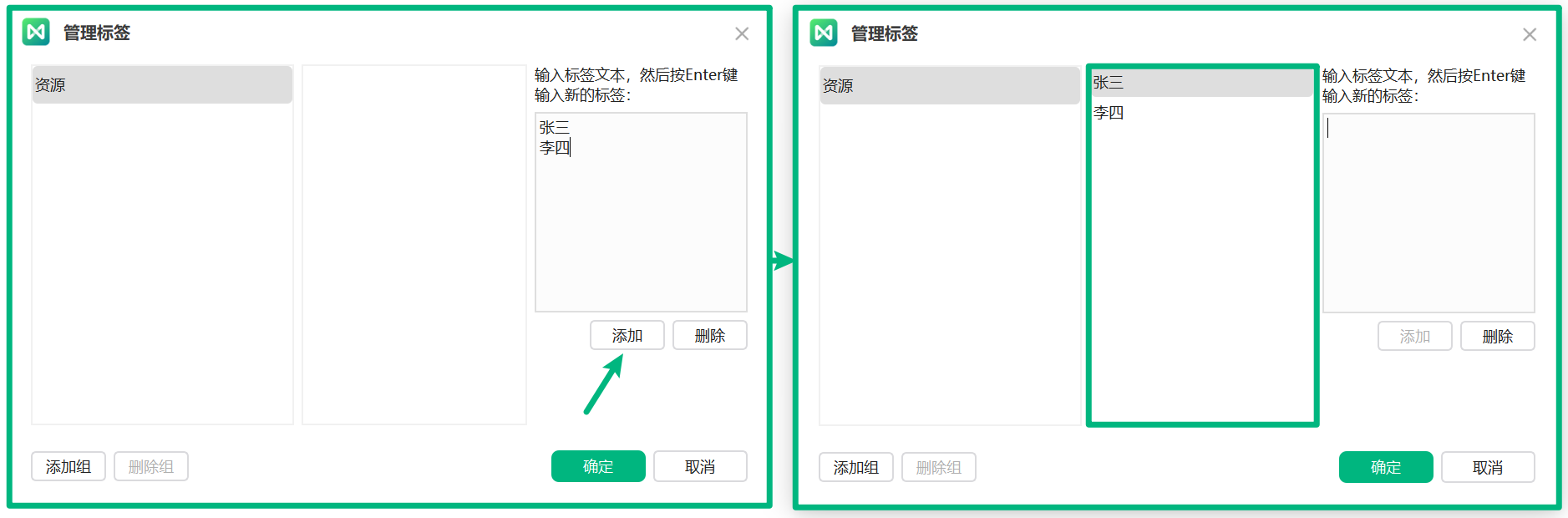
创建完成后,这些资源标签即可添加到对应的主题或任务中,用于标记任务负责人、执行人员或相关资源。
除了通过标签管理器添加标签外,也可以直接在【图标】面板中进行操作。
展开右侧面板并切换至【图标 】面板,向下找到默认的【资源】标签组或您创建的其他标签组。
将鼠标悬停在对应标签组上,点击旁边的【添加  】按钮,在展开的窗口中即可快速添加标签组或标签内容。
二、删除标签组与标签内容
如果不再需要某个资源标签组或标签内容,可以通过【标签管理】进行删除。
展开右侧面板,切换至【图标 】面板,在工具栏中点击【标签管理 】,进入标签管理器。
在左侧找到需要删除的标签组并选中,然后点击下方的【删除组】。在弹出的确认窗口中点击【是】,即可删除该标签组。
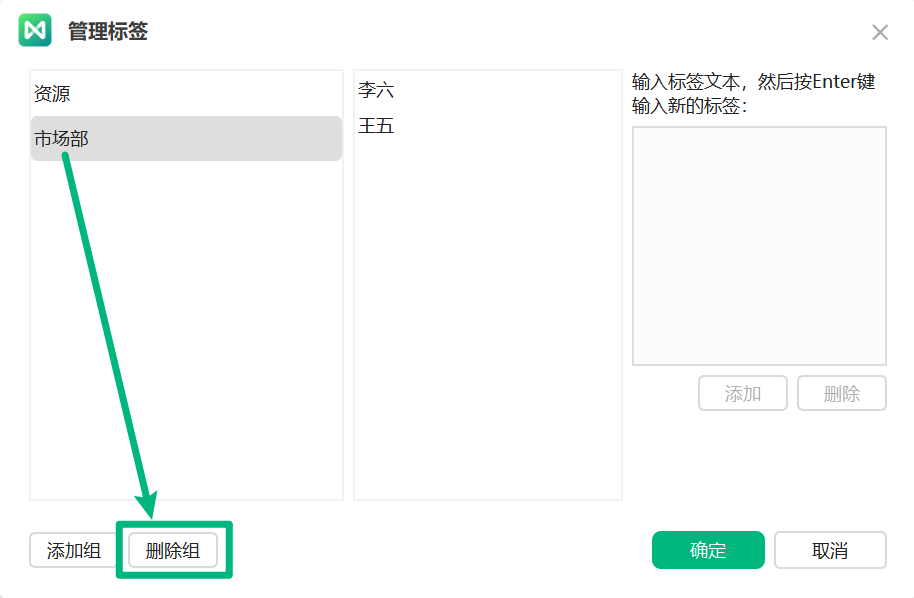
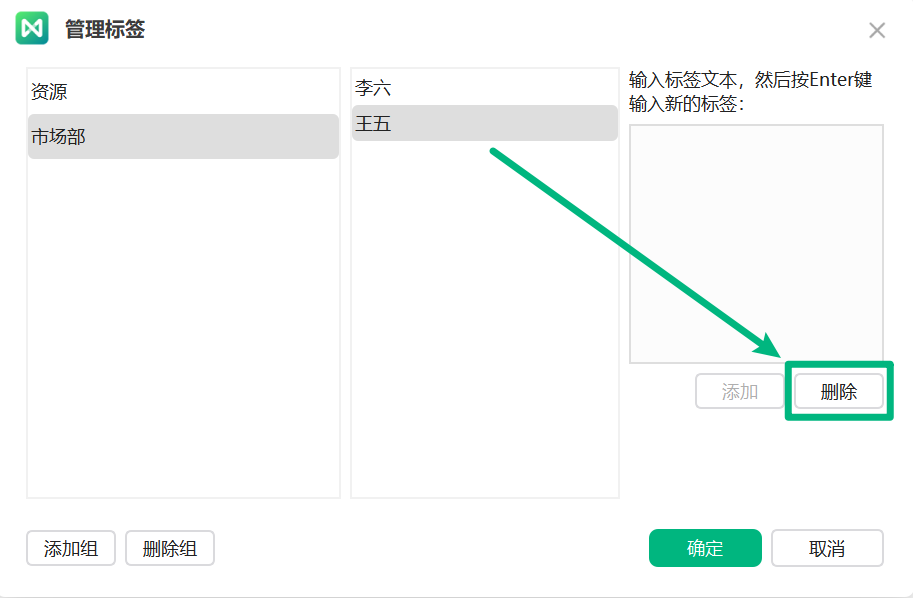
如果只需要删除标签组中的某个标签,可以在标签管理器中找到对应的标签内容。
选中需要删除的标签,在右侧点击【删除】按钮,然后在确认弹窗中点击【是】,即可删除该标签内容。