Windows版 用户指南
-
开始使用万兴脑图
-
插入主题
-
插入元素
-
导图布局
-
主题样式
-
导图社区
-
查看与演示模式
-
任务管理
-
资源管理
-
任务编辑
-
甘特图
-
任务看板模式
-
-
手绘导图模式
-
云笔记
-
万兴脑图AI
-
文档常用操作
-
导入/导出/云文件
-
导入与保存
-
恢复与导出
-
云端与其他
-
-
打印与分享
-
AI导出
Windows 版
魔法手绘
万兴脑图默认采用“常规”风格展示导图内容。如果希望让导图拥有更加自然、生动的视觉效果,可以使用【魔法手绘】功能,将默认的主题填充效果、边框形状以及线条样式转换为类似手绘的自然风格。
需要注意的是,【魔法手绘】是在专业模式下对导图样式进行美化的功能,无需重新绘制内容,即可快速将普通导图转换为手绘效果。
此外,您也可以体验更自由、更具创作性的手绘模式,详情参考:手绘模式使用指南。

一、开启魔法手绘效果
万兴脑图提供【专业模式】与【手绘模式】两种创作方式。
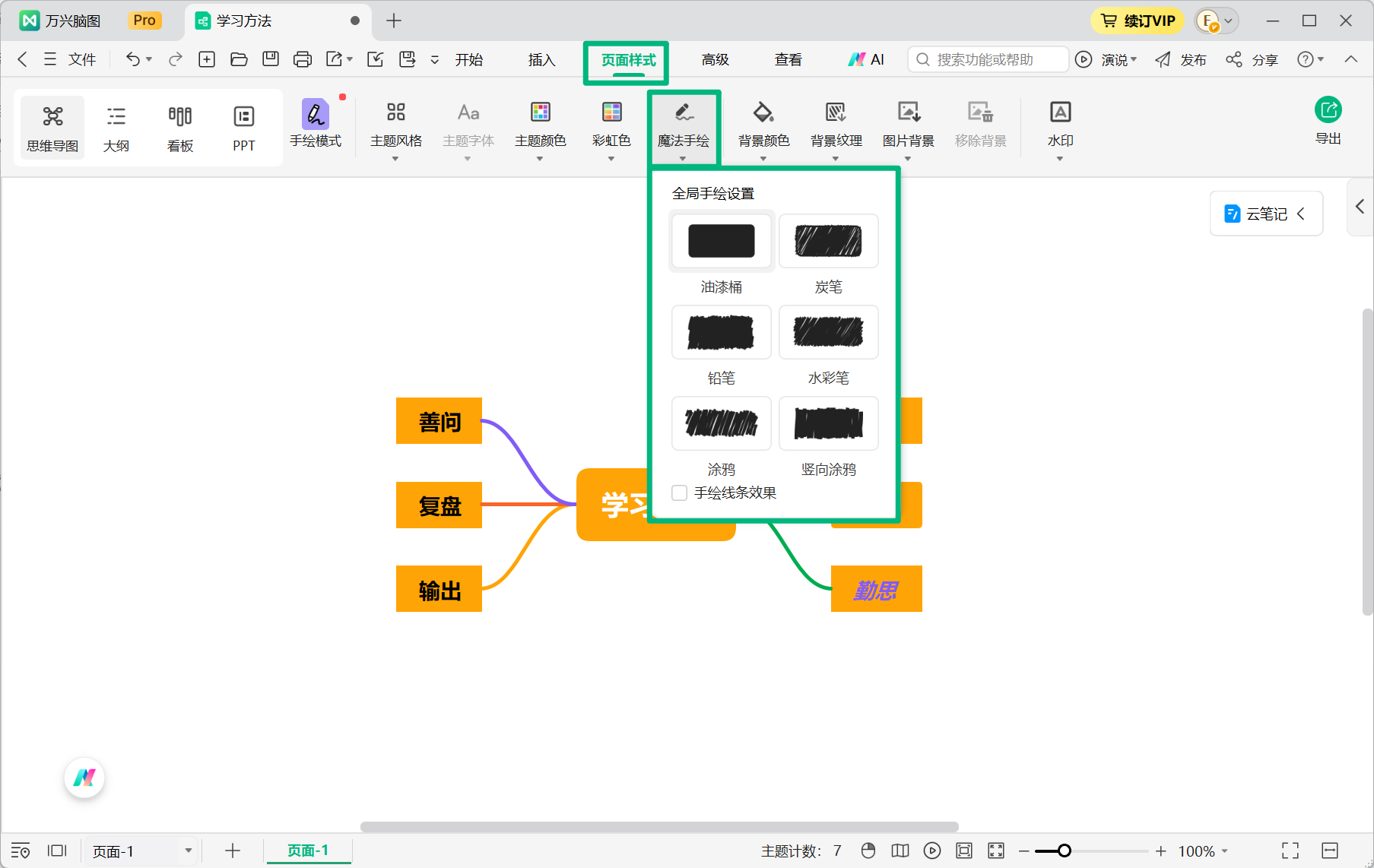
如果当前使用的是专业模式,可以通过【魔法手绘】功能快速调整导图外观:在顶部菜单栏中切换至【页面样式】,找到【魔法手绘】选项。
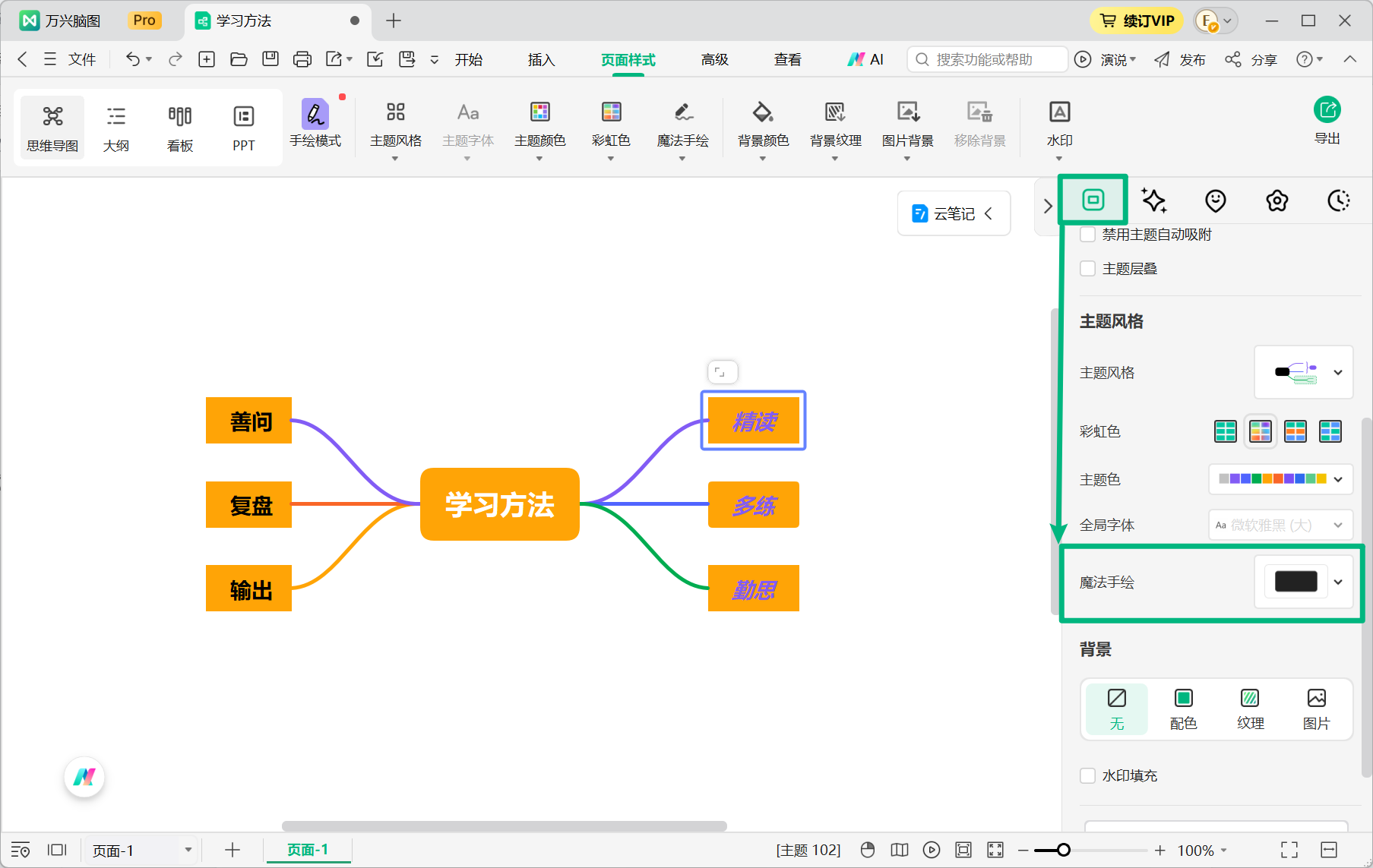
或者在右侧面板的【画布 】栏中下滑找到【魔法手绘】设置区域。
二、选择手绘填充效果
进入【魔法手绘】设置后,您可以点击展开【魔法手绘】效果列表,鼠标悬浮在不同效果上,可实时预览导图变化。
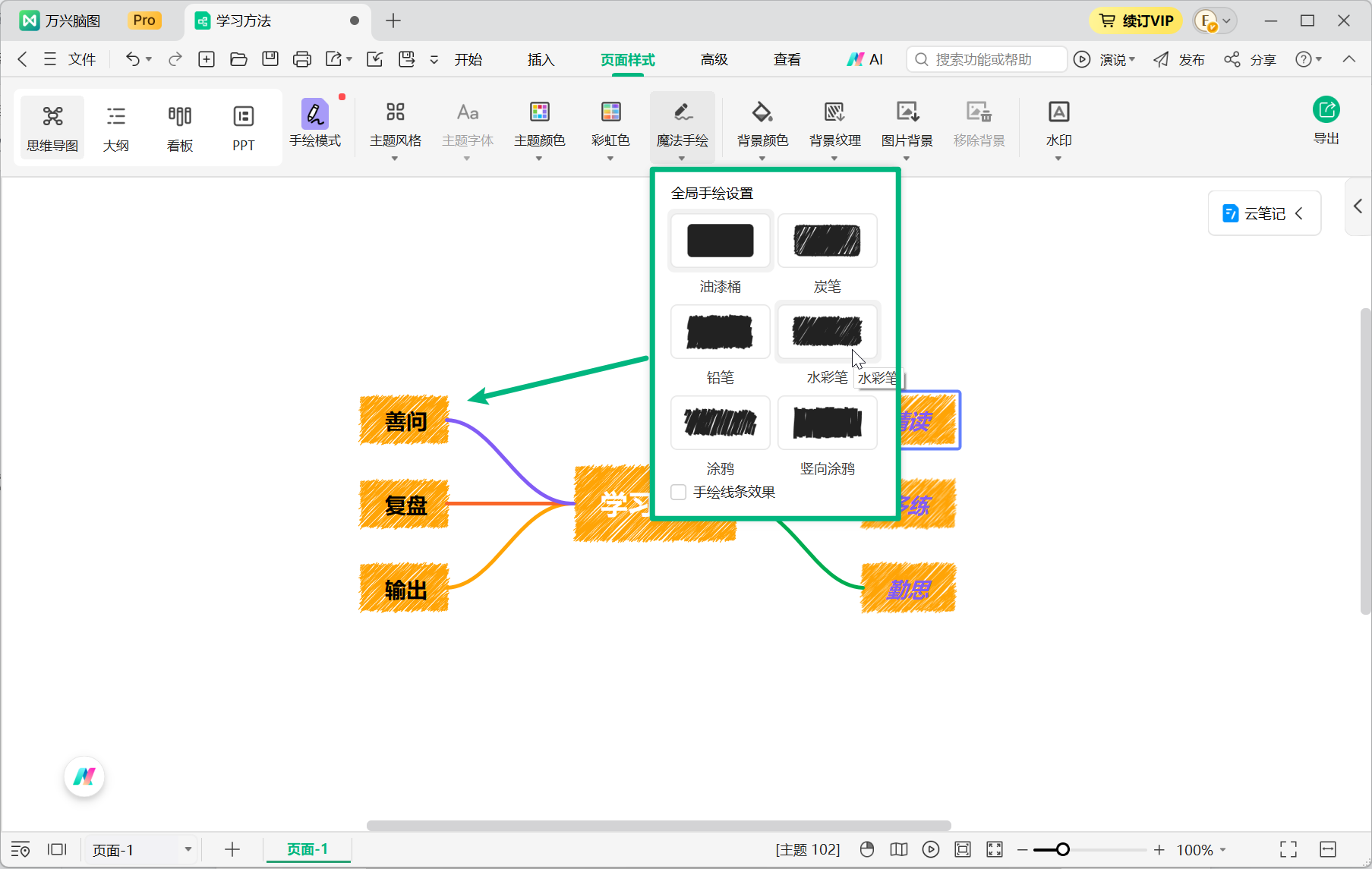
点击喜欢的效果,即可将其应用到当前导图。通过手绘填充效果,可以让导图呈现更加轻松、创意的视觉风格。
三、调整手绘线条效果
除了改变主题填充样式外,魔法手绘还支持调整连接线外观。
在【魔法手绘】设置区域中勾选【手绘线条效果】。
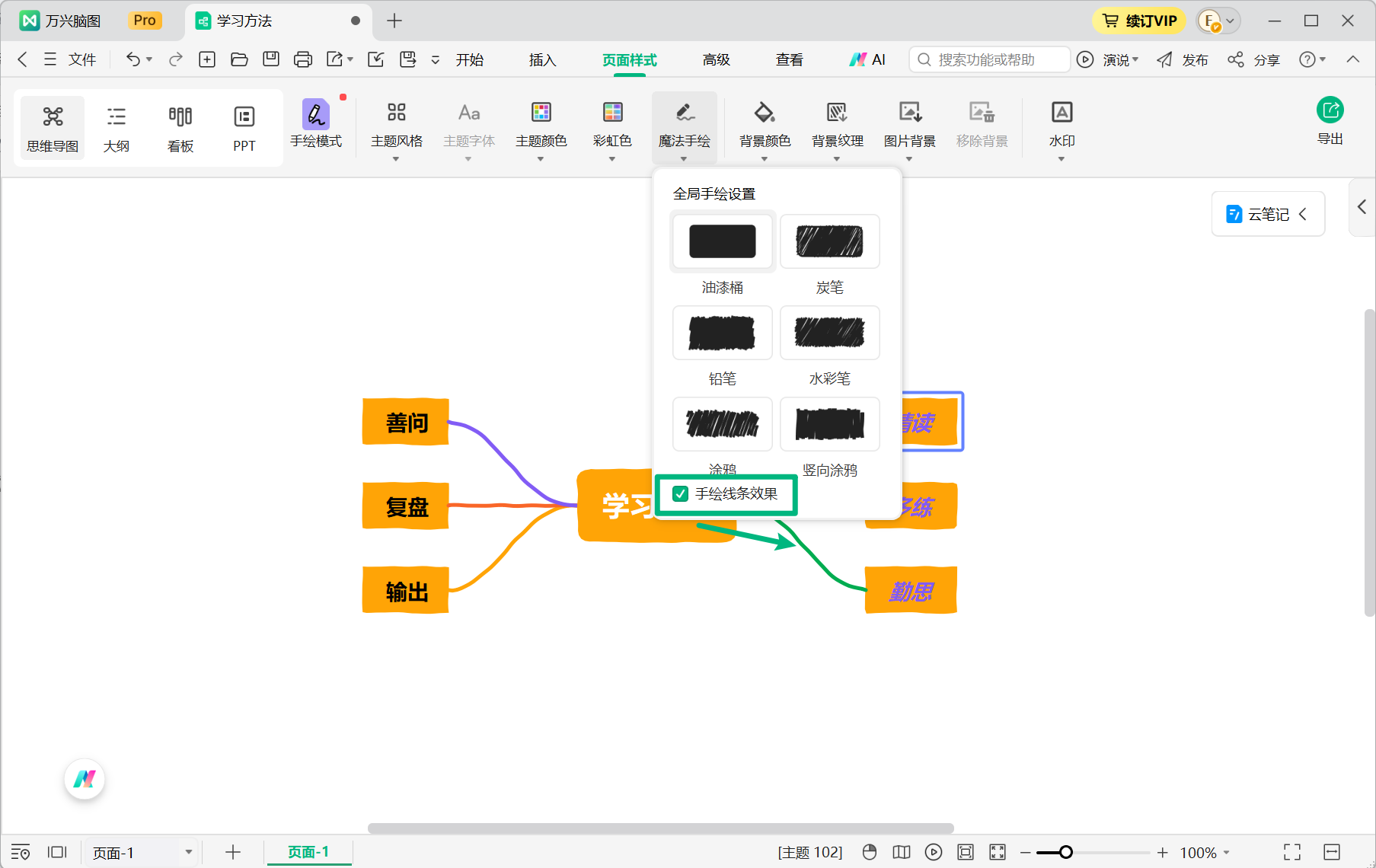
系统会自动将普通连接线转换为自然手绘线条样式。开启后,导图整体风格会更加接近手绘笔记效果,使内容表达更加灵活、生动。
四、魔法手绘与手绘模式的区别
需要注意,【魔法手绘】与万兴脑图的【手绘模式】属于不同功能。
| 功能 | 魔法手绘 | 手绘模式 |
| 使用场景 | 美化现有导图样式 | 创建完整手绘风导图 |
| 适用模式 | 专业模式 | 独立创作模式 |
| 操作方式 | 一键转换主题、线条效果 | 使用手绘工具自由编辑 |
| 使用难度 | 简单快速 | 更自由、更具创作性 |
如果希望体验更加自由的手绘创作方式,可以通过以下方式进入:
- 在【页面样式】中点击【手绘模式】;
- 或在新建脑图时,将默认的专业模式切换为【手绘模式】。
更多操作详情,可参考《万兴脑图手绘模式使用指南》。


