Windows版 用户指南
-
开始使用万兴脑图
-
插入主题
-
插入元素
-
导图布局
-
主题样式
-
导图社区
-
查看与演示模式
-
任务管理
-
资源管理
-
任务编辑
-
甘特图
-
任务看板模式
-
-
手绘导图模式
-
云笔记
-
万兴脑图AI
-
文档常用操作
-
导入/导出/云文件
-
导入与保存
-
恢复与导出
-
云端与其他
-
-
打印与分享
-
AI导出
Windows 版
插入图标
图标可以让思维导图和流程图更加清晰、易懂,帮助突出关键概念、进度和优先级。万兴脑图提供多种图标类别,包括优先级、进度、表情、星标、旗帜、箭头和符号等。
您还可以创建自定义图标组,将常用图标集中管理,方便快速调用,让思维导图更加直观、生动。

一、添加图标
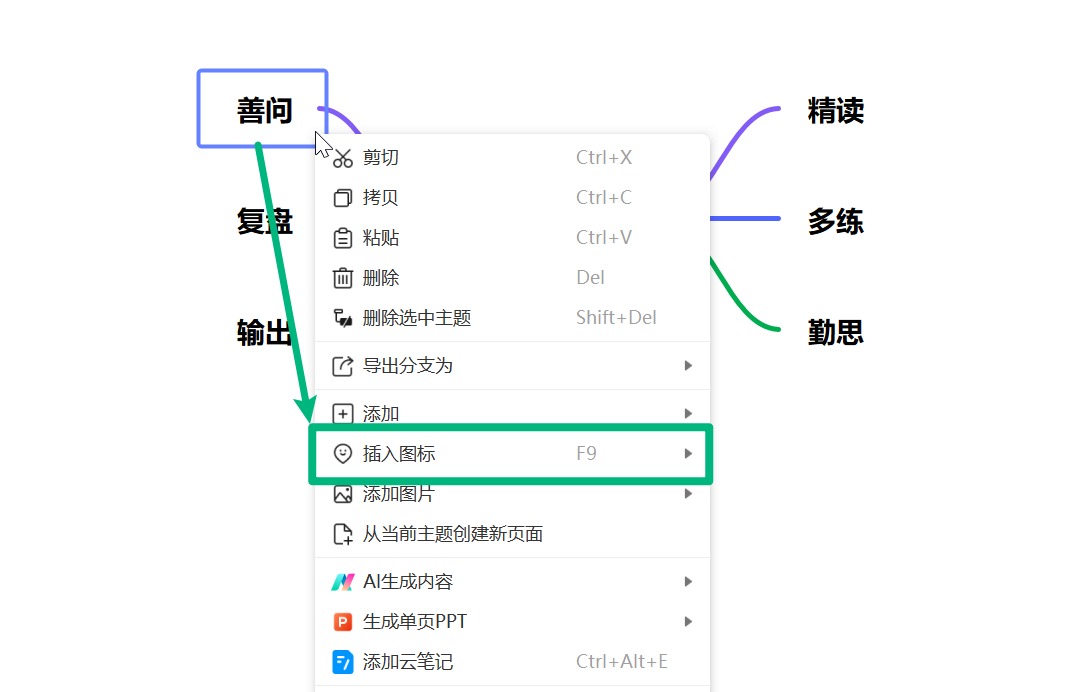
您可以将图标添加到指定主题或整个思维导图中。选择需要添加图标的主题或整个思维导图,然后通过以下任一方式打开【图标】功能:
- 按键盘上的 F9 键。
- 点击顶部【插入】选项卡中的【图标】下拉列表。
- 点击右侧面板中的【图标】选项卡。
- 右键点击主题,选择【插入图标】。
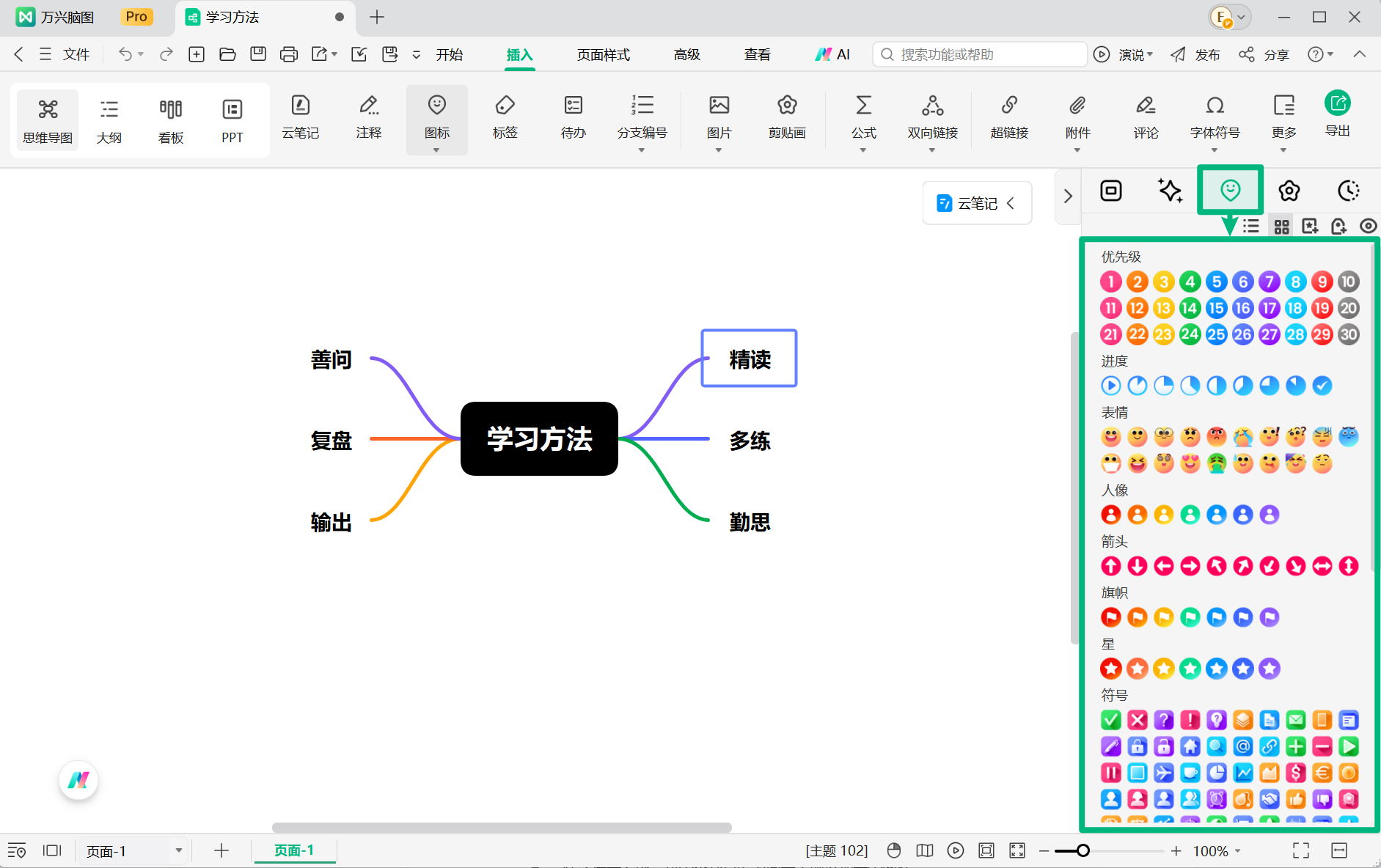
在【优先级】、【进度】、【表情】、【箭头】、【旗帜】、【星标】和【符号】等类别中选择需要的图标即可。
注意:
● 除【符号】外,每个类别只能为同一主题添加一个图标。
● 同一主题可以同时添加来自不同图标类别的多个图标。
● 合理限制每个类别的图标数量,可以避免内容过于杂乱,使图标更好地发挥强调重点、展示进度等作用。
二、切换图标显示方式
万兴脑图的【图标】选项卡提供【图标列表视图】和【图标平铺视图】两种显示方式。点击【图标】选项卡下方的显示按钮,即可在两种视图之间切换。
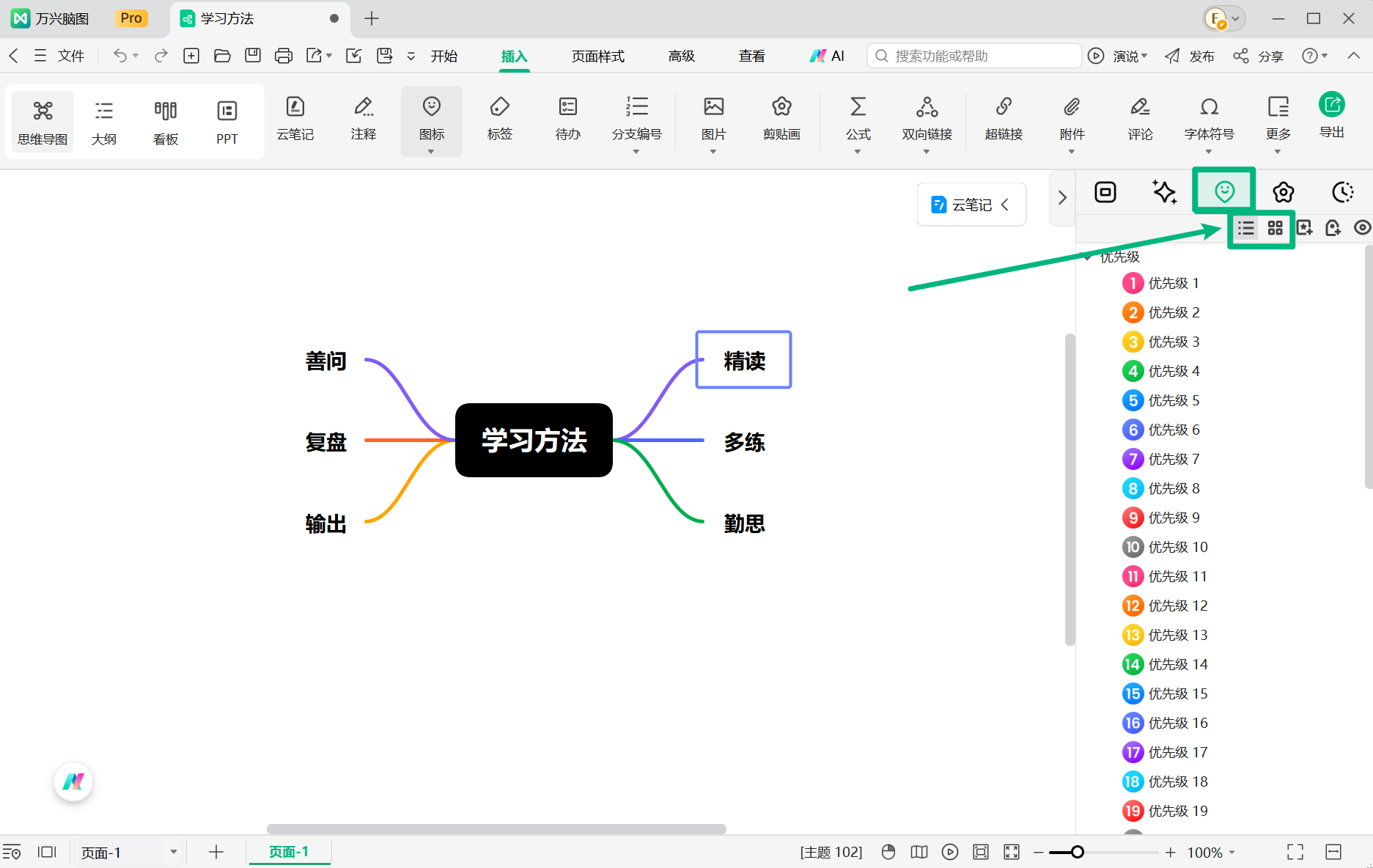
在图标列表视图中,图标以垂直列表形式显示,方便快速浏览和选择所需图标。
三、添加与管理图标组
您可以创建自定义图标组,将常用图标集中管理,方便后续快速使用。
1.添加图标组
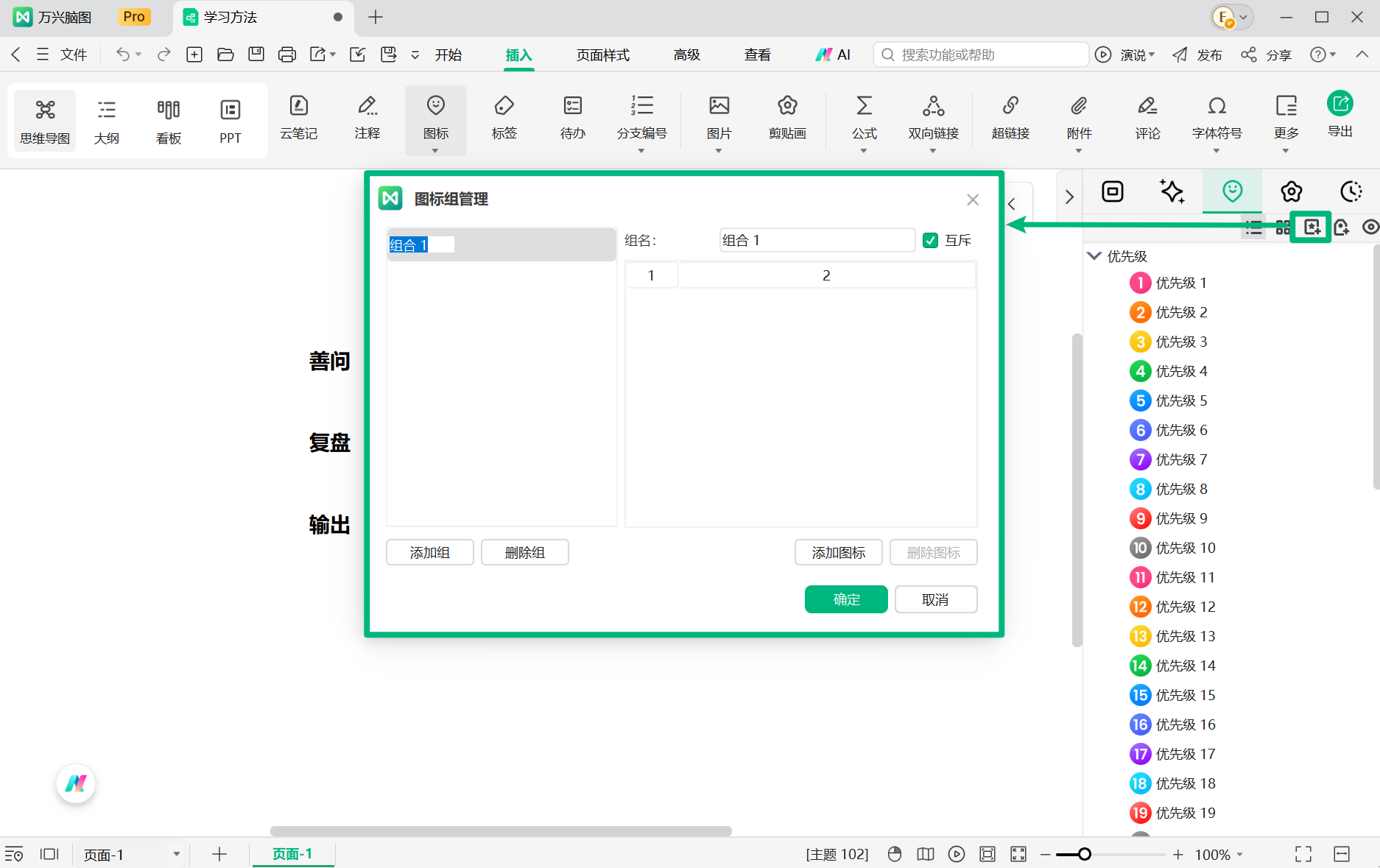
点击【图标】选项卡右上方的【图标管理】图标,在图标组管理器中点击【添加组】,然后在【组名称】输入框中输入名称。完成设置后点击【确定】,新建的图标组即可显示在图标组管理器中。
2.管理图标组
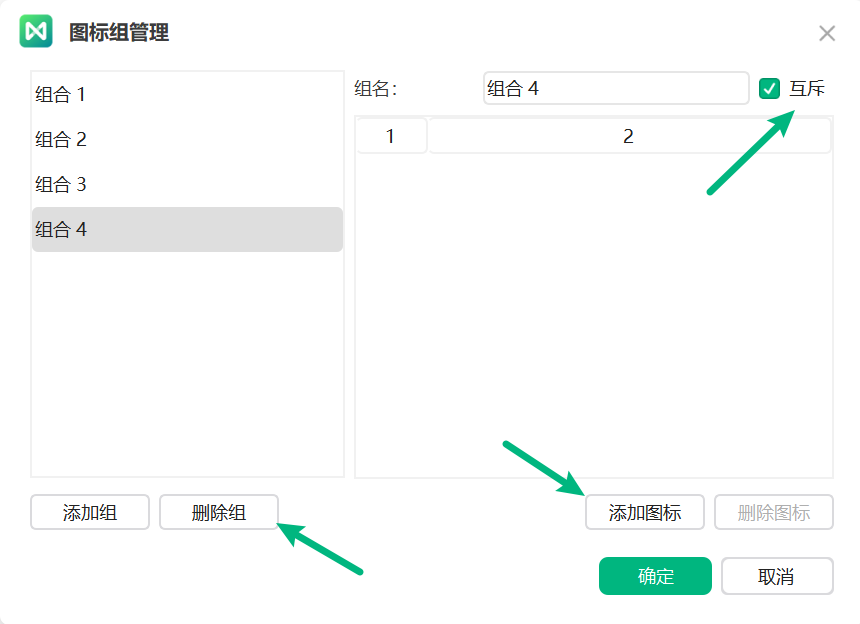
在图标组管理器中,您可以对自定义图标组进行管理:
- 勾选右上角的【互斥】复选框,可将该图标组中的图标设置为互斥关系。
- 点击【添加图标】,打开电脑本地存储空间,选择需要上传的图标。
- 点击【删除组】可以删除整个图标组,并在弹出的确认对话框中选择【同步】。
四、隐藏未使用的图标
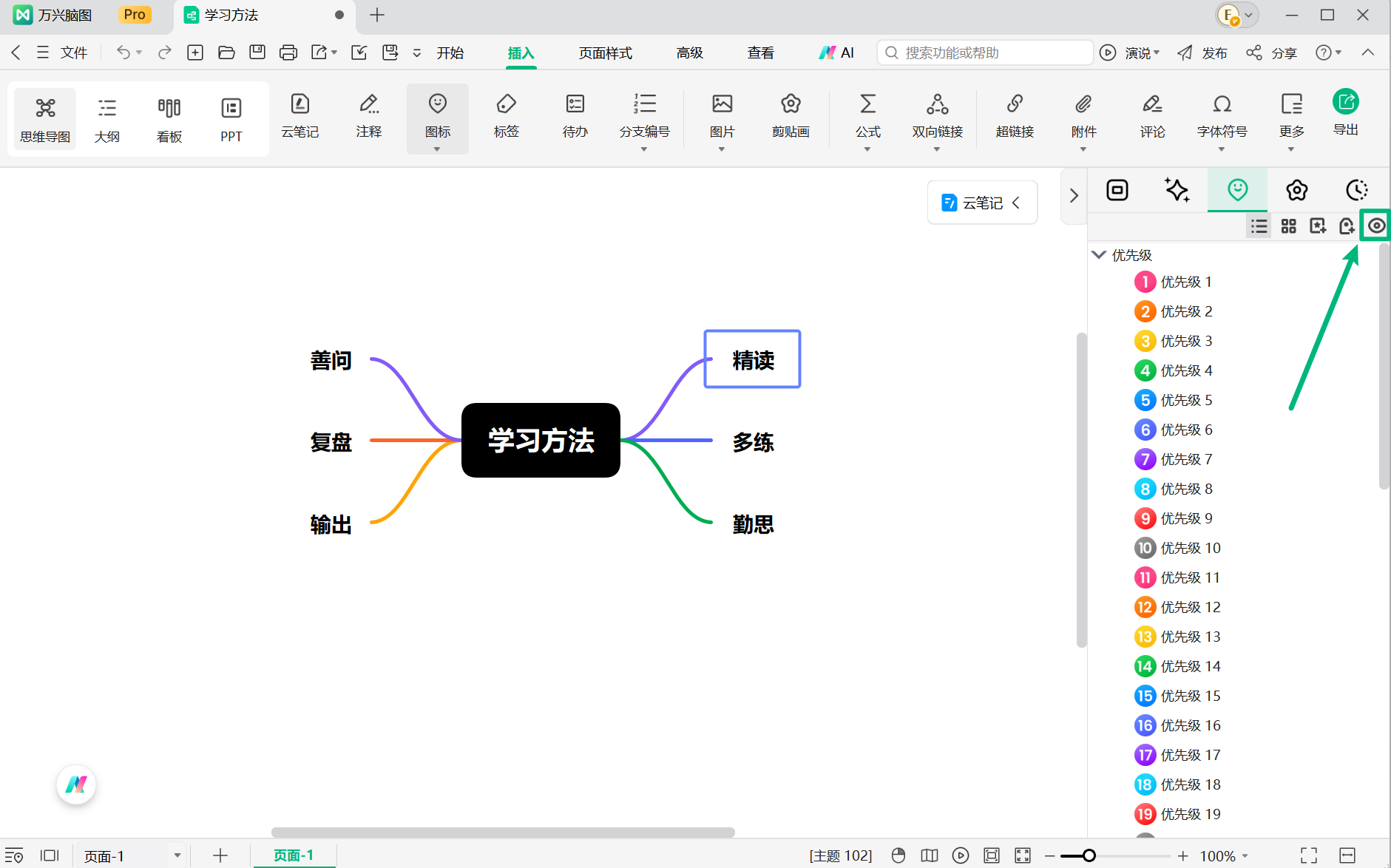
【隐藏未使用的图标】功能可以隐藏当前未使用的图标,仅保留正在使用的图标,从而减少视觉干扰,让操作界面更加简洁。
点击【图标】选项卡右上方的【隐藏未使用的图标】图标,即可在隐藏和显示未使用图标之间进行切换。