-
开始使用万兴脑图
-
插入主题
-
插入元素
-
导图布局
-
主题样式
-
导图社区
-
查看与演示模式
-
任务管理
-
资源管理
-
任务编辑
-
甘特图
-
任务看板模式
-
-
手绘导图模式
-
云笔记
-
万兴脑图AI
-
文档常用操作
-
导入/导出/云文件
-
导入与保存
-
恢复与导出
-
云端与其他
-
-
打印与分享
-
AI导出
万兴脑图 AI 入口
万兴脑图全面融合 AI 能力,为用户提供智能生成、内容优化、图片创作、PPT 制作、文本处理等多种 AI 工具。无论是在创建思维导图、整理资料,还是制作演示文稿时,都可以通过多个入口快速调用 AI 功能,提高内容创作与整理效率。
目录

一、万兴脑图 AI 首页入口
启动万兴脑图后,在首页左侧侧边栏中找到【万兴脑图 AI】,点击即可进入 AI 功能页面。
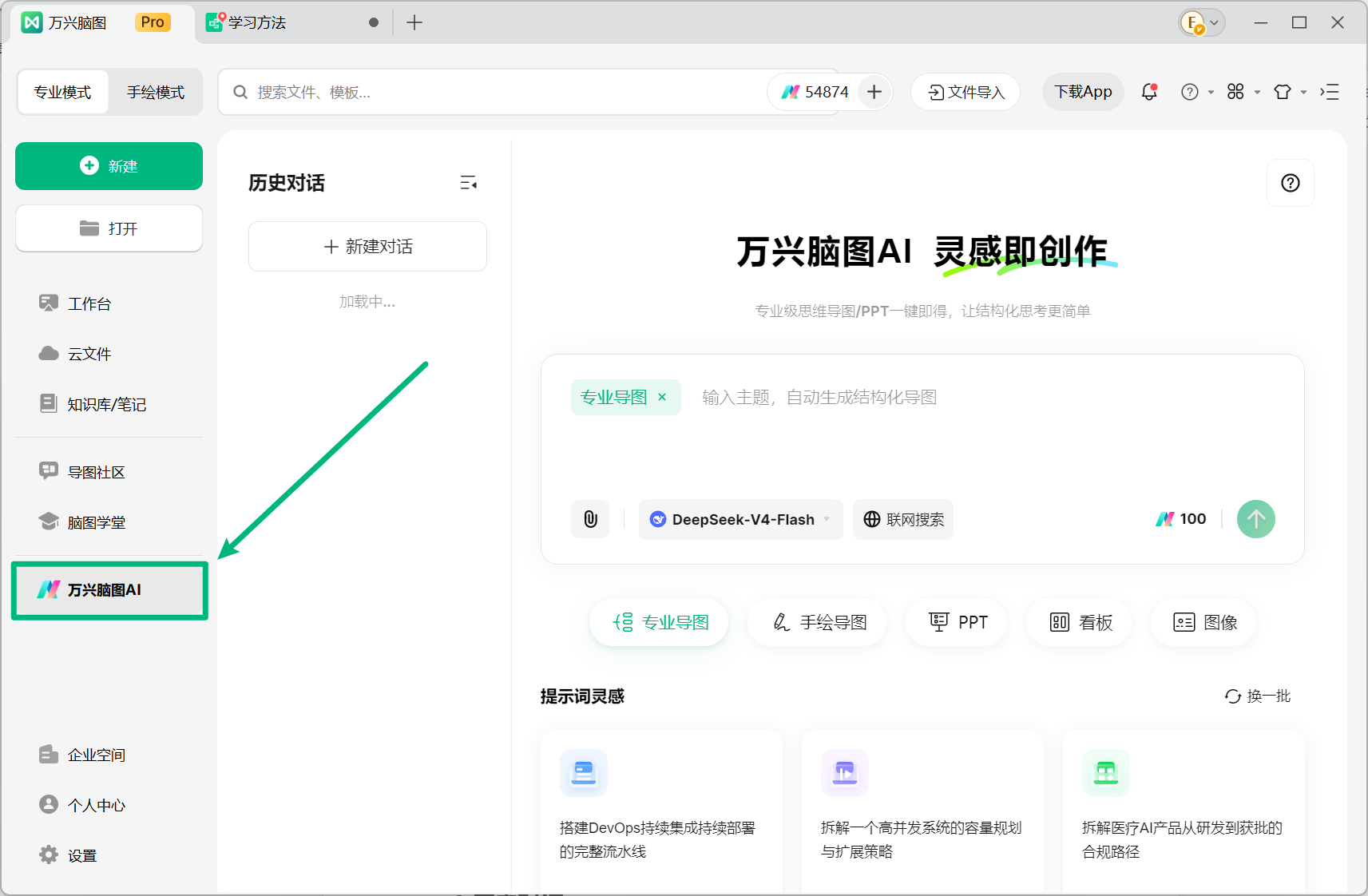
在 AI 首页主生成区域,您可以直接使用 AI 创建:专业思维导图、手绘思维导图、PPT、看板、图像。
同时,您可以根据需求切换不同 AI 模型,以获得更符合场景的生成效果。
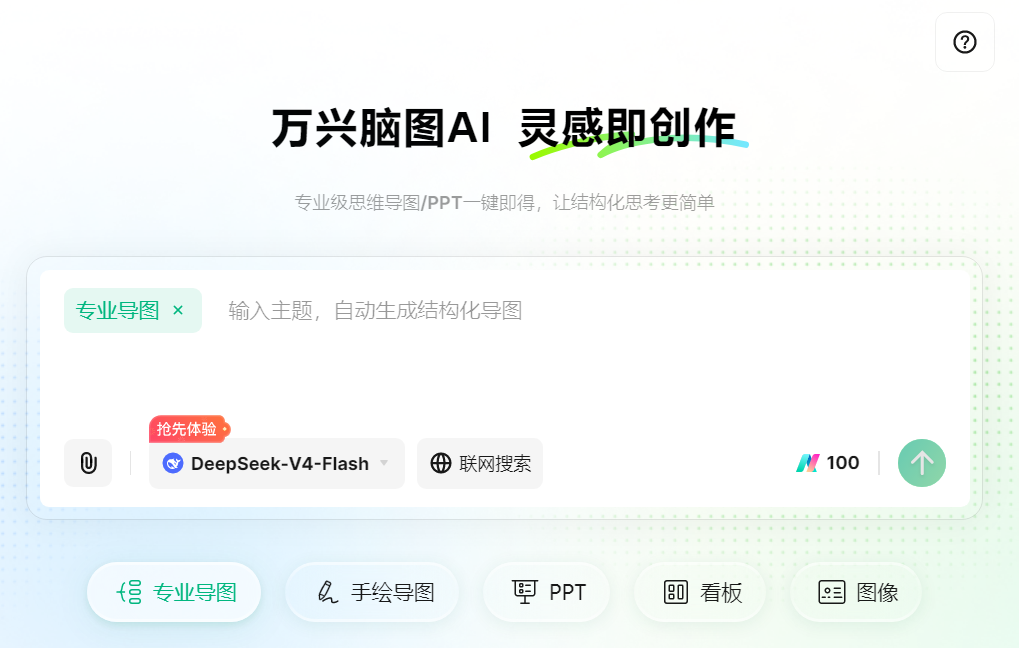
注意:专业导图与手绘导图区别
专业思维导图更侧重逻辑结构整理,采用标准化布局与清晰层级,适合项目规划、知识整理、工作汇报等正式场景。
手绘思维导图则通过模拟真实笔触、自由分支曲线和更丰富的色彩搭配,让线条呈现自然的力度感与艺术感。在保持逻辑框架的同时,增强视觉表现力,更适合创意构思、学习记录和灵感整理。
在 AI 首页左侧的历史对话区域,您可以查看历史 AI 对话记录以及生成的内容。
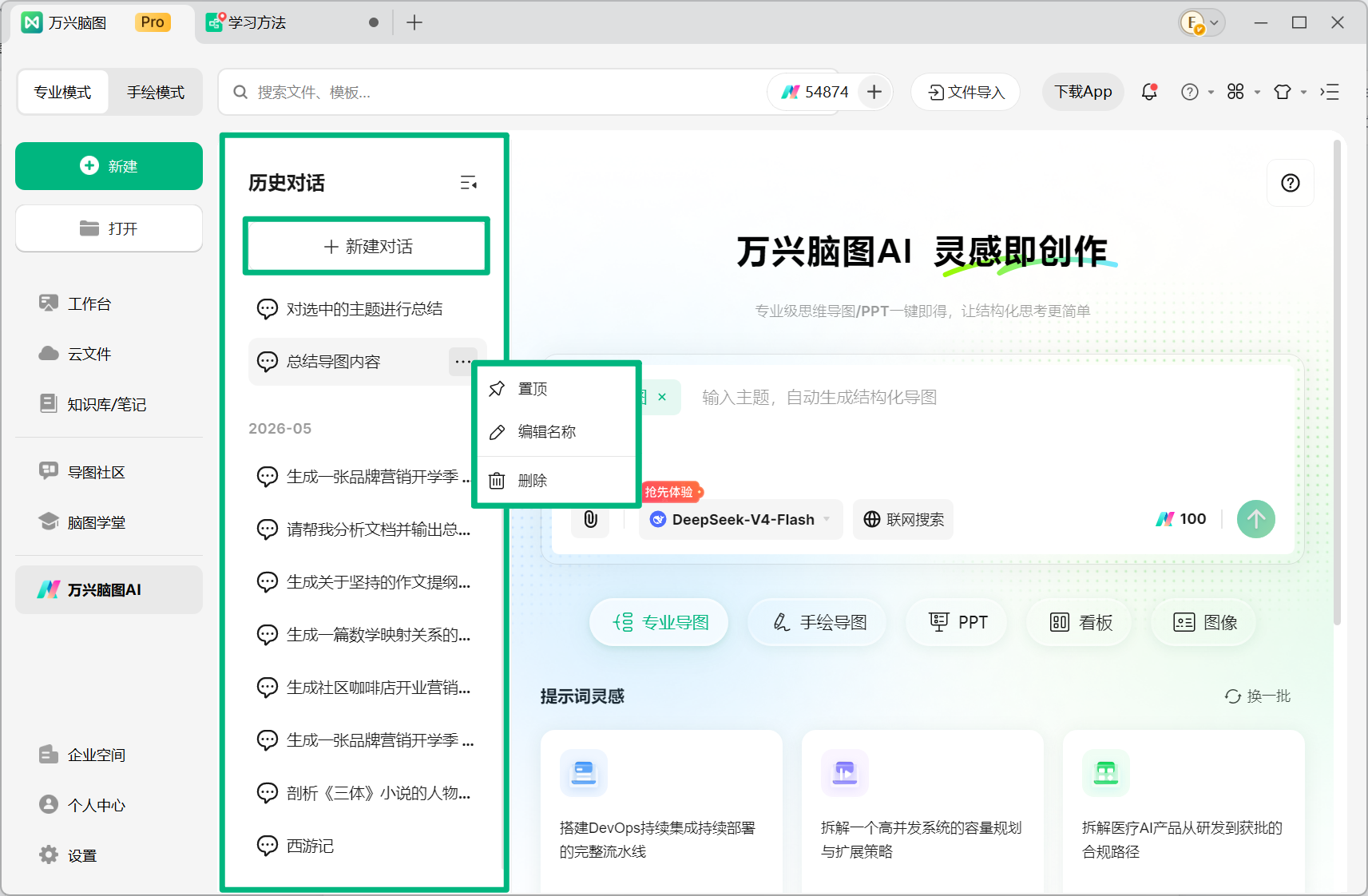
对于已有对话,右键点击后可以选择【置顶】、【编辑名称】或【删除】。
如果需要重新开启新的 AI 对话,可以点击【新建对话】。
二、新建探索与右侧 AI 入口
进入路径:【首页】>【新建】>【AI 功能探索】
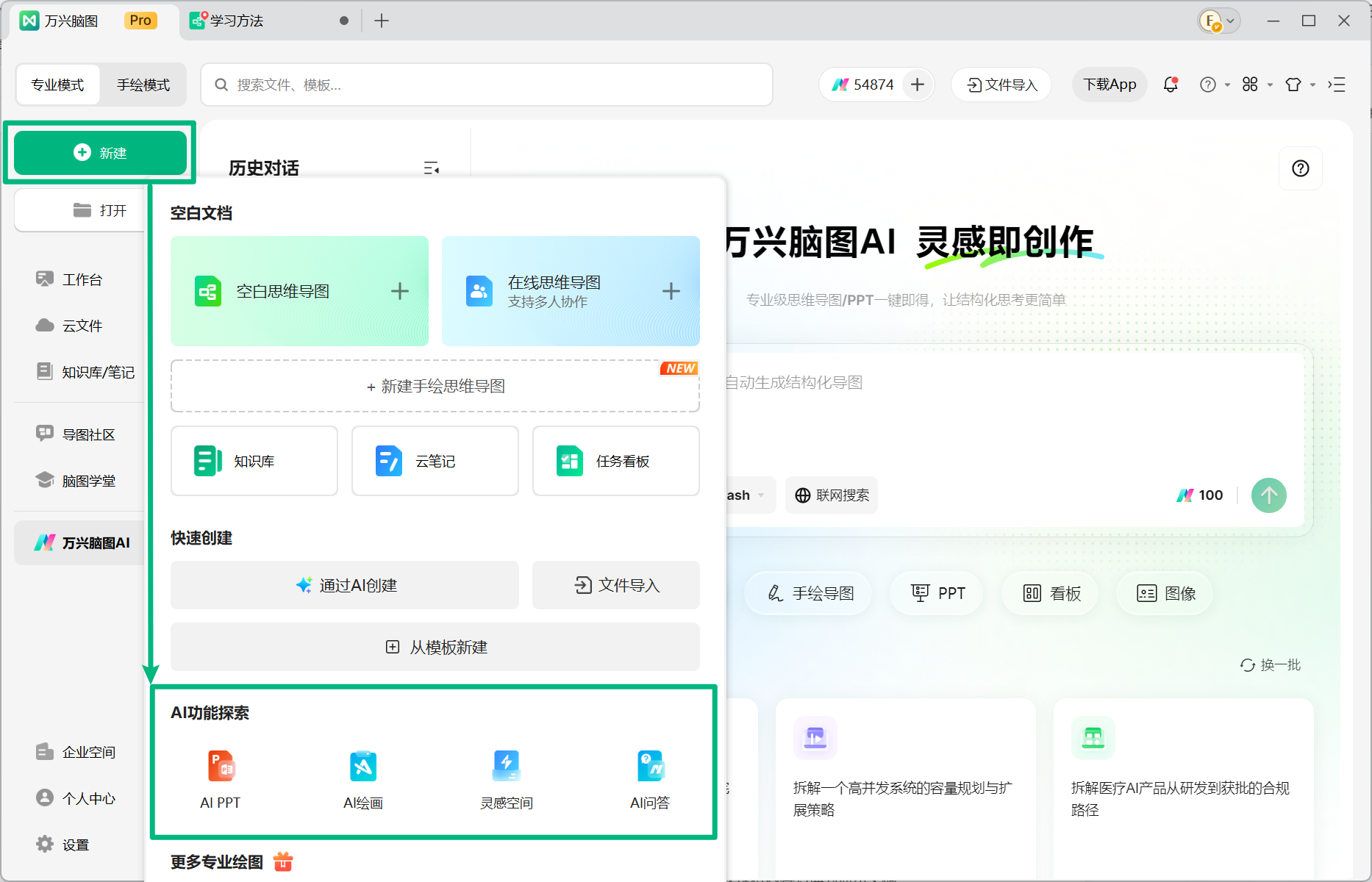
在 AI 功能探索区域,您可以找到【AI PPT】、【AI 绘画】、【灵感空间】以及【AI 问答】等功能入口。
其中,点击【AI 问答】会跳转至编辑页,可以结合当前思维导图内容进行智能处理,帮助您快速整理和完善信息。
在首页右侧面板中,您可以通过输入框快速输入主题,让 AI 自动生成思维导图。
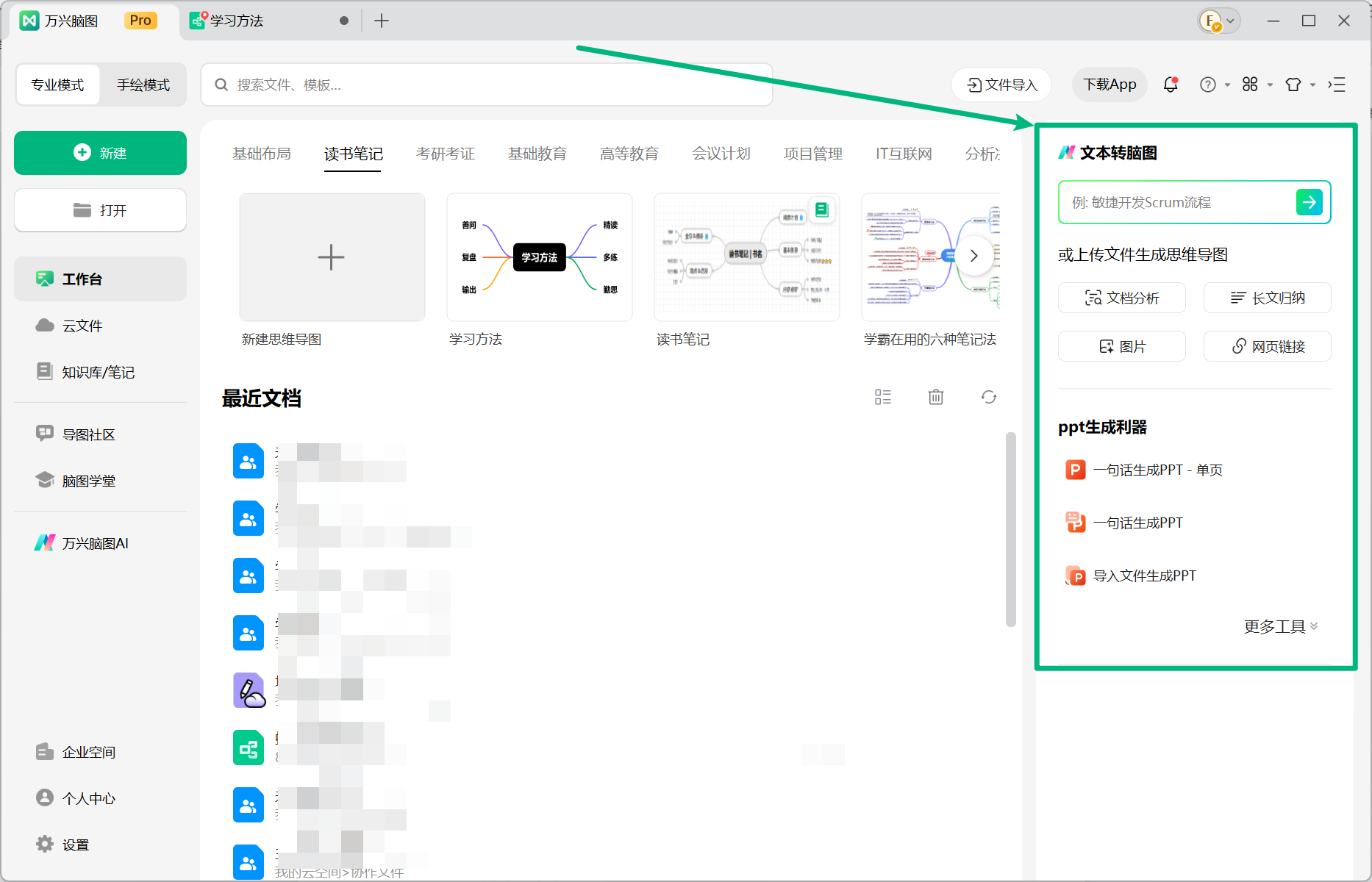
同时,右侧面板支持上传文档进行【文档分析】或【长文归纳】,也支持通过【网页链接】和【图片】进行内容分析。
此外,右侧面板还提供 PPT 生成工具,帮助您快速将内容转换为演示文稿。
点击【更多工具】后,可以展开更多 AI 功能入口,包括效率工具、AI 创作、图片处理等功能。
三、编辑页面 AI 工具入口
进入思维导图编辑页面后,您可以通过顶部菜单栏、主题工具栏以及快捷入口调用 AI 功能。
进入路径:【编辑页】>【顶部菜单栏】>【AI】>【脑图 Agent】
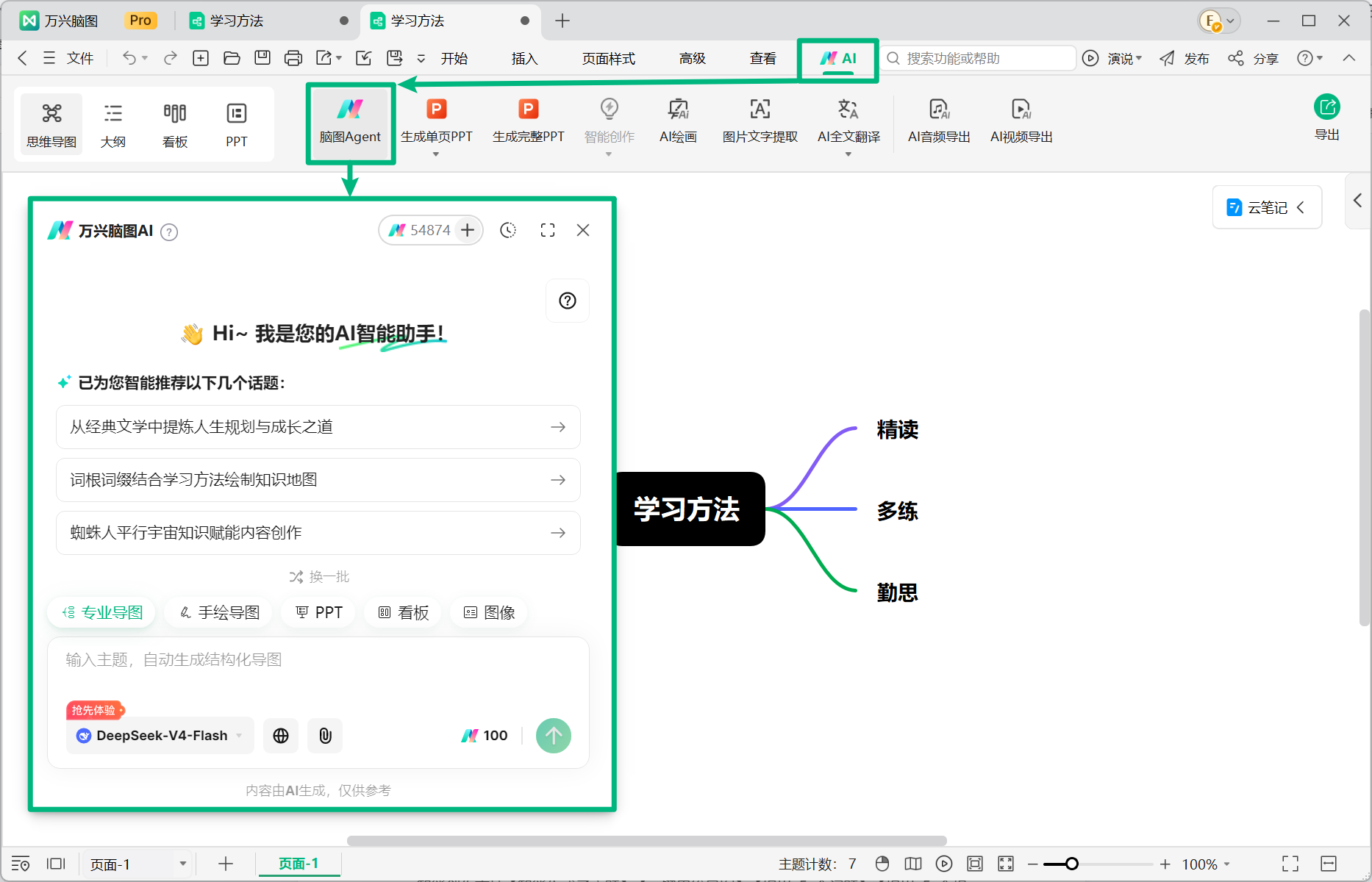
打开脑图 Agent 后,可以唤起万兴脑图 AI 对话窗口。在这里,您可以直接通过 AI 生成专业思维导图、手绘思维导图、PPT、看板以及图像等内容。
在编辑页面中,万兴脑图还提供多种 AI 辅助工具,帮助您完成内容生成、优化和转换。
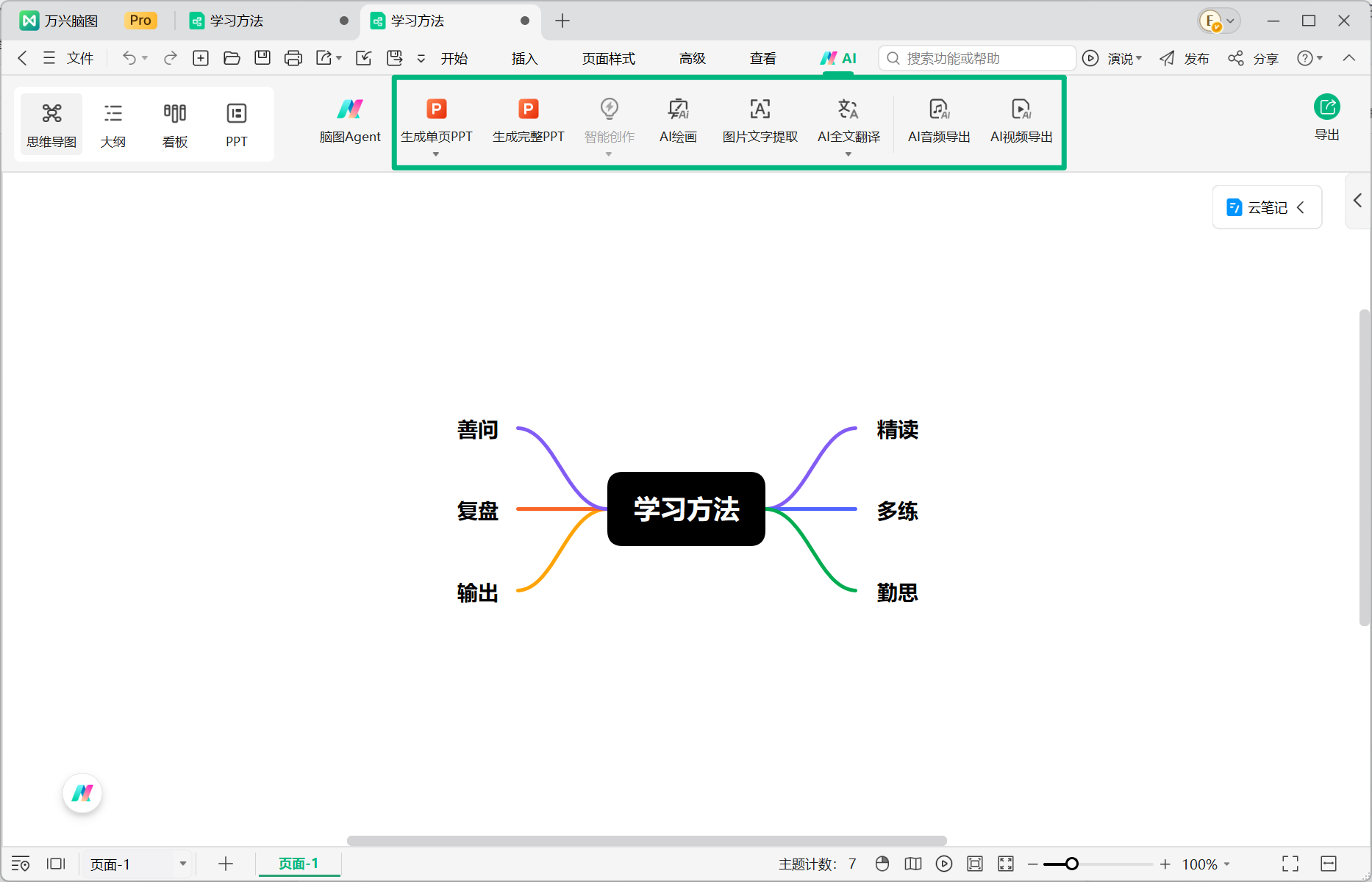
生成单页 PPT 与生成完整 PPT:生成单页 PPT 支持快速生成演示文稿,包括从【选中内容生成】、【一句话生成】、【大段文本生成】以及生成完整 PPT。
智能创作:选择主题后,可以使用【智能创作】功能对内容进行扩展和优化。智能创作支持【智能生成子主题】、【一键思维导图】、【提出 5 个问题】、【提出 5 个想法】、【文本润色】、【调整长度】、【修改语气】、【翻译】、【拼写检查】、【智能注释】以及【对主题进行提问】等功能。
AI 绘画:AI 绘画支持【文生图】和【图生图】等功能,帮助您快速生成适用于思维导图的图片素材。
四、AI 悬浮球入口
在编辑页面左下角可以找到【AI 悬浮球】。
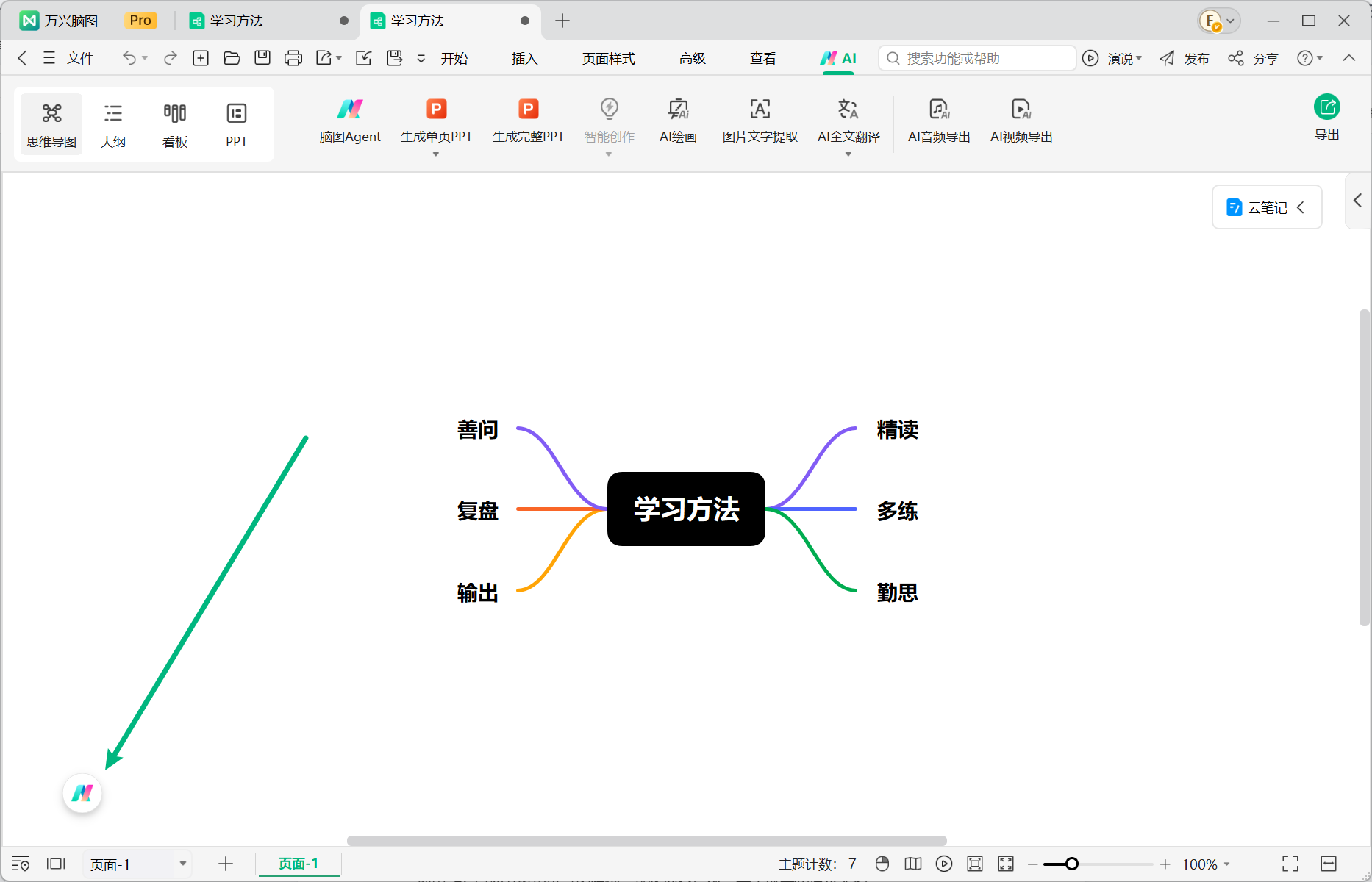
点击【AI 悬浮球】后,即可快速唤起万兴脑图 AI 对话窗口。在这里,您同样可以使用 AI 生成专业思维导图、手绘思维导图、PPT、看板以及图像等内容,无需离开当前编辑页面即可完成 AI 操作。
五、AI 生成 PPT
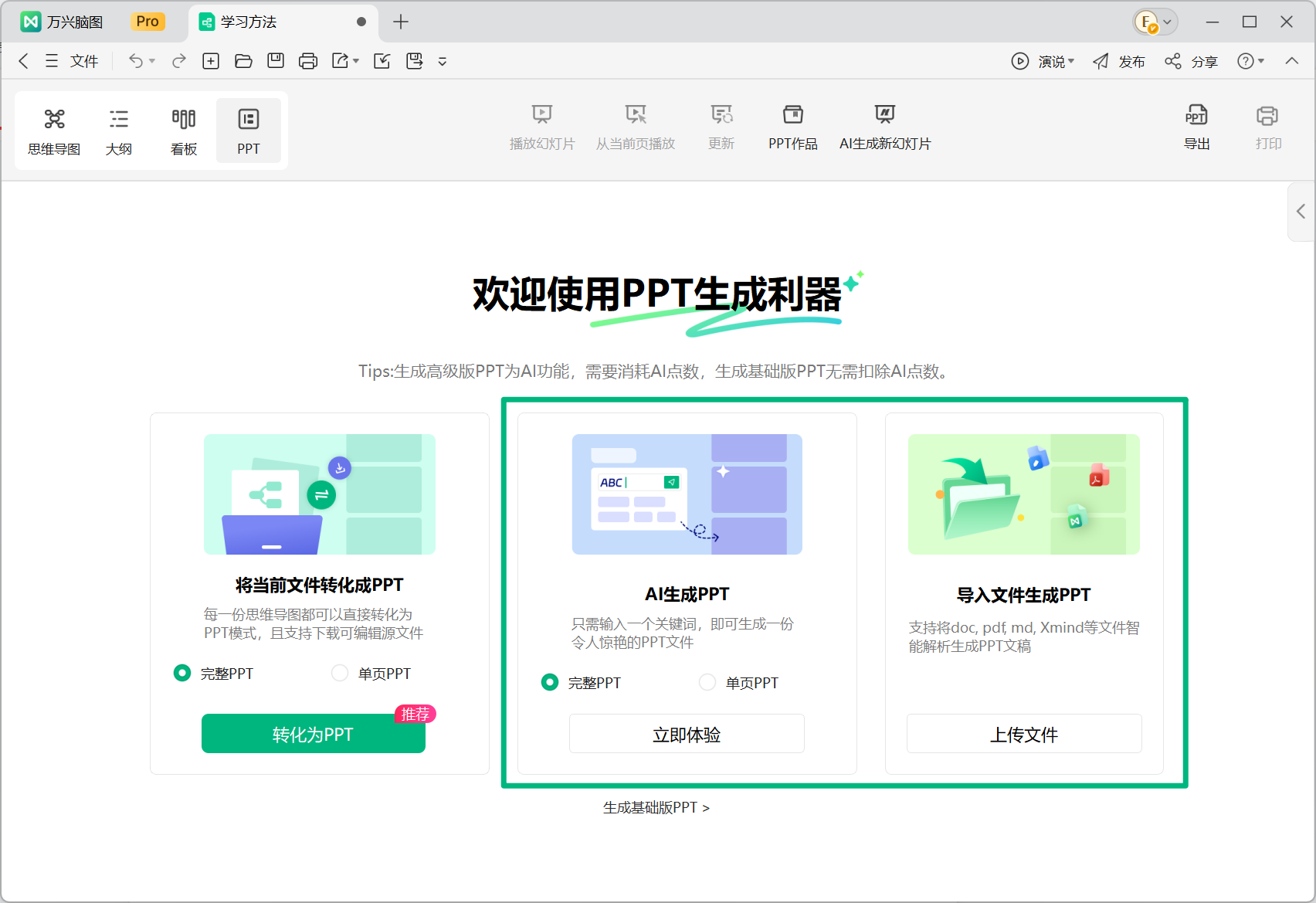
如果您已经拥有思维导图文件,可以直接将其转换为 PPT 演示文稿。
打开万兴脑图客户端,创建或打开一个思维导图文件,在编辑页面右上角点击【PPT】进入演示模式。
根据需求选择:
- 【AI 生成 PPT】:利用 AI 自动分析思维导图结构,优化内容层级,并生成完整演示文稿。
- 【导入文件生成 PPT】:根据已有文件生成 PPT,支持 PDF、DOC 等文档格式,帮助您快速完成内容转换。
六、AI 绘画与图片处理
打开或新建思维导图,在顶部工具栏切换至【插入】,点击【图片】下拉菜单,选择【AI 生成图片】。
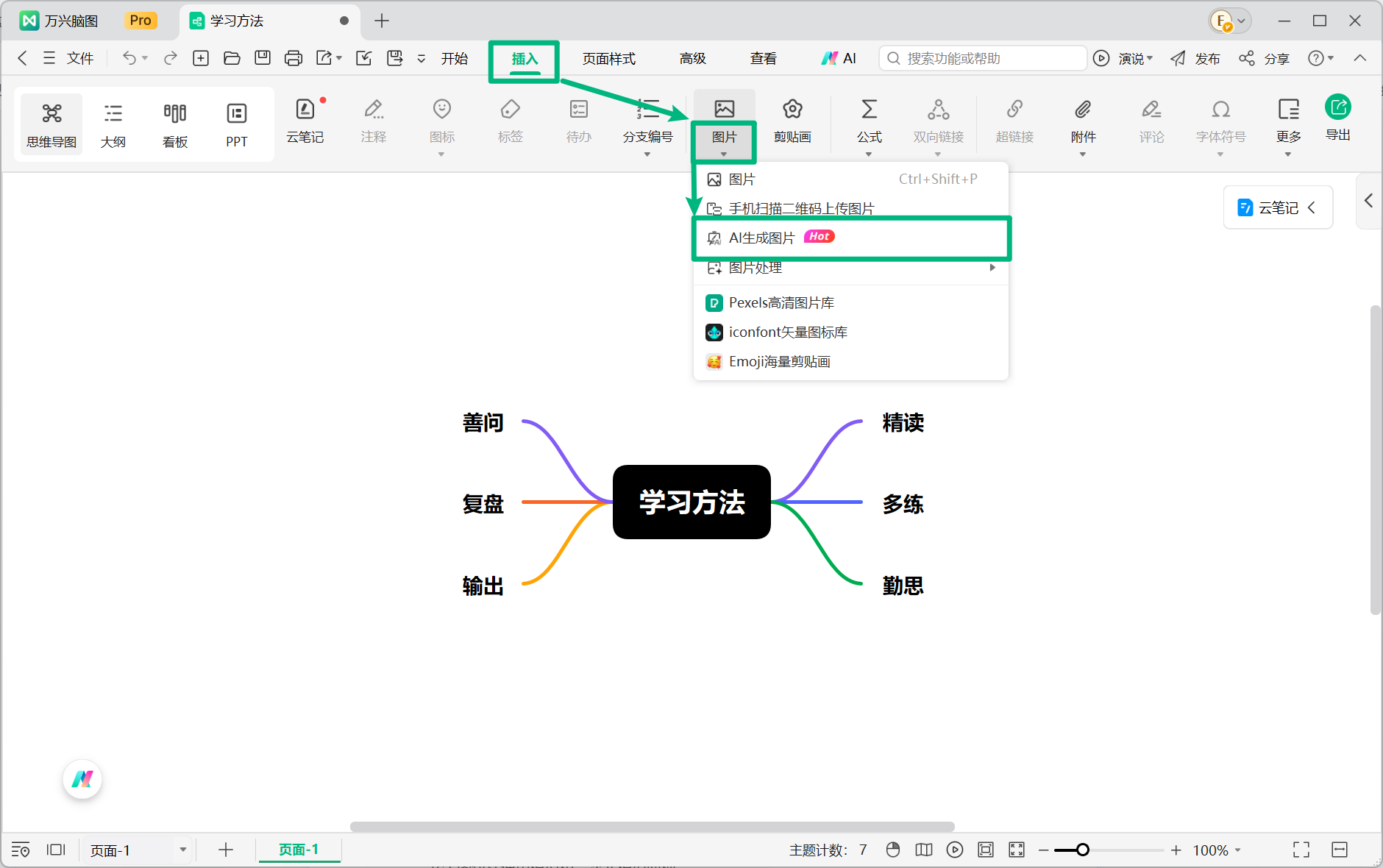
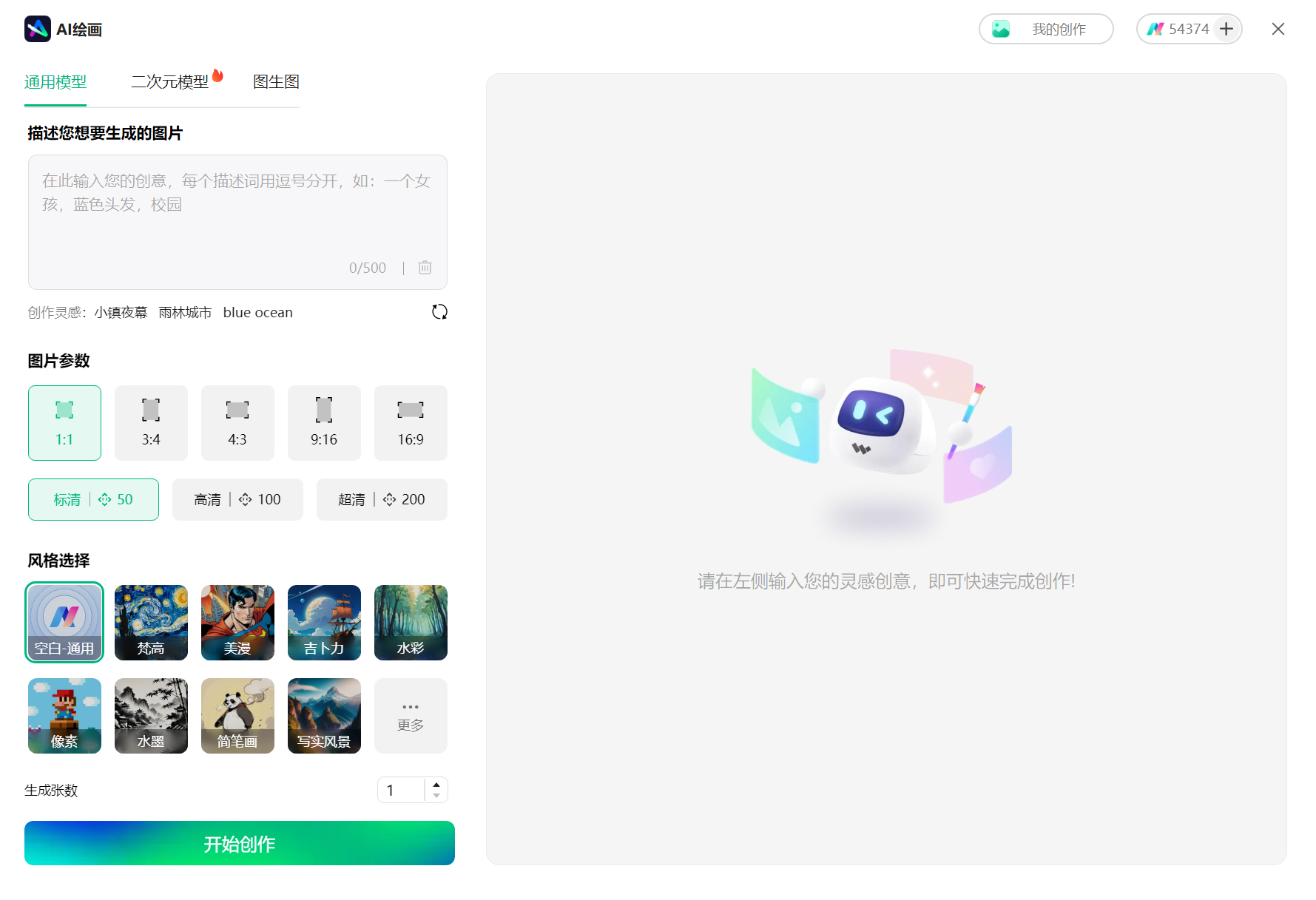
进入 AI 绘画窗口后,输入图片描述词,并选择对应图片风格,即可快速生成适合思维导图使用的图片素材。
万兴脑图支持对图片进行智能图片处理,包括【智能抠像】、【智能消除】、【图片超分】、【图片压缩】等功能。
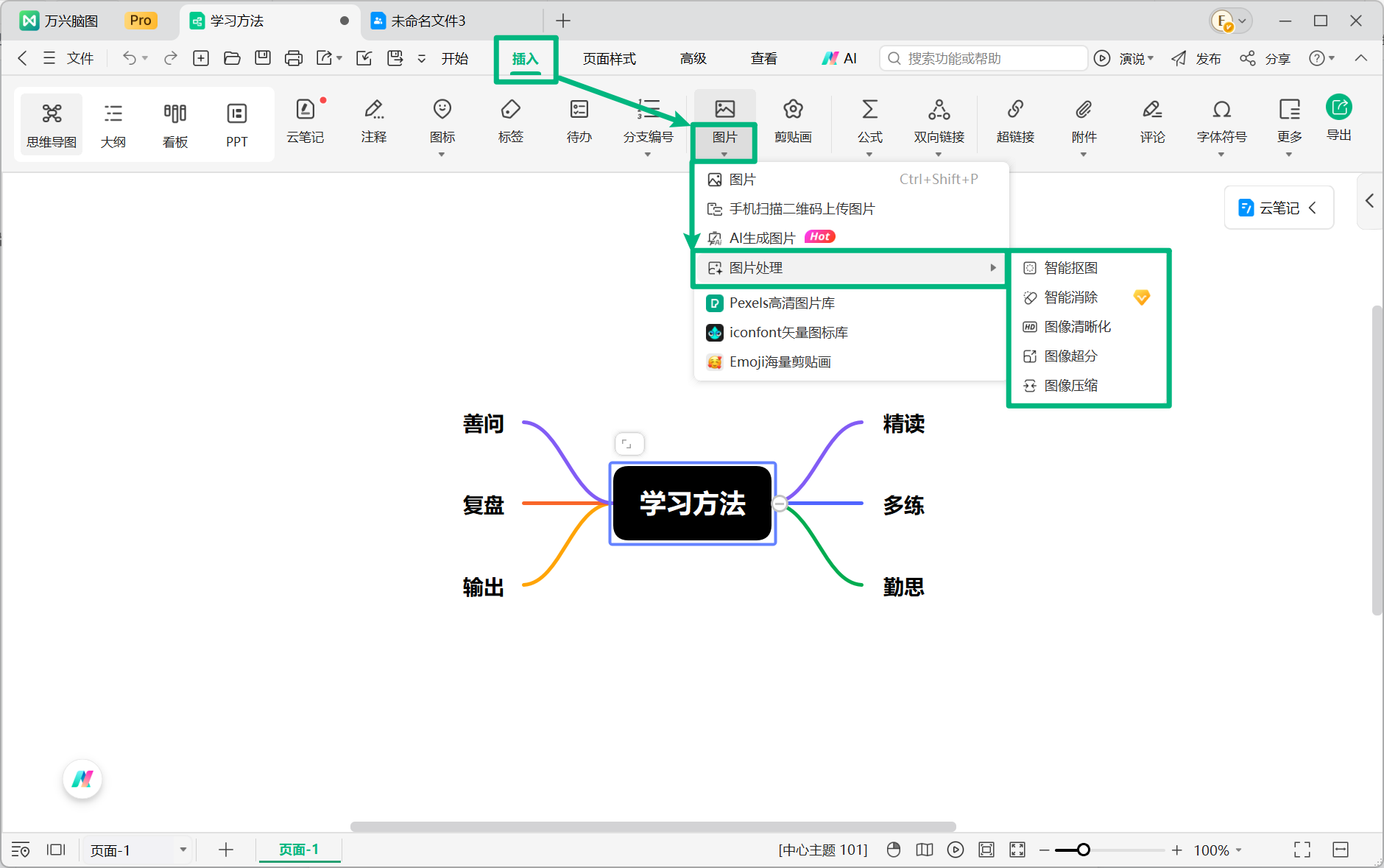
完成图片处理后,可以将优化后的图片直接插入思维导图画布,提升导图整体视觉效果。
七、AI 生成内容(智能创作)入口
在编辑页面中,选择需要处理的主题,即可调用【智能创作】功能。
选中主题后,在主题快速工具栏中找到【生成】按钮。
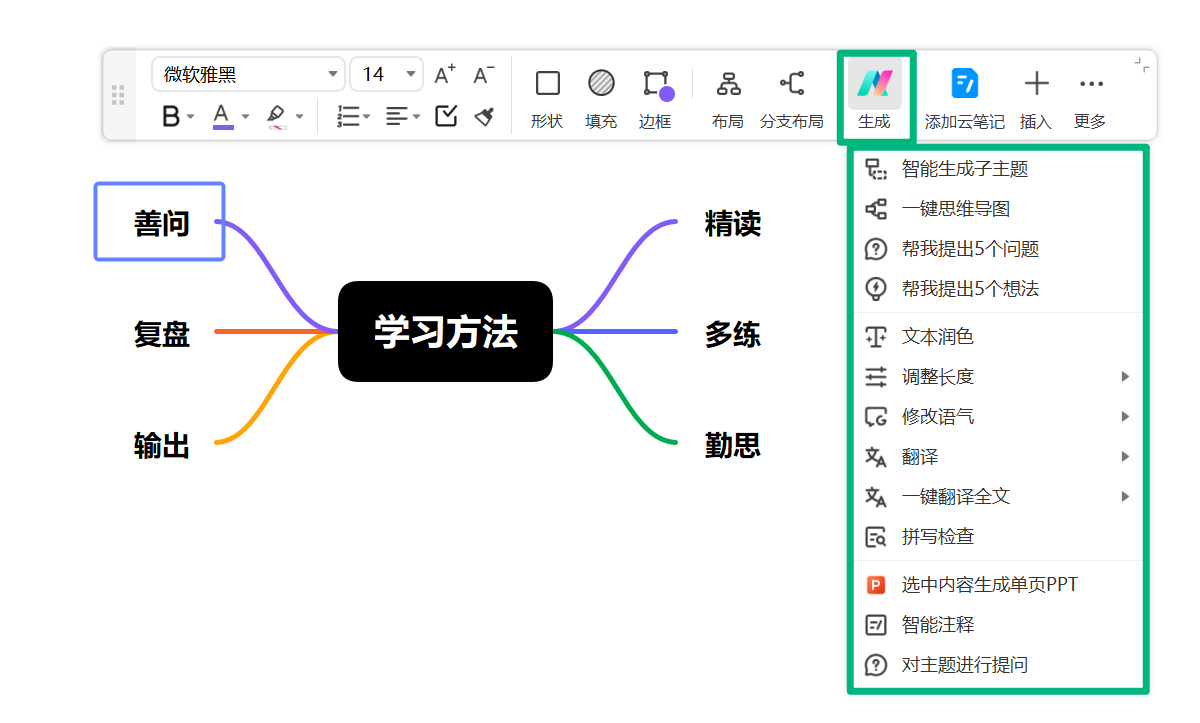
下拉菜单中支持【智能生成子主题】、【一键思维导图】、【提出 5 个问题】、【提出 5 个想法】、【文本润色】、【调整长度】、【修改语气】、【翻译】、【拼写检查】、【智能注释】以及【对主题进行提问】等功能。
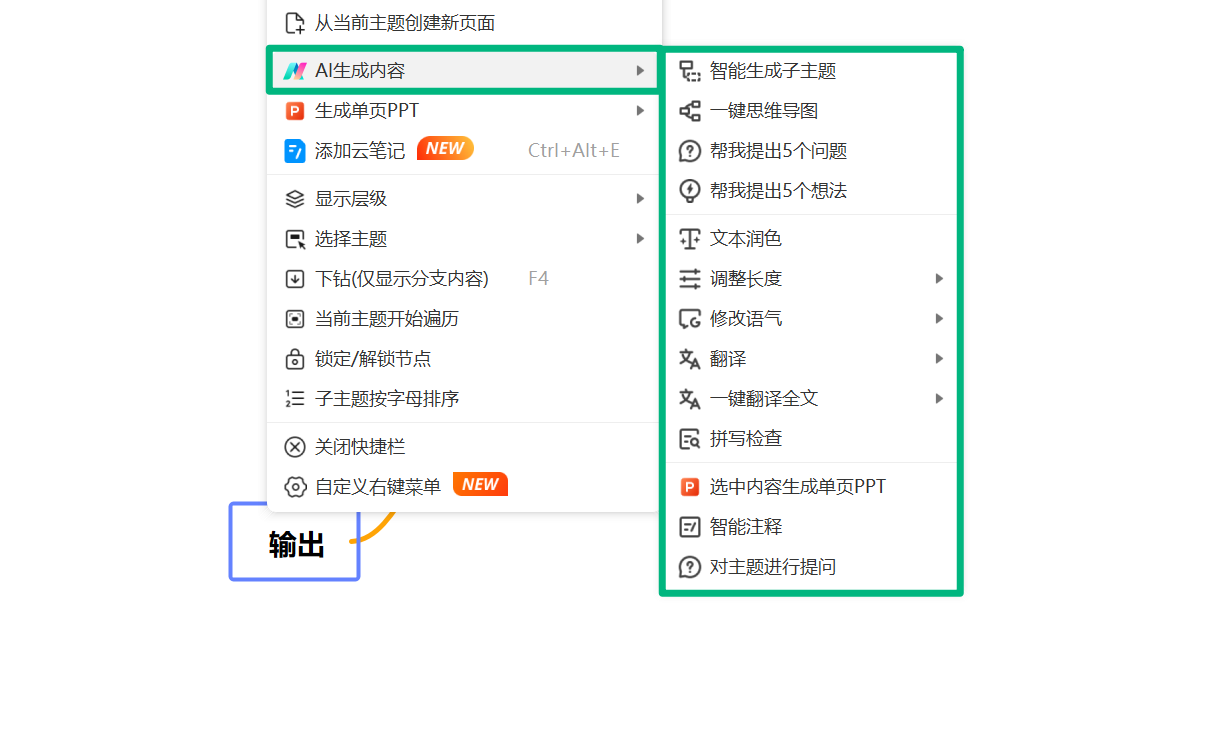
在编辑页面中,右键点击目标主题,选择【AI 生成内容】,即可使用上述 AI 功能。
通过多入口 AI 设计,万兴脑图将 AI 能力融入思维导图创建、内容整理、图片制作以及演示输出等完整流程,让用户可以更快速、高效地完成从灵感构思到成果展示的全过程。


