Windows版 用户指南
-
开始使用万兴脑图
-
插入主题
-
插入元素
-
导图布局
-
主题样式
-
导图社区
-
查看与演示模式
-
任务管理
-
资源管理
-
任务编辑
-
甘特图
-
任务看板模式
-
-
手绘导图模式
-
云笔记
-
万兴脑图AI
-
文档常用操作
-
导入/导出/云文件
-
导入与保存
-
恢复与导出
-
云端与其他
-
-
打印与分享
-
AI导出
Windows 版
打印思维导图
万兴脑图支持将编辑完成的思维导图直接打印输出,用户可以根据实际需求调整打印方向、纸张尺寸、缩放比例、页面边距等设置,并通过打印边界预览导图在纸张上的显示效果,确保打印内容符合预期。

一、打印思维导图
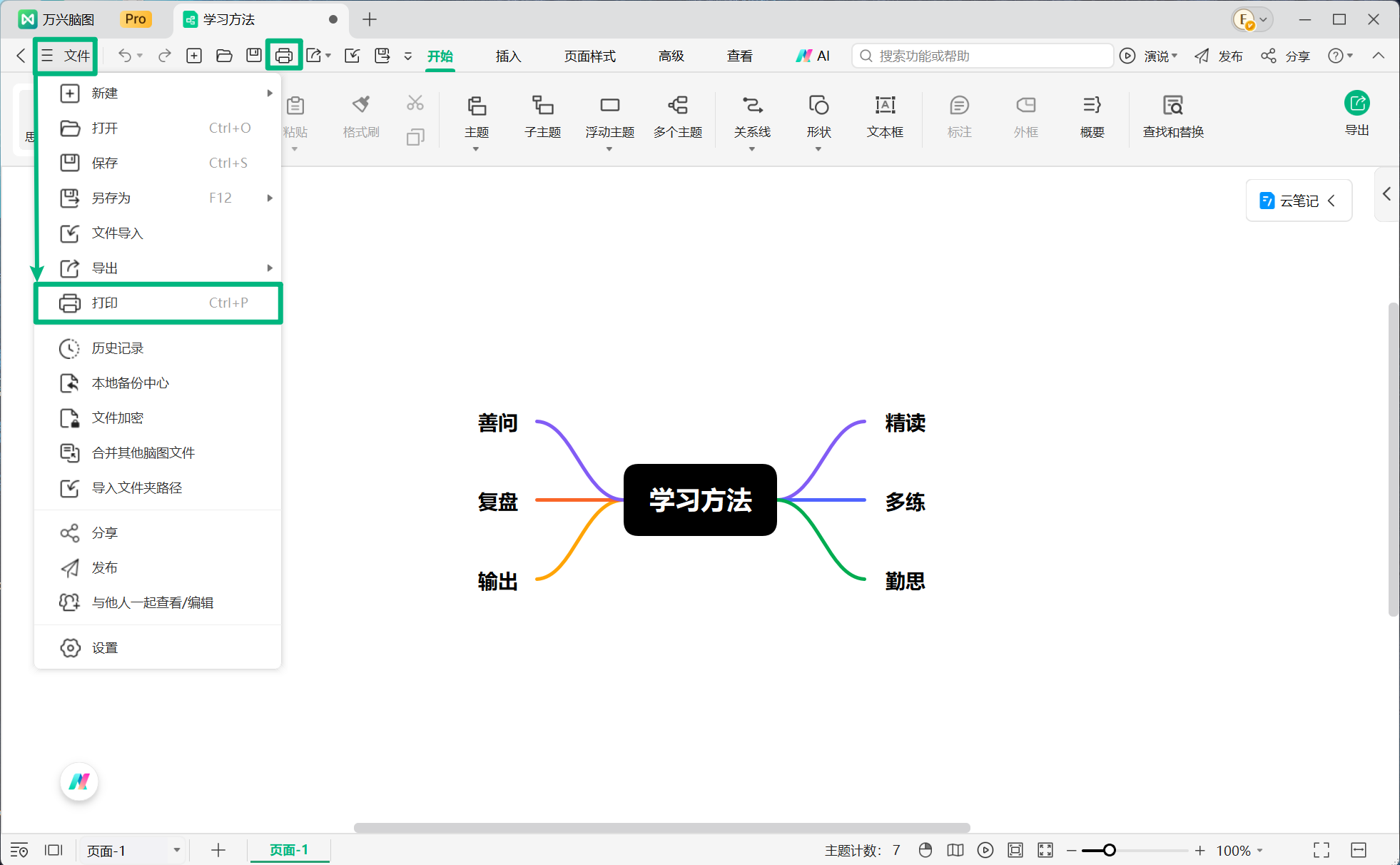
打开需要打印的思维导图,在顶部快速访问工具栏中点击【打印】图标,或进入【文件】菜单,选择【打印】功能,也可以直接使用快捷键 Ctrl + P 打开打印窗口。
二、打印设置
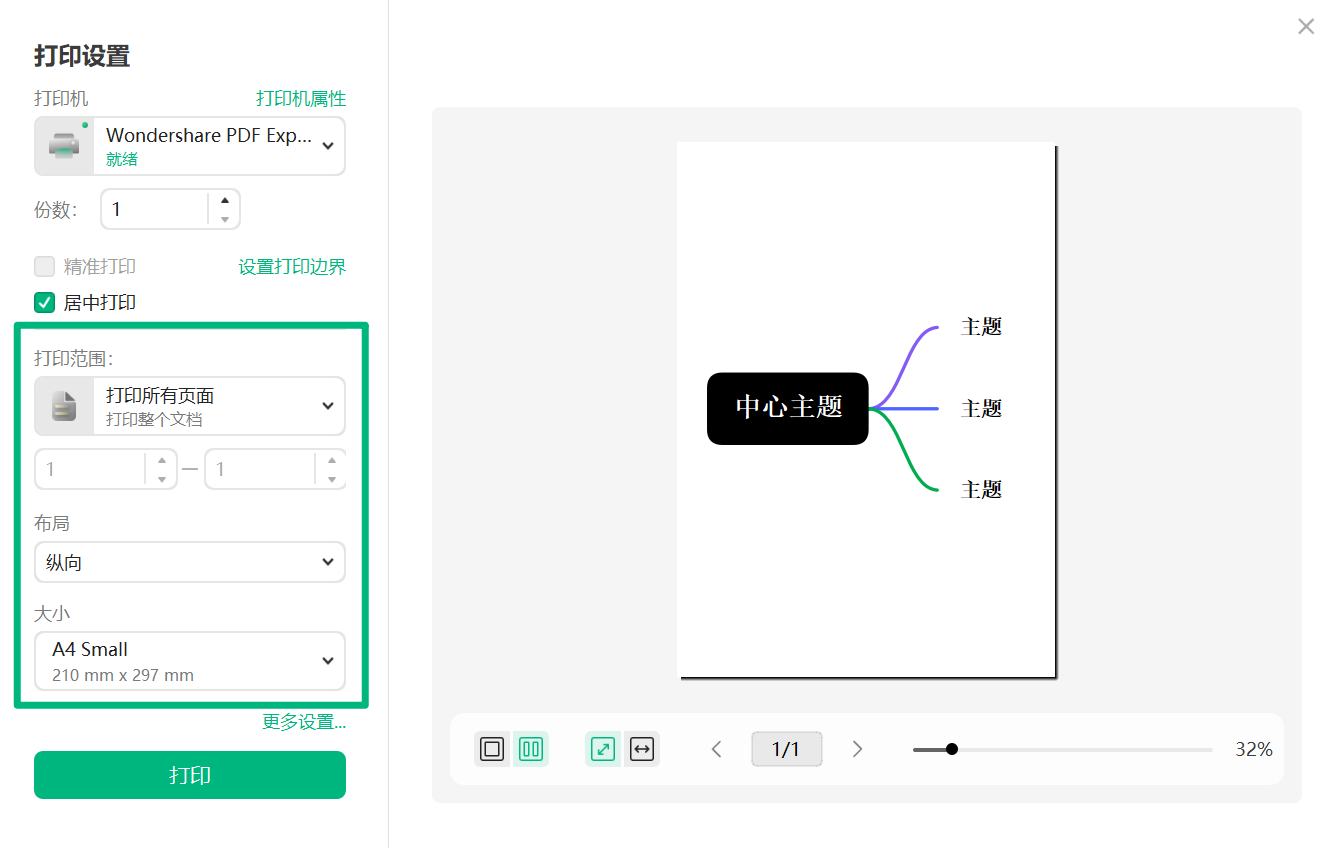
在打印窗口中,用户可以根据需求调整以下打印参数:
- 打印份数与页面范围:可以设置打印数量,并选择打印全部页面或指定页面范围。
- 打印方向(布局):支持选择【纵向】或【横向】打印方式,用户可以根据导图结构选择更合适的页面方向。
- 纸张尺寸:支持选择当前打印机可用的纸张尺寸,同时提供常见行业标准尺寸,包括 A4、A3、B5 等,方便适配不同打印需求。
更多打印设置
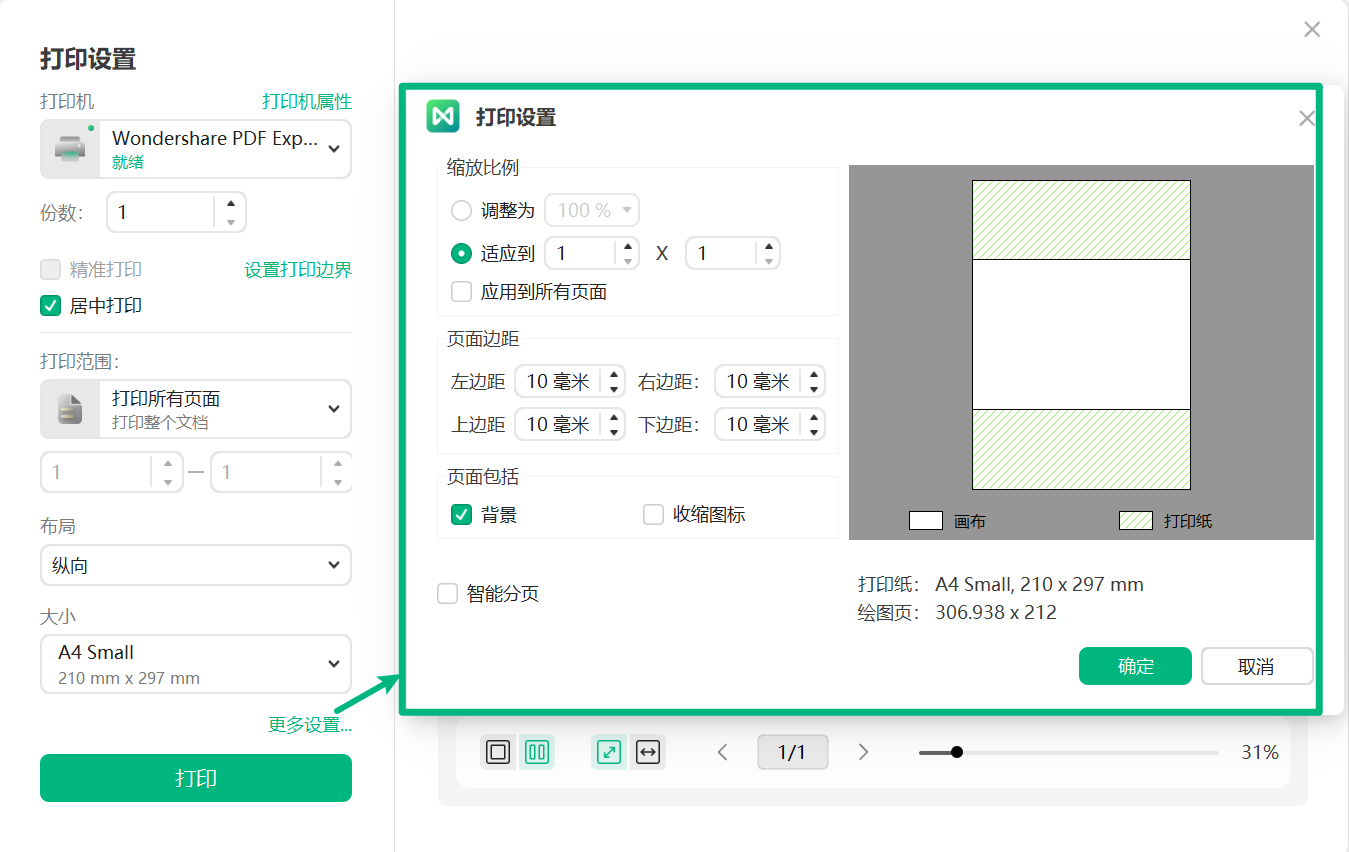
点击打印窗口中的【更多设置】,可以进一步调整打印效果,包括:
- 打印缩放比例;
- 页面边距;
- 页面内容显示方式。
根据实际打印需求调整完成后,点击【确定】即可应用设置。
三、打印机属性设置
如果需要调整更详细的打印机参数,可以在打印页面中点击【打印机属性】进行设置。
在打印机属性窗口中,可以调整以下内容:
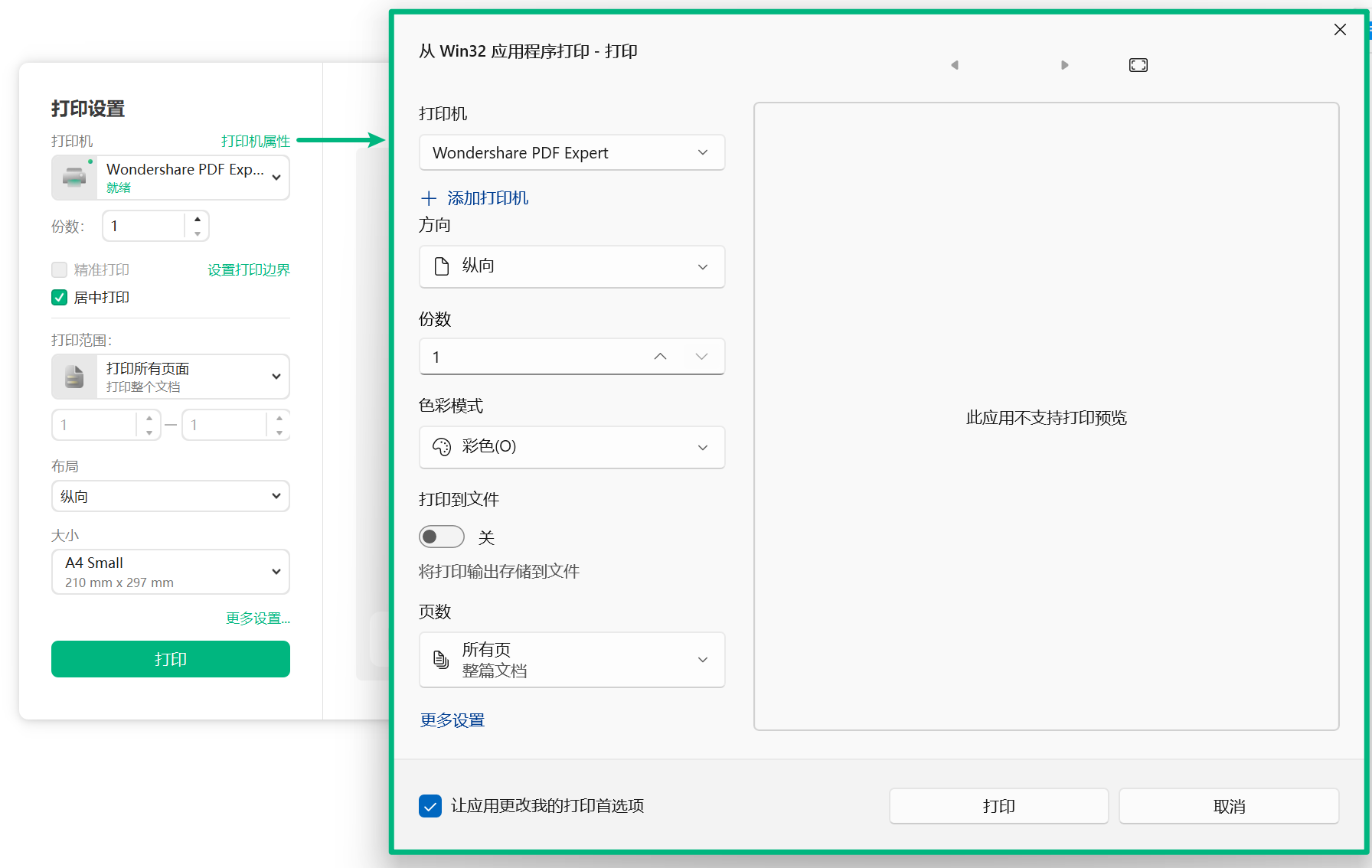
- 选择打印机:从已连接的打印设备中选择目标打印机。
- 打印到文件:将文档保存为打印文件格式,方便后续通过其他打印设备输出。
- 页面范围:支持打印全部页面,或输入指定页码范围进行打印。
- 打印份数:设置需要打印的文件数量。
完成设置后,点击【打印】开始输出文件。
四、显示打印边界
为了方便查看思维导图打印后的页面范围,万兴脑图支持在画布中显示打印边界。
回到【画布页】,在顶部菜单栏切换至【查看】,选择【打印边界】。勾选【显示打印边界】后,选择对应的纸张方向和纸张大小,即可在画布中查看打印区域。
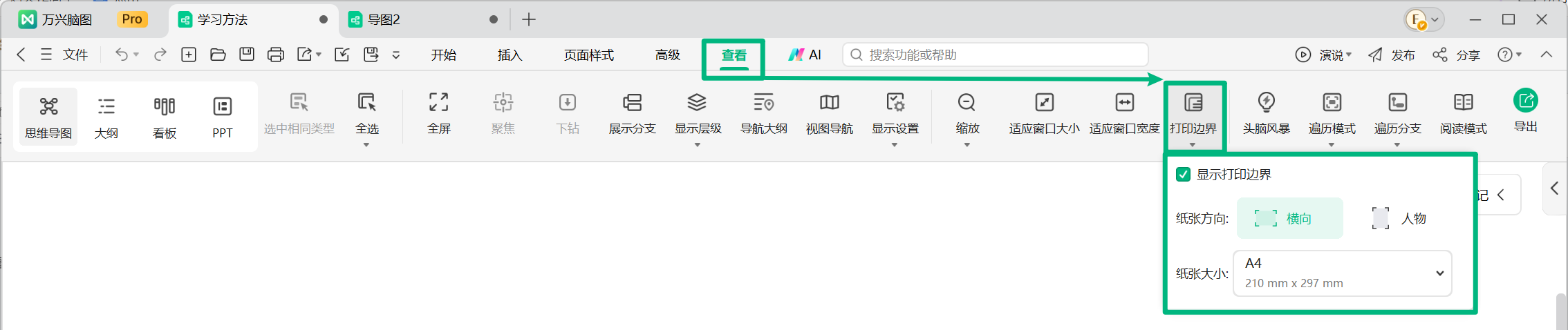
打印边界支持多种纸张尺寸显示,包括:
- A4;
- A3;
- B5 等。
通过打印边界预览,可以提前调整导图布局,避免打印时内容超出页面范围。


