Windows版 用户指南
-
开始使用万兴脑图
-
插入主题
-
插入元素
-
导图布局
-
主题样式
-
导图社区
-
查看与演示模式
-
任务管理
-
资源管理
-
任务编辑
-
甘特图
-
任务看板模式
-
-
手绘导图模式
-
云笔记
-
万兴脑图AI
-
文档常用操作
-
导入/导出/云文件
-
导入与保存
-
恢复与导出
-
云端与其他
-
-
打印与分享
-
AI导出
Windows 版
知识图谱
知识图谱是一种以可视化方式呈现知识及其关联关系的结构化工具,可以帮助用户直观了解不同信息之间的联系。
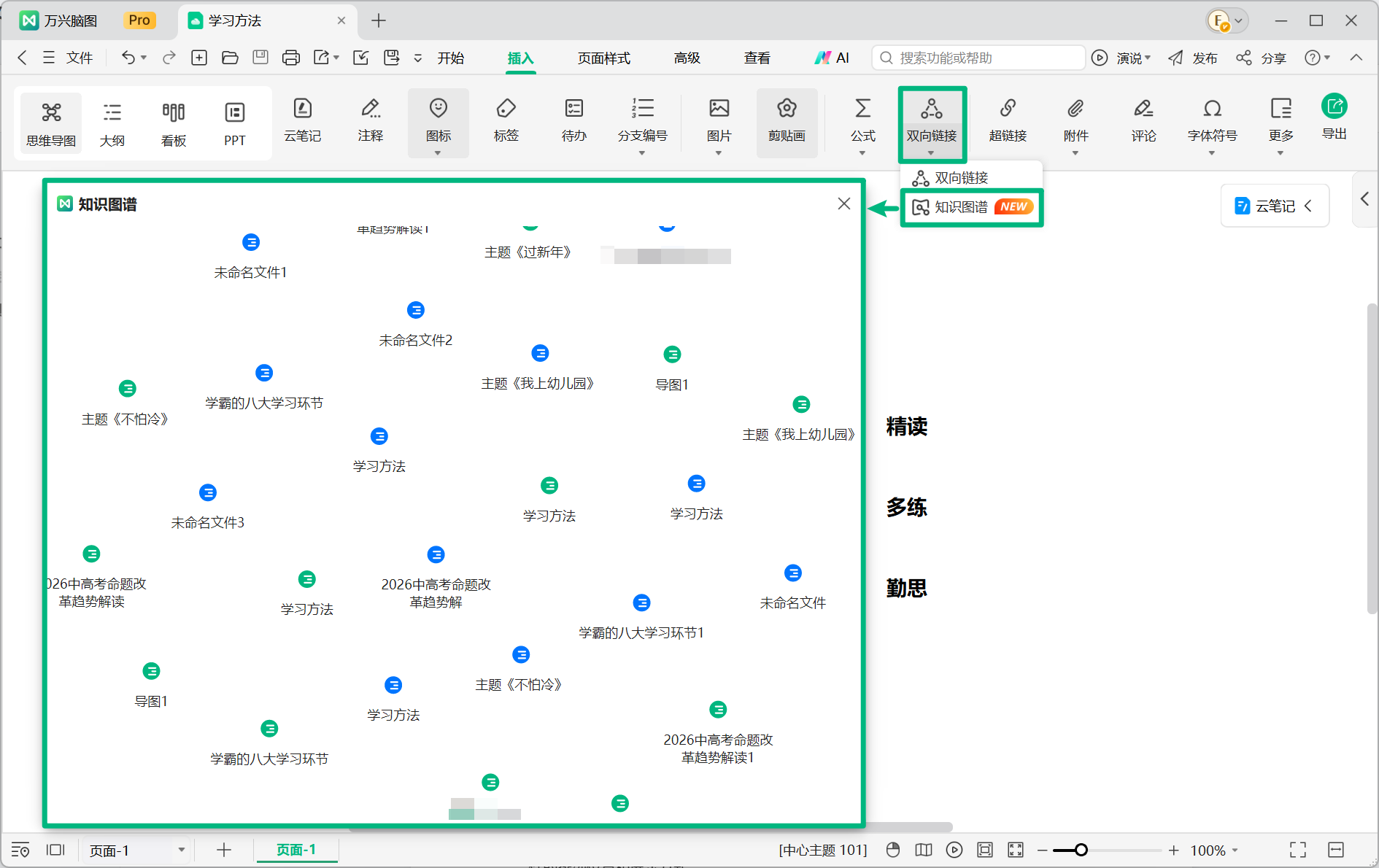
万兴脑图的【知识图谱】功能可以将云文件及文件之间的关系以可视化方式呈现。通过建立文件之间的双向链接,用户可以将分散的云文件组织成具有层次和关联关系的知识结构,从而更直观地查看文件之间的联系,方便知识整理、检索与管理。
简单来说,万兴脑图【知识图谱】可以将您的云文件关系集中展示,让分散的文件形成清晰的可视化知识网络。

一、如何打开知识图谱
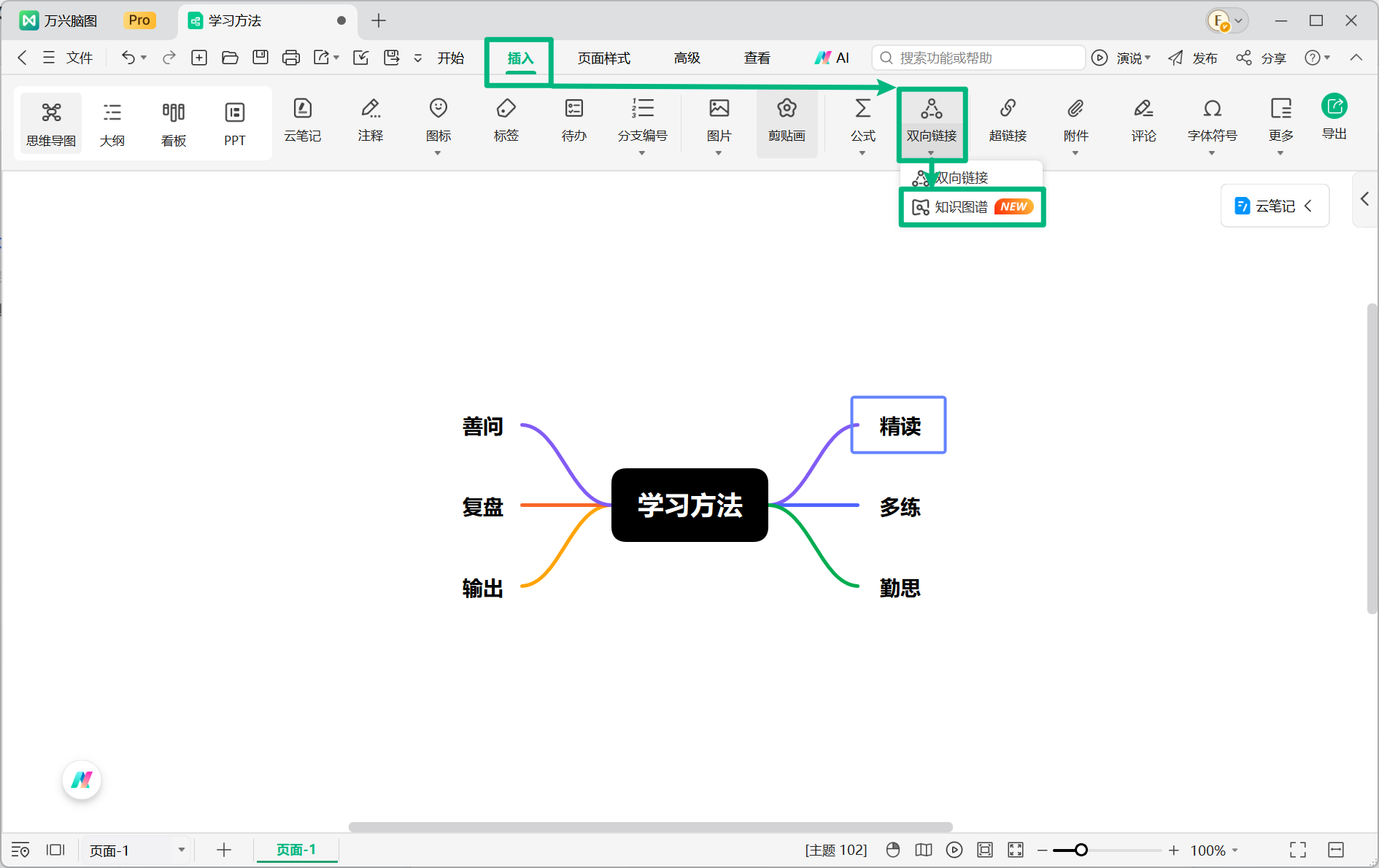
在思维导图编辑页面中,前往顶部菜单栏,切换至【插入】,然后前往【双向链接】下拉菜单中选择【知识图谱】,即可进入知识图谱页面。
二、如何创建知识图谱
首先,需要将文件添加【双向链接】。
若文件为本地文件,则会提醒用户将文件【另存为】云文件。将相关文件存储至云端,并在云文件之间创建双向链接。
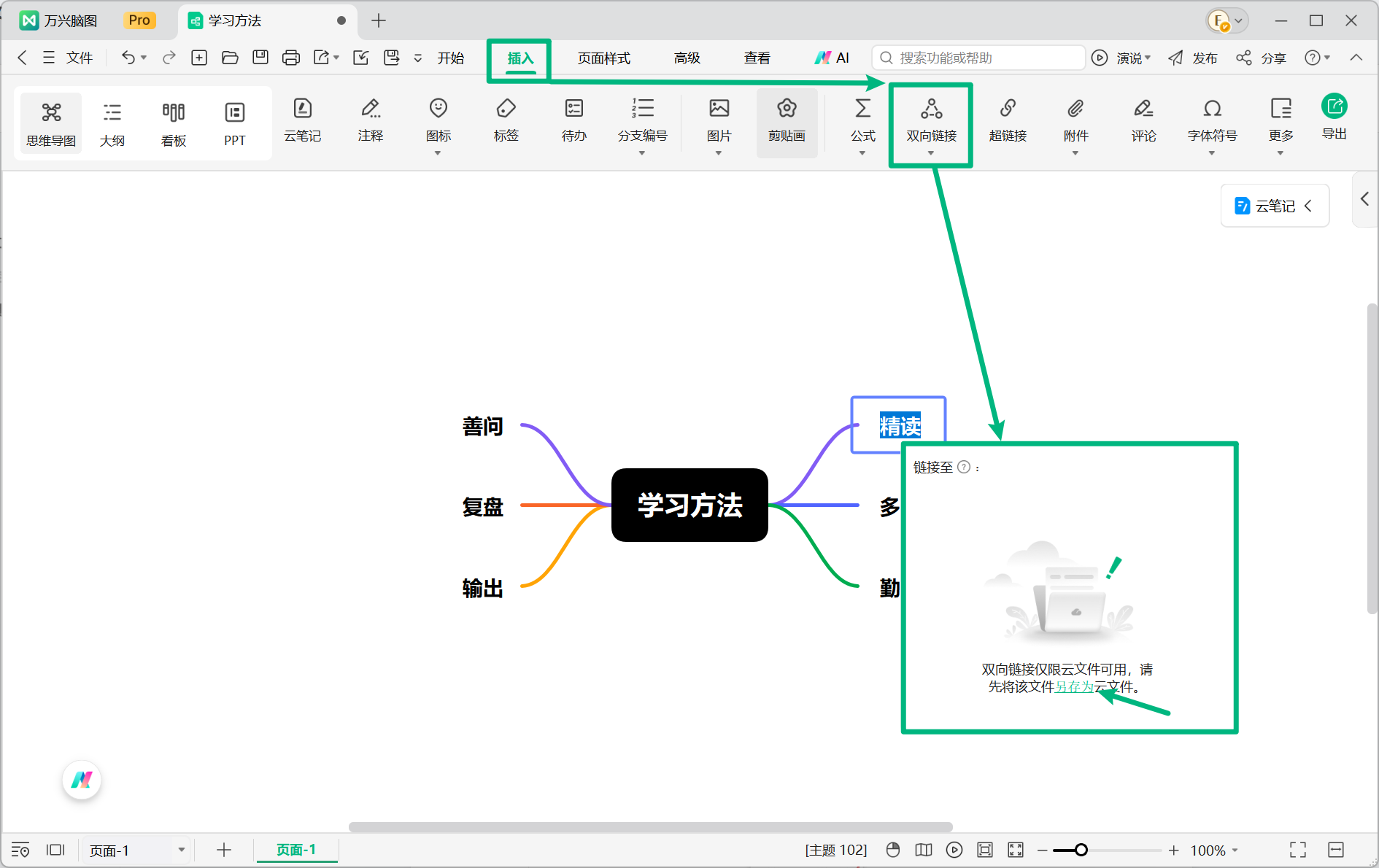
另存为云文件后,再次点击【双向链接】即可添加文件之间的联系。只要两个云文件之间存在双向链接即可,对链接类型没有特殊要求。
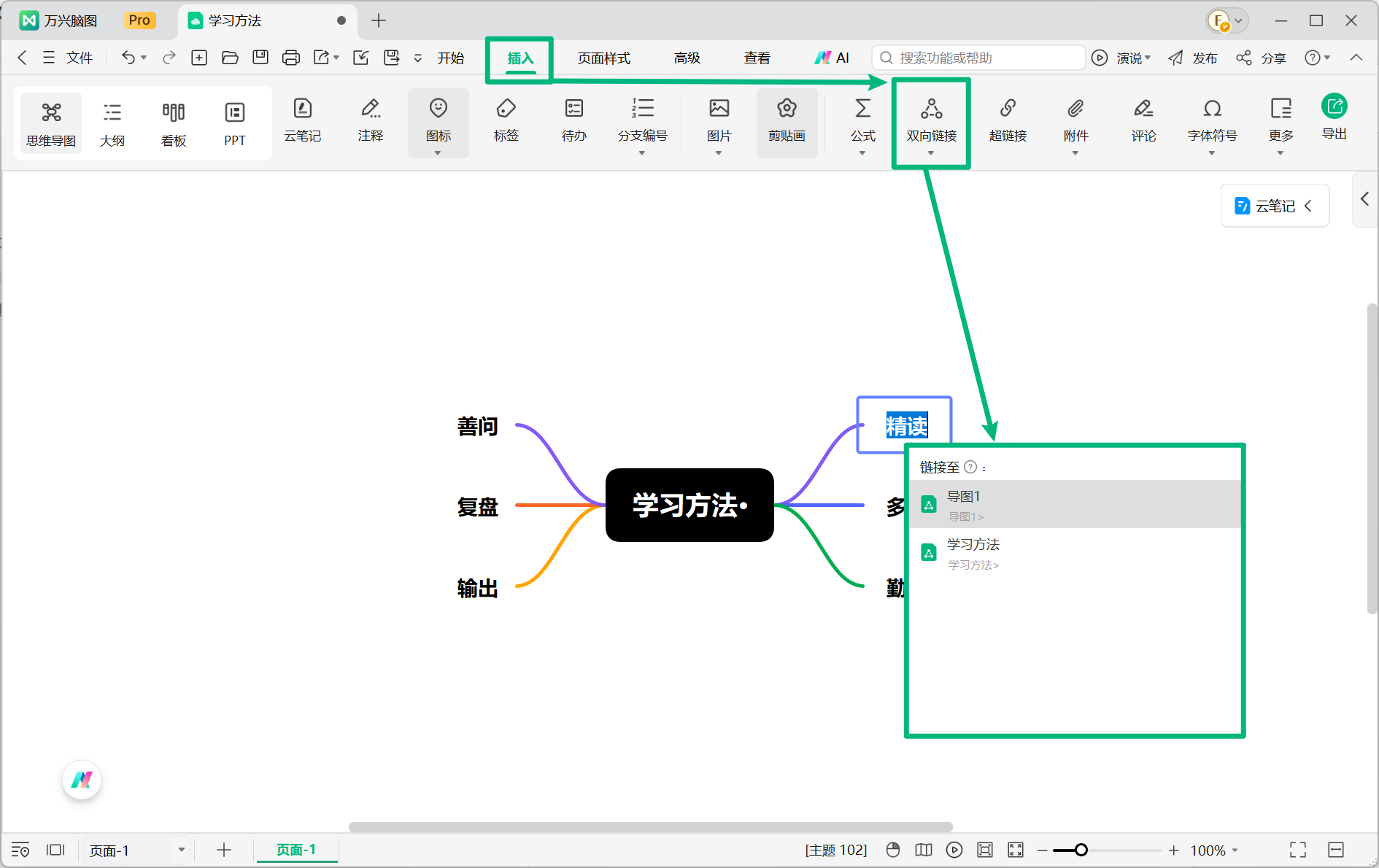
完成双向链接后,点击【保存】文件。文件保存成功后,知识图谱即可自动生成并生效。
三、知识图谱其他操作
- 缩放知识图谱:打开知识图谱后,滑动鼠标滚轮即可放大或缩小页面。
- 打开云文件:双击知识图谱中的云文件光点,即可快速打开对应文件的编辑页面。
- 调整文件位置:在知识图谱页面中,可以自由拖动云文件光点,根据需要调整文件的排列位置和展示方式。


