-
开始使用万兴脑图
-
插入主题
-
插入元素
-
导图布局
-
主题样式
-
导图社区
-
查看与演示模式
-
任务管理
-
资源管理
-
任务编辑
-
甘特图
-
任务看板模式
-
-
手绘导图模式
-
云笔记
-
万兴脑图AI
-
文档常用操作
-
导入/导出/云文件
-
导入与保存
-
恢复与导出
-
云端与其他
-
-
打印与分享
-
AI导出
激活/反激活/兑换码兑换/授权刷新
为了帮助用户快速完成万兴脑图的授权使用,本文将详细介绍软件激活、反激活、兑换码兑换以及授权刷新等操作步骤。
按照以下流程操作,即可完成会员授权并正常使用万兴脑图全部功能。

一、激活
购买万兴脑图授权后,您可以通过产品密钥激活软件。激活前,请确保已完成软件安装,并准备好对应的产品密钥。
请使用电脑管理员权限启动万兴脑图客户端。
激活时请保持软件处于未登录状态。如果当前已登录账号,请点击左上角头像,选择【退出登录】后再进行激活操作。
如果尚未购买产品密钥,可前往万兴脑图官网购买授权 >>>。
启动万兴脑图客户端,在左侧工具栏中点击【个人中心】。
在个人中心菜单中选择【激活】,进入软件激活向导。
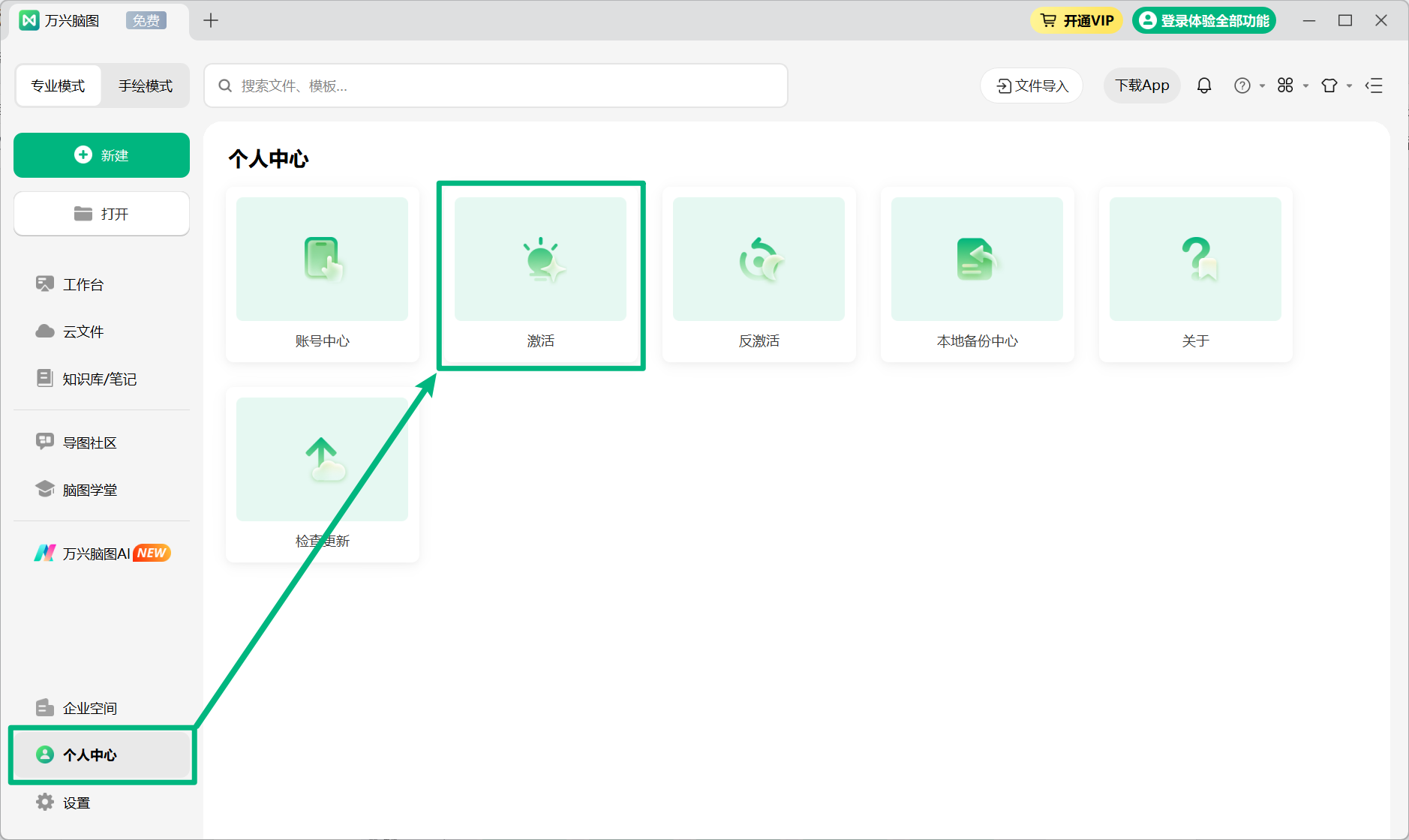
在激活页面中点击【输入产品秘钥激活软件】。
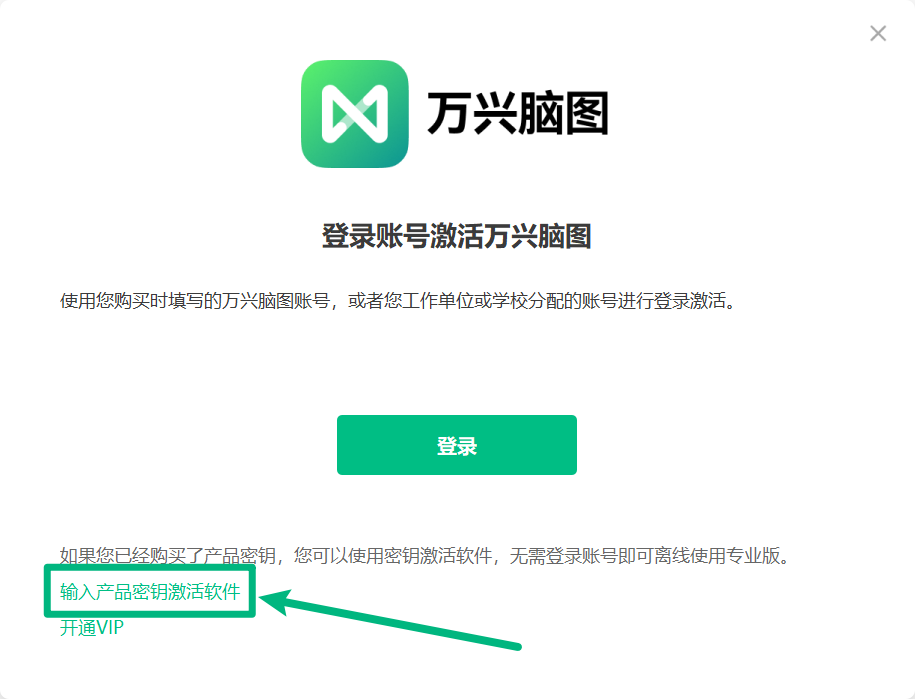
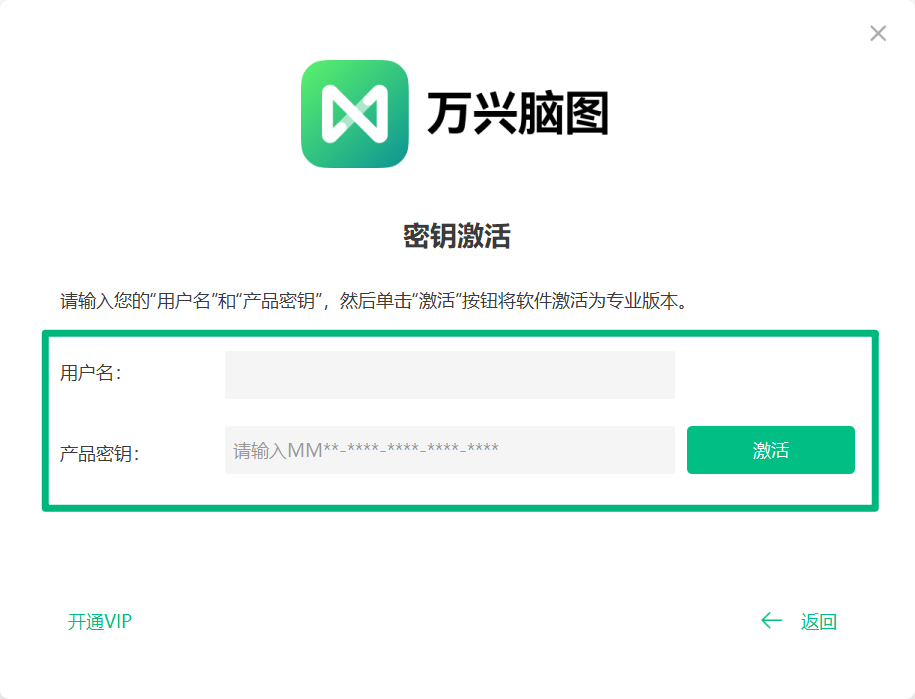
随后输入:
- 用户名:任意名称即可
- 产品密钥:购买后获取的授权密钥
填写完成后,点击【激活】按钮。
系统验证产品密钥成功后,万兴脑图即可完成专业版授权激活,您可以正常使用软件功能。
二、反激活
如果您需要更换电脑使用万兴脑图,需要先在原设备上进行反激活操作,然后才能在新设备上重新激活。
注意:
反激活操作每 30 天只能执行一次,请根据实际设备更换需求进行操作。
打开万兴脑图客户端,进入左侧工具栏的【个人中心】。在个人中心菜单中点击【反激活】。
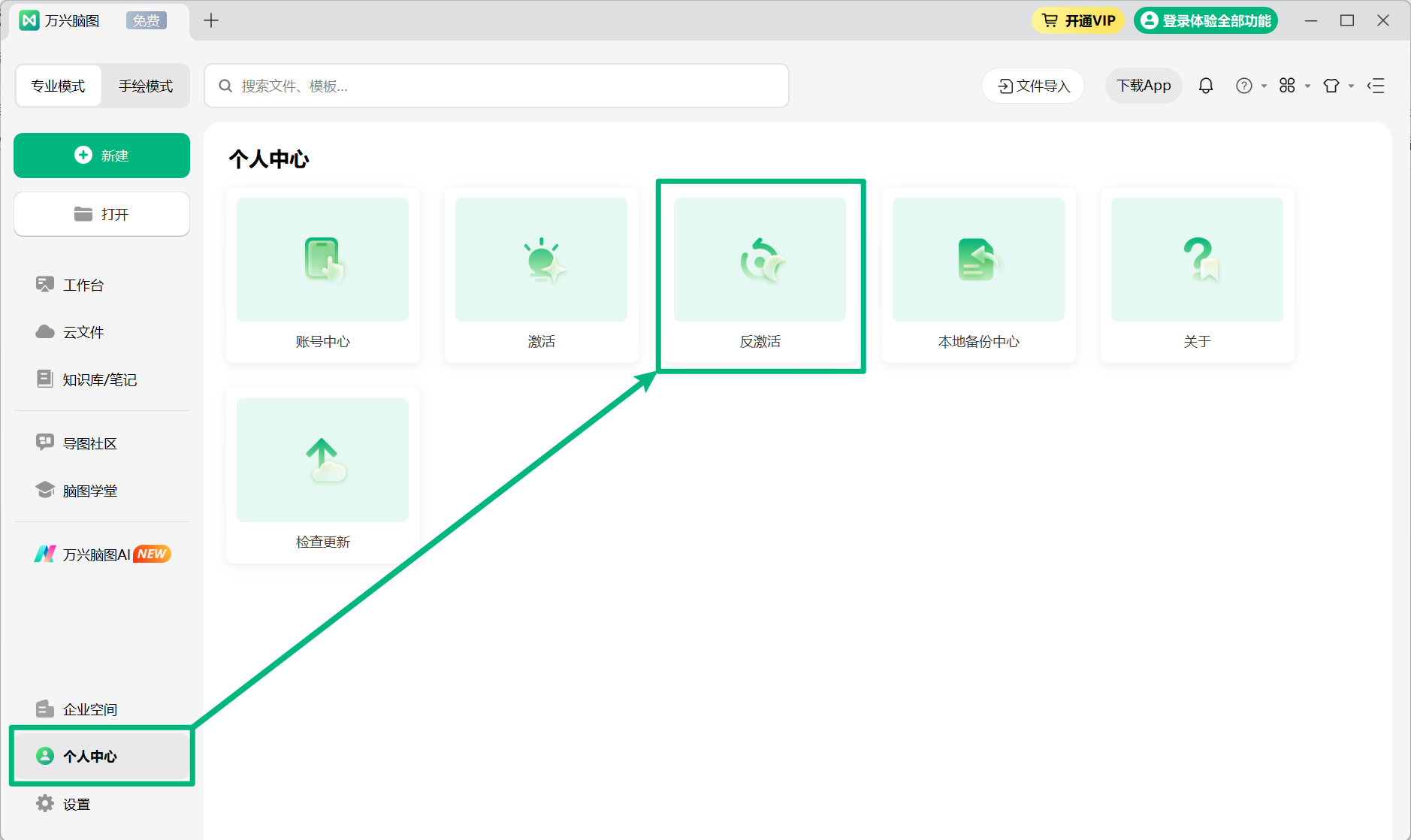
确认反激活操作后,当前电脑上的万兴脑图授权将被解除,软件会恢复为未授权状态。
之后,您可以在其他电脑设备上重新激活使用。
三、兑换码兑换
如果您通过活动、购买渠道获得兑换码,可以通过账号中心完成兑换,将兑换码转换为会员权益。
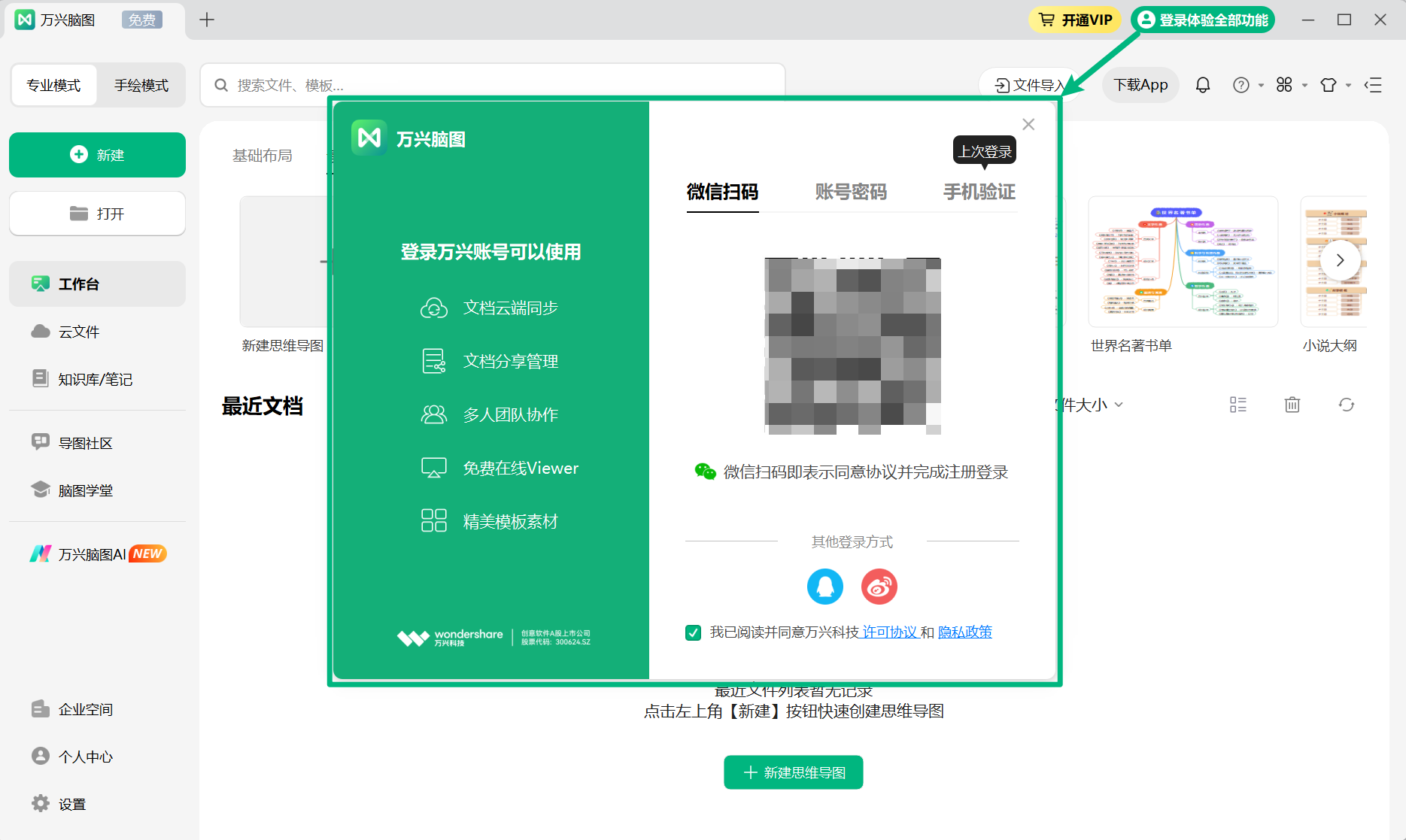
启动万兴脑图客户端,点击右上角【登录】按钮。
选择【登录体验全部功能】,进入账号登录页面。
您可以选择适合自己的方式注册或登录万兴账号。
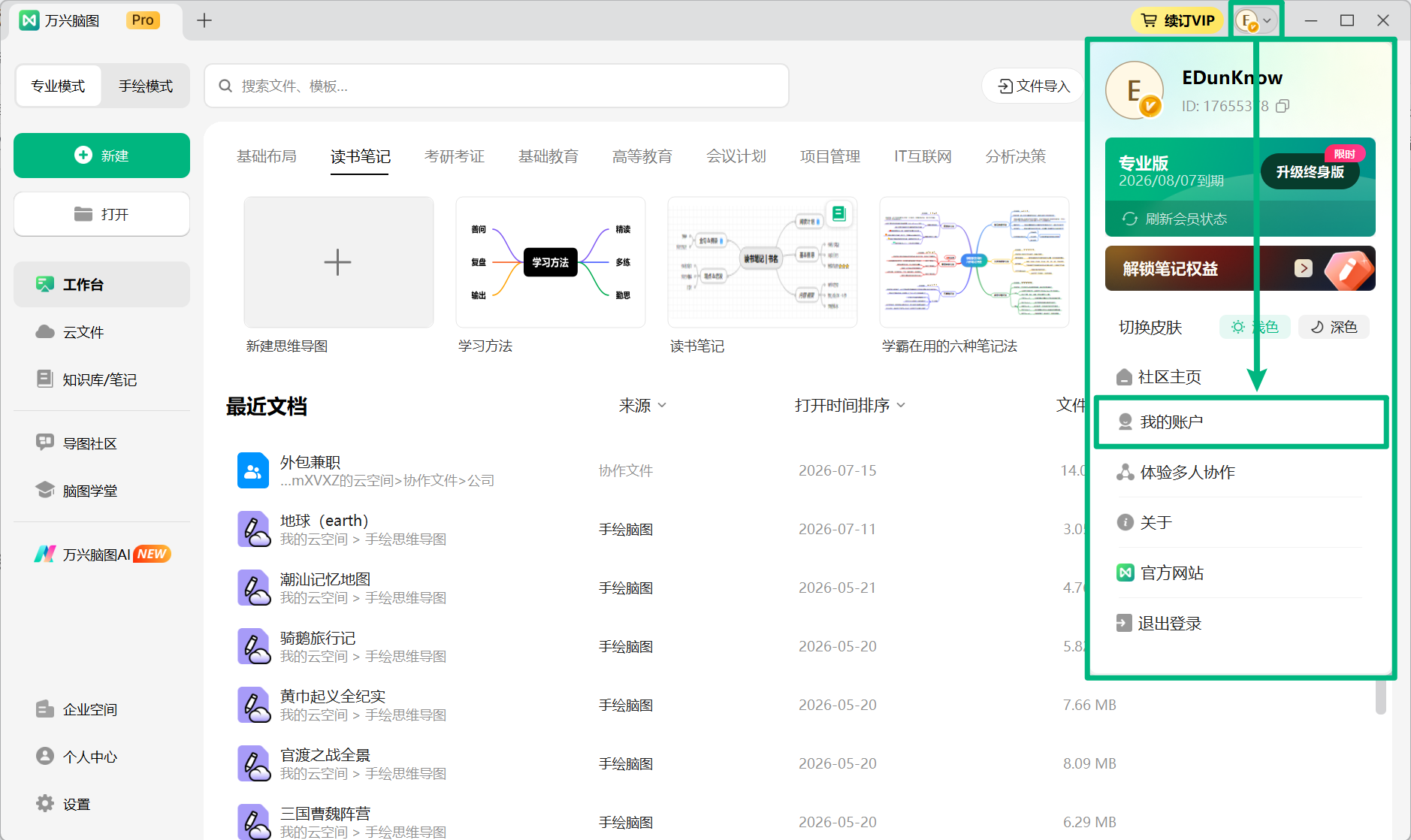
登录成功后,点击右上角【头像】区域,随后在其下拉菜单点击进入【我的账户】。
进入我的账户网页后,在左侧栏找到并点击【我的绑定】。
在输入框中填写您的兑换码,并点击【确认】按钮。
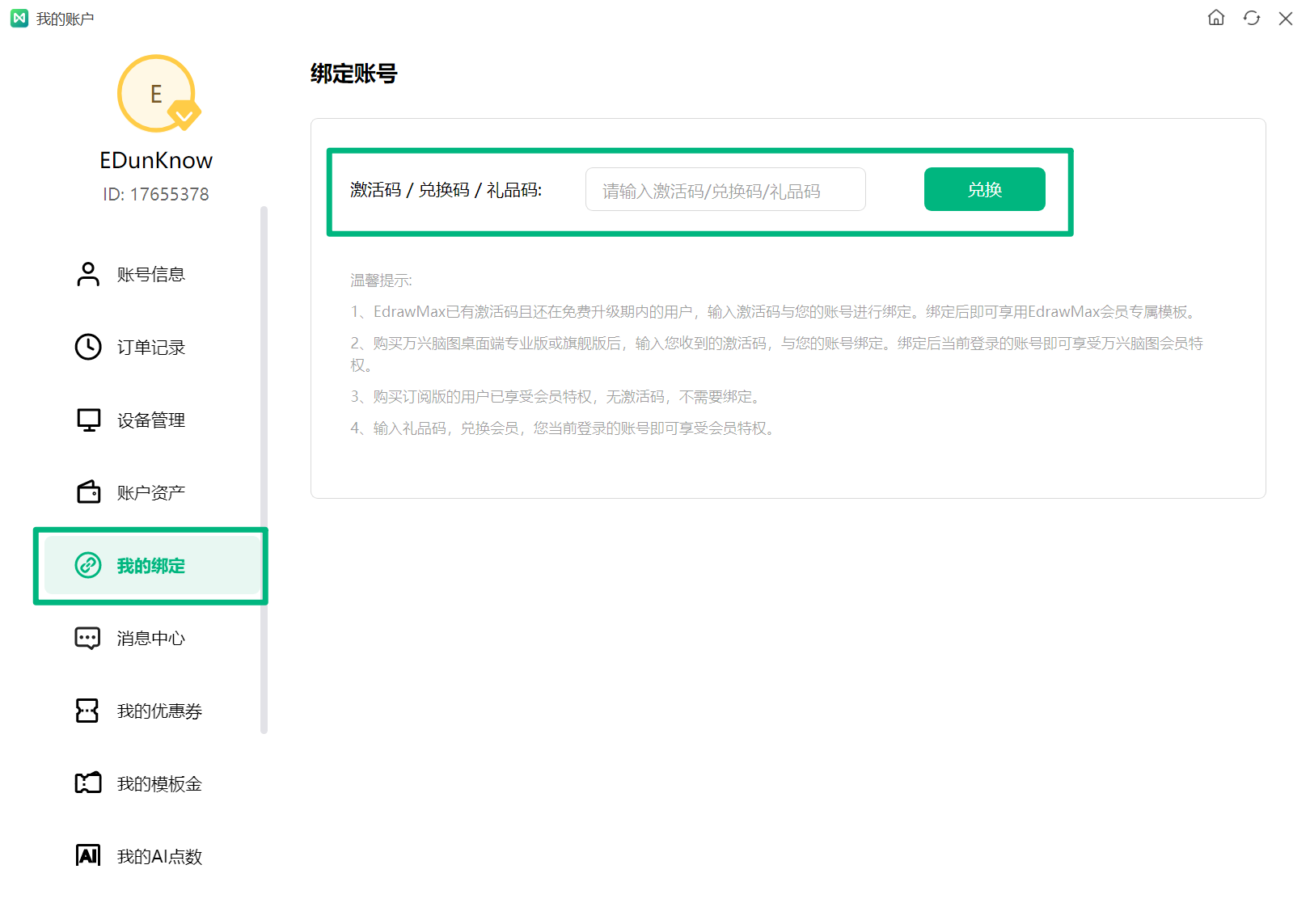
系统验证成功后,兑换码对应的会员权益将绑定至您的账号。
四、授权刷新
部分情况下,购买会员或兑换成功后,软件可能不会立即同步最新权限。
如果未看到会员权益生效,可以通过以下方式刷新授权:
点击软件右上角头像图标,选择【刷新会员授权】,等待系统更新授权状态。
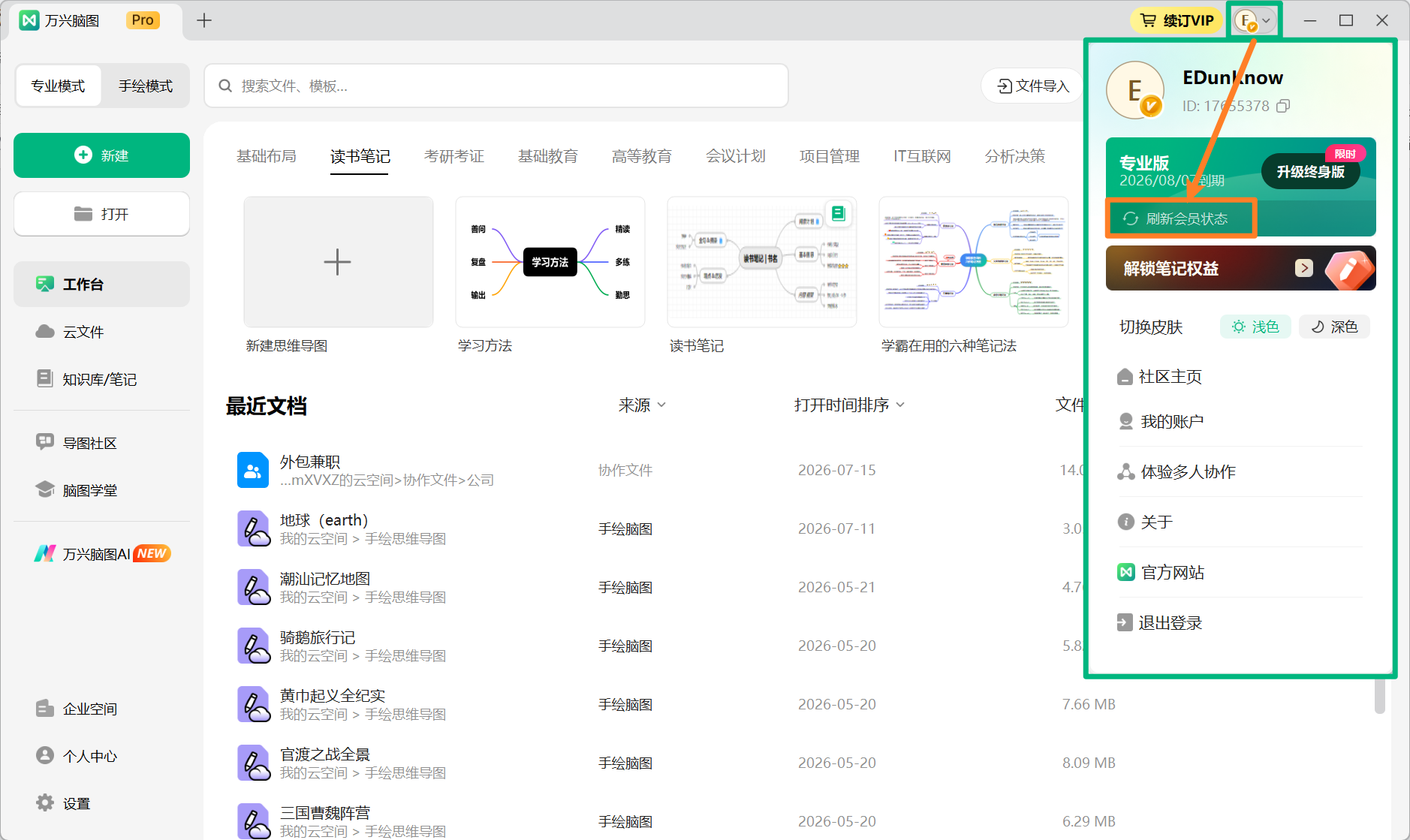
如果刷新后仍未显示会员状态,您也可以尝试点击头像区域,然后选择【退出登录】,之后重新登录万兴账号。
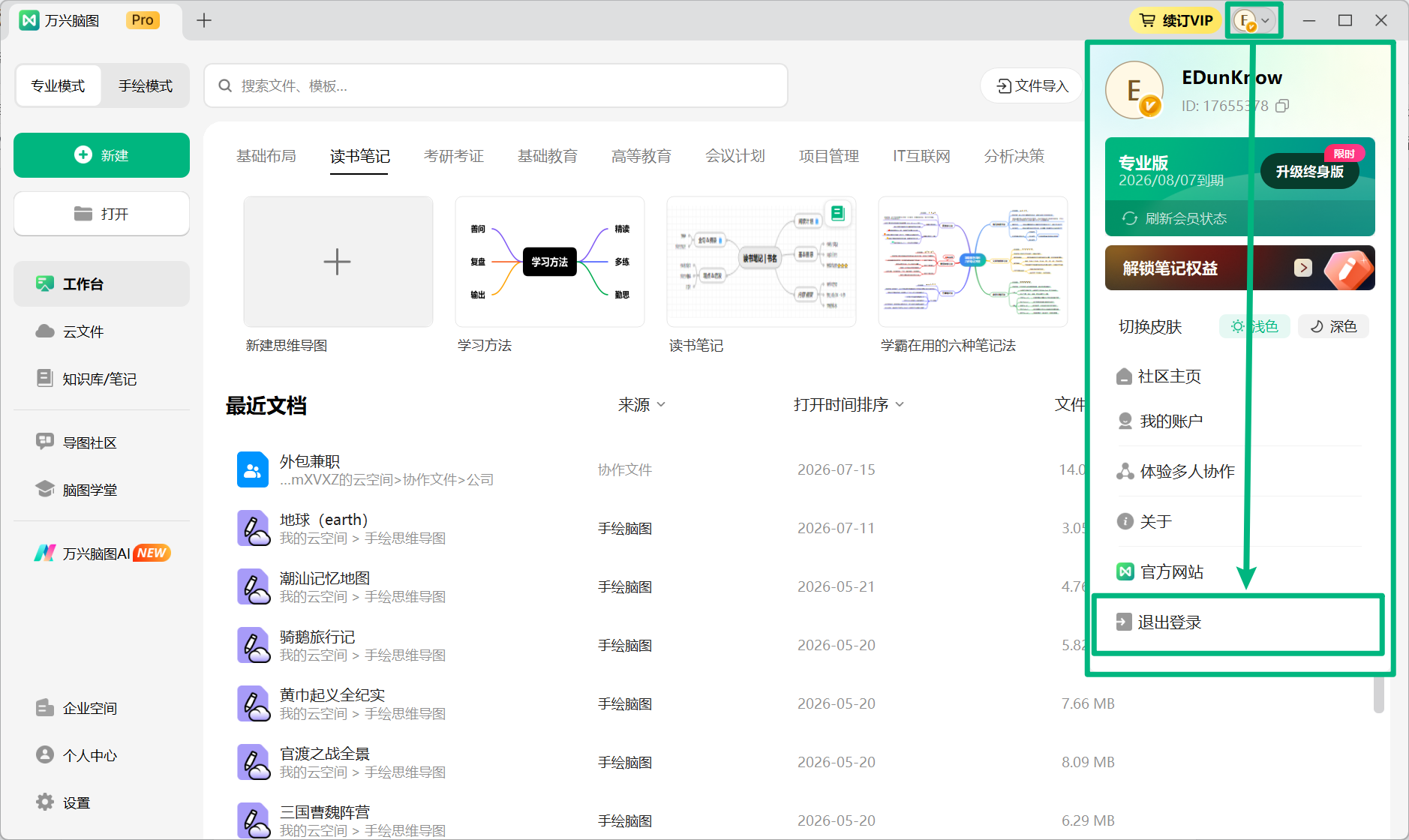
重新登录后,系统会自动同步最新会员权限。


