Windows版 用户指南
-
开始使用万兴脑图
-
插入主题
-
插入元素
-
导图布局
-
主题样式
-
导图社区
-
查看与演示模式
-
任务管理
-
资源管理
-
任务编辑
-
甘特图
-
任务看板模式
-
-
手绘导图模式
-
云笔记
-
万兴脑图AI
-
文档常用操作
-
导入/导出/云文件
-
导入与保存
-
恢复与导出
-
云端与其他
-
-
打印与分享
-
AI导出
Windows 版
使用导图作品/模板
在万兴脑图导图社区中,用户不仅可以搜索和浏览优秀的思维导图作品,还可以直接使用社区中的模板进行编辑,或下载源文件后使用万兴脑图客户端进行二次创作。

一、预览导图作品
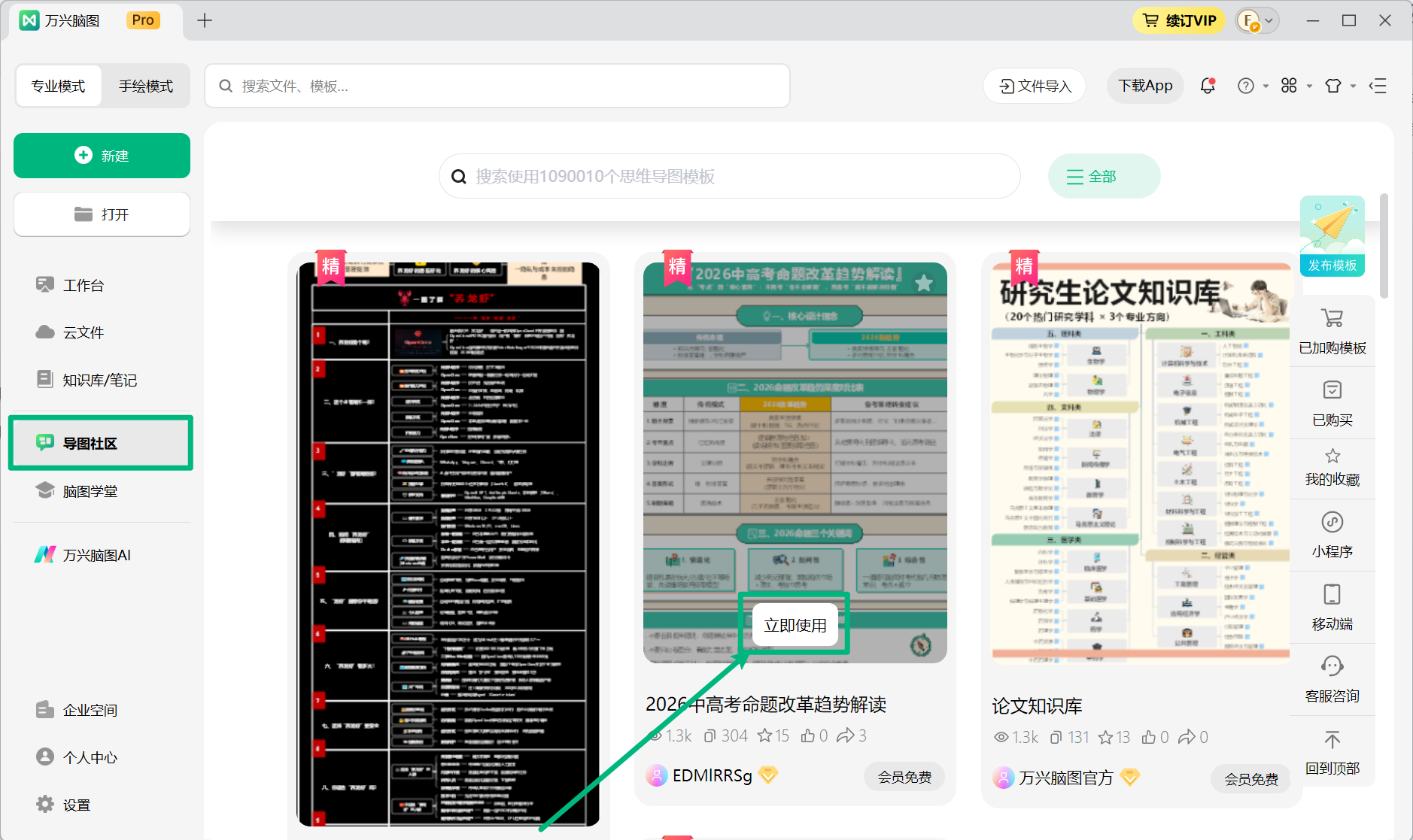
通过万兴脑图客户端或浏览器进入导图社区后,点击任意作品图片,即可进入作品详情页面并预览该思维导图。
二、使用导图作品
根据作品类型不同,您可以选择不同方式使用导图。
方法 1通过客户端立即使用
在作品详情页面点击【立即使用】:
- 免费作品:点击后即可在万兴脑图画布中打开,并进行编辑修改;
- 付费作品:需要完成购买后,才能打开并使用;
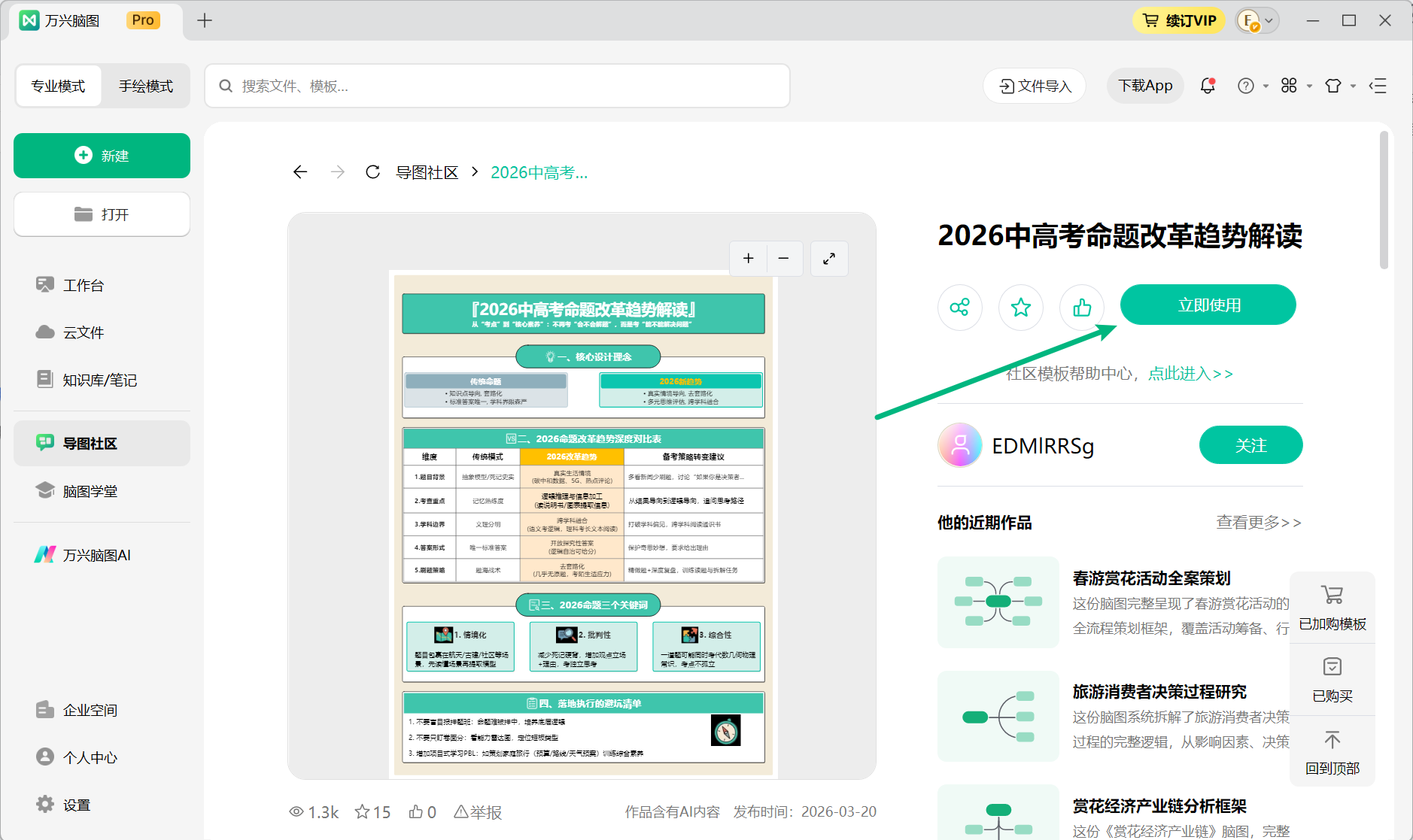
打开作品后,您可以根据需求修改主题、内容、样式等,快速制作属于自己的思维导图。
方法二通过网页版社区使用
如果您通过浏览器访问思维导图知识社区 >>>,进入在线社区页面后,可以选择以下方式使用作品:
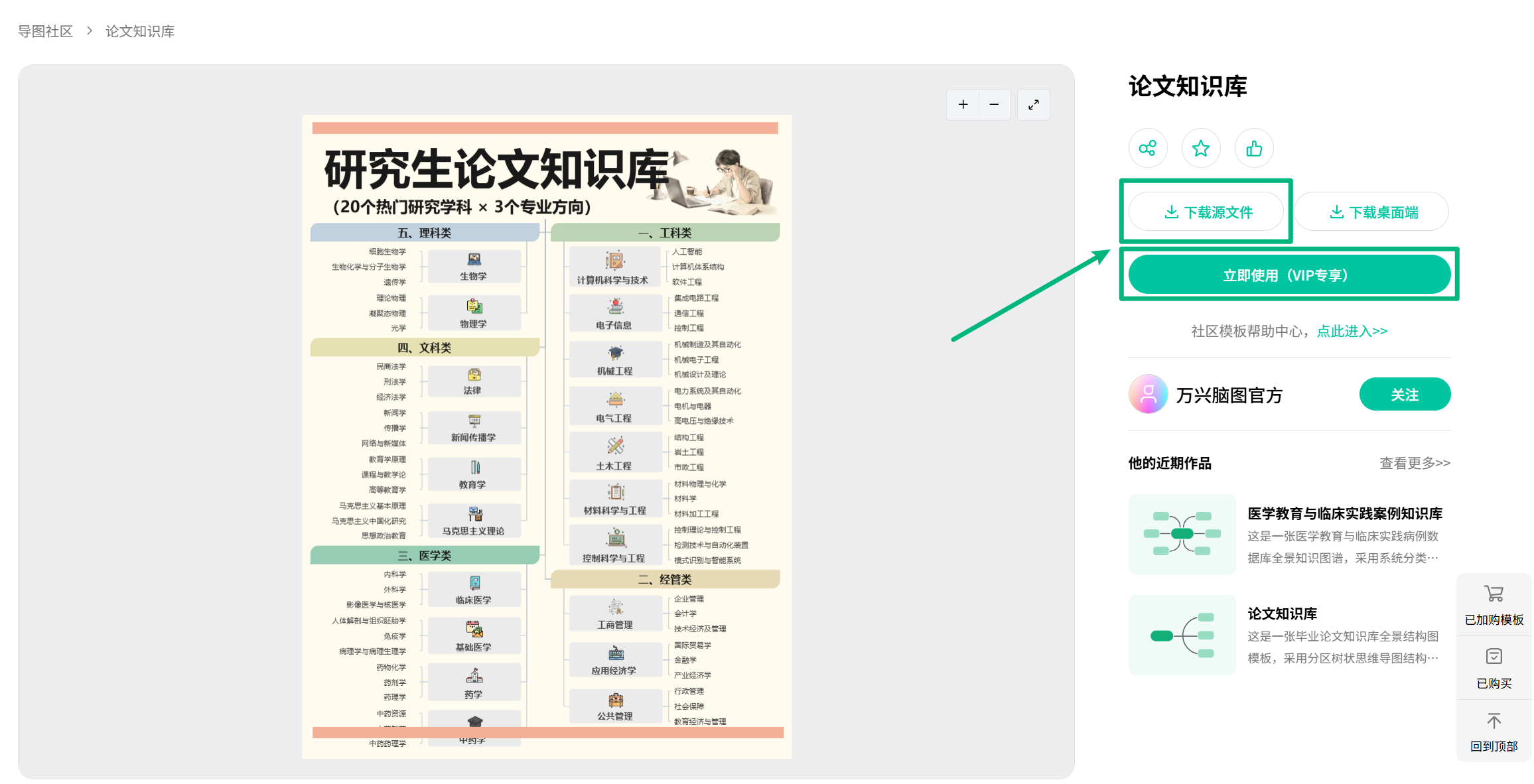
- 下载源文件:点击【下载源文件】,即可将导图文件保存到本地。下载完成后,可使用万兴脑图客户端打开文件并进行编辑。
- 在线编辑:点击【立即使用】,即可启用万兴脑图在线版,在网页中直接编辑和使用该作品。
三、导图作品其他操作
在作品详情页面,您还可以进行以下操作:
-
点赞
 :点击【点赞】按钮,可以为喜欢的作品增加一次点赞数,支持优秀创作者。
-
收藏
 :点击【收藏】按钮,可以保存该作品。收藏后的作品可在【头像】 → 【个人主页】中查看,方便后续快速访问。
-
分享
 :点击【分享】按钮,可以生成作品分享链接,并分享到微信、QQ 等社交平台。
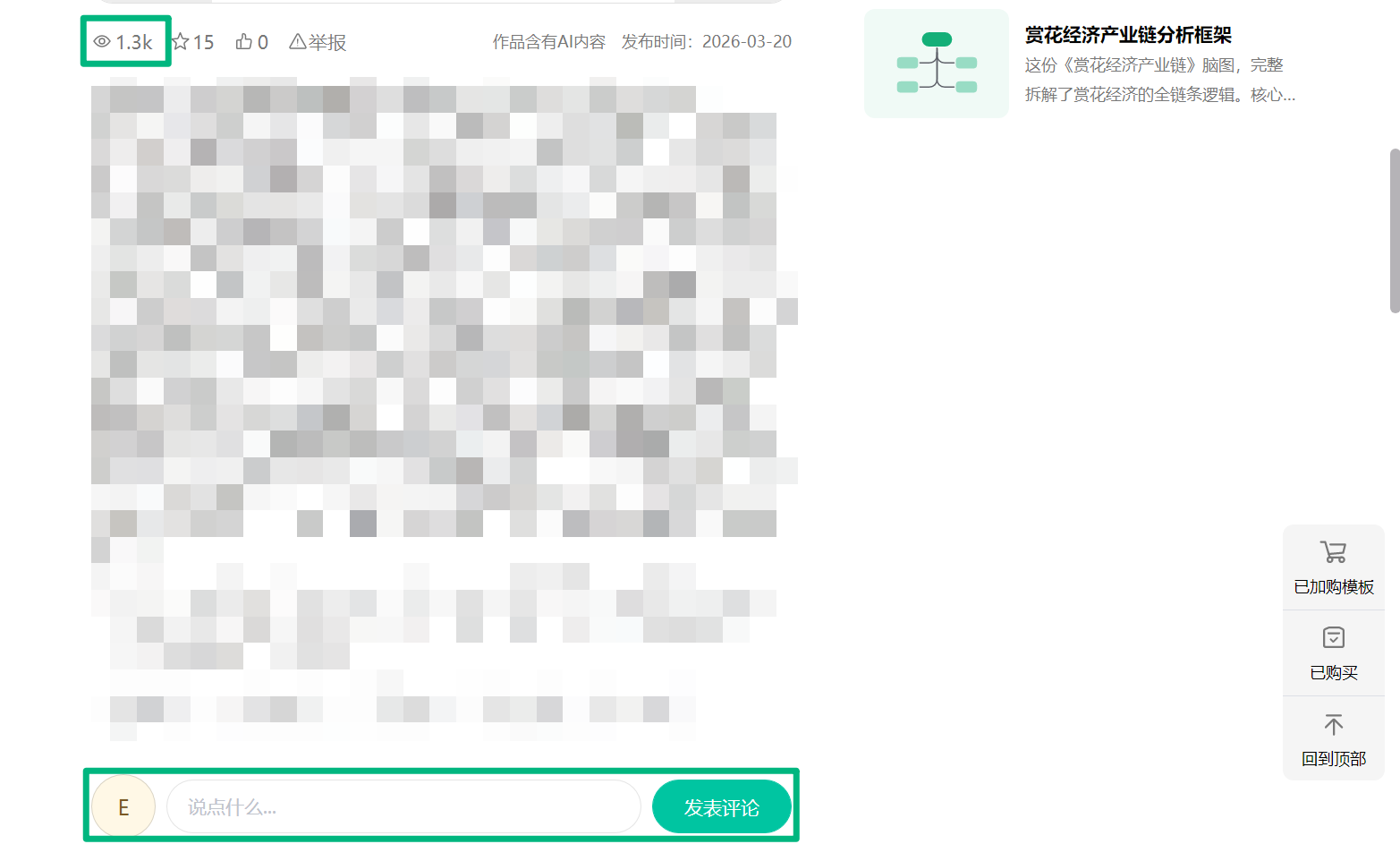
- 浏览量:作品页面会显示当前作品累计浏览次数,帮助了解作品的受欢迎程度。
- 评论:点击【评论】,可以针对作品发表看法,与其他用户交流创作思路和使用心得。
- 放大预览:点击【+】按钮,可以放大当前预览区域,更清晰查看思维导图内容。
- 缩小预览:点击【-】按钮,可以缩小导图显示比例,查看完整作品结构。
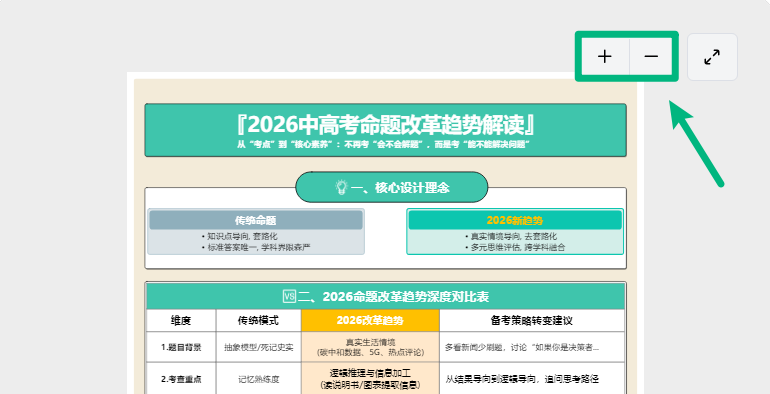
通过导图社区,您可以快速发现优质思维导图模板,并根据需求选择在线编辑、下载修改或收藏保存,让思维整理与创作更加高效。


