Windows版 用户指南
-
开始使用万兴脑图
-
插入主题
-
插入元素
-
导图布局
-
主题样式
-
导图社区
-
查看与演示模式
-
任务管理
-
资源管理
-
任务编辑
-
甘特图
-
任务看板模式
-
-
手绘导图模式
-
云笔记
-
万兴脑图AI
-
文档常用操作
-
导入/导出/云文件
-
导入与保存
-
恢复与导出
-
云端与其他
-
-
打印与分享
-
AI导出
Windows 版
多人实时协作
万兴脑图支持多人实时协作功能,允许多个用户同时编辑同一份思维导图,并实时同步所有修改内容。通过该功能,团队成员无需在同一地点,即可共同进行头脑风暴、项目规划、信息整理和方案优化,提高团队协作效率。

一、开启实时协作
使用多人实时协作功能前,需要先将普通本地思维导图文件转换为协作文件,并邀请其他成员加入编辑。
打开需要协作的思维导图文件,点击右上角【分享】按钮,进入协作设置页面。
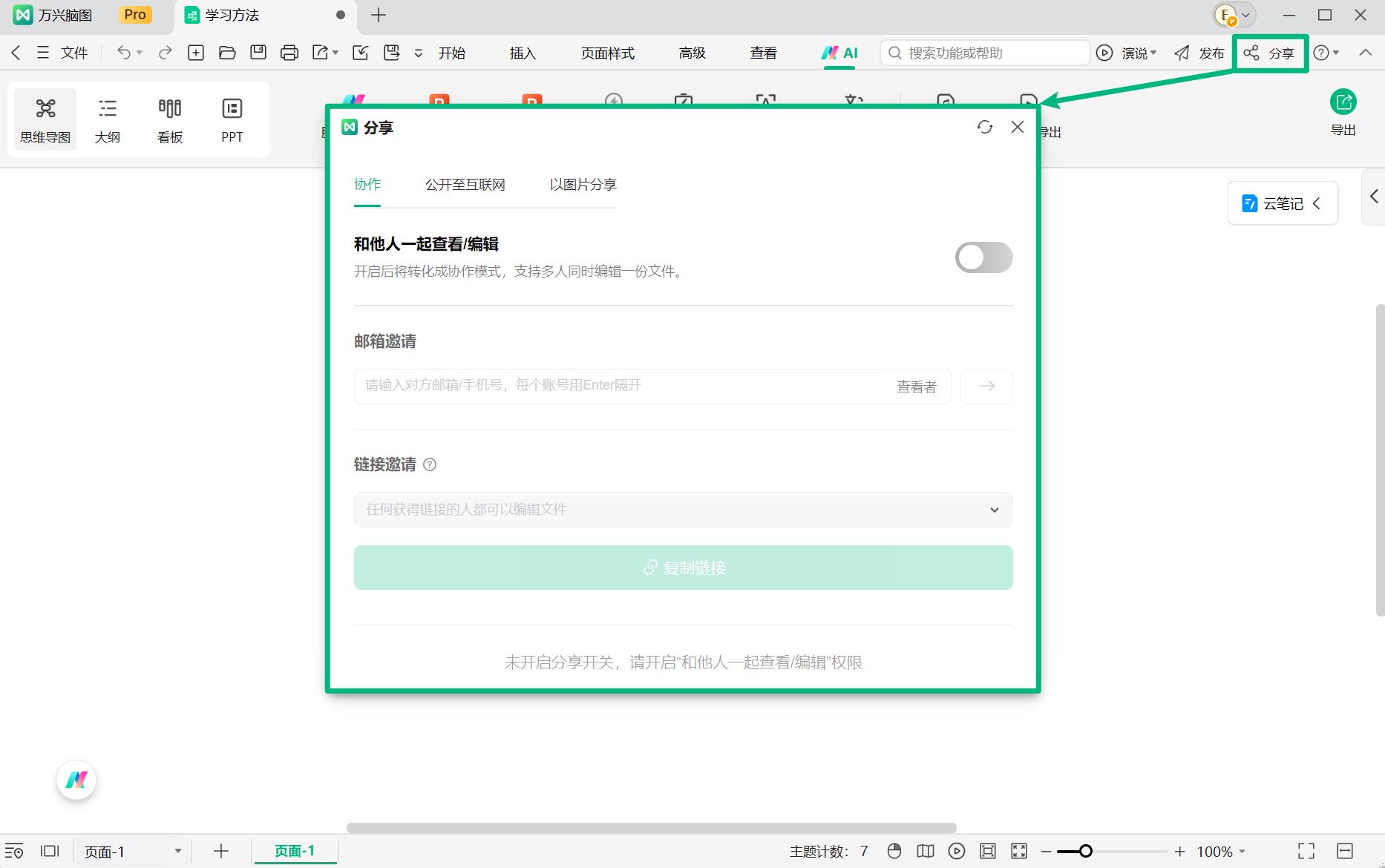
在【协作】选项中开启【多人协作编辑模式】开关,即可将当前文件转换为协作文件。
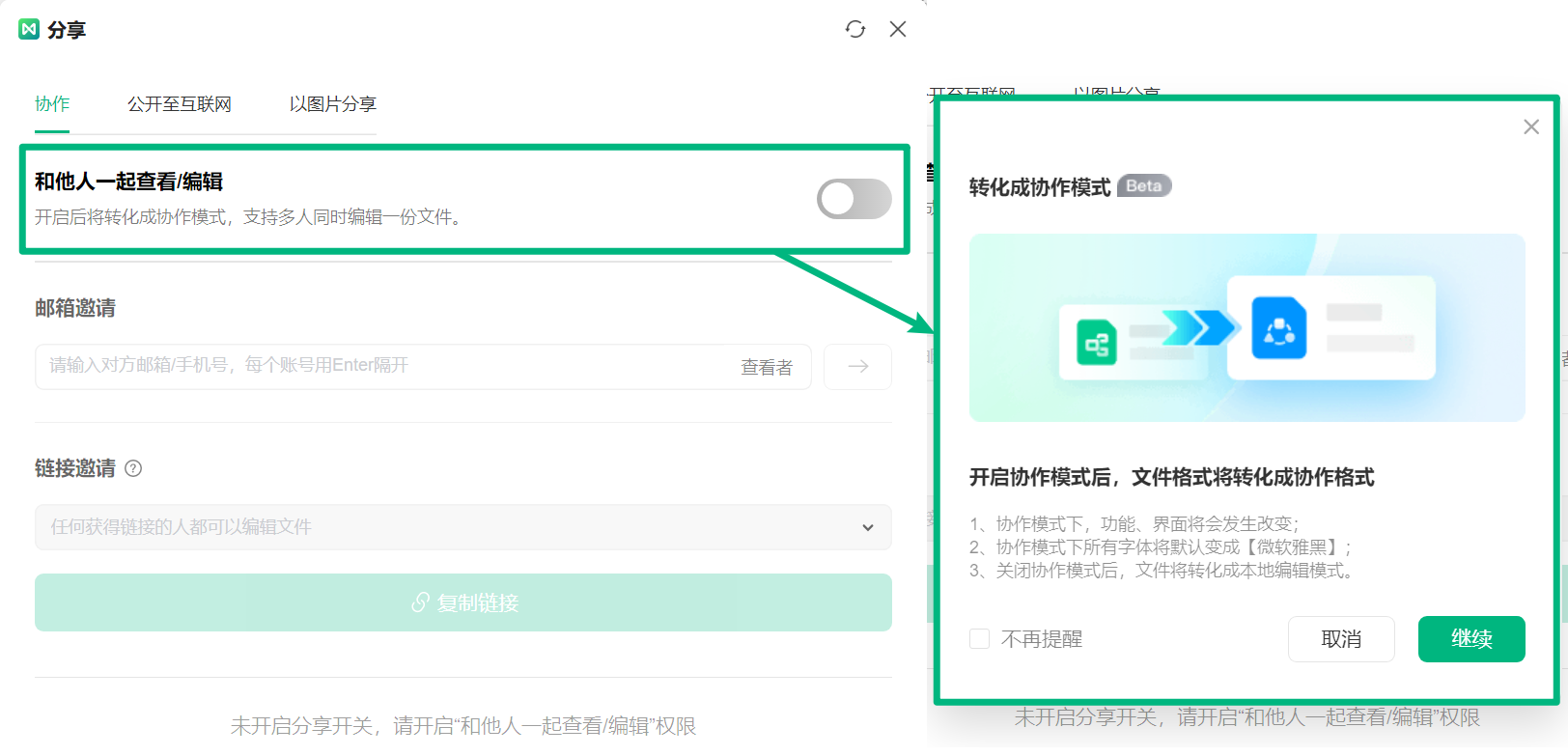
注意:
如果新建或打开的是【在线思维导图】,无需转换文件,可直接发起多人协作。
二、邀请协作者
开启多人协作后,您可以通过以下方式邀请其他成员加入编辑。
方法 1复制链接邀请
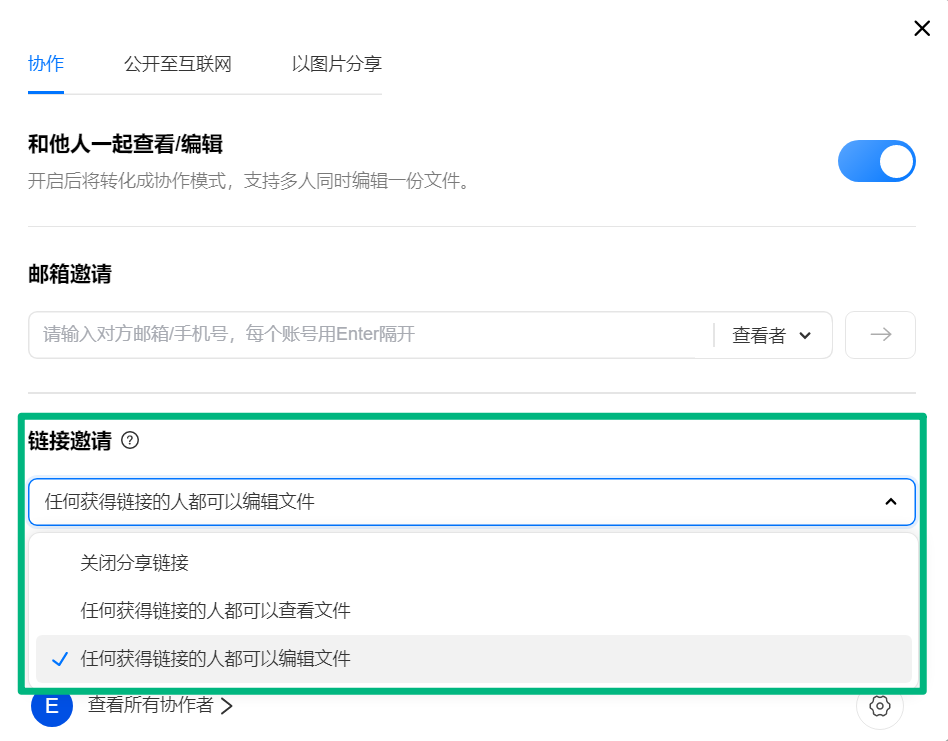
点击【复制链接】,生成协作邀请链接,并将链接发送给需要参与编辑的成员。
分享前,请确认权限设置为【任何拥有链接的用户都可以编辑文件】。收到链接的成员打开后,登录万兴账号即可加入协作。
方法 2邮件邀请
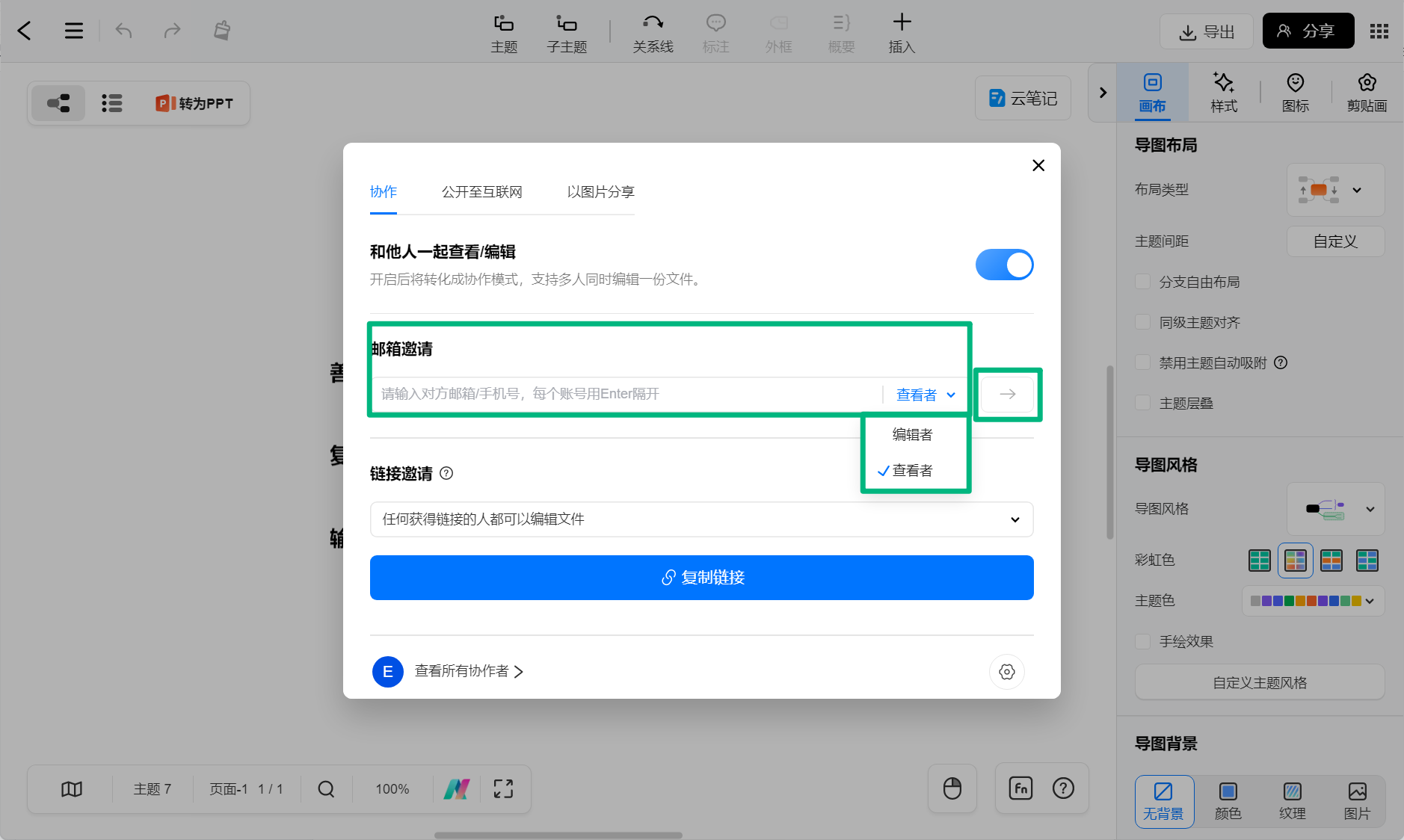
输入协作者的邮箱地址(需绑定万兴账号),并将权限设置为【编辑者】。发送邀请后,被邀请成员可以通过账号登录,并进入该思维导图进行协作编辑。
三、开始多人协作编辑
协作者打开共享文件并登录账号后,即可加入实时编辑。成功加入后,所有参与协作成员的头像会显示在工作区顶部,表示当前正在共同编辑该思维导图。
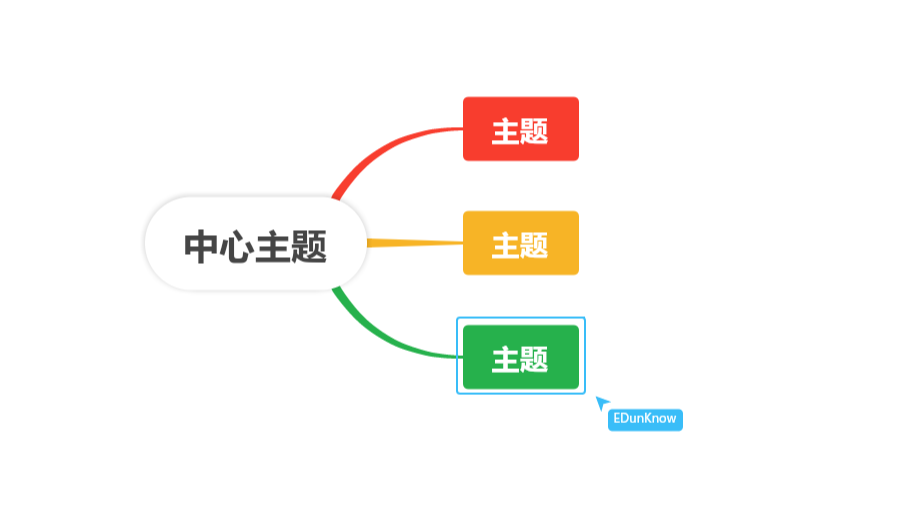
在协作过程中,所有成员均可以正常使用万兴脑图功能,包括:
- 修改主题文字
- 添加或删除主题
- 调整导图结构
- 插入图片、附件等内容
所有修改内容都会实时同步到其他成员的界面中,方便团队成员共同完善思维导图,提高沟通与协作效率。
注意事项
- 参与多人实时协作的成员需要登录万兴账号。
- 分享文件时,请确认编辑权限设置正确,否则其他成员可能无法修改内容。
- 协作过程中建议保持稳定的网络连接,以确保内容能够实时同步。
通过万兴脑图多人实时协作功能,团队成员可以突破空间限制,共同完成思维整理、项目规划和创意讨论,让多人协作更加高效便捷。


