-
开始使用万兴脑图
-
插入主题
-
插入元素
-
导图布局
-
主题样式
-
导图社区
-
查看与演示模式
-
任务管理
-
资源管理
-
任务编辑
-
甘特图
-
任务看板模式
-
-
手绘导图模式
-
云笔记
-
万兴脑图AI
-
文档常用操作
-
导入/导出/云文件
-
导入与保存
-
恢复与导出
-
云端与其他
-
-
打印与分享
-
AI导出
知识库与云笔记
万兴脑图支持「知识库」与「云笔记」功能,可以将思维导图的结构化信息与详细文字内容结合起来。您可以直接创建独立云笔记,也可以将笔记关联到思维导图主题,在保留导图清晰结构的同时,补充更加丰富的资料。
简单来说,思维导图负责梳理信息结构,云笔记负责记录详细内容,二者结合即可构建个人知识库。

一、什么是知识库与云笔记
思维导图通常使用关键词、短句来呈现信息,适合快速梳理逻辑关系。但如果需要记录完整的说明、长文本、参考资料或其他素材,仅靠主题文字可能不够。
云笔记可以作为主题内容的延伸。您可以将详细文字、图片、表格、待办事项、文件等内容添加到笔记中,而无需增加思维导图主题的文字长度。
当云笔记与思维导图关联后,就可以形成更加清晰的知识组织方式。
思维导图负责展示知识之间的关系,云笔记负责承载具体内容。
二、创建云笔记
万兴脑图支持独立创建云笔记,也支持直接从思维导图主题创建关联笔记。
在万兴脑图首页点击【新建】,然后在创建选项中选择【云笔记】,即可创建一篇新的空白笔记。
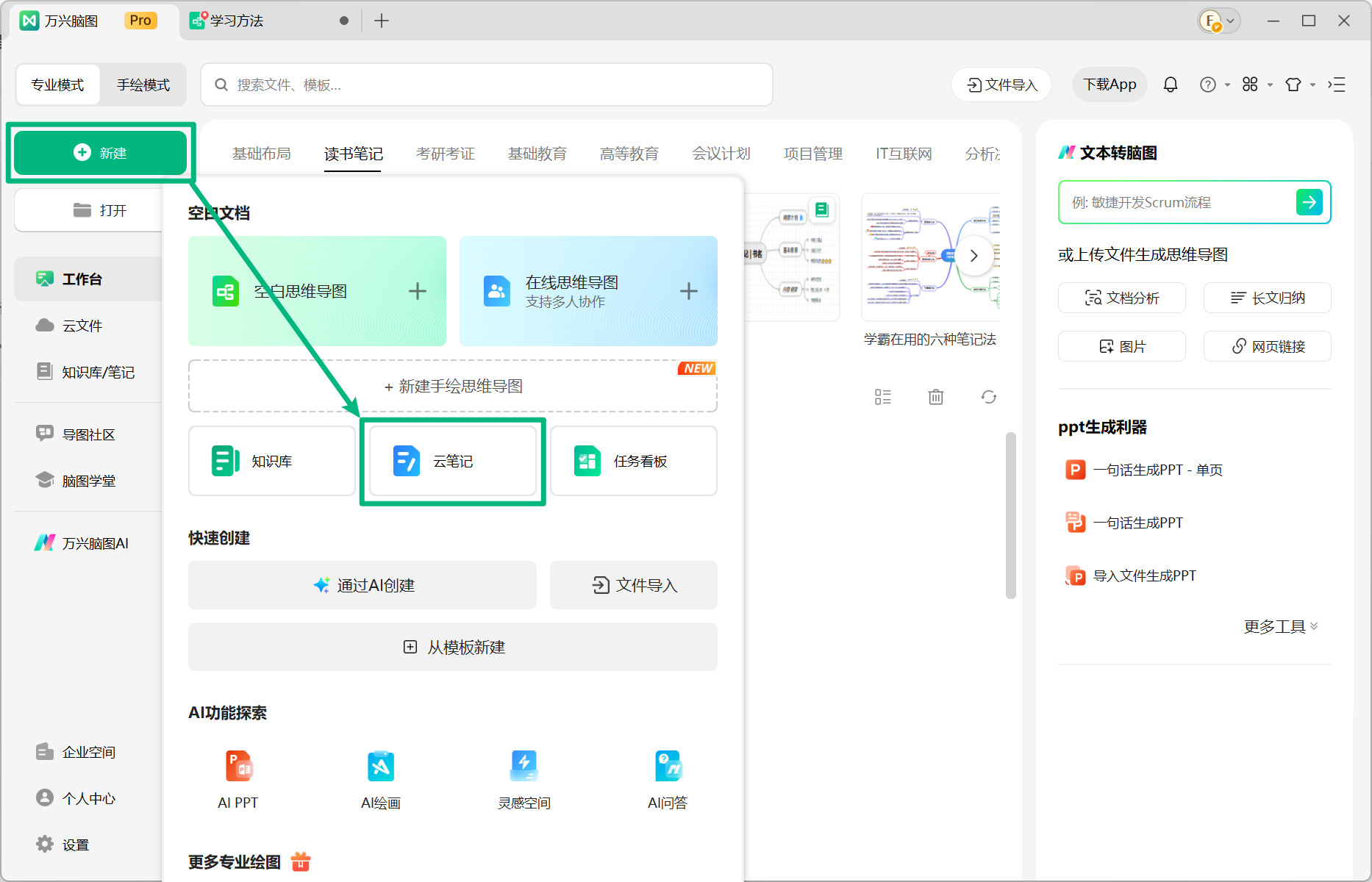
创建后,您可以直接进入笔记编辑界面进行创作,之后也可以在思维导图编辑界面中将笔记与主题关联。
打开或新建一个思维导图后,选中需要添加笔记的主题,在右侧笔记面板中选择【新建空白笔记】,即可为当前主题创建关联笔记。
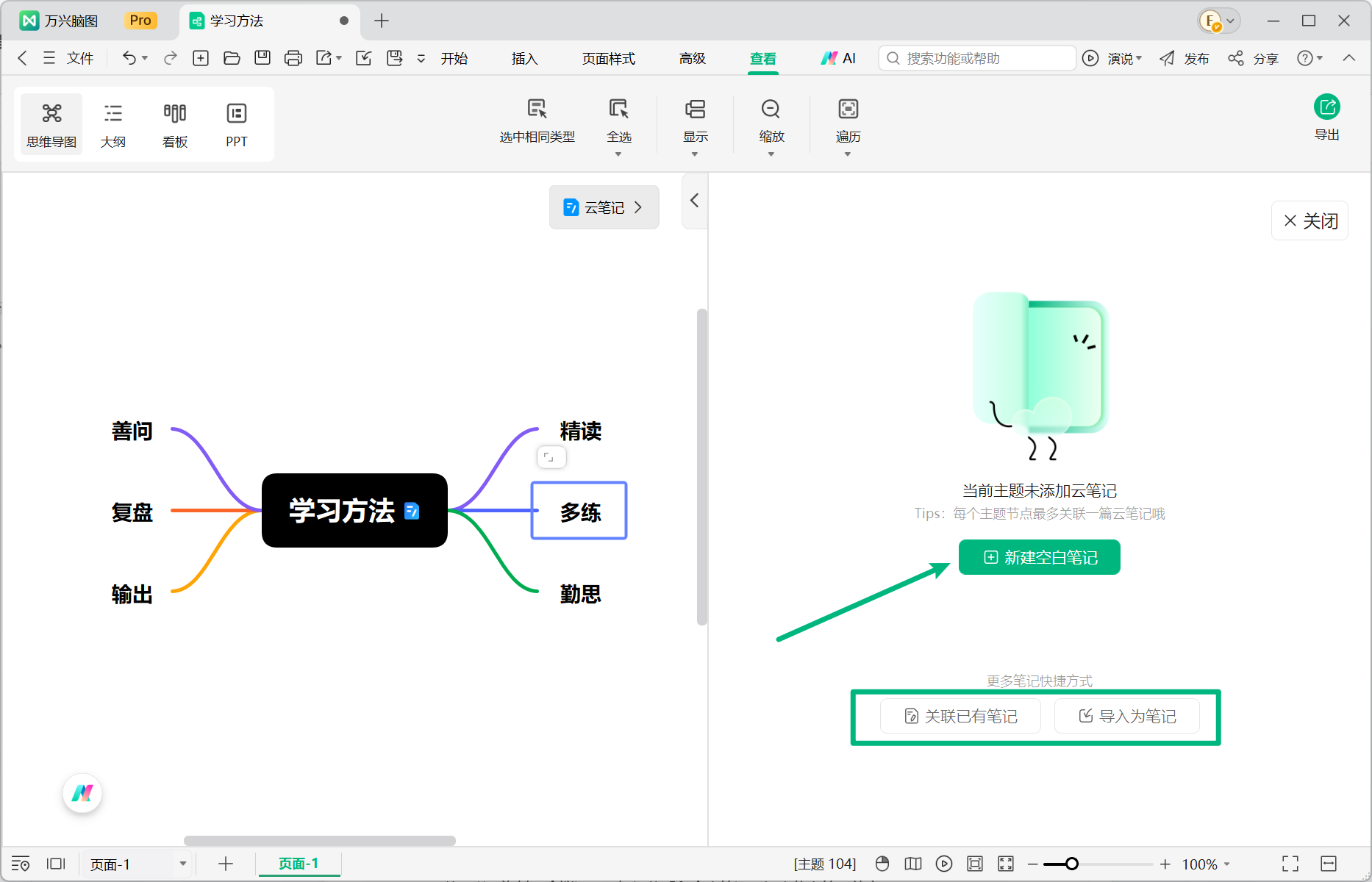
创建完成后,该笔记会与对应主题建立关联。之后可以直接从主题打开笔记,查看或编辑详细内容。
通过这种方式,可以直接将一张思维导图逐步扩展为结构化知识库。
您也可以通过其他方式新建云笔记,详情请参考 云笔记新建与添加指南 >>>。
三、编辑与完善云笔记
创建云笔记后,可以直接在编辑区域输入和整理内容。根据笔记的创建和打开方式不同,编辑界面可以以侧边栏或独立窗口形式显示。
在笔记编辑区域中,可以输入文字并对内容进行排版和整理,支持以下常用格式:
- 字体和字号
- 正文、标题 1 至标题 6
- 加粗、斜体、下划线、删除线
- 左对齐、居中、右对齐
- 缩进调整
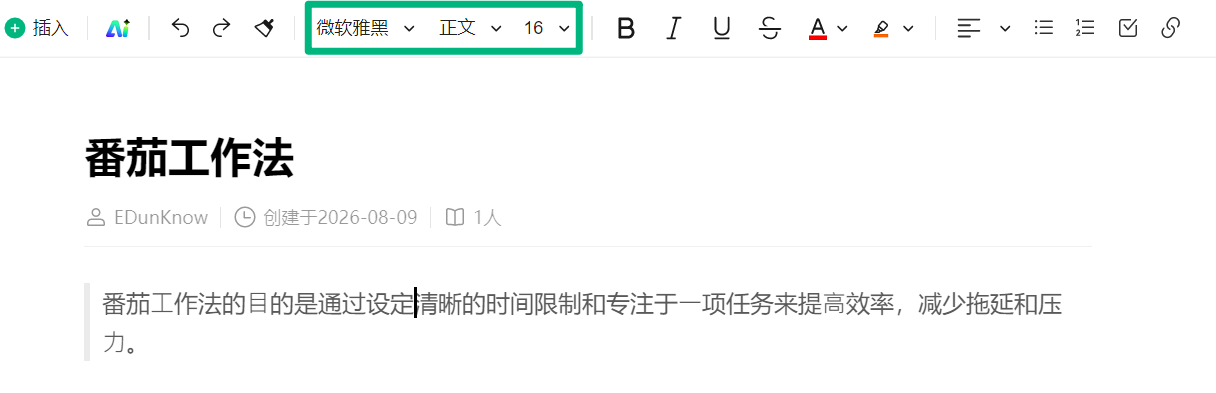
通过标题和文字样式,可以对较长内容进行分层整理,让笔记结构更加清晰。
万兴脑图支持使用 AI 快速生成对应的笔记内容。点击笔记面板中的【AI】图标,然后输入您的需求,万兴脑图 AI 自动生成相关笔记。
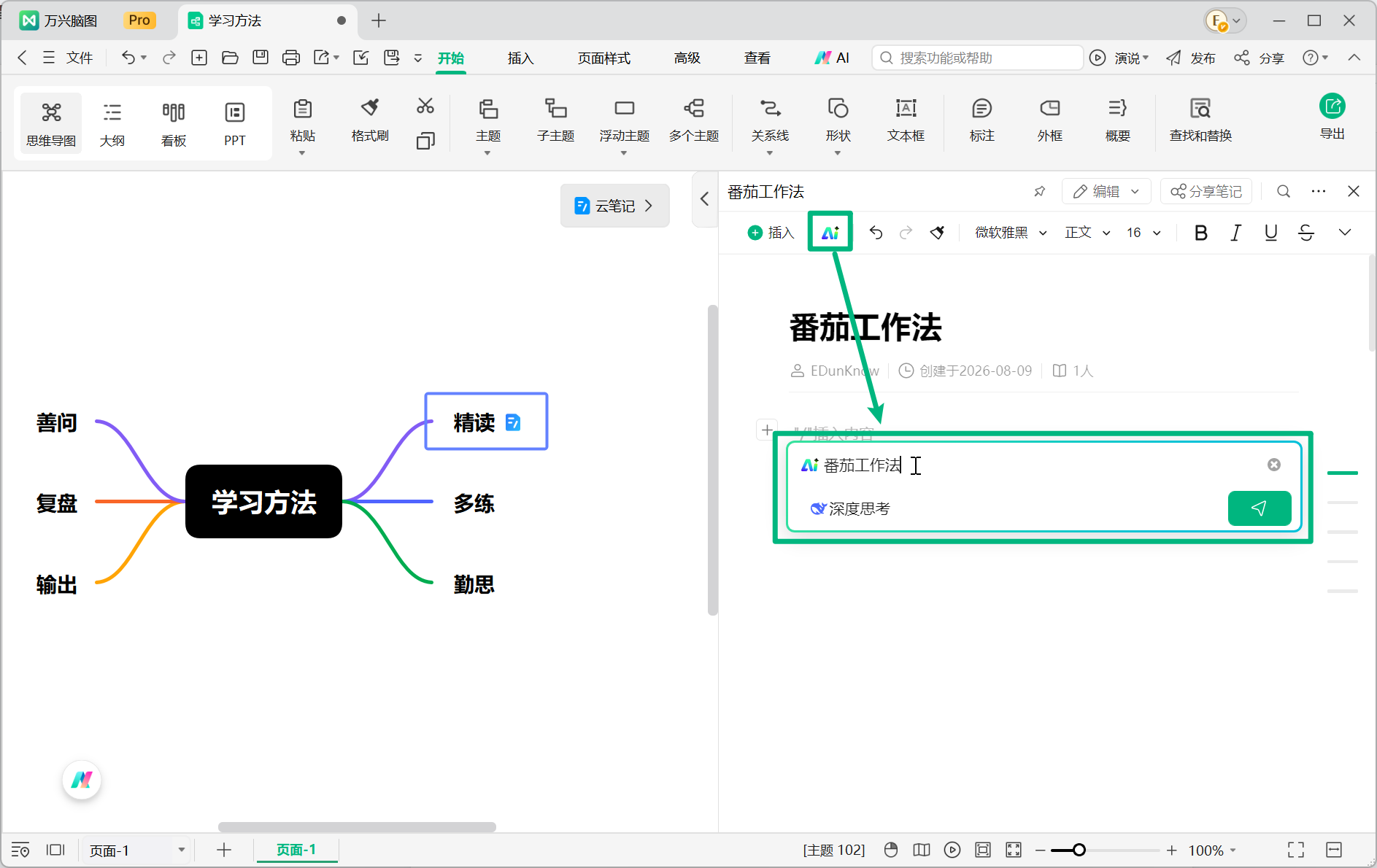
如需了解 AI 创建云笔记的详细操作,请参考 AI 云笔记内容生成指南 >>>。
云笔记支持添加多种内容元素。在编辑区域点击【+】,即可选择需要插入的内容,包括:图片、链接、公式、日期、表格、待办列表、代码块、高亮内容、音频和视频(支持哔哩哔哩)、思维导图、本地文件等。
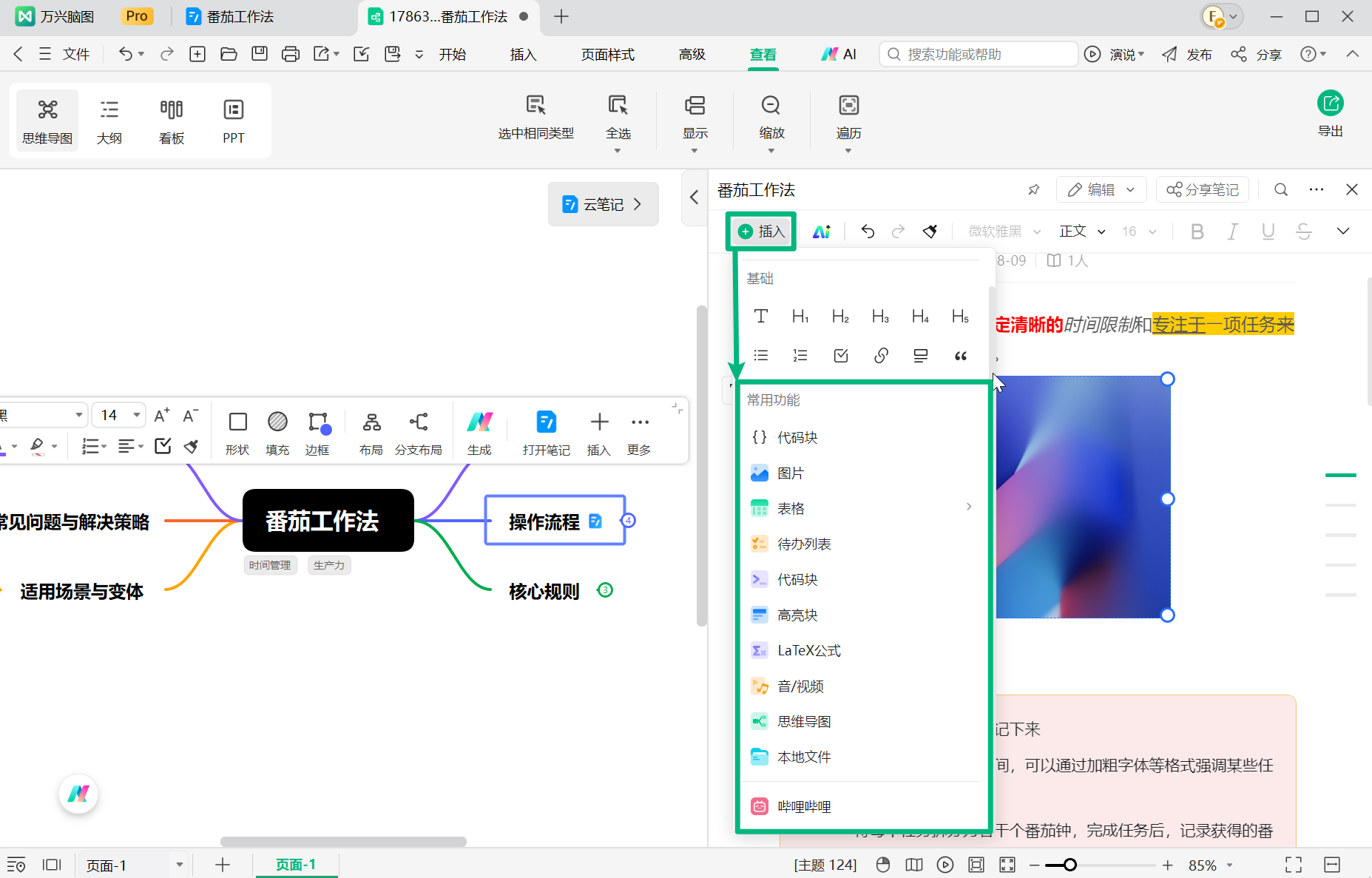
通过组合使用文字和其他内容元素,可以将学习资料、项目文档、会议记录等内容集中整理到同一篇笔记中。
四、浏览知识库与查看云笔记
当云笔记与思维导图主题建立关联后,即可通过知识库统一查看和管理相关内容。
进入【知识库】后,可以查看已经创建的思维导图及其关联笔记。
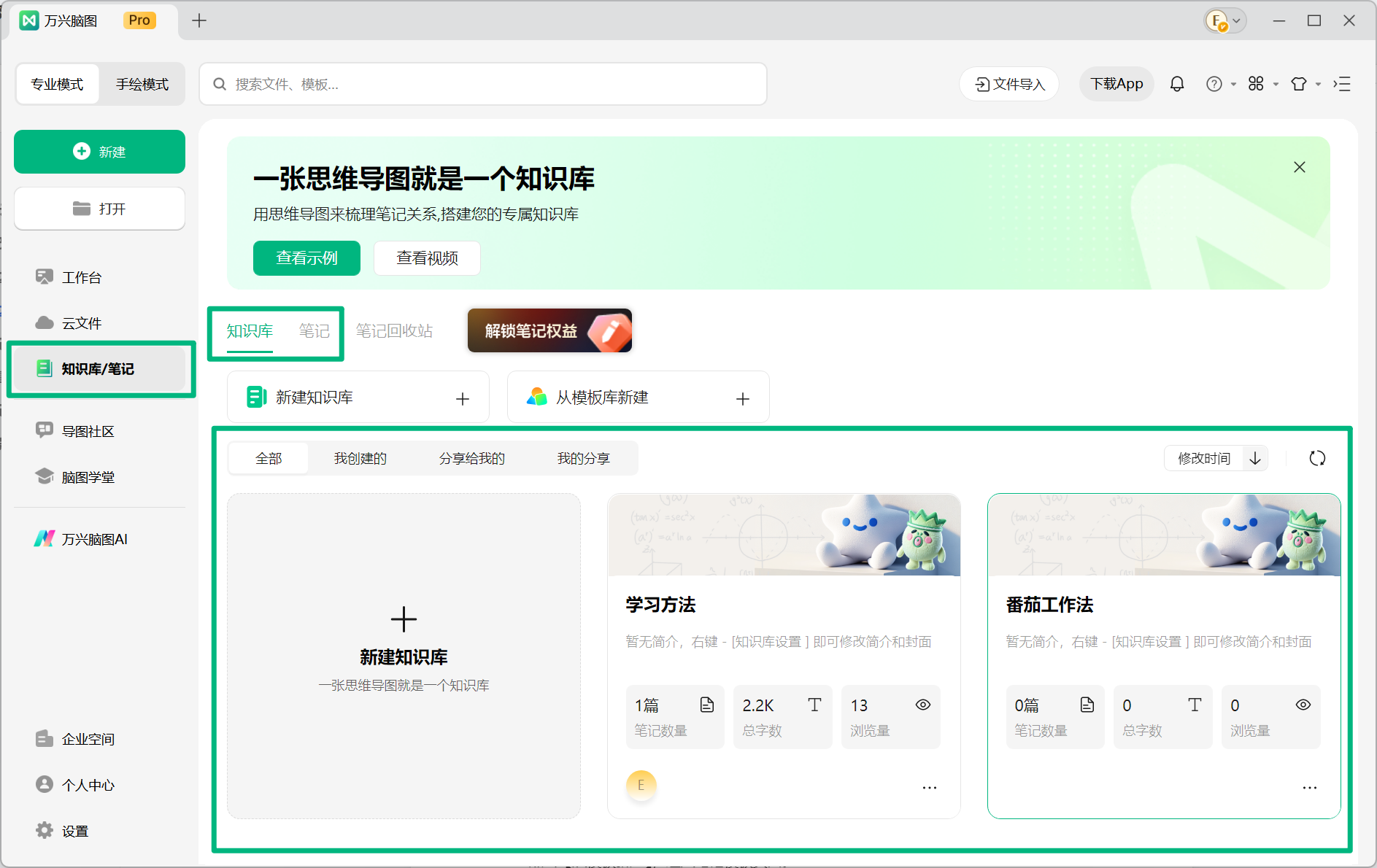
打开对应导图后,可以通过主题节点查看关联的云笔记,也可以通过左侧列表浏览笔记内容。
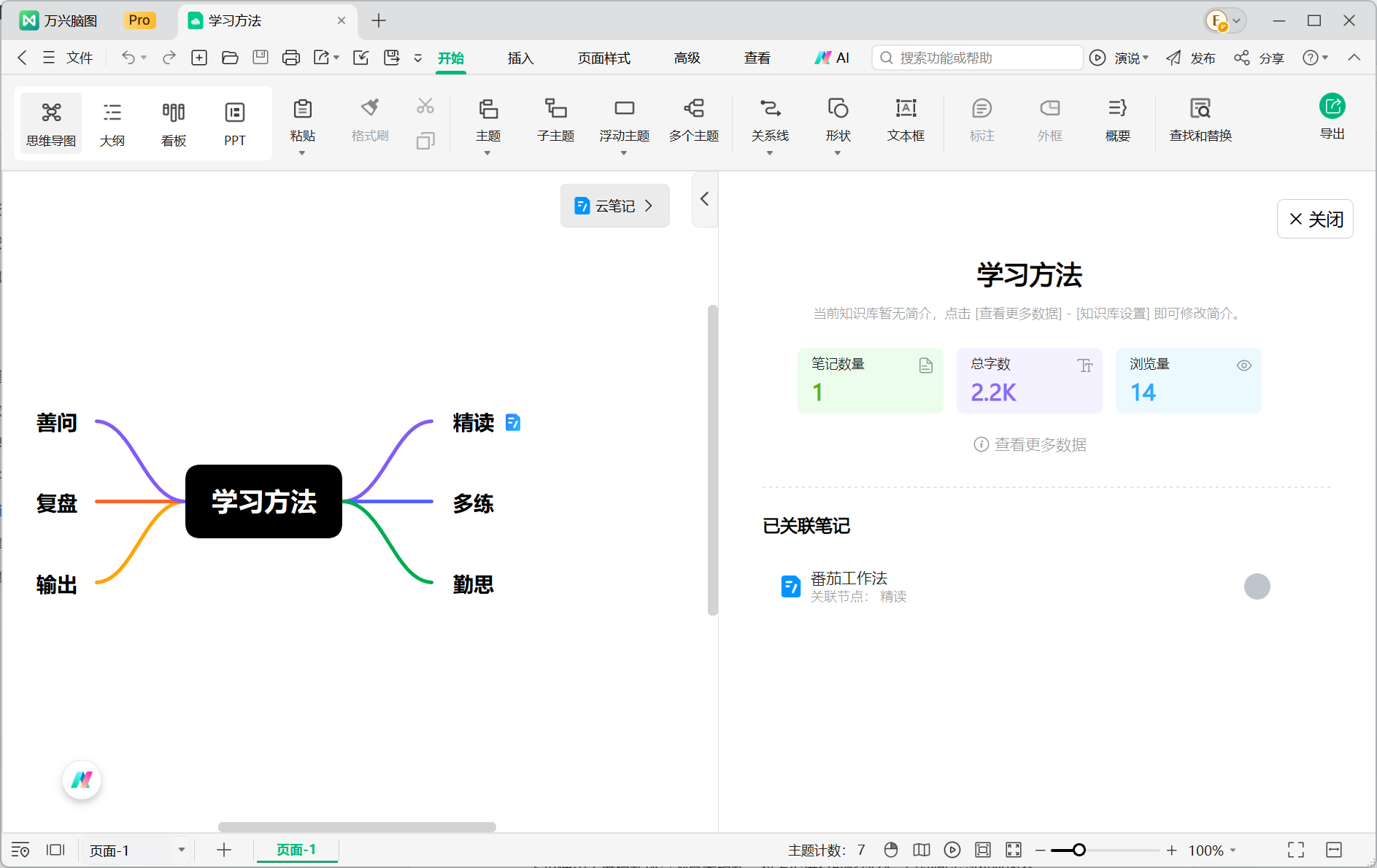
这种方式可以先通过思维导图了解整体结构,再进入具体主题查看详细资料,实现知识内容的分层浏览。
云笔记提供多种查看和编辑方式,可以根据内容长度和使用场景灵活选择。
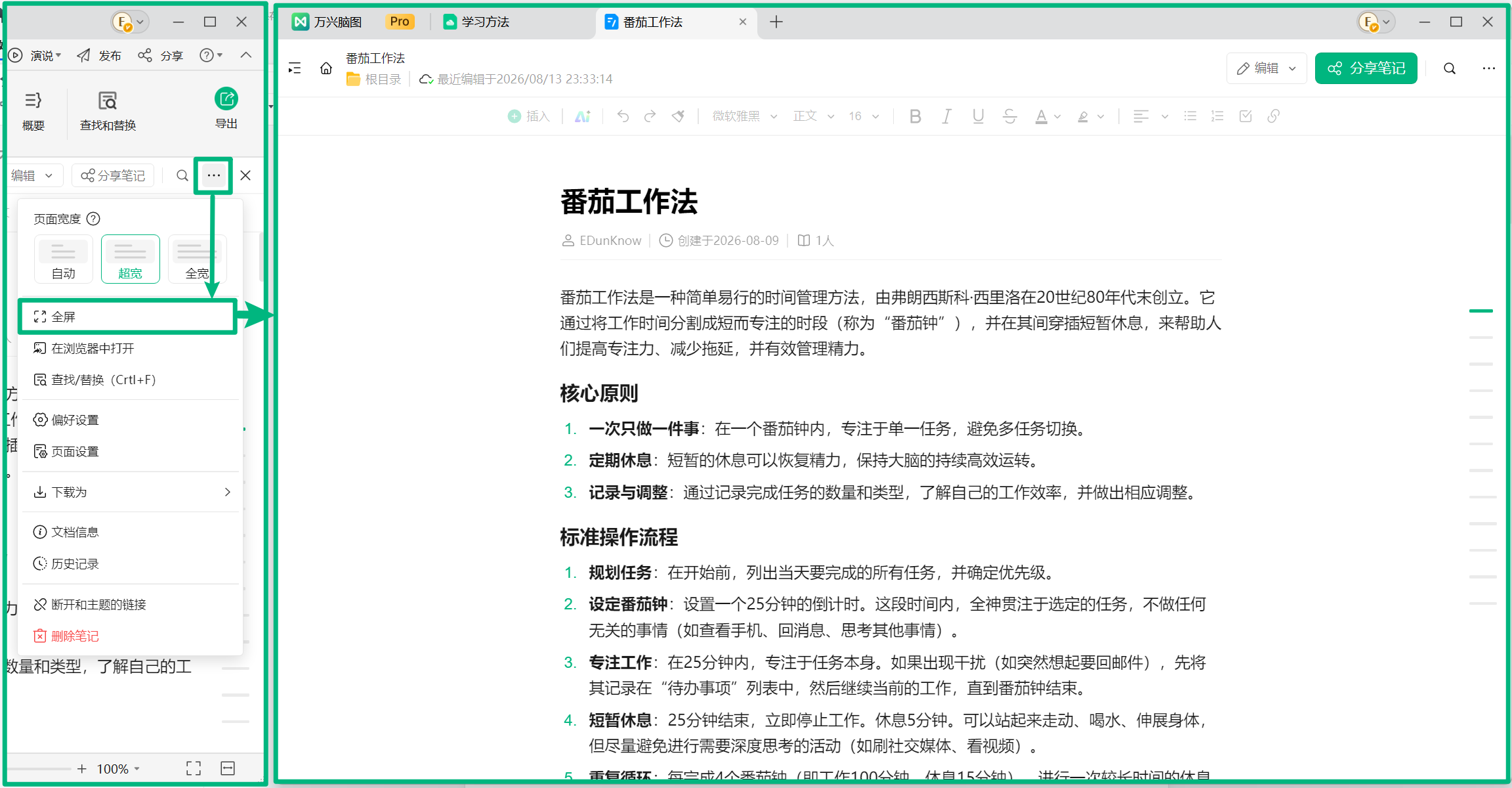
全屏模式
在云笔记面板中点击右上角【更多】(三点),选择【全屏】,即可在万兴脑图的新窗口中查看和编辑笔记。
在浏览器中打开
在【更多】菜单中选择【在浏览器中打开】,即可进入万兴脑图网页版的笔记界面,同样可获得宽阔的阅读和编辑空间。
无论使用全屏模式还是浏览器模式,对笔记进行的修改都会自动同步到对应内容。
云笔记支持【编辑模式】和【阅读模式】。
- 编辑模式:可以修改文字、调整内容结构以及插入其他内容元素,适合创建、整理和完善笔记。
- 阅读模式:笔记会以只读方式显示,无法直接修改内容,适合查看已经整理完成的资料或进行内容展示。
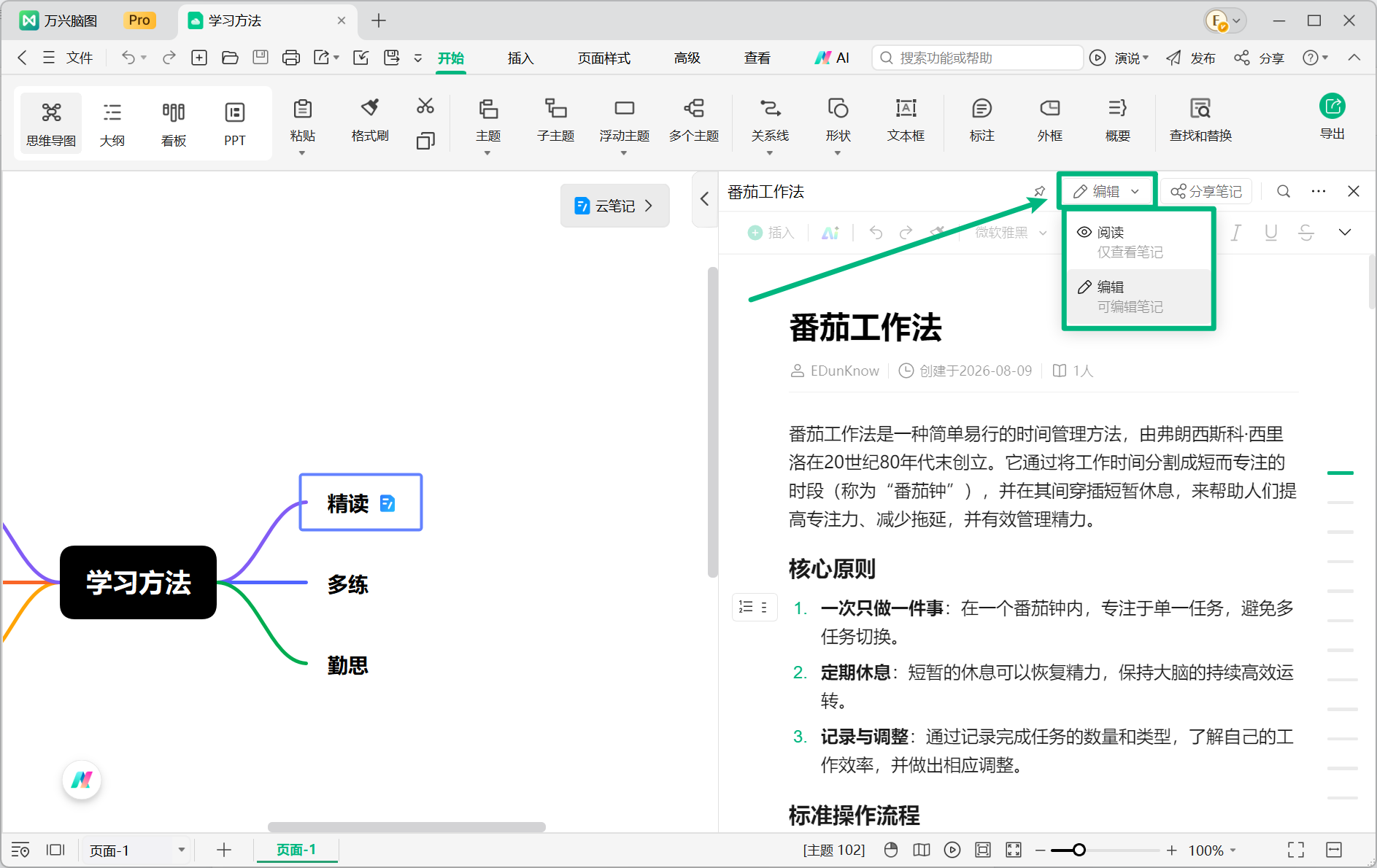
通过不同的查看方式,可以根据实际需求在「整理内容」和「阅读内容」之间灵活切换。
知识库与云笔记的使用方式:
思维导图:梳理知识框架与信息关系;
云笔记:补充详细文字、图片、表格和其他资料;
知识库:将思维导图与关联笔记统一组织和管理。
万兴脑图的知识库与云笔记功能,可以将思维导图的结构化表达与云笔记的详细内容管理结合起来。您可以先用思维导图梳理知识框架,再通过云笔记补充具体内容;也可以直接创建独立云笔记,用于日常记录和资料整理。当笔记与导图主题建立关联后,就能进一步形成结构清晰、内容丰富的个人知识库。


