-
开始使用万兴脑图
-
插入主题
-
插入元素
-
导图布局
-
主题样式
-
导图社区
-
查看与演示模式
-
任务管理
-
资源管理
-
任务编辑
-
甘特图
-
任务看板模式
-
-
手绘导图模式
-
云笔记
-
万兴脑图AI
-
文档常用操作
-
导入/导出/云文件
-
导入与保存
-
恢复与导出
-
云端与其他
-
-
打印与分享
-
AI导出
AI 绘画
万兴脑图 AI 绘画功能可以根据文字描述快速生成图片,也支持上传参考图片进行图像创作,适用于思维导图配图、学习笔记、方案展示、内容创作等场景。
AI 绘画支持文生图与图生图两种创作方式,满足不同场景下的图片生成需求。
注意:
图片抠像、图片超分等 AI 图像处理功能,请参考:AI 图像处理指南

一、AI 绘画入口
万兴脑图提供多种方式进入 AI 绘画功能,您可以根据当前使用场景选择合适的入口。
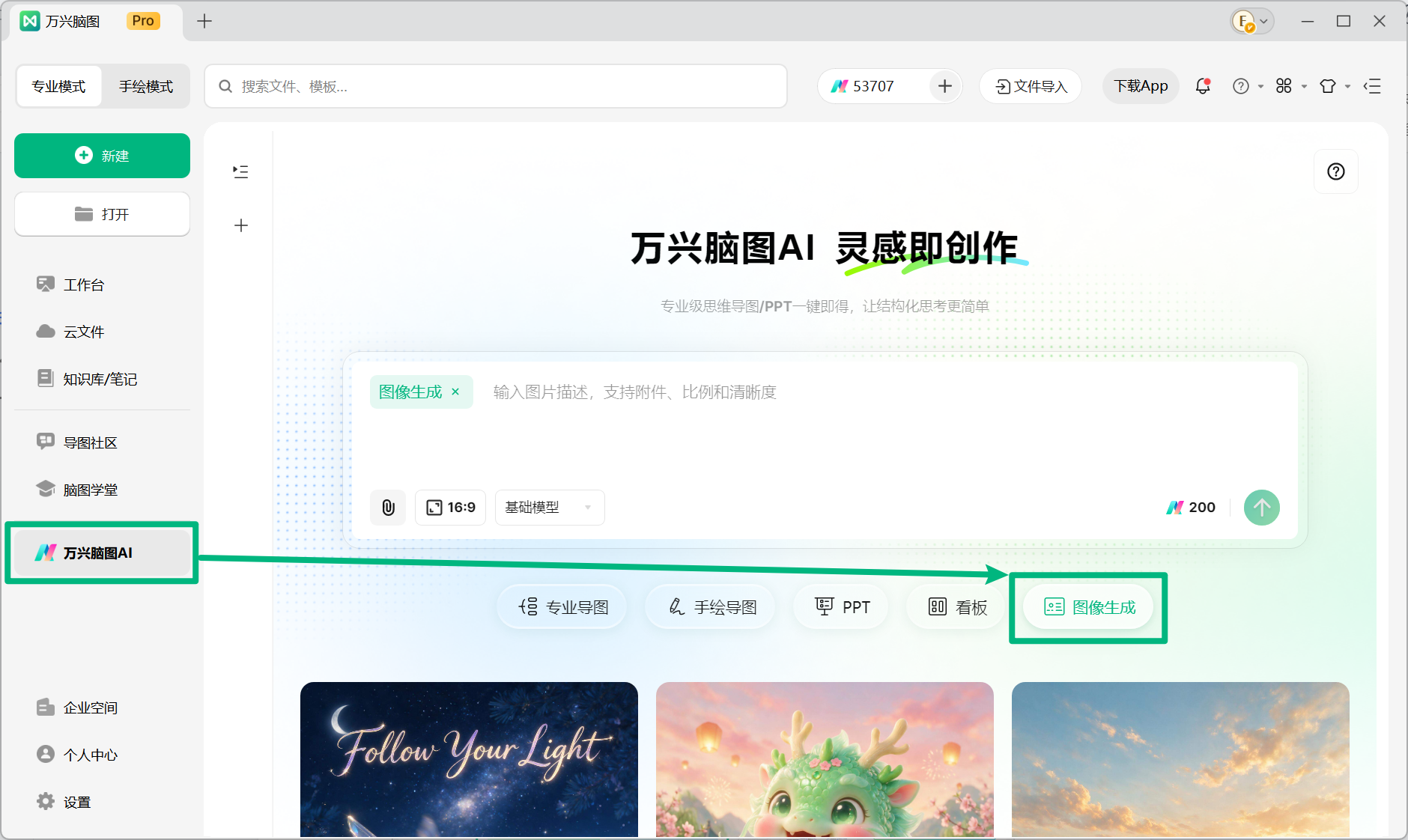
打开万兴脑图首页工作台,点击左侧侧边栏中的【万兴脑图 AI】。
进入万兴脑图 AI 界面后,选择【图像生成】,即可开始创作。
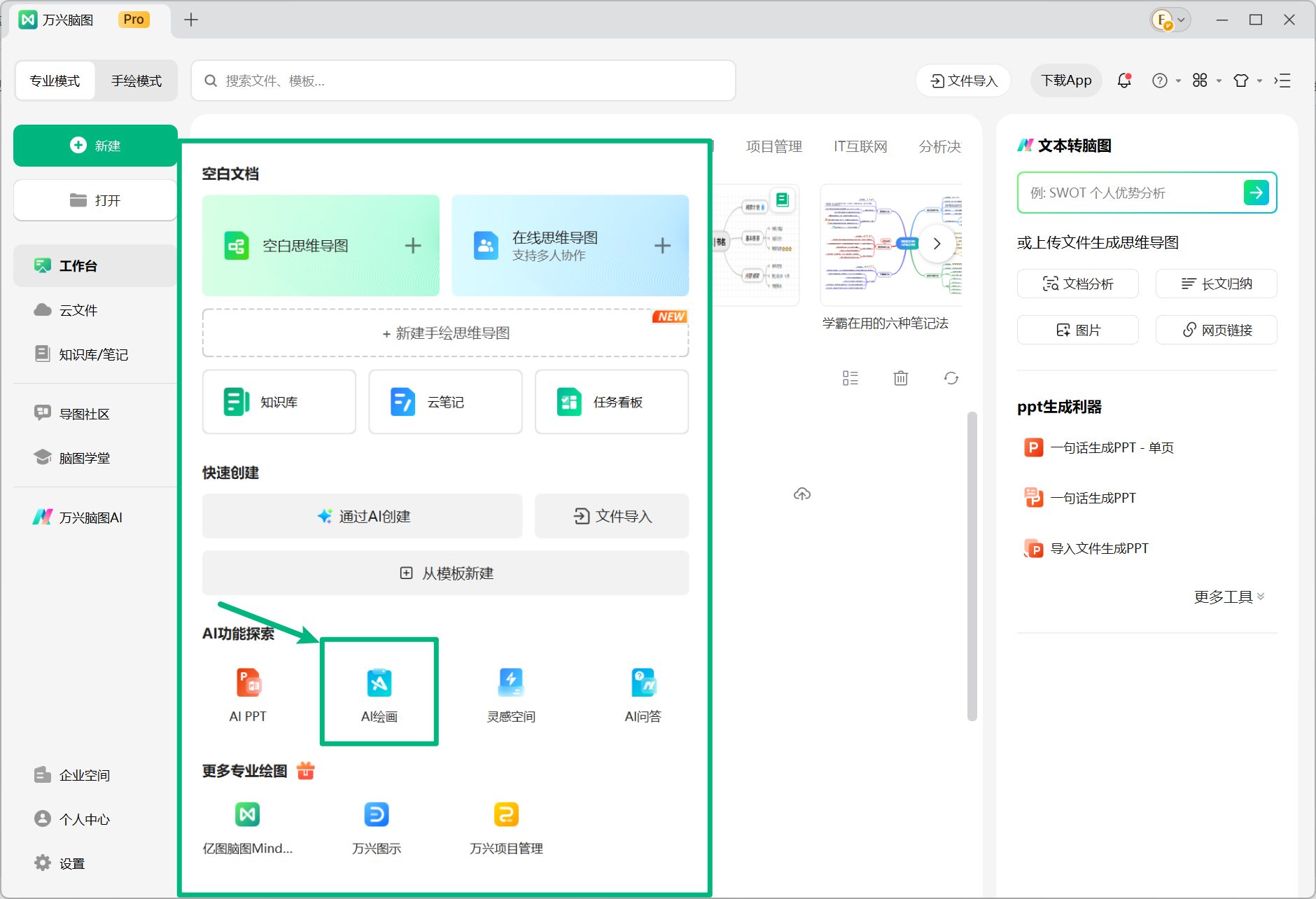
打开万兴脑图首页工作台,点击左上角【新建】,在弹出的窗口中选择【AI 绘画】即可进入创作页面。
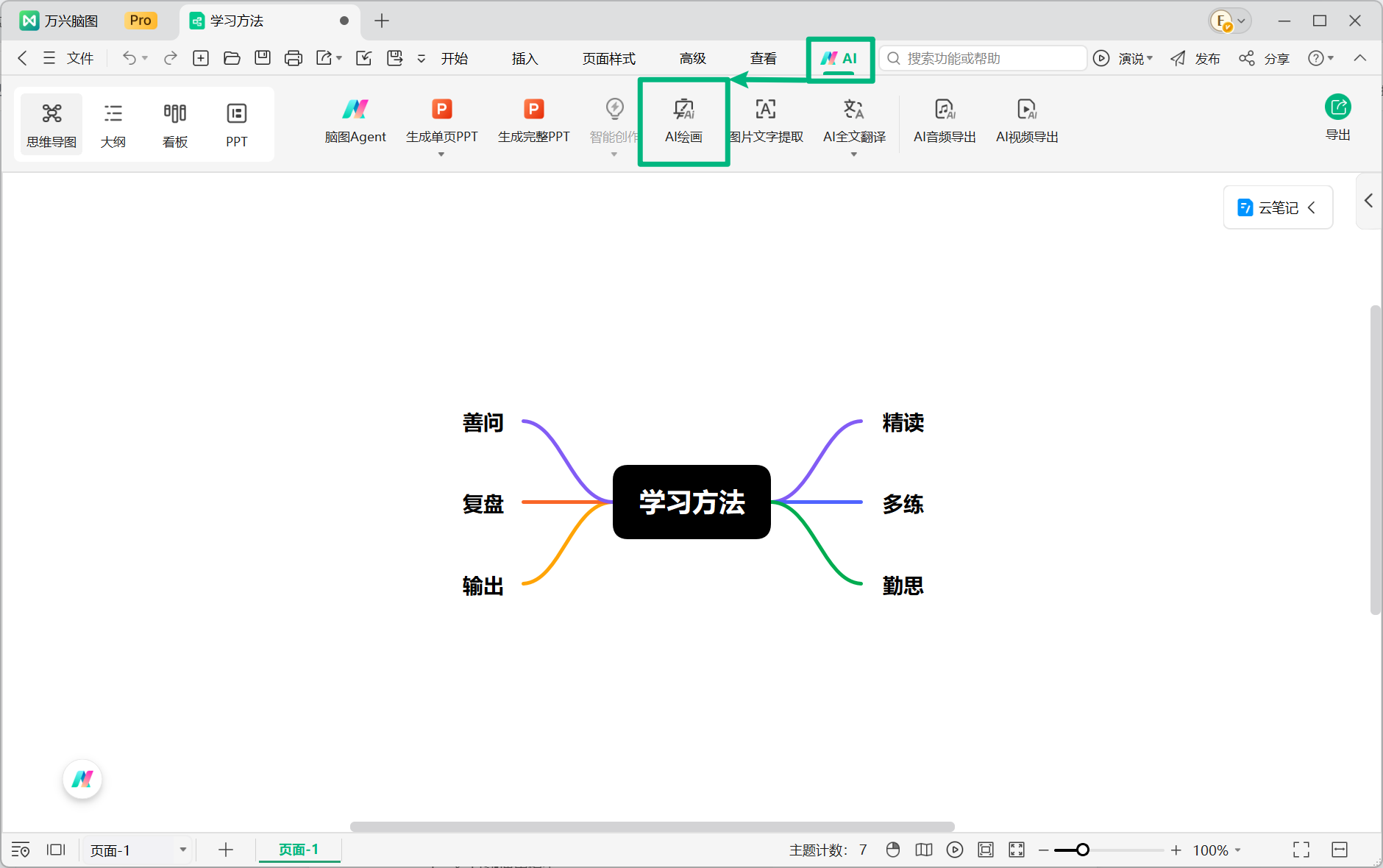
打开或新建思维导图,在顶部工具栏切换至【AI】,选择【AI 绘画】即可进入功能页面。
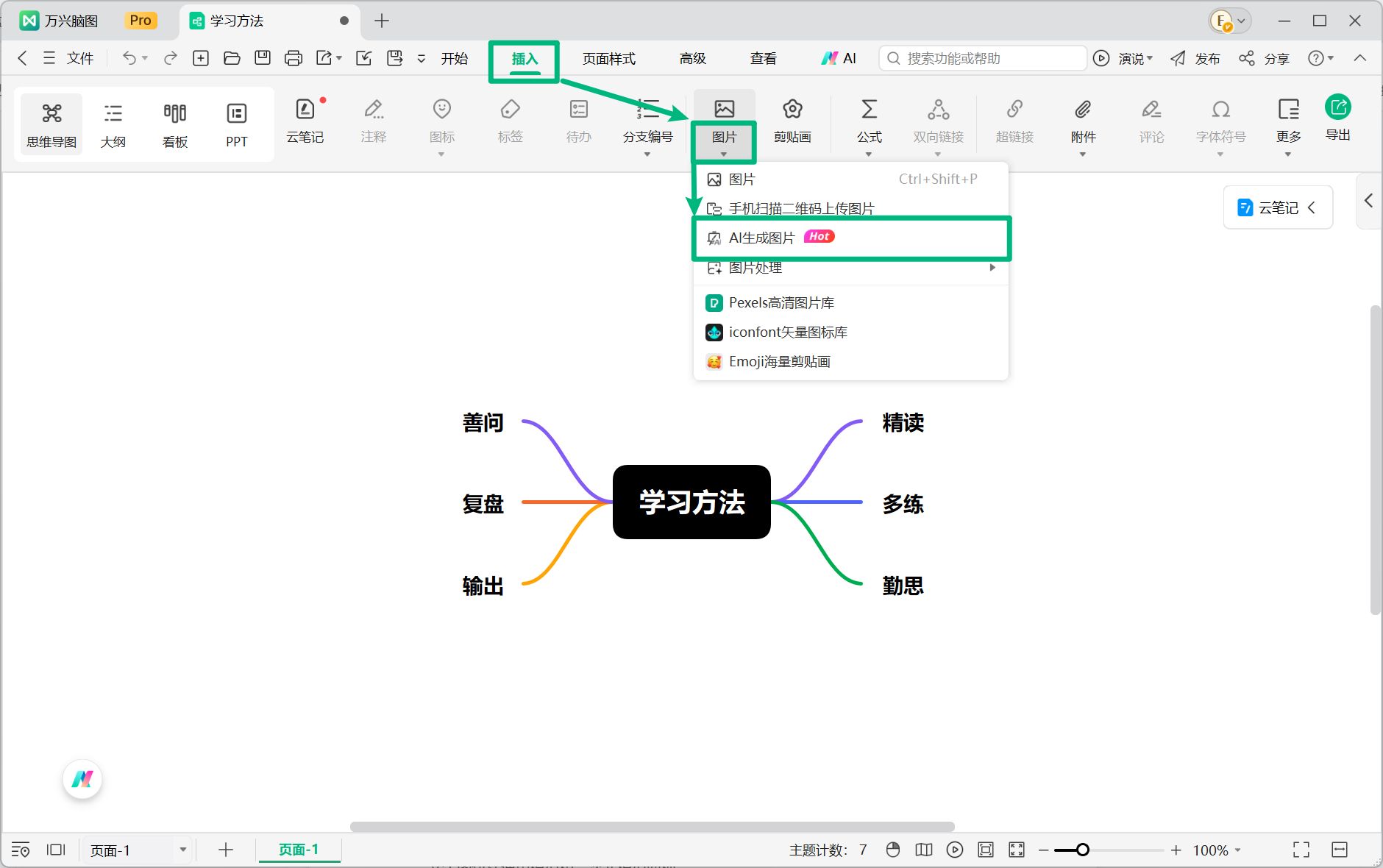
此外,还可以通过以下方式快速调用 AI 绘画:
- 打开或新建导图,在顶部工具栏切换至【插入】,点击【图片】下拉菜单,选择【AI 生成图片】。
- 打开或新建导图,右键点击需要添加图片的主题,在右键菜单中选择【添加图片】,然后选择【AI 生成图片】。
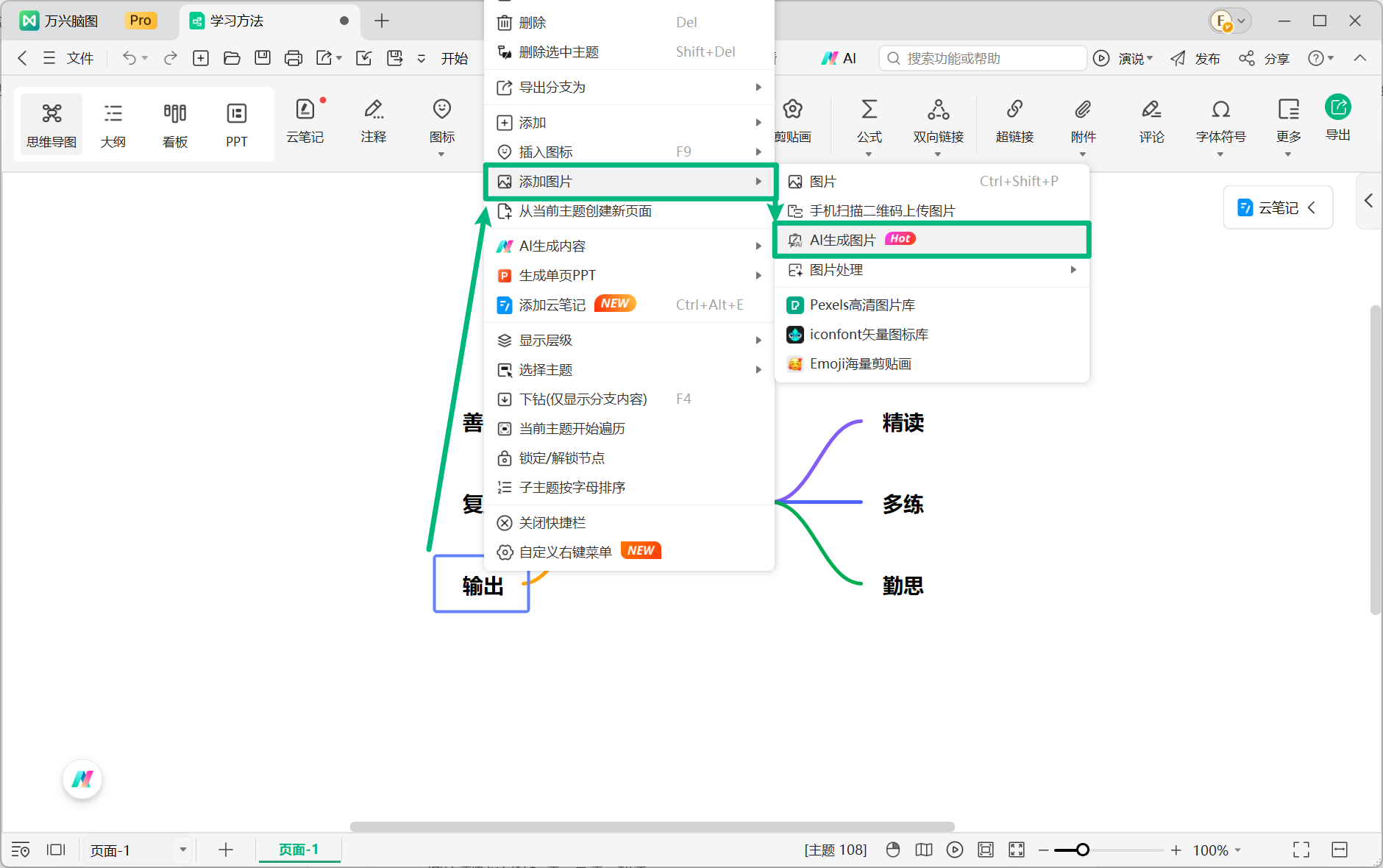
二、使用万兴脑图AI 生成图片
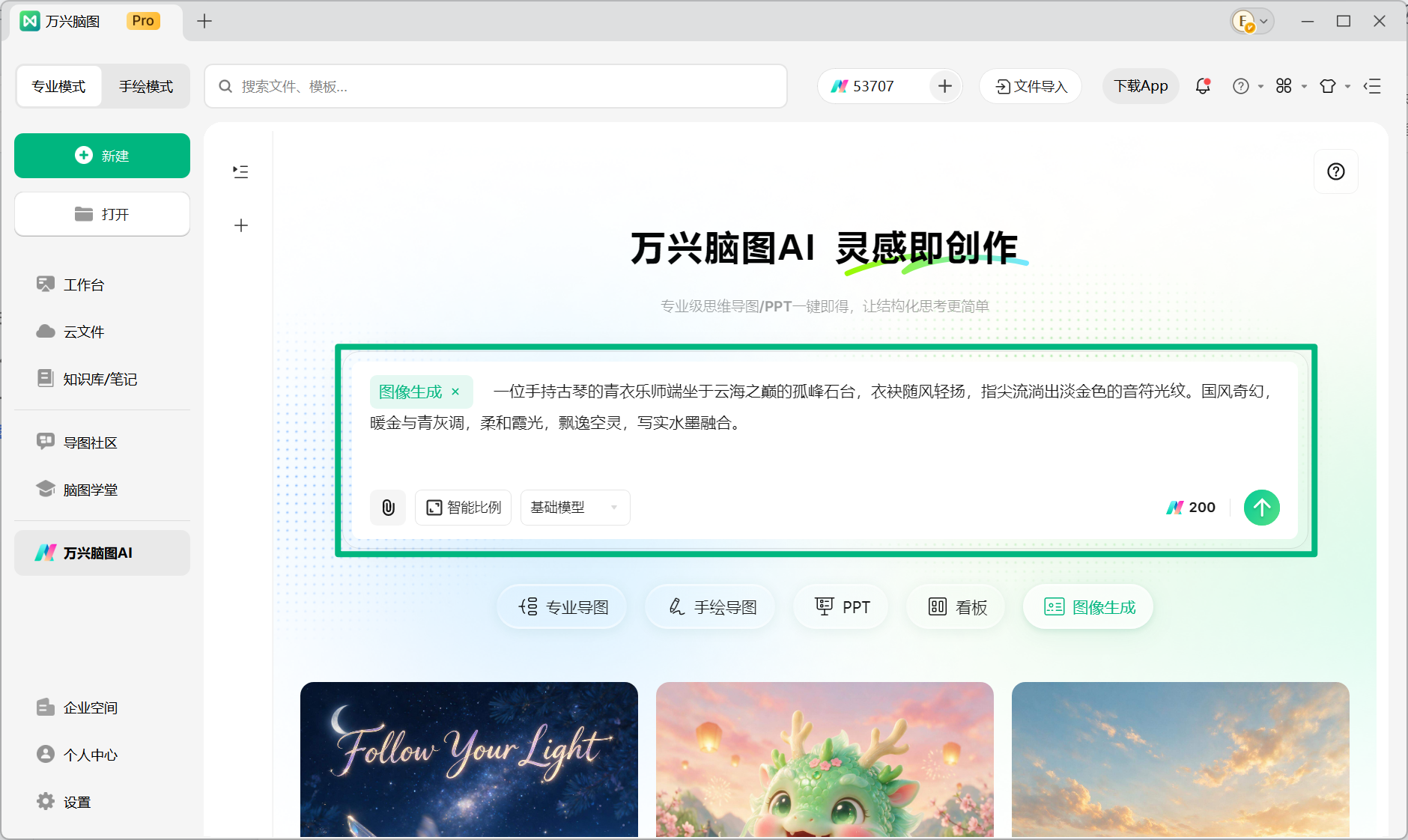
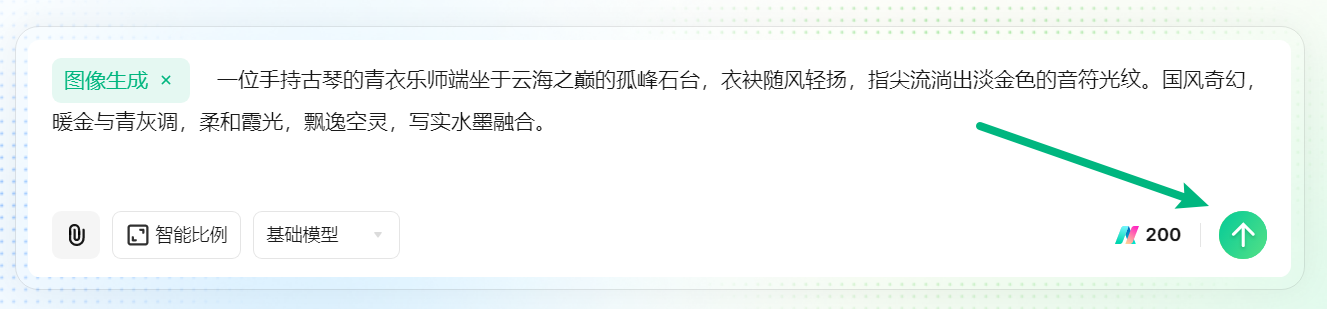
进入【万兴脑图 AI】后,选择【图像生成】,即可开始使用 AI 绘画功能。
在对话框中输入想要生成的图片描述,也就是用于指导 AI 生成图片的提示词。
您可以根据实际需求描述图片的主体、场景、风格、构图、色彩等内容,描述越清晰,生成结果通常越符合预期。
根据使用场景选择合适的图片比例,万兴脑图提供以下选项:【智能】、【1:1】、【2:3】、【3:4】、【4:3】、【9:19】、【16:9】。
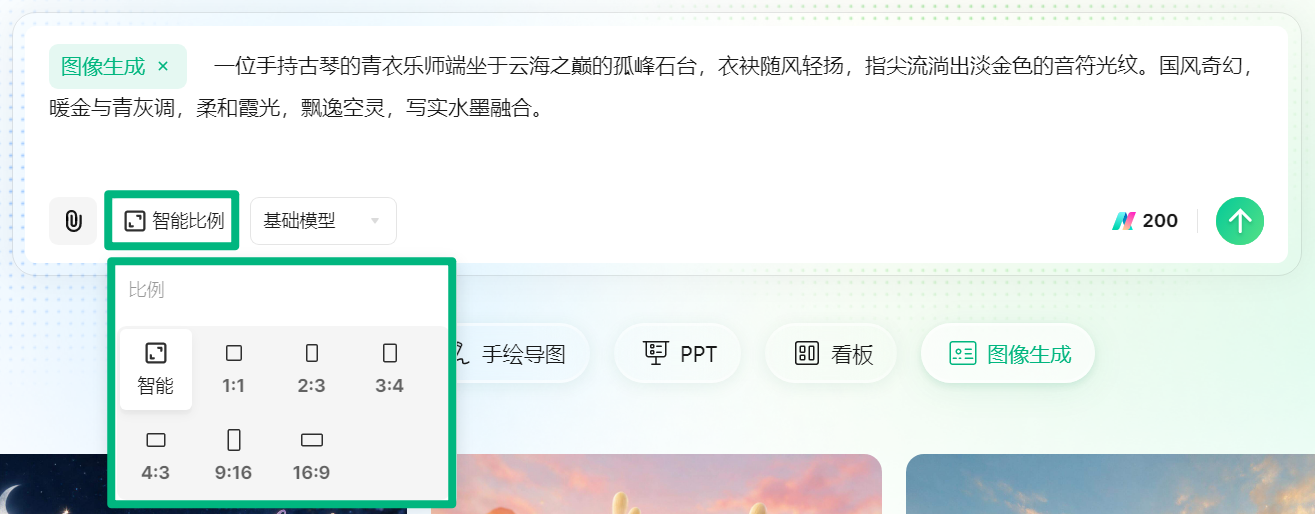
例如,制作思维导图配图时可以根据导图布局选择合适的比例;如果用于横向展示,也可以选择【16:9】比例。
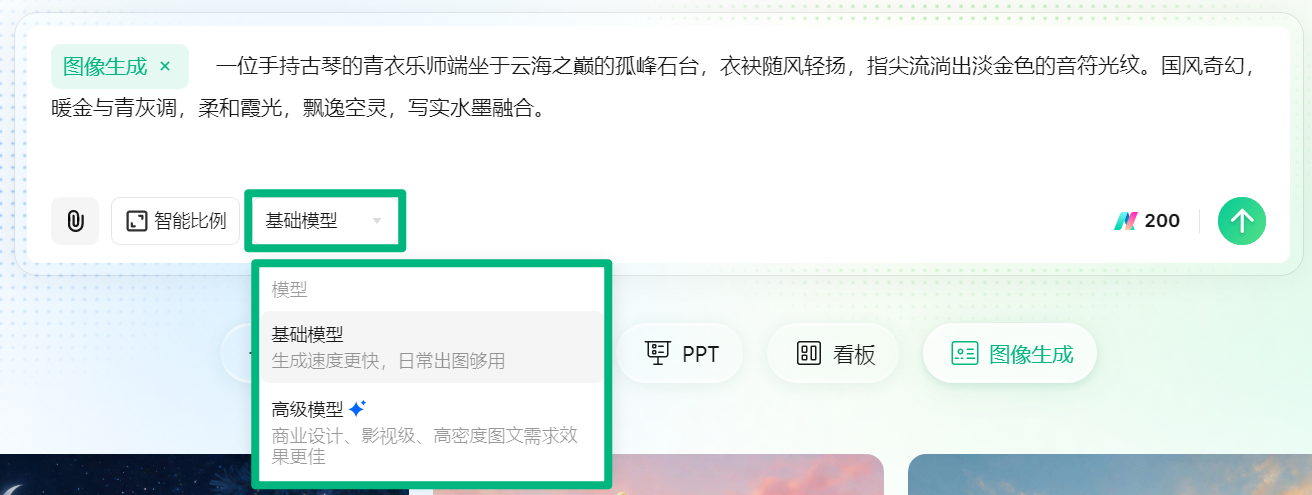
万兴脑图提供不同类型的生成模型,可以根据图片用途选择:
- 基础模型:生成速度较快,适合日常图片创作;
- 高级模型:适合商业设计、影视级画面以及高密度图文等对画面质量要求较高的场景。
如果希望生成的图片参考特定的视觉风格或原始图片,可以上传附件。
例如:
- 上传参考风格图片,让 AI 参考图片的视觉风格;
- 上传原始图片,用于进行图生图创作。
上传图片后,再结合文字提示词描述希望生成的效果,即可进行创作。
完成提示词、图片比例和模型设置后,点击【↑】按钮,即可开始生成图片。
使用「做同款」快速生成
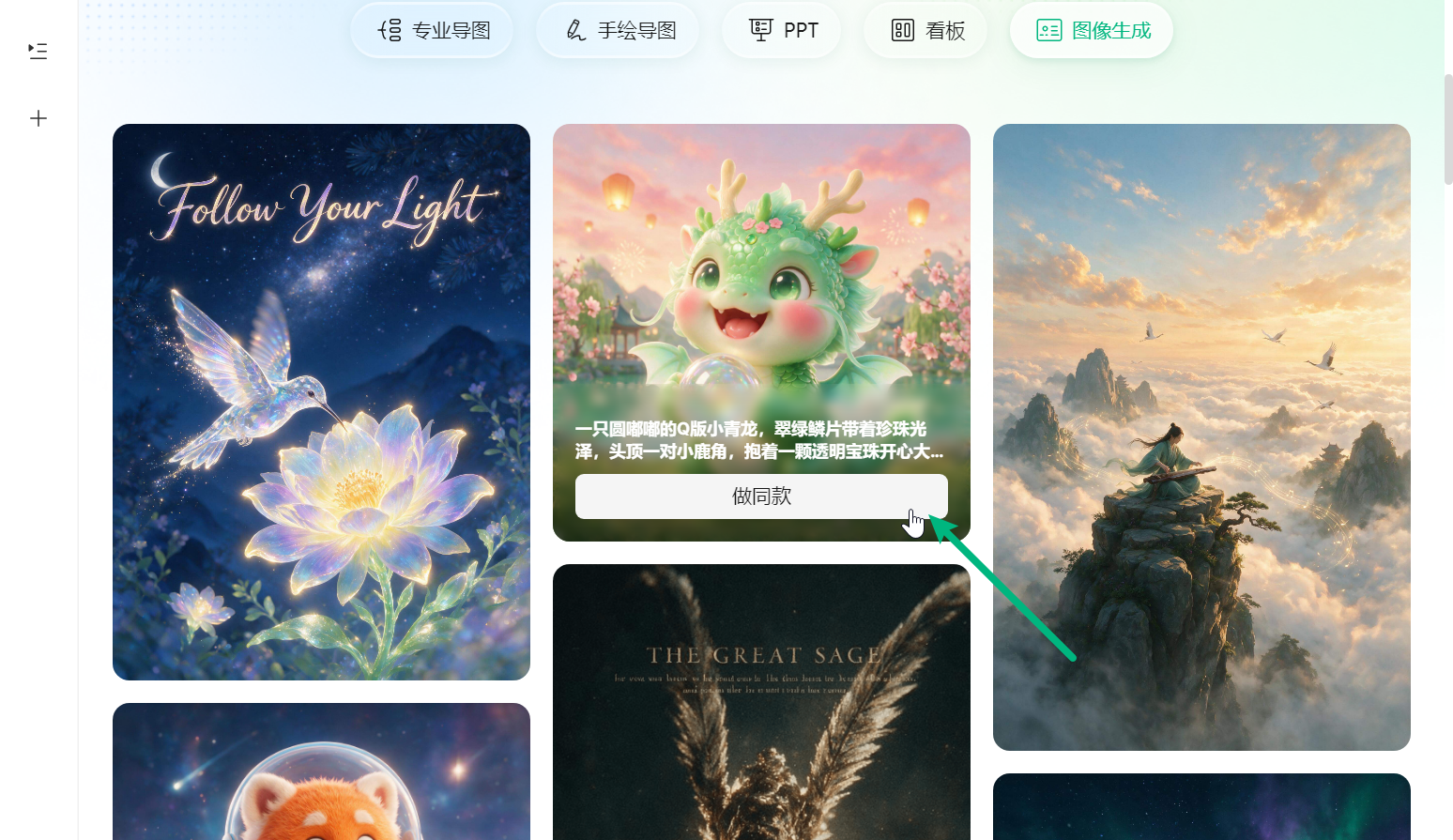
如果您不熟悉提示词的撰写方式,或者觉得手动描述图片比较繁琐,可以直接使用页面下方的参考图片。
找到喜欢的参考图片后,点击【做同款】,系统会自动将对应的提示词填入对话框。
您可以根据实际需求修改提示词,然后点击【↑】生成图片,无需从零开始撰写提示词。
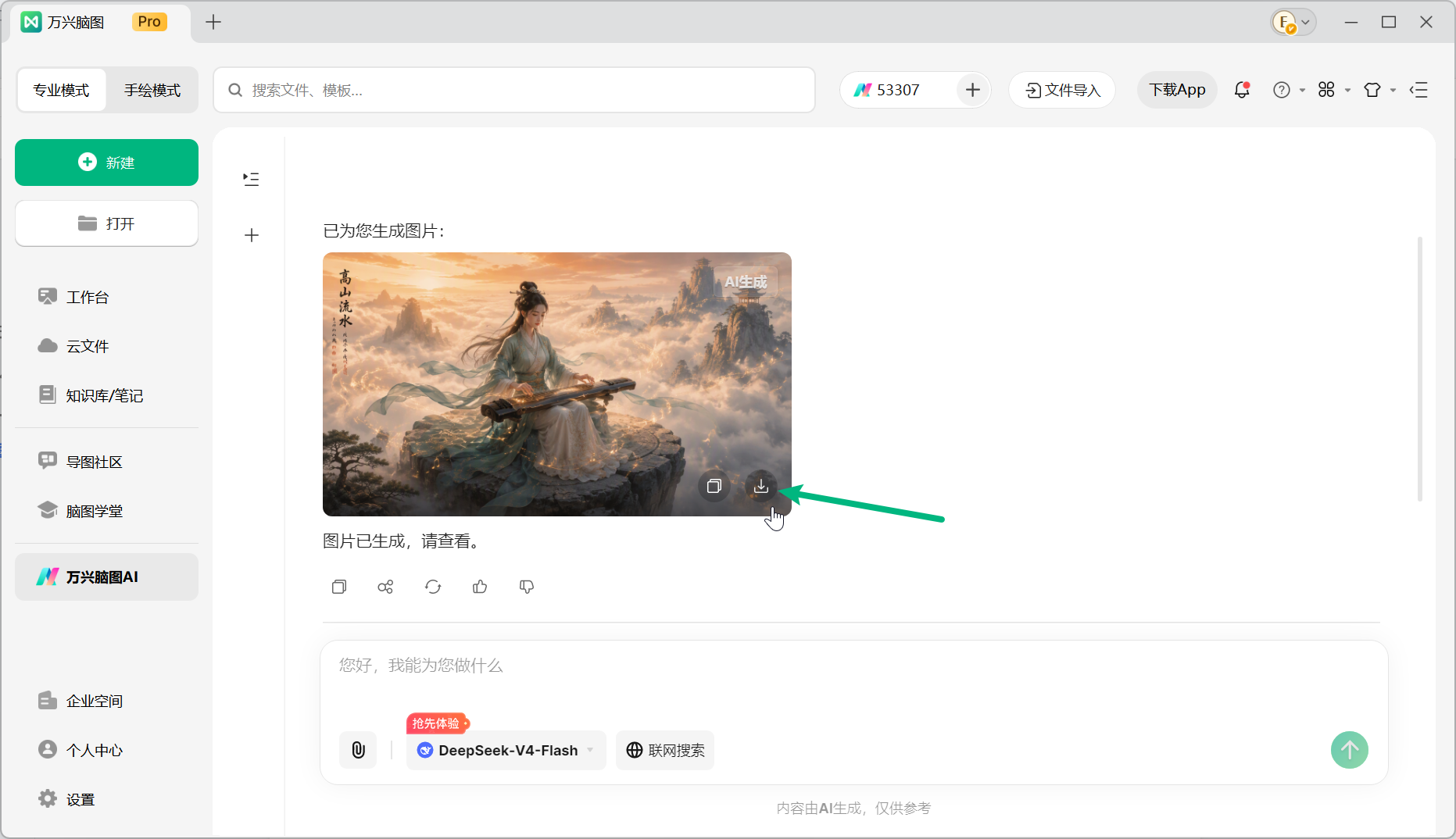
图片生成完成后,将鼠标悬浮至生成的图片上。
点击【下载】按钮,即可将生成的图片保存到本地。
三、使用 AI 绘图生成图片
AI 绘画支持通过文字描述生成图片(文生图),也支持基于已有图片进行二次创作(图生图)。
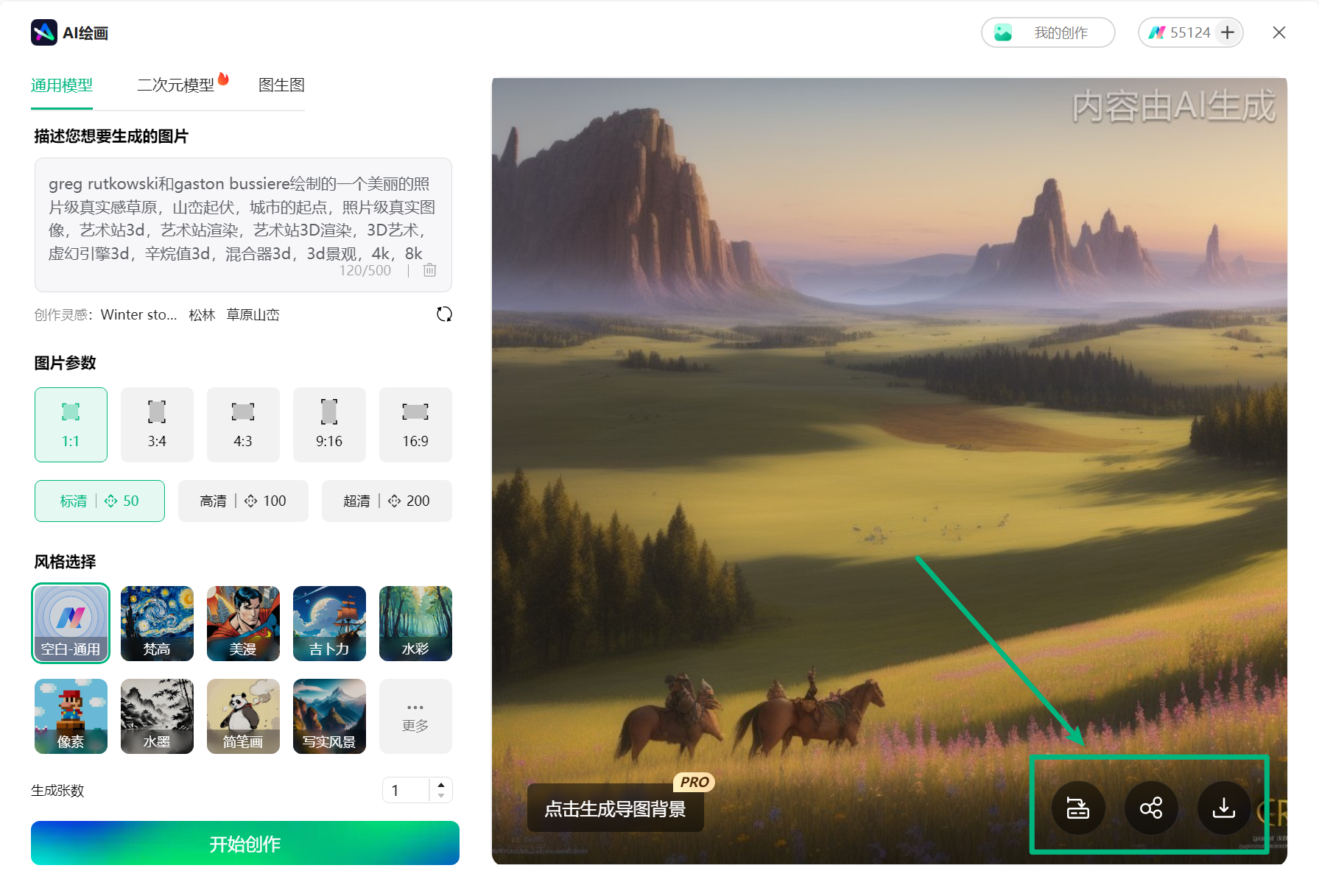
文生图功能可以根据输入的文字描述生成对应图片。 在 AI 绘画页面输入图片提示词后,选择通用模型风格、图片参数以及生成数量,然后点击【开始创作】即可生成图片。
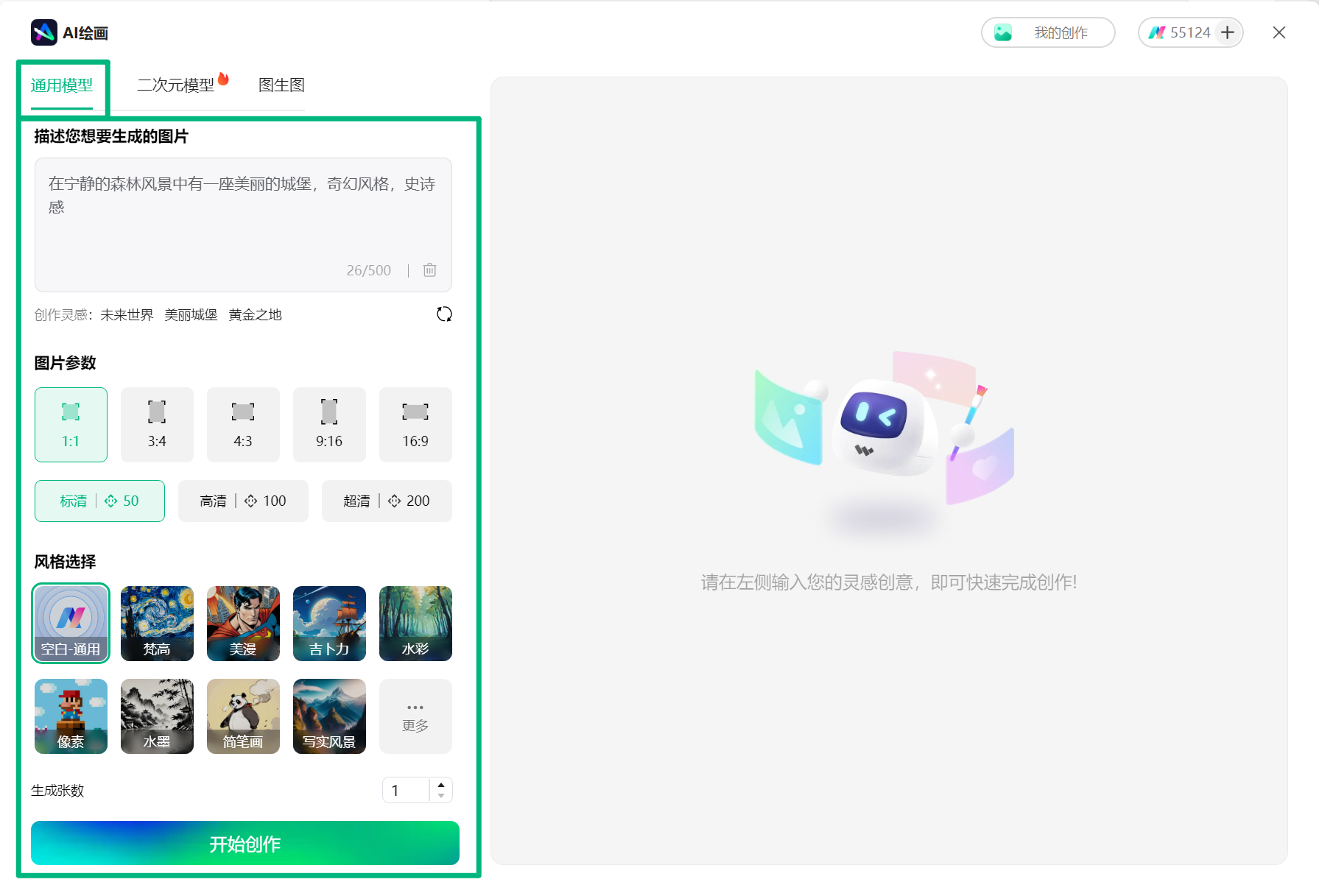
通用模型支持以下风格:
写实风景、超现实、水彩、油墨、油画、剪纸、科幻、蒸汽波、赛博朋克、迪士尼等。
图片参数包括:
- 图片比例:1:1、3:4、4:3、9:16、16:9。
- 图片清晰度:标清、高清、超清。
- 生成张数:根据需求选择图片数量。
图片生成完成后,您可以在预览区域进行操作:
- 【插入到画布】:将图片添加至当前思维导图。
- 【下载】:保存生成图片。
- 【分享】:分享图片内容。
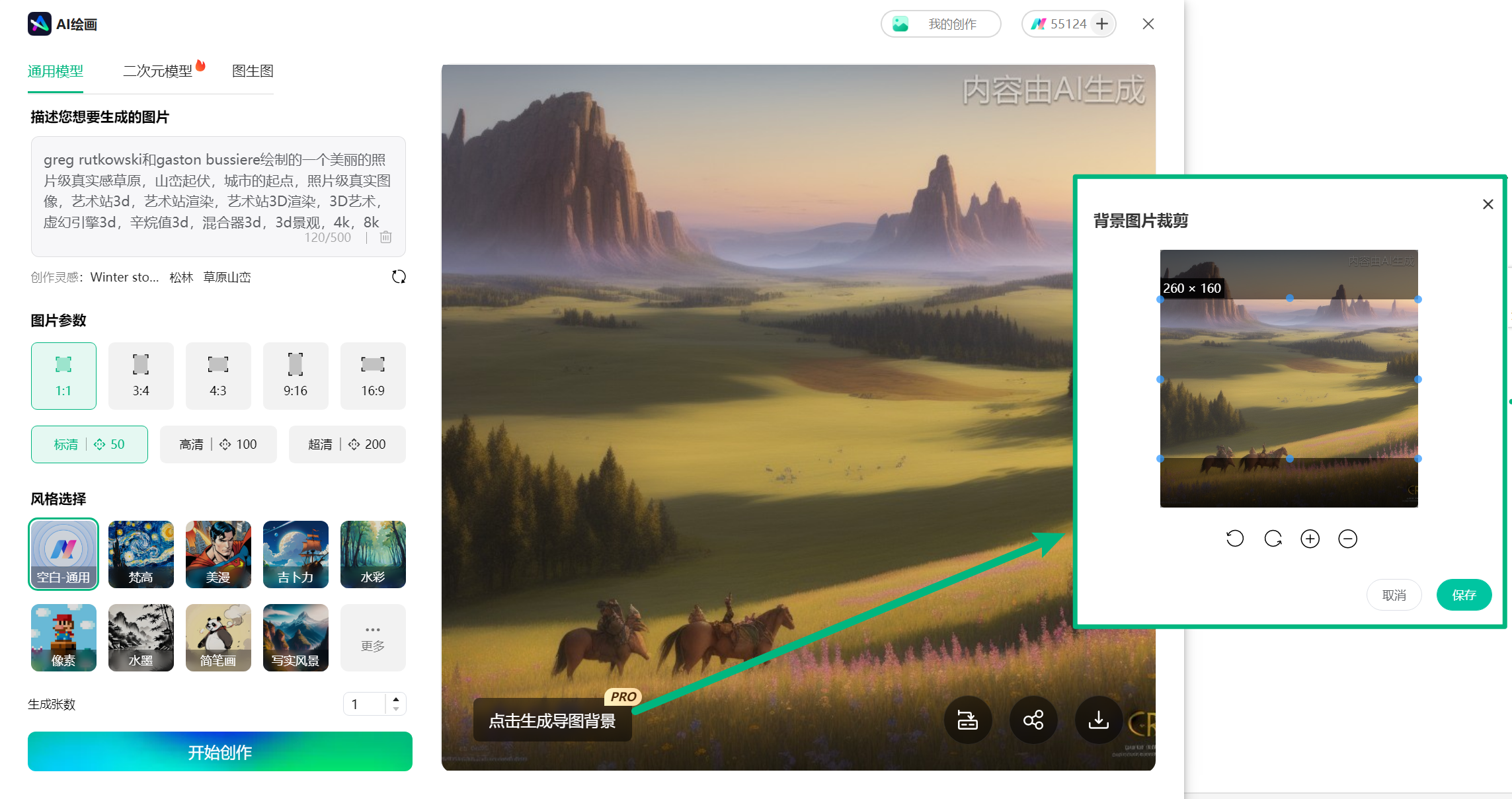
此外,您还可以点击【生成导图背景】,进入背景图片裁剪功能。完成裁剪后点击【保存】,即可将生成图片设置为当前打开导图的背景。
二次元模型适用于生成动漫、插画等风格图片。
输入图片提示词后,选择二次元模型风格、图片参数以及生成数量,点击【开始创作】即可生成图片。
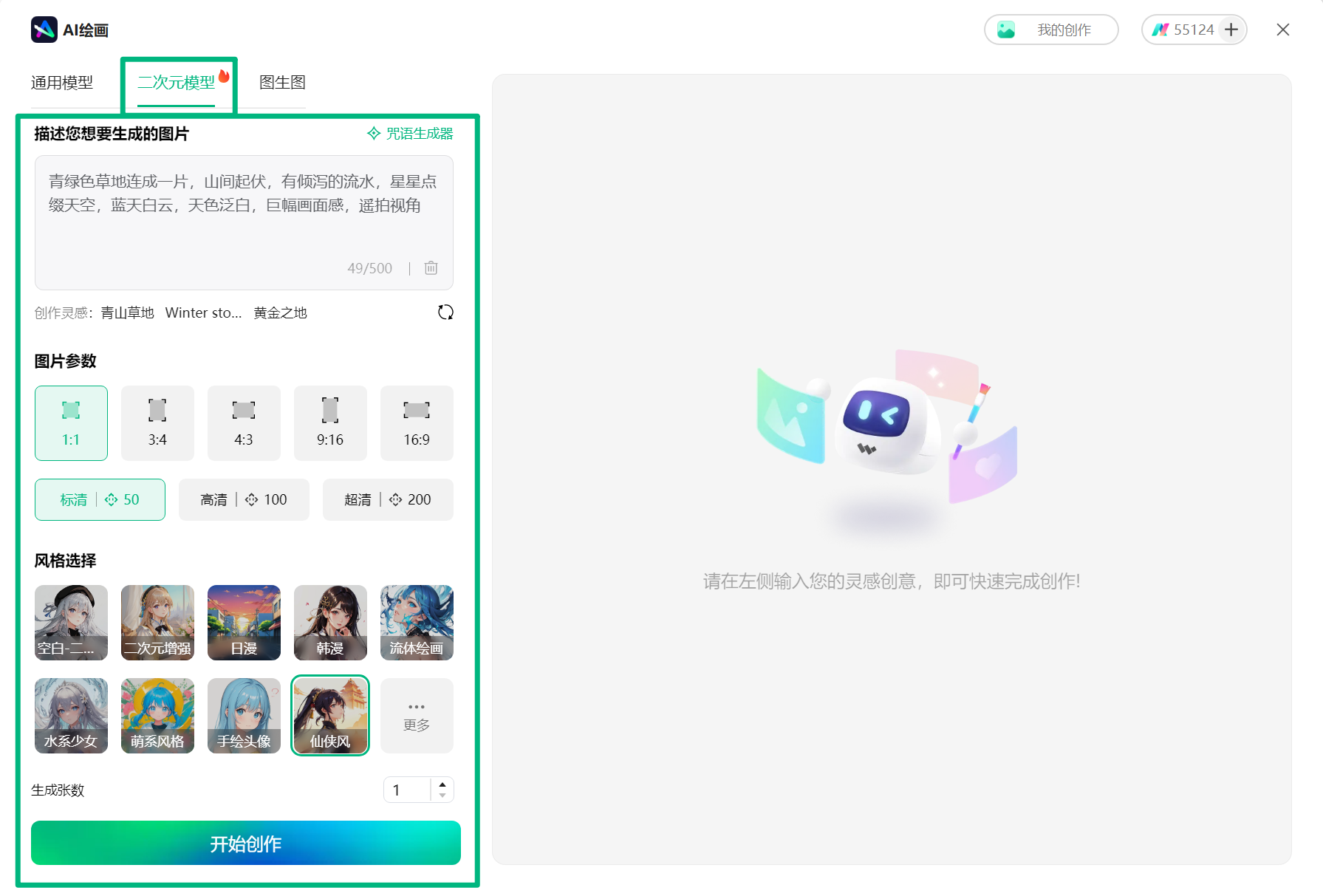
二次元模型支持以下风格:
二次元增强、日漫、韩漫、流体绘画、水系少女、萌系风格、手绘头像、仙侠风、简约素描、写实、人物 CG、国风、古风、线稿风、浮世绘、沁彩等。
图片参数包括:
- 图片比例:1:1、3:4、4:3、9:16、16:9。
- 图片清晰度:标清、高清、超清。
- 生成张数:根据需求选择。
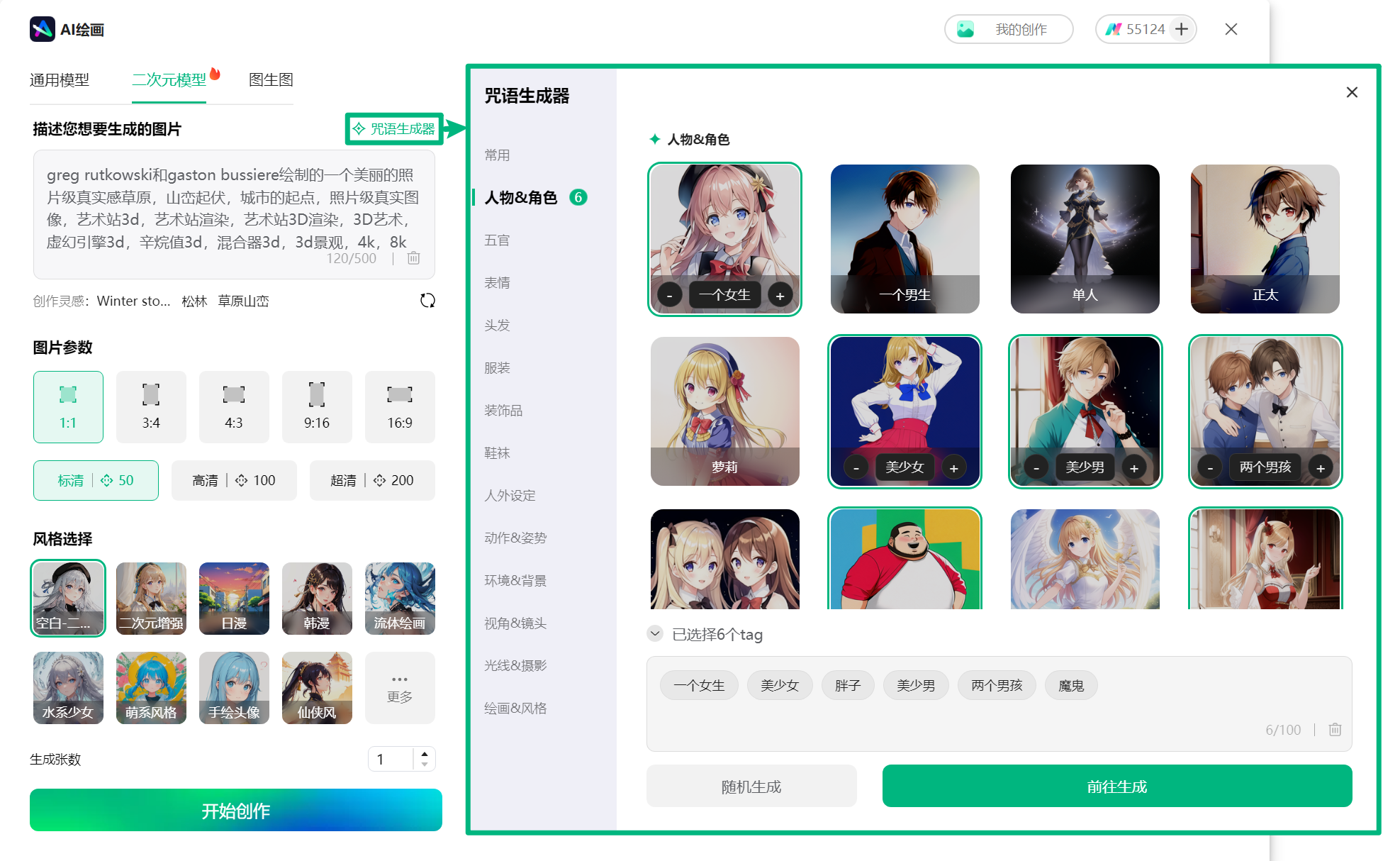
此外,二次元模型还提供【咒语生成器】功能,可以帮助用户快速生成适合 AI 绘画的提示词,降低创作门槛。
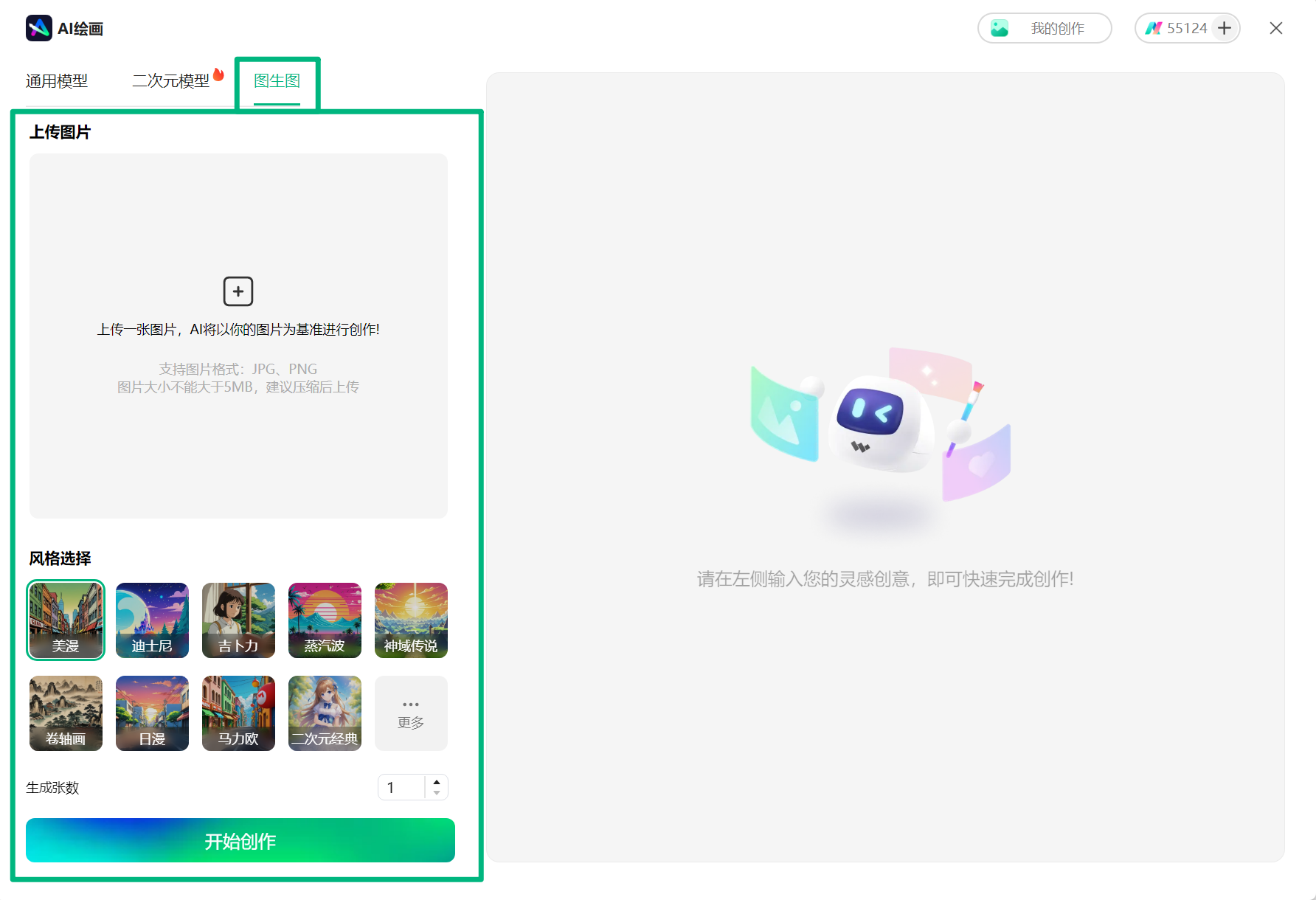
图生图功能可以根据上传的图片进行 AI 二次创作。
上传一张图片后,AI 会以原图片为基础生成新的创作效果。
支持选择以下图片风格:
二次元经典、美漫、迪士尼、吉卜力、蒸汽波、神域传说、卷轴画、日漫、马力欧、赛博朋克、厚涂油彩、流光厚涂、二次元-男等。
选择图片风格和生成张数后,点击【开始创作】,即可生成新的图片。
如果您想查看之前生成过的图片,可以通过【我的创作】查看历史记录。
点击左上角【我的创作】,即可进入历史图片管理页面。
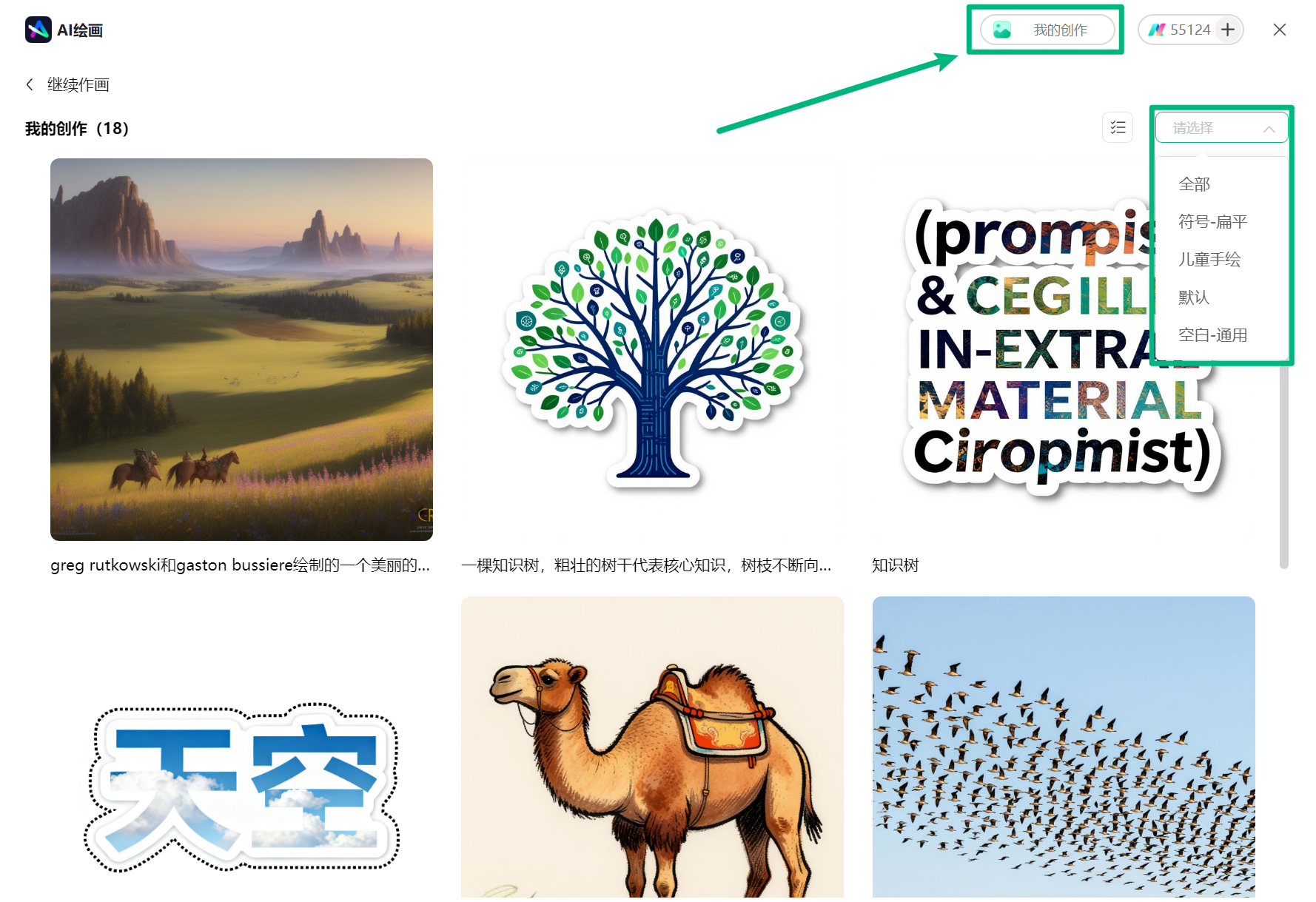
您可以根据图片风格进行筛选,快速查找历史生成内容。
点击图片缩略图后,可以查看该图片的创作信息与提示词,并支持【分享图片】与【下载原图】。
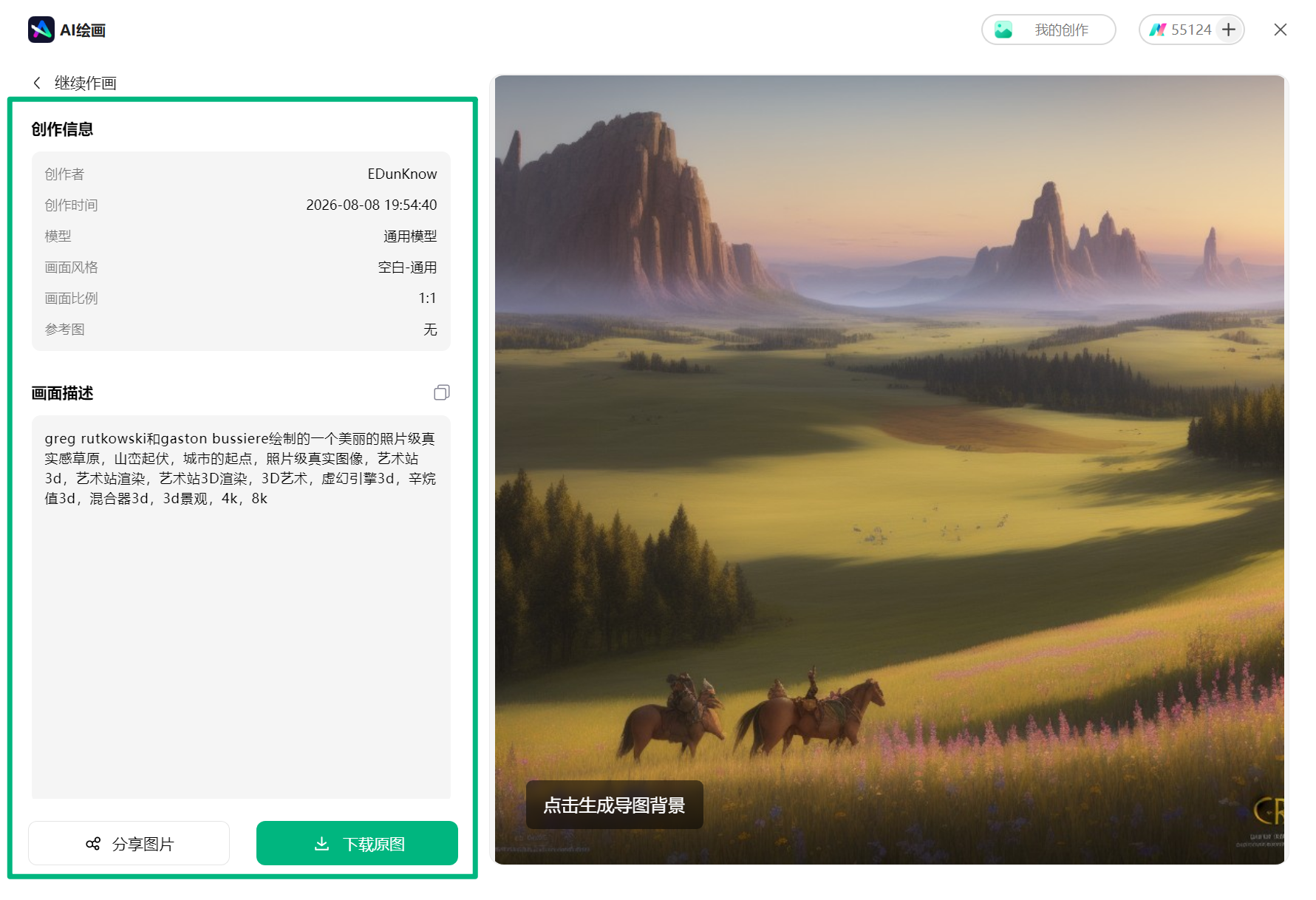
通过历史创作功能,您可以方便地管理和再次使用 AI 生成的图片素材。


