Windows版 用户指南
-
开始使用万兴脑图
-
插入主题
-
插入元素
-
导图布局
-
主题样式
-
导图社区
-
查看与演示模式
-
任务管理
-
资源管理
-
任务编辑
-
甘特图
-
任务看板模式
-
-
手绘导图模式
-
云笔记
-
万兴脑图AI
-
文档常用操作
-
导入/导出/云文件
-
导入与保存
-
恢复与导出
-
云端与其他
-
-
打印与分享
-
AI导出
Windows 版
分支与形状
创建手绘导图后,您可以对分支的形状、颜色和线条样式进行调整,进一步优化导图的视觉效果。选中分支后,可以通过弹出的快速工具栏快速完成相关设置。

一、调整分支形状
点击需要调整的分支,在弹出的快速工具栏中选择【形状】,可以设置文字的呈现方式。
1 文字在线条上
这是默认的显示方式。
选择后,文字会沿着分支线条呈现,并随着线条的弯曲程度一同变化,使整体效果更加自然。
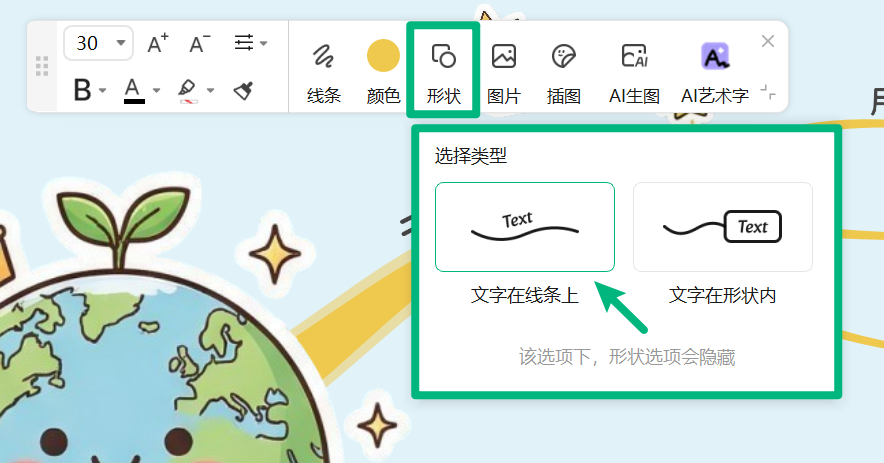
在该模式下,【主题形状】选项会被隐藏。
2 文字在形状内
选择该方式后,文字会显示在主题形状内部,呈现方式与专业模式类似。 选择后,可以在下方进一步调整主题形状类型。
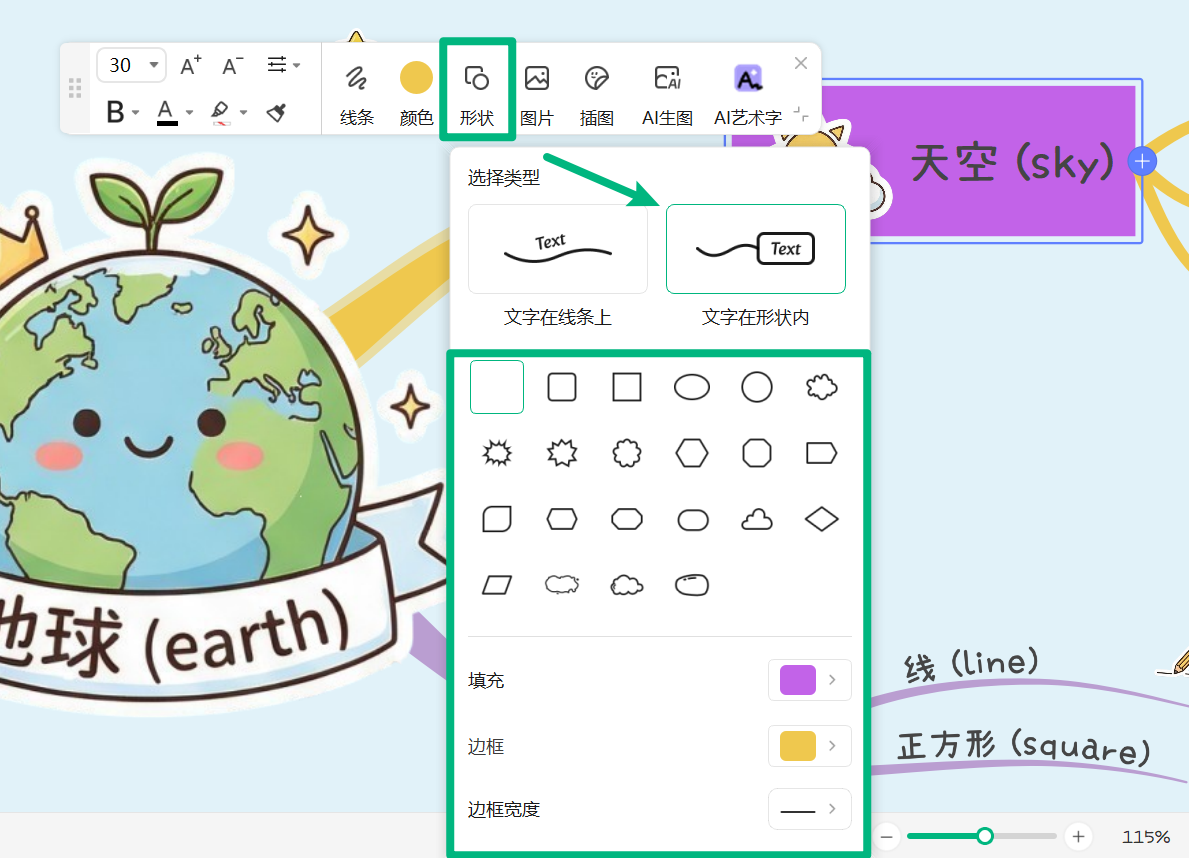
此外,还可以根据需要调整:
- 【填充】:设置形状内部的填充颜色;
- 【边框】:设置形状边框颜色;
- 【边框宽度】:调整边框粗细。
二、调整分支颜色
点击需要调整的分支,在弹出的快速工具栏中选择【颜色】。在下拉窗口中选择所需颜色,即可快速修改分支颜色。
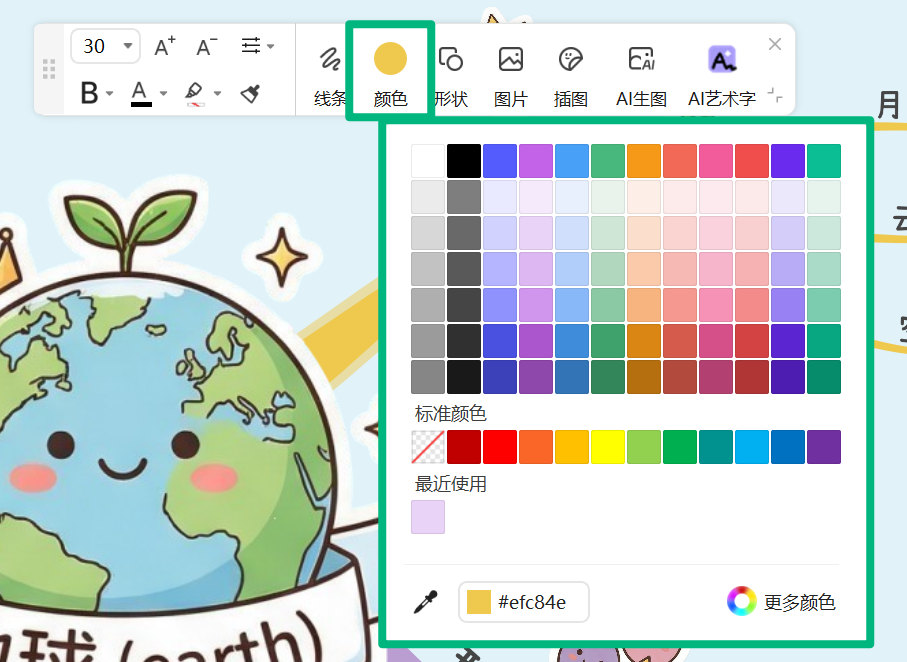
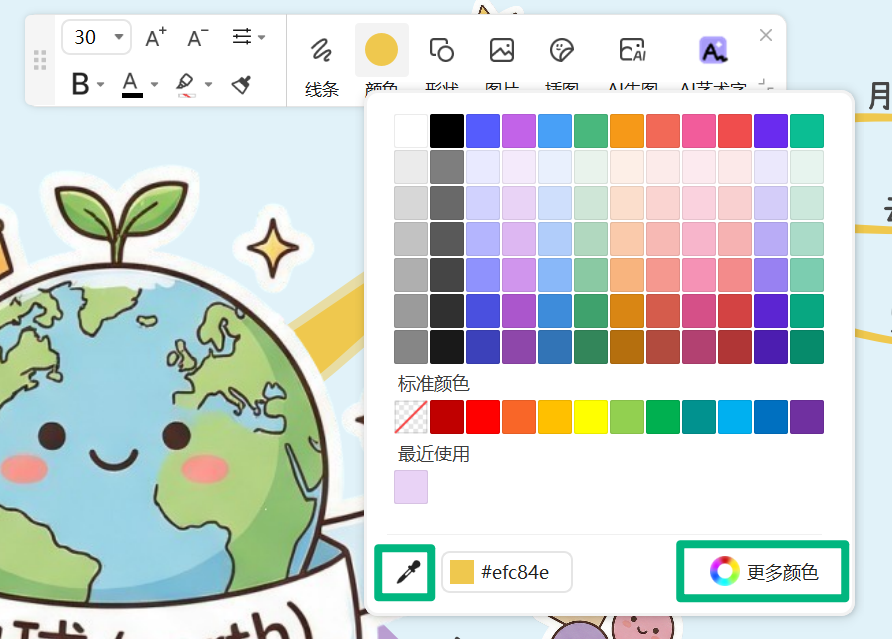
如果预设颜色无法满足需求,可以点击【更多颜色】进行自定义选择,也可以使用【取色器】直接获取屏幕中的任意颜色。
三、调整分支线条
点击分支,在弹出的快速工具栏中选择【线条】,可以在下拉窗口中选择所需的线条样式。
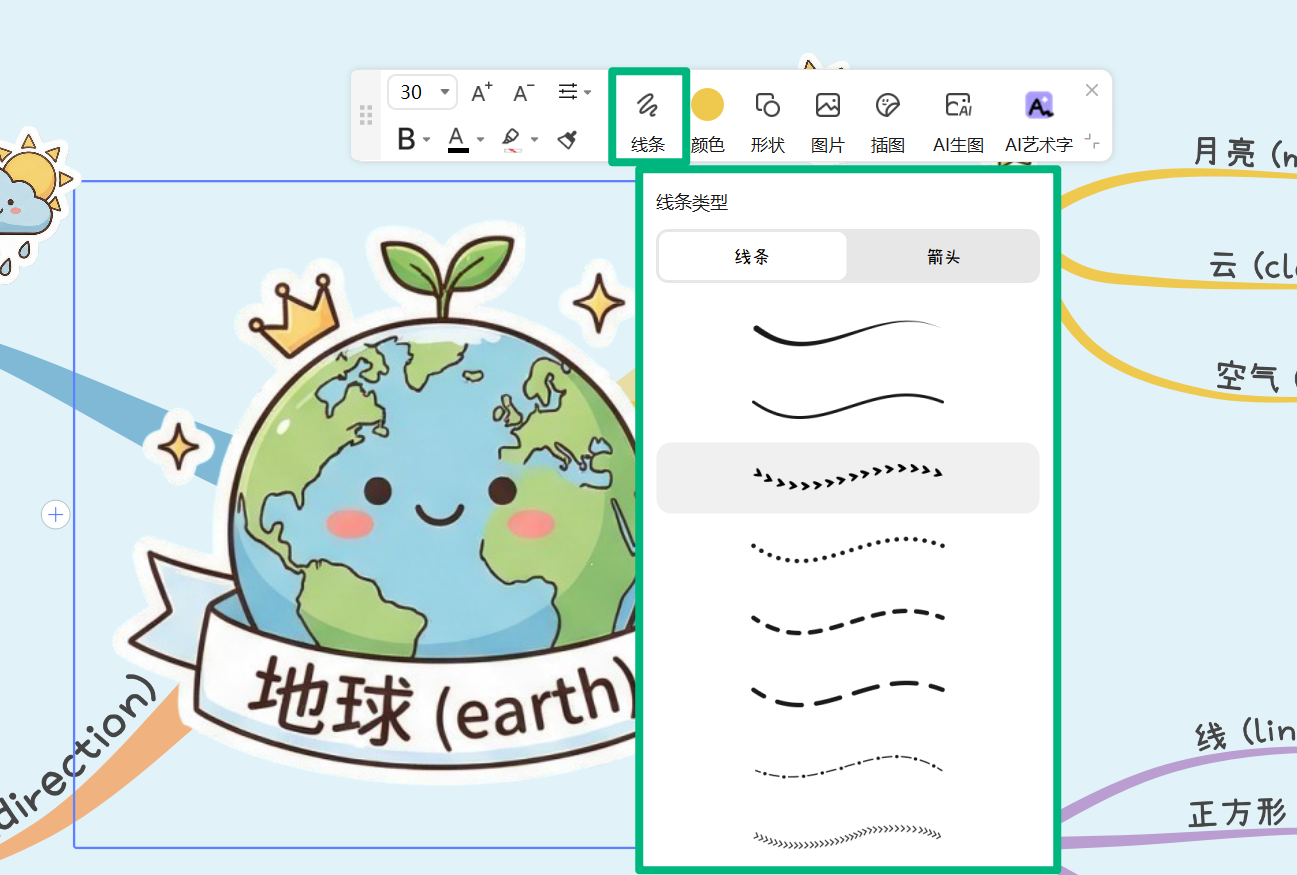
在线条设置窗口中,还可以切换至【箭头】选项,选择分支末端的箭头样式。
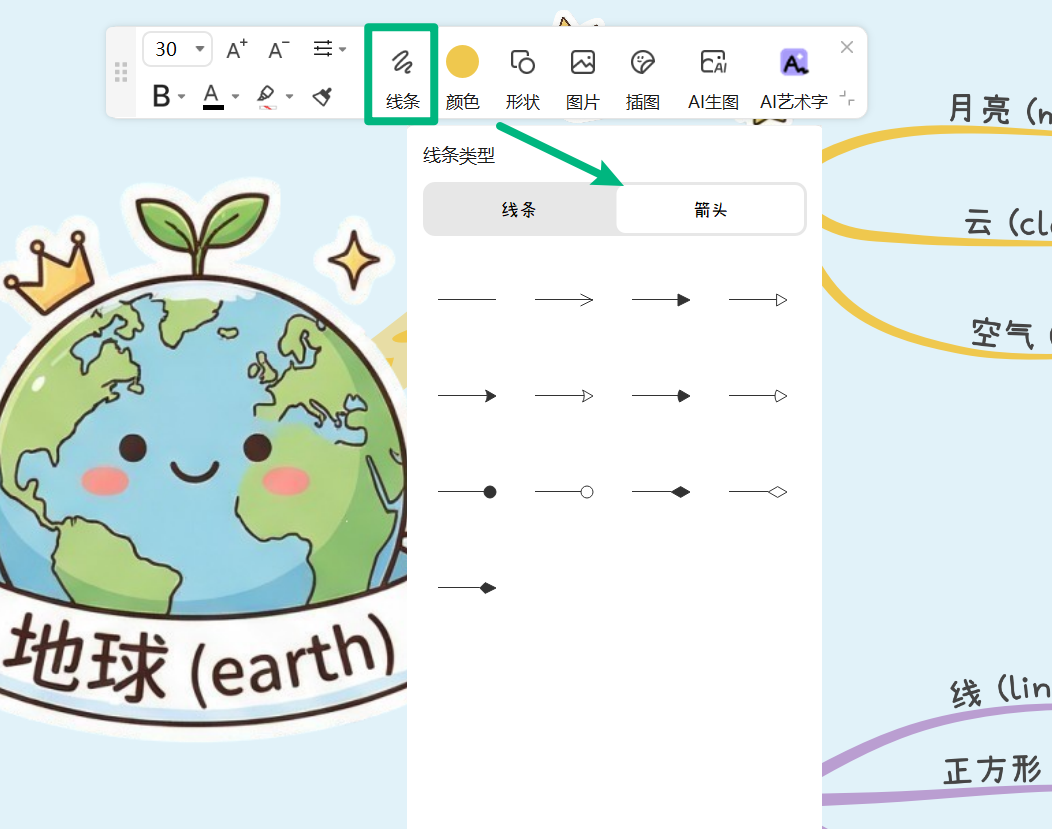
通过调整线条样式和箭头,可以让不同层级的分支呈现更加清晰的视觉效果。


