-
开始使用万兴脑图
-
插入主题
-
插入元素
-
导图布局
-
主题样式
-
导图社区
-
查看与演示模式
-
任务管理
-
资源管理
-
任务编辑
-
甘特图
-
任务看板模式
-
-
手绘导图模式
-
云笔记
-
万兴脑图AI
-
文档常用操作
-
导入/导出/云文件
-
导入与保存
-
恢复与导出
-
云端与其他
-
-
打印与分享
-
AI导出
AI 导出-视频/手绘脑图/信息图
万兴脑图支持将思维导图导出为多种格式,并提供 AI 导出功能,可以将思维导图快速转换为 AI 解说视频、手绘脑图、信息图/知识卡片。用户可以根据内容类型和使用场景选择合适的 AI 导出方式,将思维导图进一步转化为更直观、更适合分享和展示的内容。

一、进入 AI 导出功能
打开万兴脑图客户端,创建或打开一个思维导图。
点击左上角【文件】→【导出】→【导出其他格式】。
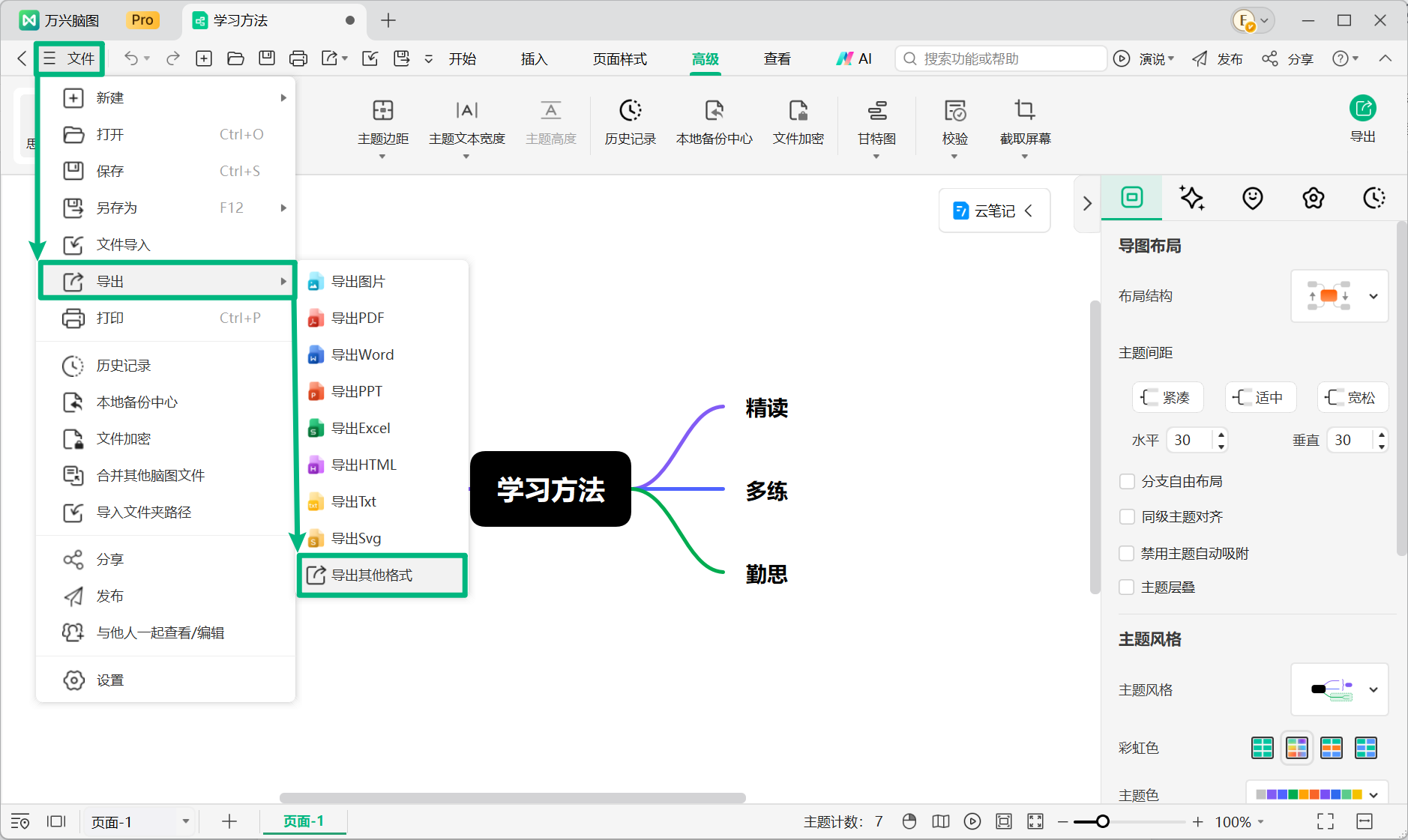
进入导出窗口后,在左侧边栏下方找到【AI 导出】区域。
万兴脑图提供以下 AI 导出功能:
- AI 解说视频:将思维导图转换为带有画面、字幕、配音等内容的解说视频。
- 手绘脑图:通过 AI 将普通思维导图转换为手绘风格的脑图或图片。
- 信息图/知识卡片:将思维导图内容转化为适合展示和分享的信息图或知识卡片。
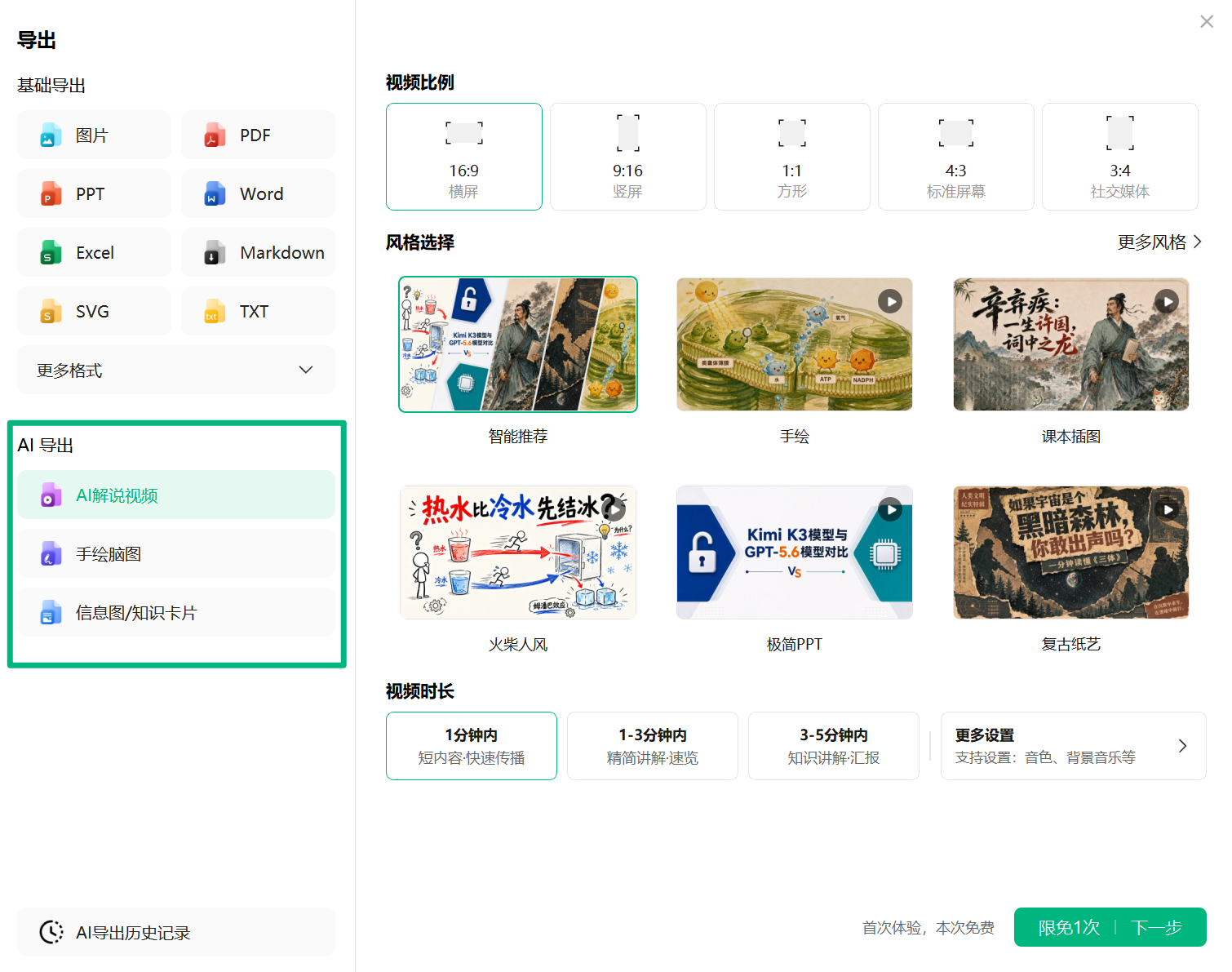
二、导出为 AI 解说视频
AI 解说视频可以根据思维导图内容自动生成视频,并支持设置视频比例、视觉风格、视频时长、音色、字幕和背景音乐等内容。详细功能可参考AI 视频导出指南 >>> 。
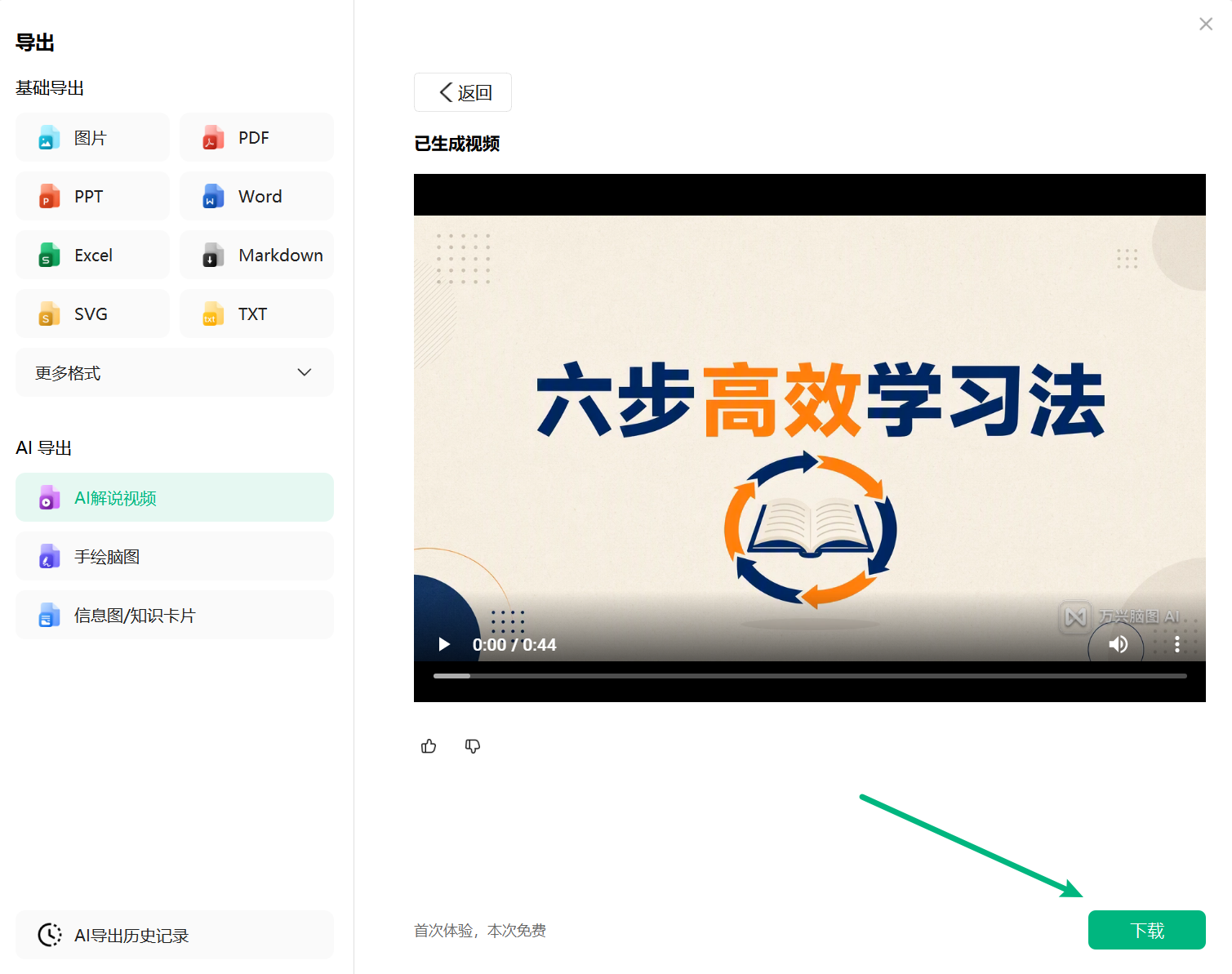
在导出窗口左侧边栏下方点击【AI 解说视频】。
根据实际使用场景选择视频参数。
- 视频比例:16:9 横屏、9:16 竖屏、1:1 方形、4:3 标准屏幕、3:4 社交媒体。
- 视频风格:智能推荐、手绘、课本插图、火柴人风、复古纸艺、粘土定格、极简 PPT。
- 视频时长:1 分钟内、1~3 分钟、3~5 分钟。
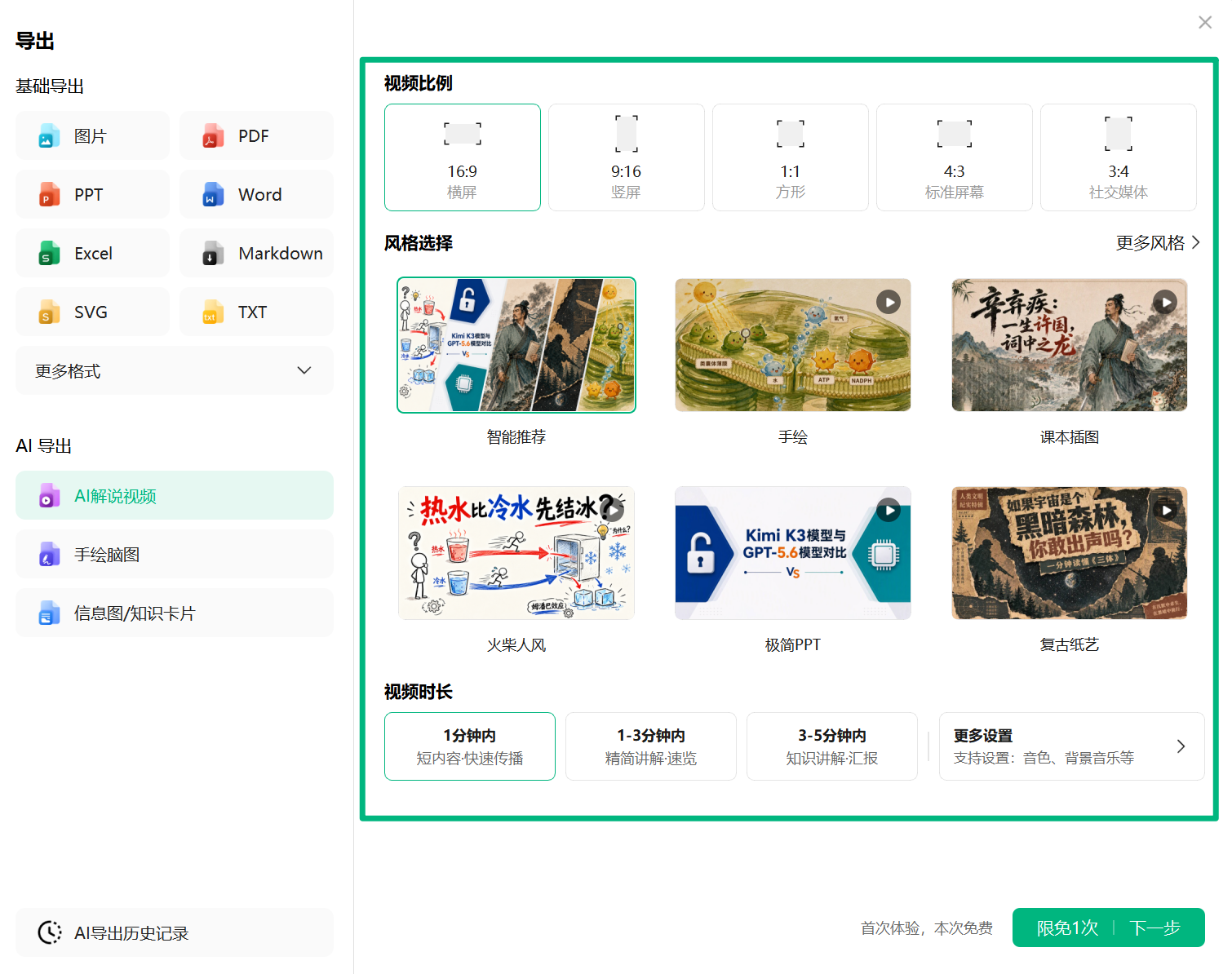
点击【更多设置】,可以进一步调整视频效果,包括音色选择、AI 合规水印、字幕、背景音乐以及自定义背景音乐。
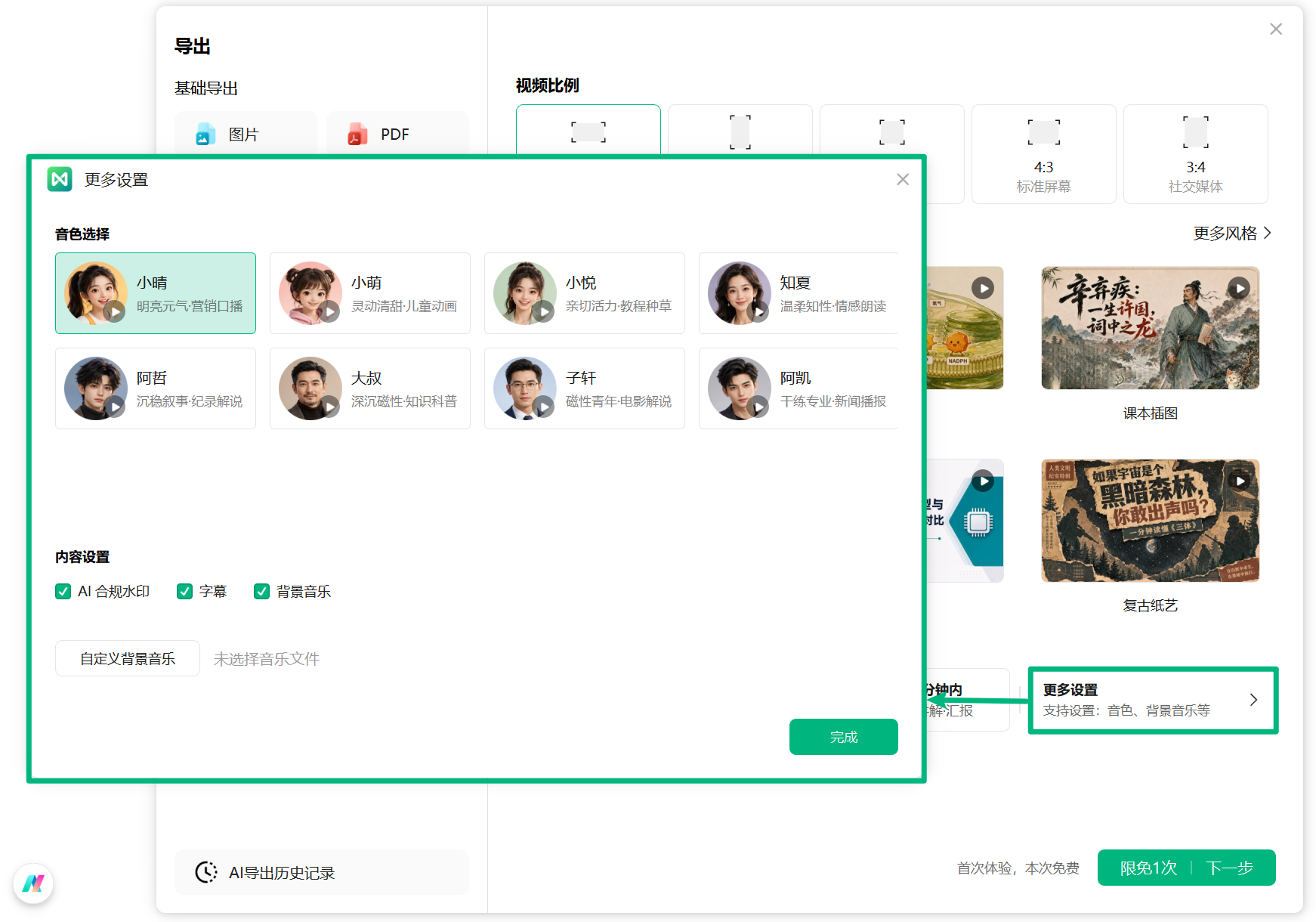
设置完成后,点击【下一步】,等待 AI 自动生成视频。
AI 生成完成后,可以在播放器中预览视频。确认视频效果满意后,点击【下载】,即可将生成的视频保存到本地。
三、导出为 AI 手绘脑图
万兴脑图支持通过 AI 将普通思维导图转换为手绘风格效果,让内容展示更加直观、美观。
AI 手绘脑图提供两种处理方式:转为手绘格式和 AI 视觉美化。
该功能可以将当前思维导图转换为图文结合的手绘风格脑图,并支持后续编辑。
点击【文件】→【导出】→【导出其他格式】。
在导出窗口左侧选择【AI 导出】→【手绘脑图】,然后在右侧窗口切换至【转为手绘格式】。
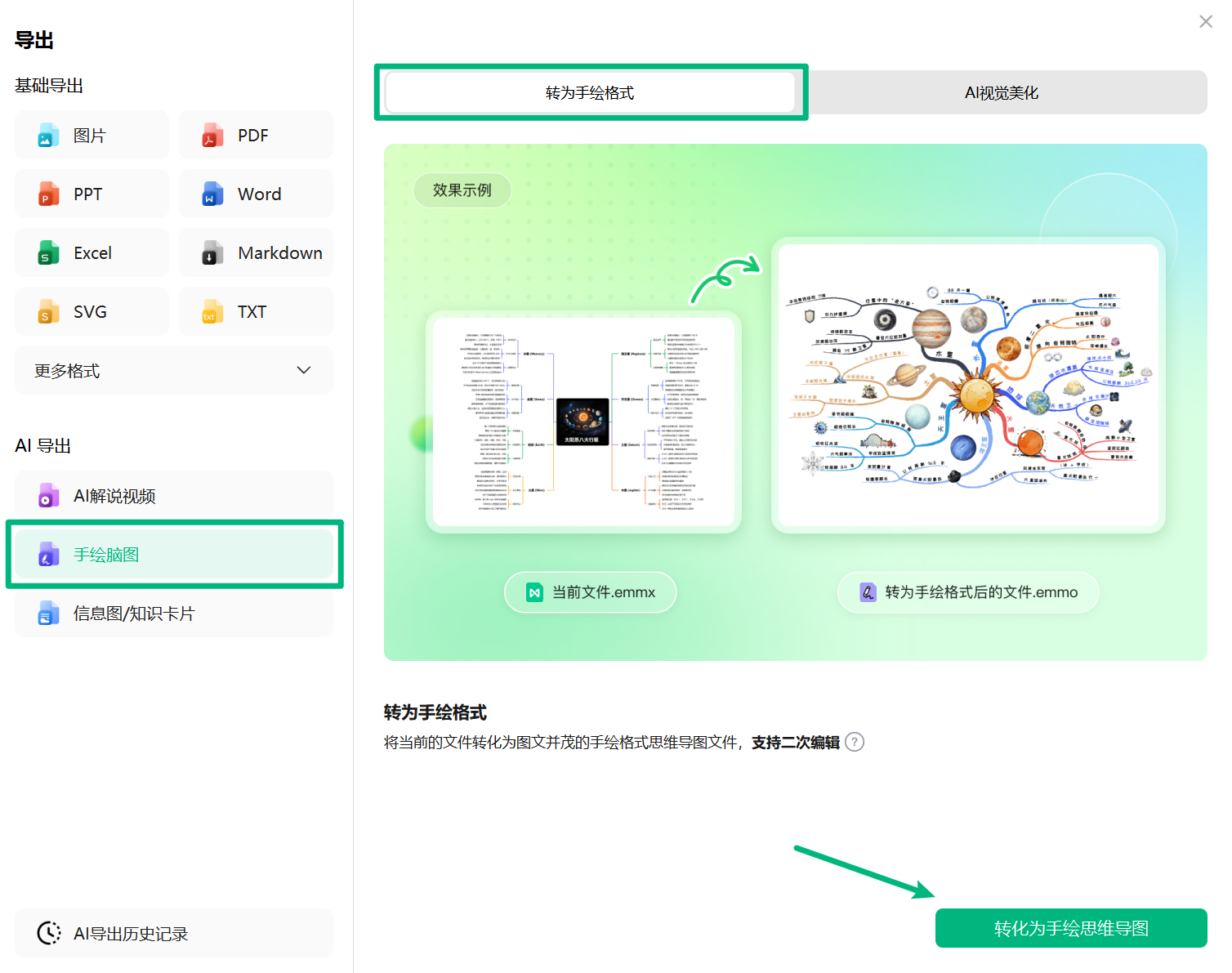
点击【转化为手绘思维导图】,AI 会根据当前文件内容自动优化布局,并生成手绘风格的思维导图文件。
注意:
如果思维导图内容较为复杂,AI 可能会对部分内容进行适当精简,以提升整体展示效果。
AI 视觉美化可以将思维导图直接转换为精美的手绘风格图片,适合用于内容分享、展示等场景。
点击【文件】→【导出】→【导出其他格式】。
选择【AI 导出】→【手绘脑图】,然后在右侧窗口切换至【AI 视觉美化】。
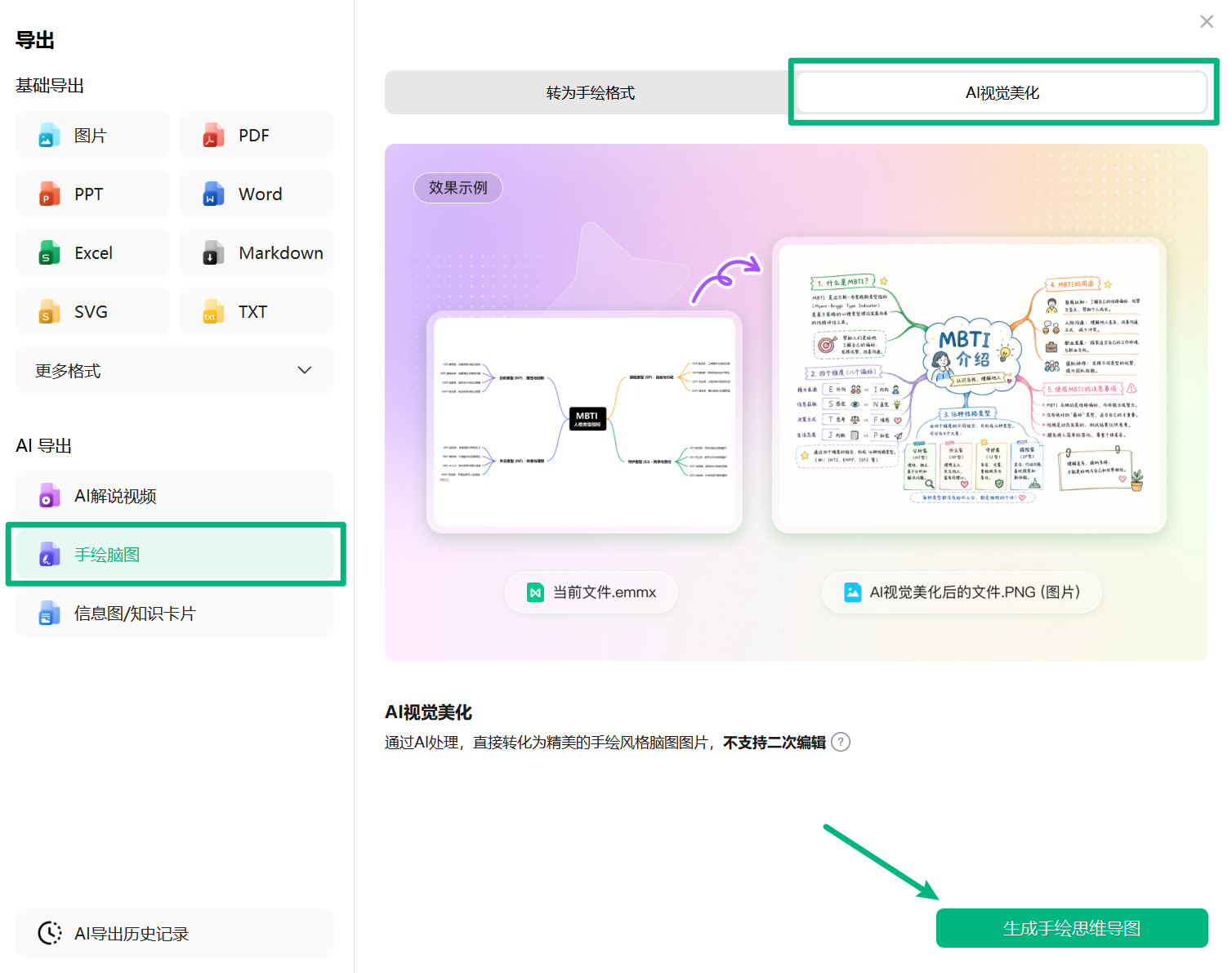
点击【生成手绘思维导图】,AI 会自动优化思维导图的视觉效果,包括调整内容布局、添加相关插画、优化视觉风格、美化整体页面效果。
注意:
AI 视觉美化生成的结果不支持二次编辑。如果脑图结构较复杂,AI 会根据展示效果对内容进行适当精简。
四、导出为信息图/知识卡片
信息图/知识卡片功能可以将思维导图中的结构化内容转换为更适合阅读和分享的视觉化内容,适用于知识整理、内容分享等场景。
点击【文件】→【导出】→【导出其他格式】。
在导出窗口左侧边栏下方点击【信息图/知识卡片】。
根据内容和使用场景选择合适的生成参数。
- 图片比例:16:9 横屏、9:16 竖屏、3:4 社交媒体。
- 生成方式:单图生成、多图生成。
- 风格选择:智能、手绘、商务、黑板、莫兰迪、简笔画。
其中,【单图生成】会将全部内容整合到一张完整的信息图中,适合内容量较小的思维导图;【多图生成】(即将上线)会将内容拆分为多个知识卡片,更适合体量较大的内容。
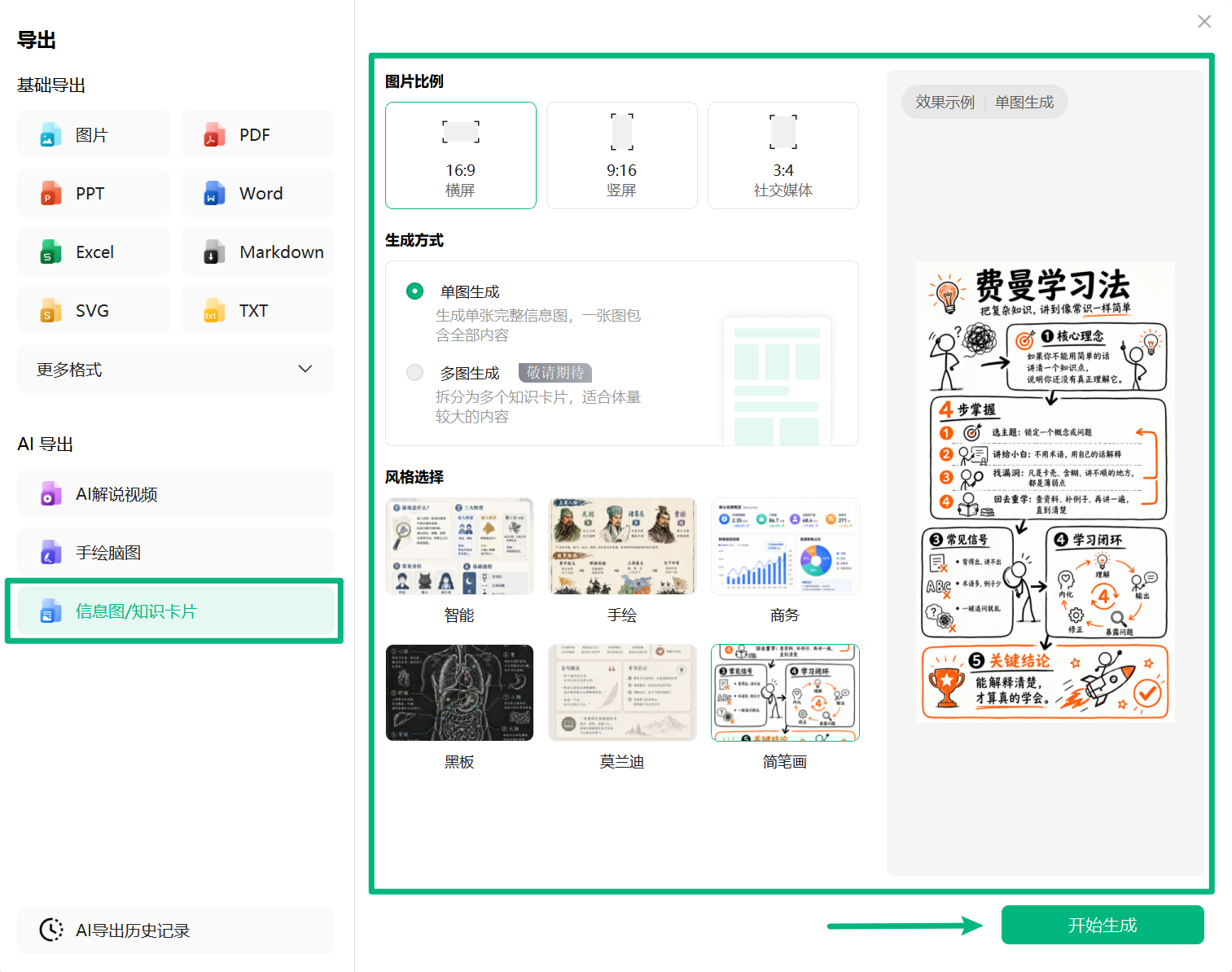
设置完成后,点击【开始生成】。
等待 AI 完成信息图或知识卡片生成。生成完成后,可以进行以下操作:
- 点击【去除 AI 标识】:去除图片中的 AI 水印。
- 点击【下载】:将生成的图片保存到本地。
- 点击【扫码查看】:系统会生成二维码,使用手机扫描后即可查看并保存,方便移动端分享。
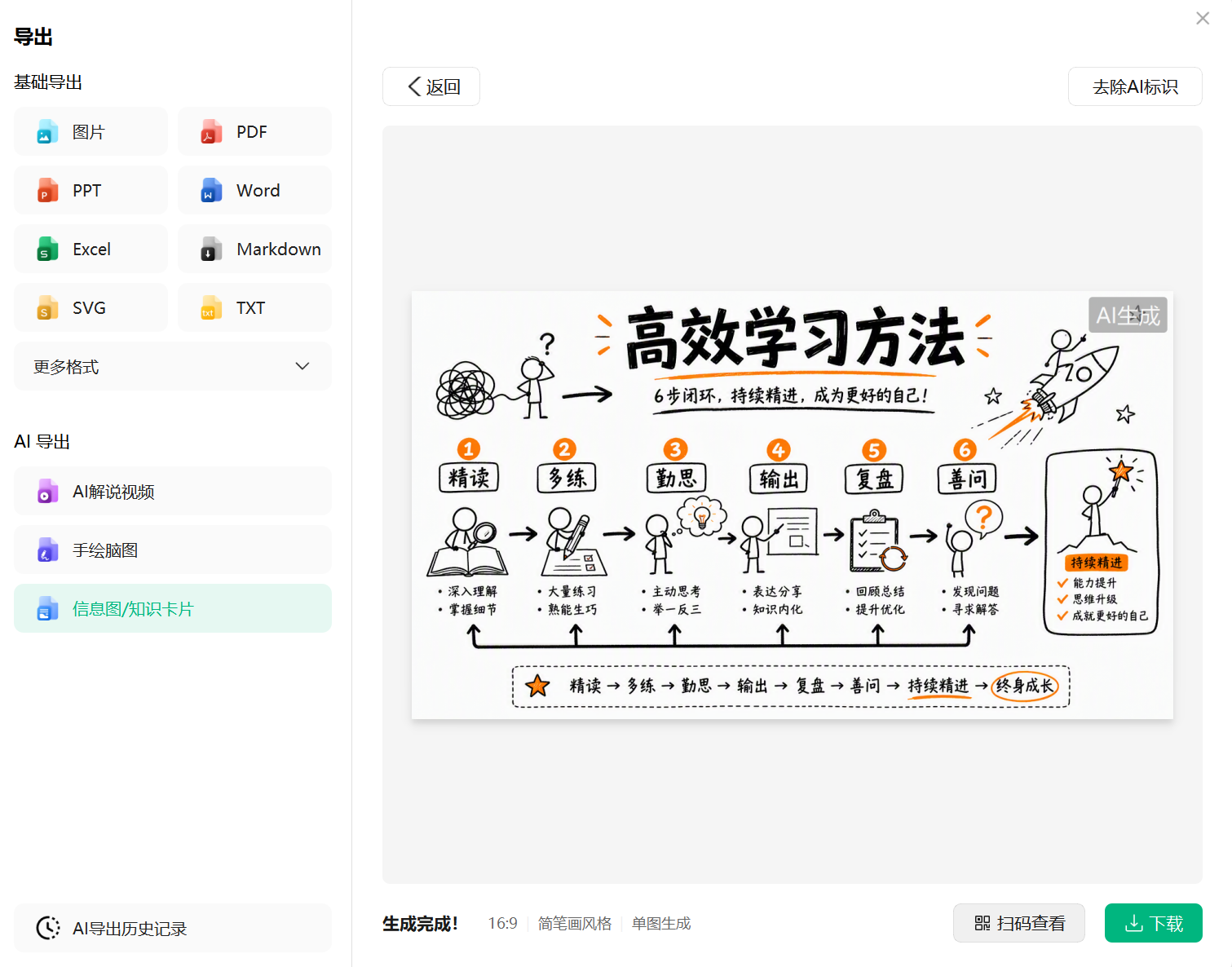
通过 AI 导出功能,您可以根据不同场景,将同一份思维导图快速转换为解说视频、手绘脑图或信息图/知识卡片,进一步提升内容的展示效果与传播效率。


