-
开始使用万兴脑图
-
插入主题
-
插入元素
-
导图布局
-
主题样式
-
导图社区
-
查看与演示模式
-
任务管理
-
资源管理
-
任务编辑
-
甘特图
-
任务看板模式
-
-
手绘导图模式
-
云笔记
-
万兴脑图AI
-
文档常用操作
-
导入/导出/云文件
-
导入与保存
-
恢复与导出
-
云端与其他
-
-
打印与分享
-
AI导出
添加插画配图
万兴脑图支持添加手绘插画、AI 生成插画以及本地图片素材,并提供多种图片编辑功能。通过合理搭配图片,可以让思维导图更加生动直观,同时突出重点内容。

一、添加手绘插画
万兴脑图内置丰富的手绘插画资源,包含彩铅、水彩、像素、2D、2.5D、3D 等多种风格。
点击顶部工具栏中的【插画】,即可打开插画库。您可以直接浏览不同风格的插画,也可以通过关键词搜索需要的素材,找到合适的插画后单击即可添加。
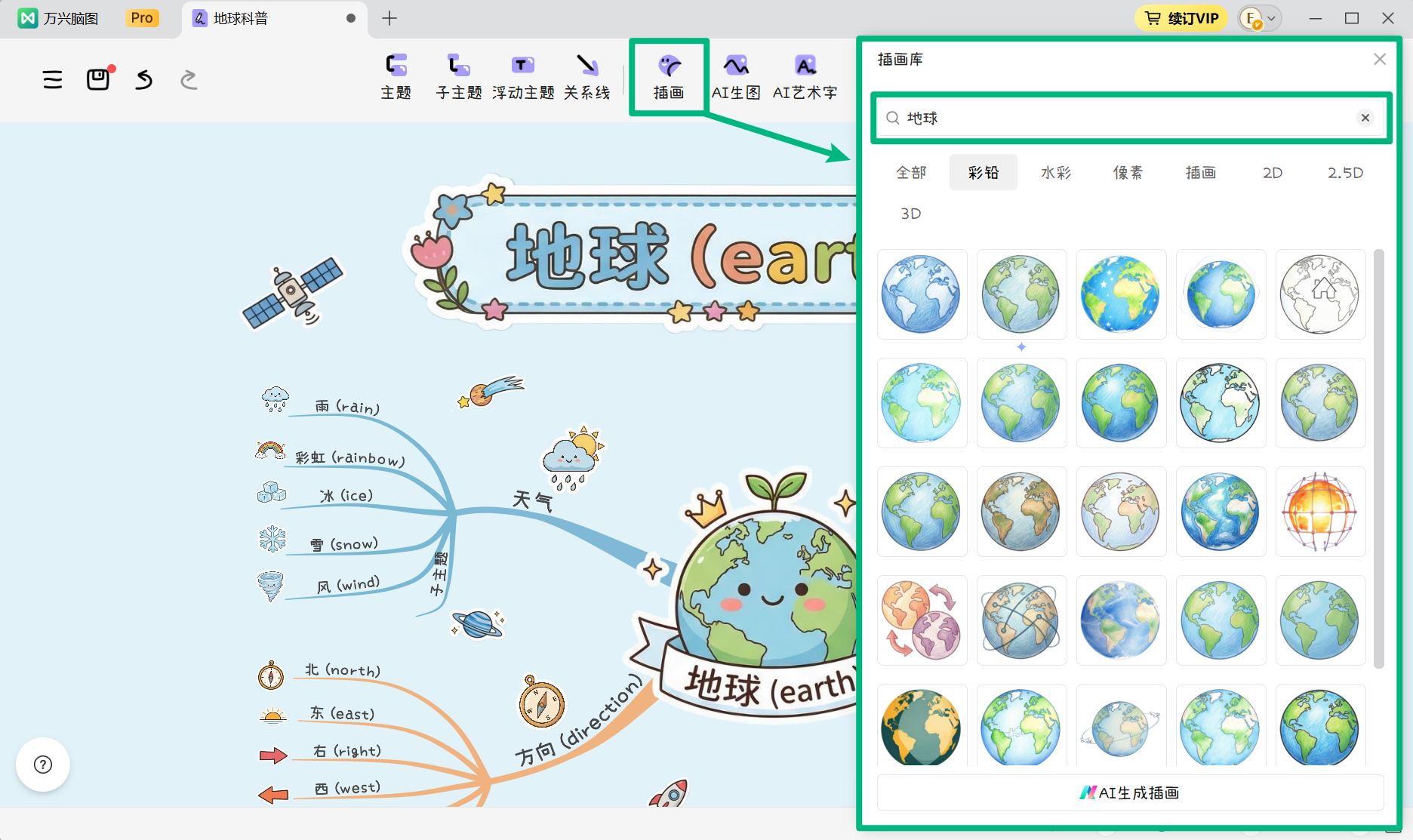
- 选中分支后添加,插画会关联到对应分支;
- 未选中分支时,插画会直接添加到画布上。
万兴脑图还支持根据思维导图节点内容快速匹配相关插画,提高配图效率。
可以将插画库窗口拖动到屏幕一侧,然后选中思维导图中的不同节点,插画库会根据当前节点的内容推荐相关插画。
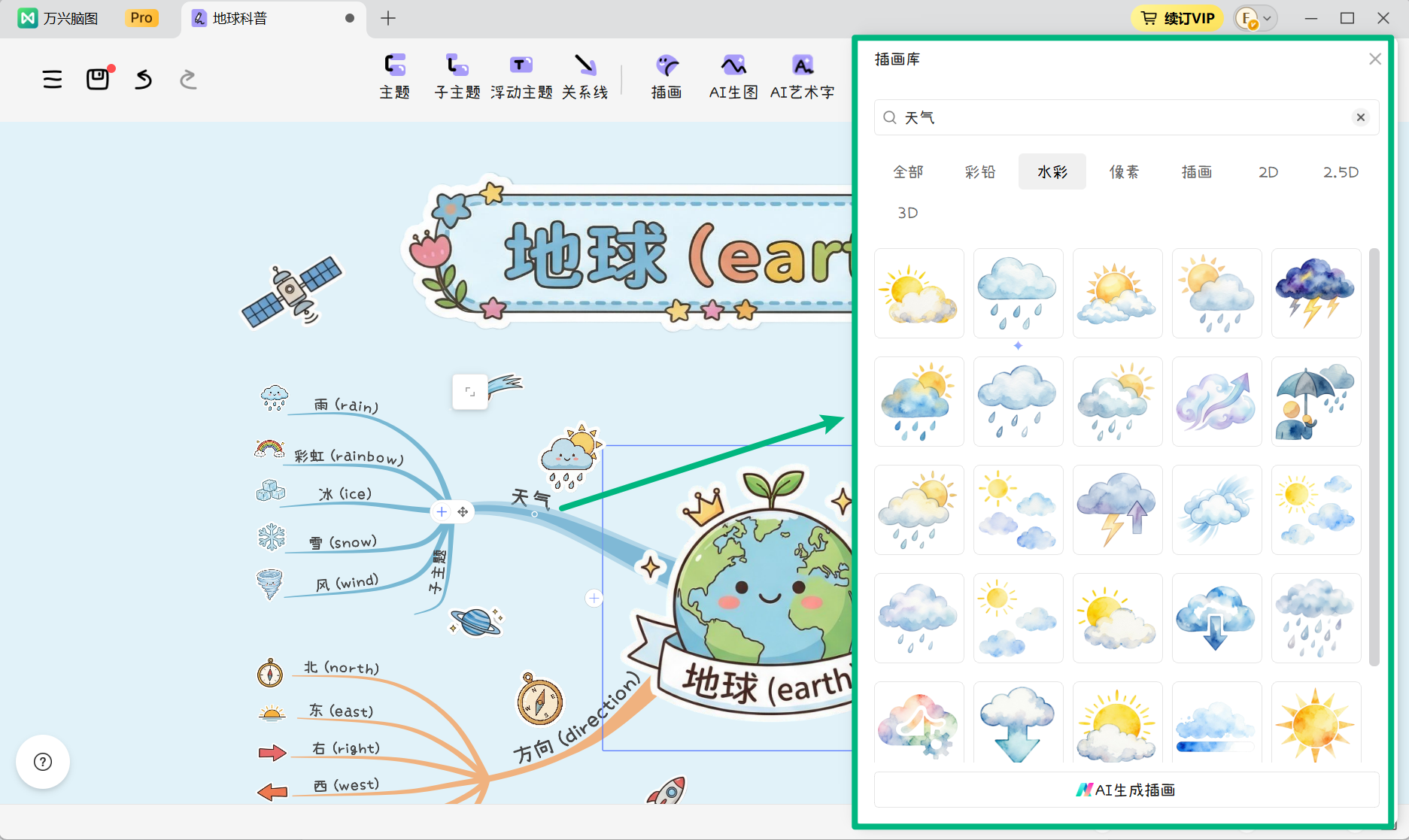
通过这种方式,您可以一边查看节点内容,一边快速挑选合适的插画,为思维导图中的多个分支快速完成配图。
二、AI 生成插画
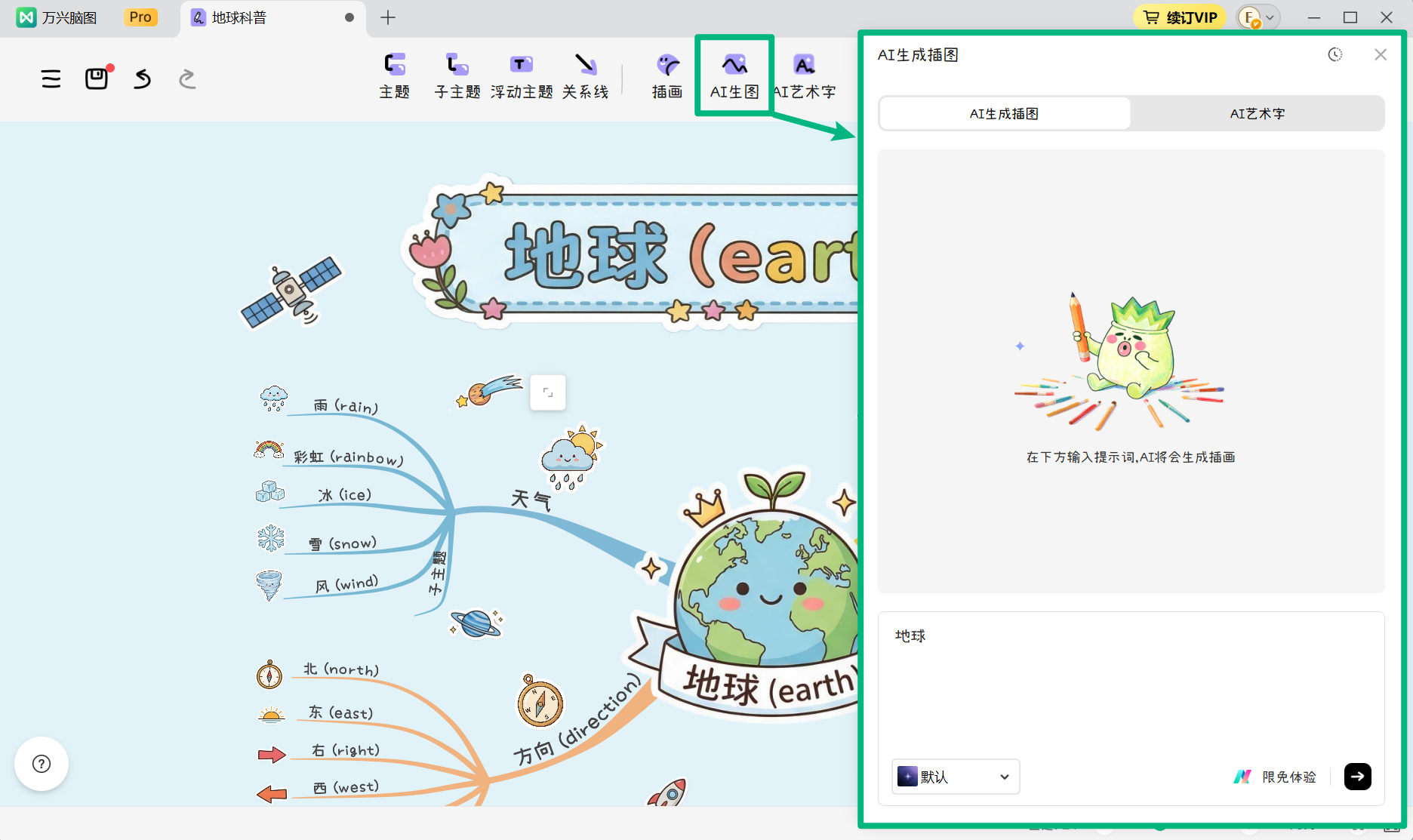
如果在内置插画库中没有找到合适的素材,可以使用【AI 生图】功能,根据实际需求生成个性化手绘插画。
输入图片描述提示词,选择喜欢的插画风格,点击【→】即可生成对应图片,并将生成的插画添加到思维导图中。
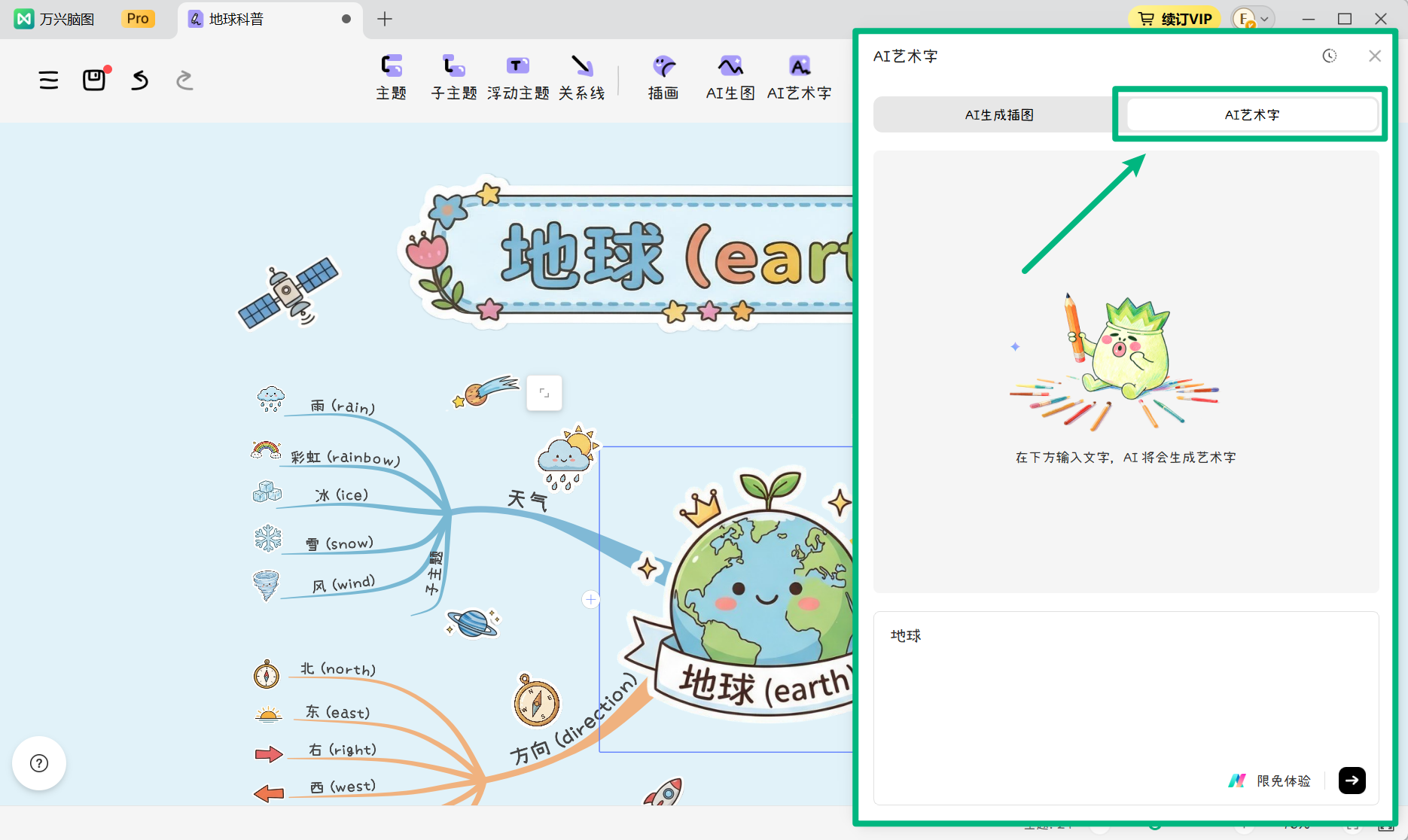
此外,您还可以切换至【AI 艺术字】,根据内容生成具有设计感的艺术字,用于丰富导图的视觉效果。
三、添加本地图片
万兴脑图支持通过工具栏和复制粘贴两种方式添加本地图片素材。您可以添加个人照片、截图或其他图片内容,丰富思维导图的展示效果。
在编辑区顶部工具栏中点击【图片】,选择需要添加的本地图片。
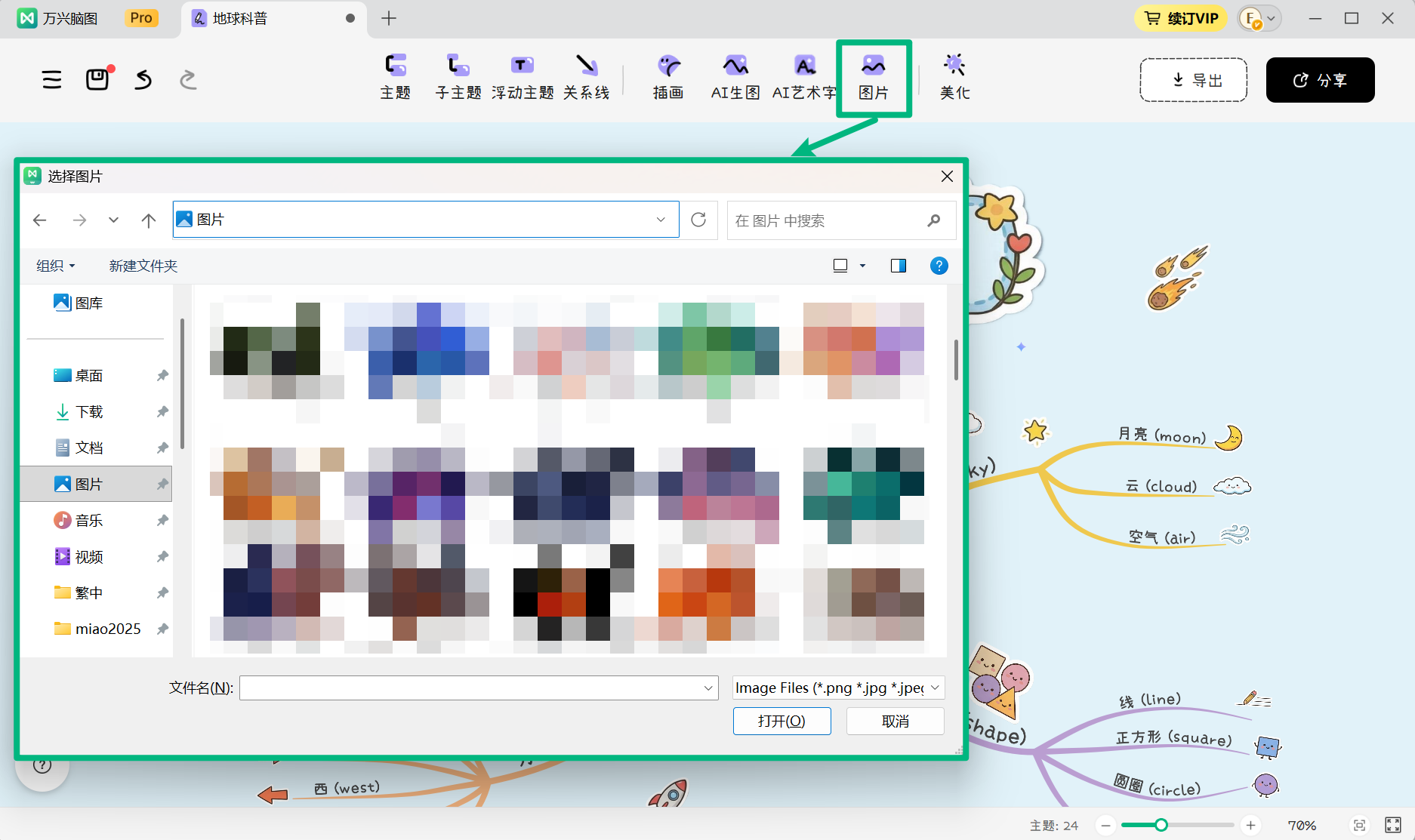
- 如果已选中某个分支,图片会添加到对应分支上,并与该分支建立关联;
- 如果没有选中任何分支,图片会直接添加到画布上。
添加到分支上的图片会以虚线表示与分支之间的链接关系。拖动分支位置时,关联图片也会随分支相对移动,方便保持图片与内容之间的对应关系。
如果需要快速添加本地图片,可以直接使用复制粘贴功能。
在本地选择图片后,右键点击【复制】,或者使用快捷键 Ctrl+C。然后在万兴脑图中选中目标分支,按下 Ctrl+V,即可将图片快速添加到对应分支。
四、图片处理
选中思维导图中的图片后,可以使用图片编辑功能对素材进行进一步调整。
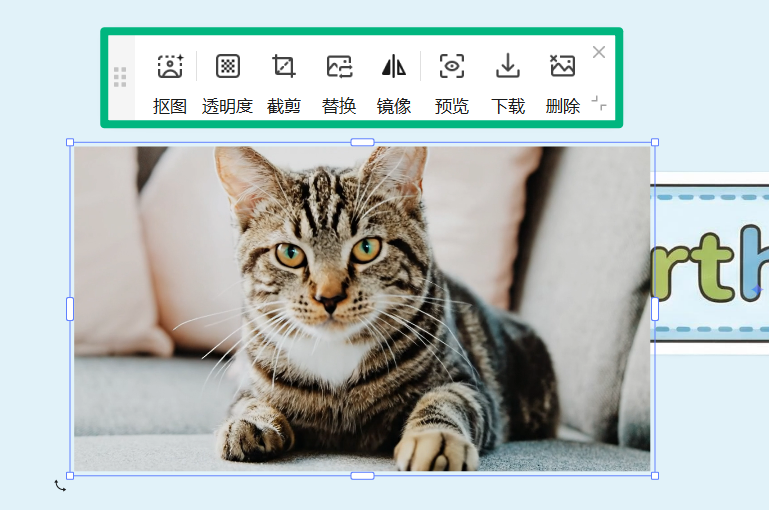
支持以下操作:
- 抠图:去除图片背景,突出主体内容;
- 调整透明度:控制图片的显示效果;
- 裁剪图片:调整图片尺寸,突出视觉重点;
- 镜像翻转:改变图片方向;
- 替换图片:使用其他图片替换当前素材;
- 删除图片:移除不需要的图片;
- 预览或下载图片:查看或保存图片素材。
更多图片编辑功能,请参考图片处理指南 >>>。


