Windows版 用户指南
-
开始使用万兴脑图
-
插入主题
-
插入元素
-
导图布局
-
主题样式
-
导图社区
-
查看与演示模式
-
任务管理
-
资源管理
-
任务编辑
-
甘特图
-
任务看板模式
-
-
手绘导图模式
-
云笔记
-
万兴脑图AI
-
文档常用操作
-
导入/导出/云文件
-
导入与保存
-
恢复与导出
-
云端与其他
-
-
打印与分享
-
AI导出
Windows 版
主题边距与文本宽度
在制作思维导图时,主题框的大小会直接影响整体布局效果。通过调整主题边距与主题文本宽度,可以优化主题框的显示效果,让导图结构更加清晰、美观。

一、调整主题边距
主题边距用于控制主题中文字与主题框边缘之间的空白距离。通过调整边距,可以改变主题框内部空间大小,使文本显示更加舒适。
步骤 1选择目标主题
在画布中单击选中一个目标主题,或按住 Ctrl 键选择多个目标主题。
步骤 2打开主题边距设置
在顶部菜单栏中点击【高级】,在【主题边距】下拉菜单中选中【主题边距】。
步骤 3调整主题边距
进入主题边距设置后,根据需要调整主题内部边距大小。
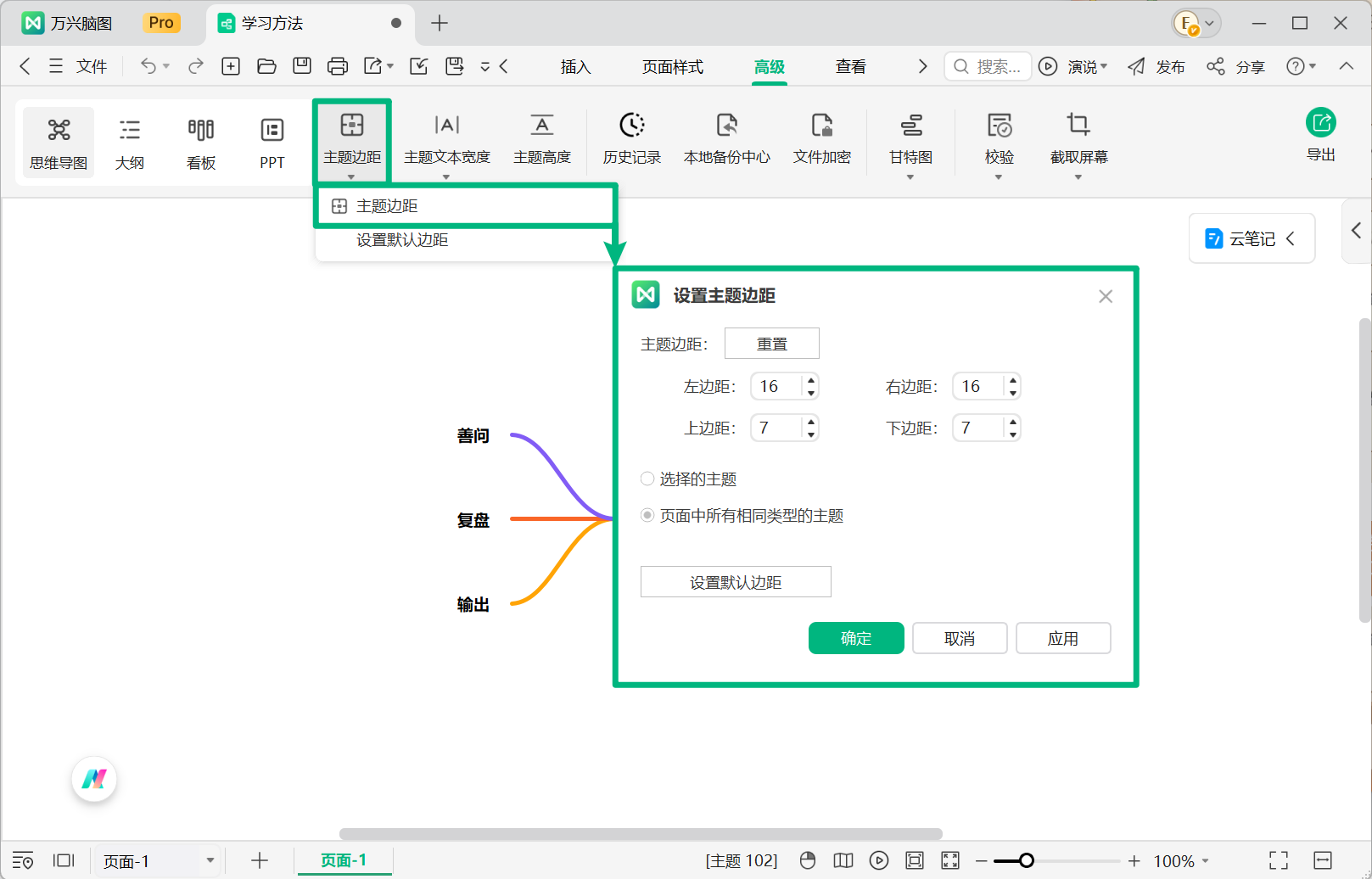
调整后,所选主题的文本与边框间距会同步改变。
统一设置不同类型主题边距
如果希望统一调整不同层级主题的默认边距,可以通过点击【设置默认编辑】进行修改。
也可以打开万兴脑图首页,点击右下角【设置】按钮,切换至【格式】选项,找到【主题边距】设置,根据需要调整各类型主题的边距大小。
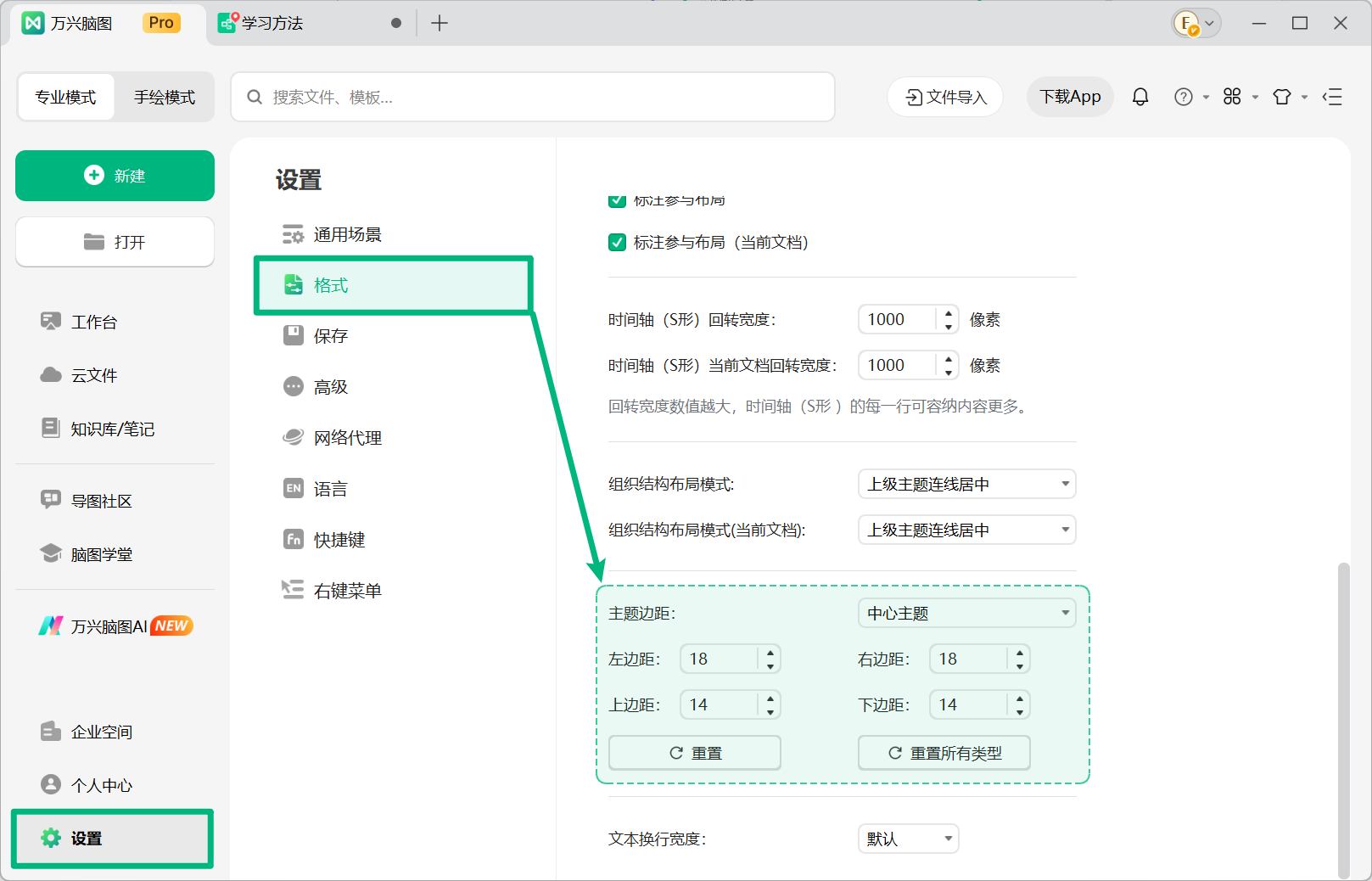
通过该方式,可以统一设置中心主题、主要主题、子主题等不同类型主题的显示效果。
二、调整主题文本宽度
主题文本宽度用于控制主题框中文字区域的最大宽度。当文本内容较长时,可以通过调整文本宽度,让主题框自动适配内容显示。
步骤 1选择目标主题
在画布中单击选中一个目标主题,或同时选择多个目标主题。
步骤 2打开主题文本宽度设置
在顶部菜单栏点击【高级】,选择【主题文本宽度】。
步骤 3设置文本显示宽度
根据需要设置文本显示宽度。
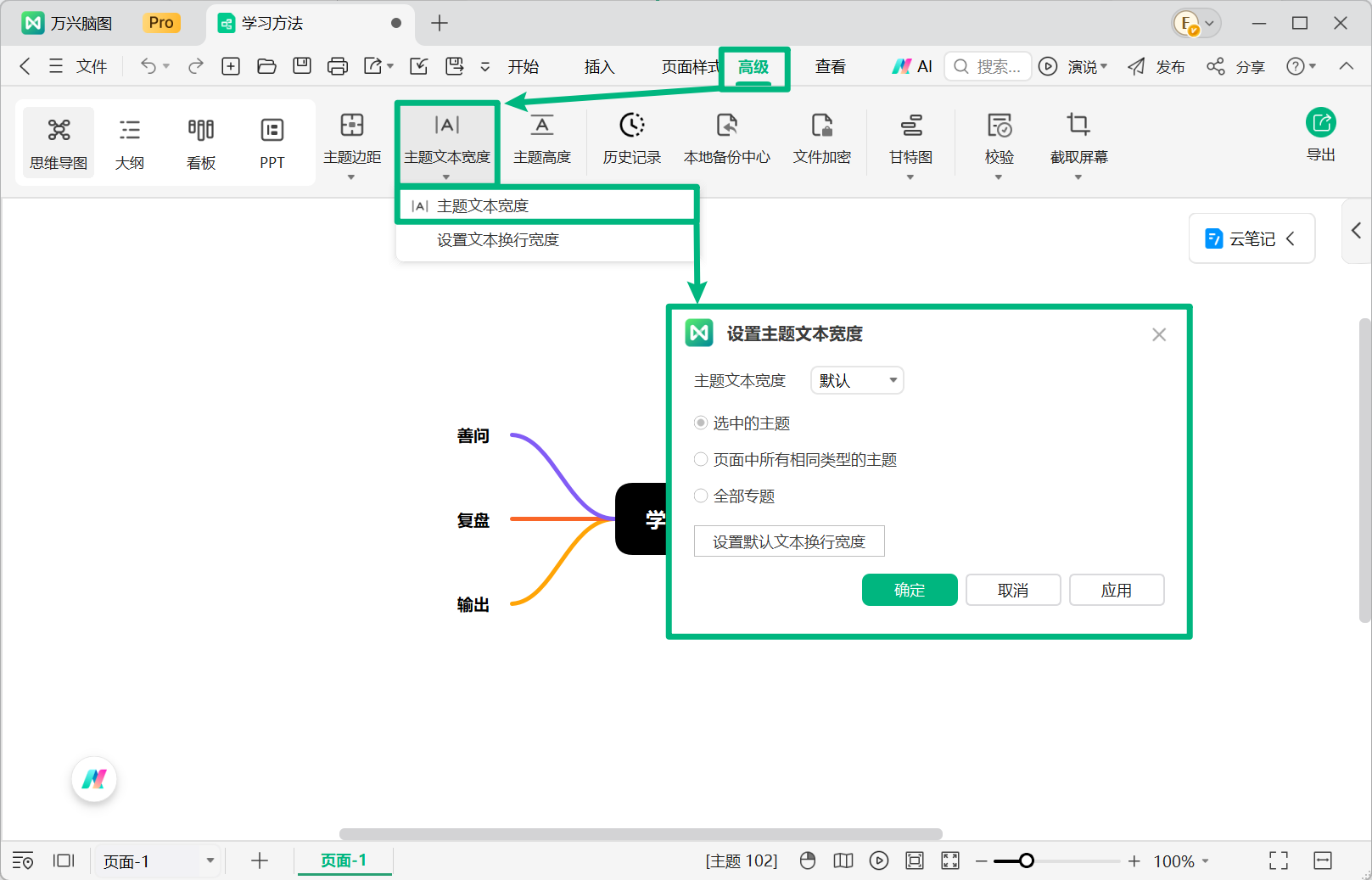
调整后,主题框中的文字换行方式会随文本宽度变化,从而影响整体导图布局。
通过灵活调整主题边距和文本宽度,可以让万兴脑图中的主题框更加符合内容需求,提升思维导图的可读性与美观度。


